ARTICLE · 1474216
course2md 使用教程:B站/YouTube 课程视频一键转图文笔记(开源免费)Windows 桌面版+CLI 全实测,含截图机制调参与踩坑
GitHub 328 Star:course2md
从零部署完整教程 · 新手照着做就能跑起来 · 学习效率工具指南 · 原创教程
摘要:course2md 是 GitHub 上开源免费(MIT)的视频转笔记工具:把 B 站、YouTube 或本地课程录播自动转成带幻灯片截图与时间戳的 Markdown/HTML 图文笔记——画面变化自动截图、字幕按时间轴整理。支持 Windows/macOS/Linux,提供桌面版(解压即用)与 CLI 单文件两种形态,本地运行不上传视频。本文实测 Windows 完整流程:ffmpeg/yt-dlp 环境、doctor 自检、本地视频转换(截图+字幕绑定+md/html/json 三格式输出),并拆解截图触发机制(SSIM 相似度)与 4 个常见坑。
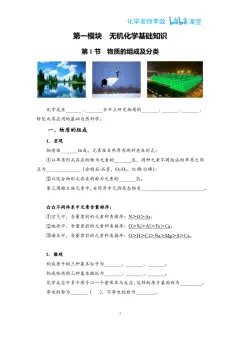
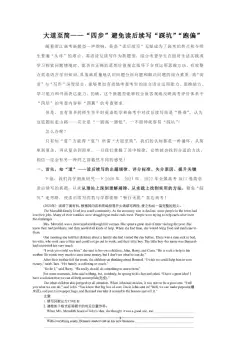
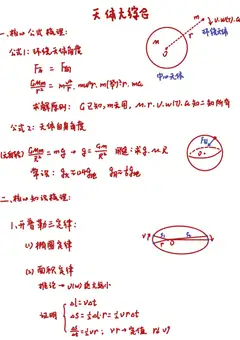
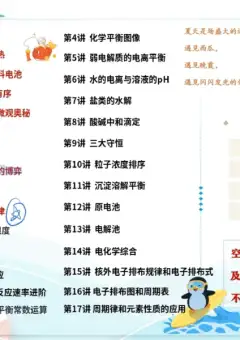
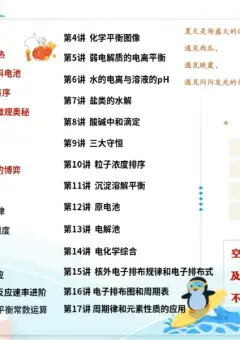
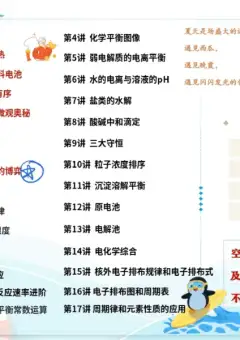
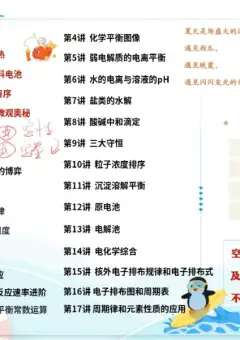
B 站收藏夹里躺着的课程视频,是不是「收藏 = 学过」?网课看完不记笔记,一个月后全忘光;想手动做笔记,暂停、截图、打字,一节课要花两倍时间。course2md 解决的就是这个:把 B 站 / YouTube / 本地视频自动转成带幻灯片截图和时间戳的 Markdown / HTML 图文笔记——画面一变自动截图,老师讲的话按时间轴整理到每张图下面,课后直接当教材复习。开源免费、本地运行,视频不上传任何服务器。
本文要点
course2md:B站/YouTube/本地课程视频 → 图文笔记工具,10 天 328 Star 的新项目(2026-09-10 实测数据); 两种形态全实测:命令行版(下载 8.4MB 即用)+ 桌面版(v2 新增,解压即用带图形界面); 「画面变化自动截图 + 字幕按时间轴绑定」全流程真实跑通,输出 md/html/json 三种格式; 4 个坑与解法:截图机制调参、2.4GB 识别模型国内加速、B站扫码登录、PowerShell 报错假警报; 无字幕视频怎么办、笔记怎么导入 Obsidian、怎么分享给同学——本文一并讲清。
一、GitHub 项目数据(2026-09-10 实时查询)
二、它解决什么问题
💡 适合谁用:B站/YouTube 学习者、考研/考证党、上网课的学生、想把技术大会/讲座视频存档的职场人。也适合内容创作者——把课程视频转成图文稿二次利用。
三、部署:两种形态任选
路径 A(推荐):桌面版,解压即用(带图形界面)
适合所有人,尤其不熟悉命令行的读者。三步搞定:
① 装两个视频工具(PowerShell 里跑,装过可跳过):
winget install --id Gyan.FFmpeg -ewinget install --id yt-dlp.yt-dlp -e
② 下载桌面版并解压:到 GitHub Releases 下载 course2md-desktop-windows-AMD64.zip(16.1MB),完整解压到一个固定文件夹(注意两个文件要在一起:course2md-desktop.exe 界面 + course2md.exe 引擎),双击桌面版即可打开。
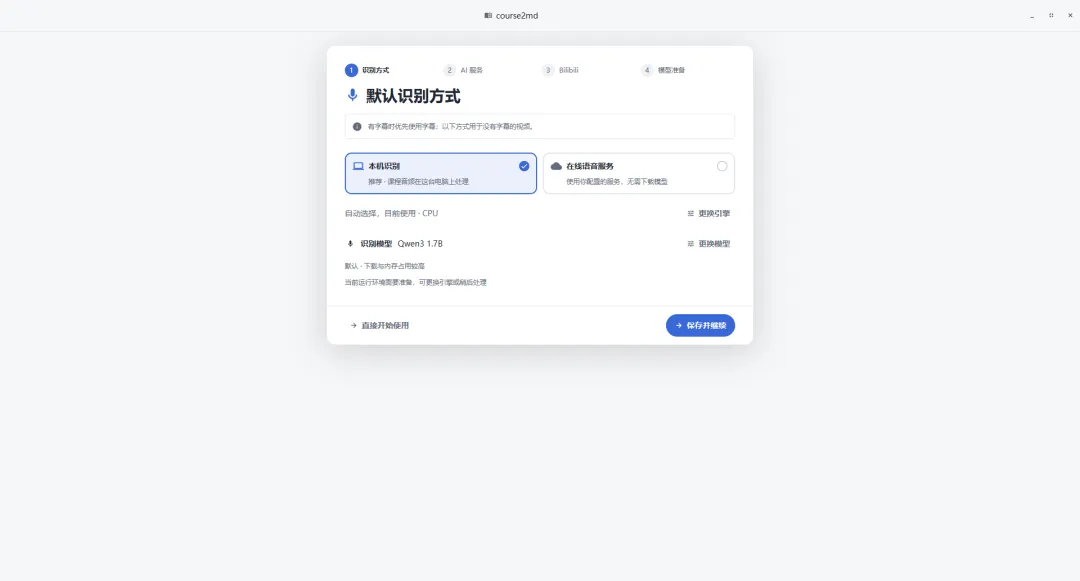
③ 首次配置:按应用内向导走一遍——选笔记保存文件夹、选识别方式、需要的话配置 AI 服务与 B 站登录。
路径 B:命令行版(CLI),一个文件 8.4MB
适合喜欢命令行、或要写脚本批量处理的读者。下载 course2md-windows-x86_64.exe(8.4MB,单文件免安装),配好上面的 ffmpeg/yt-dlp 后直接运行:
# 环境自检(本文实测输出见下).\course2md-windows-x86_64.exe doctor# 转换一个本地视频(字幕模式,视频旁放同名 .srt).\course2md-windows-x86_64.exe .\lecture.mp4 -o .\notes --transcript-source subtitle
◆ doctor 自检怎么看:
✓开头是已就绪;-是「可选未装」。只要有 ffmpeg / ffprobe / yt-dlp 三项 ✓,转有字幕的视频就够用了;本地语音识别(llama-server + 2.4GB 模型)和云 API 都是可选项。
附:源码构建
装了 Rust 工具链的开发者可以 git clone https://github.com/mizorewww/course2md.git 后 cargo install --path . 自行编译(本文未实测,二进制形态已完整验证)。
四、怎么用(场景化详解,核心章节)
场景 1:把 B 站收藏的课程转成笔记
桌面版:把视频链接粘贴进「添加视频」入口 → 选择识别方式 → 开始转换;CLI:course2md "https://www.bilibili.com/video/BVxxxx"。工具会优先使用 B 站自带字幕(大部分课程视频都有)——只有无字幕视频才需要语音识别。B 站视频建议先扫码登录(提升画质、减少失败):
# CLI 扫码登录 B 站(桌面版在设置里点「连接 B 站」).\course2md-windows-x86_64.exe --login bilibili
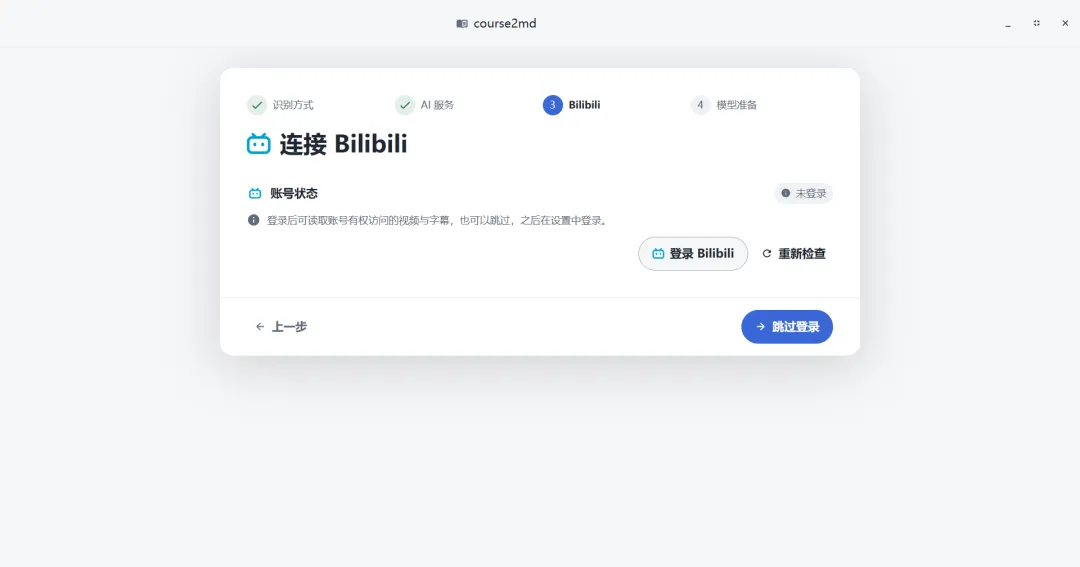
▲ 桌面版「连接 B 站」:扫码授权后可提升下载质量
场景 2:本地网课录播怎么转
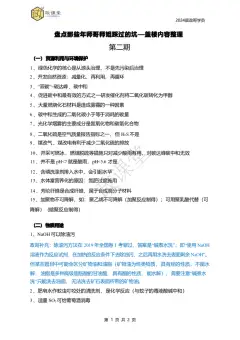
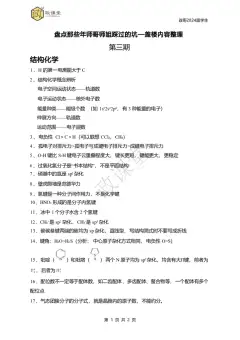
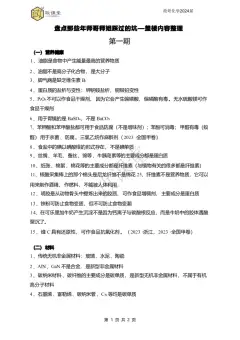
把视频文件拖进去(或命令行传路径)即可。文字来源三种:有字幕文件——视频旁放同名 课程.srt,用 --transcript-source subtitle 只读字幕;无字幕——用本地语音识别(见场景 4)或云识别;混合——默认 auto 模式自动判断。本文实测就是这条路:90 秒测试视频 + 同名 srt → 3 张截图 + 3 段文字正确绑定。
场景 3:转完的笔记长什么样?怎么用?
每条笔记生成在输出目录的 平台/标题/ID 下,包含三种格式:course.md(Markdown,每个段落 = 时间戳 + 截图 + 一段讲解文字,可以直接导入 Obsidian、Typora、飞书文档等);course.html(图文排版好的自包含单文件——截图全部内嵌,发给同学/传到手机都能直接打开看);structured.json(结构化数据,方便二次处理)。桌面版的「笔记库」还能按文件夹整理、大纲阅读、全文查找、版本历史。
场景 4:视频没有字幕怎么办?两种识别方案
方案一(免费本地):下载本地识别模型(约 2.4GB,Qwen3-ASR)——「识别数据不出电脑」是它的卖点;桌面版在「识别模型」设置页一键配置,CLI 用 course2md models download。国内下载慢就配 HuggingFace 镜像(见踩坑 2)。方案二(云识别):配置一个 OpenAI 兼容的 API(默认指向 OpenRouter,配置 COURSE2MD_ASR_API_KEY),一条视频约几毛钱,速度快、不用下模型。
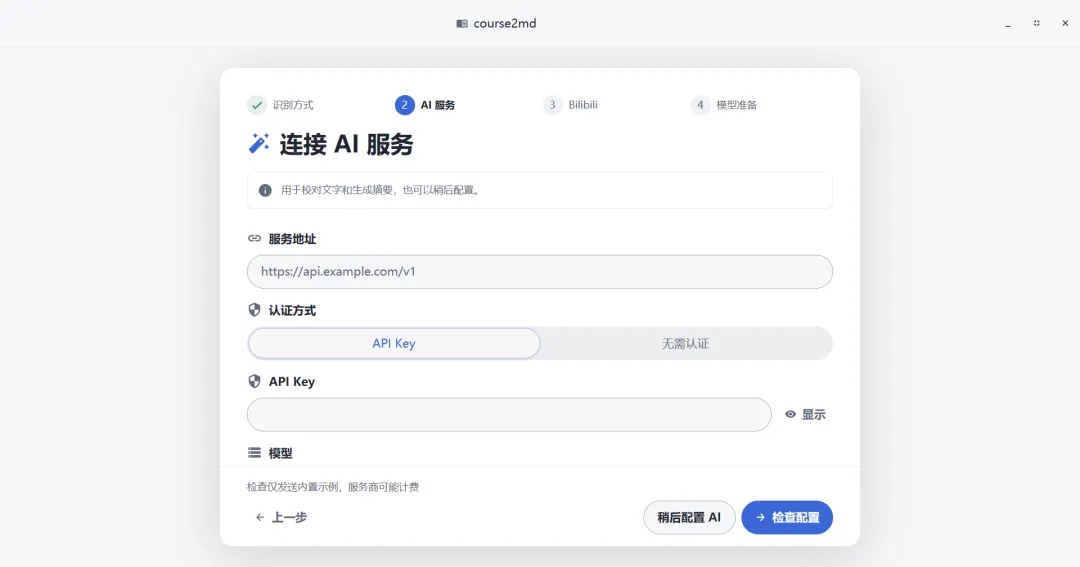
▲ 桌面版「识别模型」配置页:本地模型 / 云识别都在这里选(桌面版实拍)
场景 5:笔记想更好用?两个进阶技巧
AI 润色/总结(可选):配置任一 OpenAI 兼容服务(course2md llm setup / 桌面版「AI 服务」页),可以让 AI 对识别文字做纠错和整篇总结;默认关闭,不配置完全不影响使用。截图密度调参(本文实测发现):截图是按「画面变化」触发的——默认每条截图相似度阈值 0.85、间隔至少 10 秒;如果你发现截图太少,可以改 config.toml(Windows 在 %APPDATA%\course2md\)把 similarity 调低(如 0.7)、cooldown 调小,让截图更密集。
五、踩坑记录
坑 1:截图数量比预期少?先看懂它的截图机制(本文实测发现)
- 现象
:测试视频明明有三段不同画面,却只生成 1 张截图。 - 原因
:截图不是按时间切的,而是「画面相似度检测」——默认要求前后画面差异超过阈值(SSIM 0.85)且距上张截图至少 10 秒;画面变化小(如都是白底文字页)就不截图。这是防止生成海量废图的设计。 - 解决
:真实课程(版式变化大)一般正常触发;需要更密集时在 config.toml调低 similarity / 调小 cooldown。本文用「三段式幻灯片」视频实测验证:3 张截图与画面一一对应。
坑 2:本地识别模型 2.4GB,国内下载慢(官方说明 + 解法)
- 现象
:首次用本地语音识别时模型下载龟速甚至超时。 - 解决
:无字幕视频才需要它;下载前设置镜像环境变量 HF_ENDPOINT=https://hf-mirror.com再执行course2md models download;或改用云识别(无需模型)。
坑 3:B 站视频下载失败/清晰度低(官方说明)
- 现象
:B 站链接下载低清或失败。 - 解决
:跑一次 course2md --login bilibili扫码登录(桌面版设置里点「连接 B 站」);登录过期后重新扫码;清除登录用--logout bilibili。
坑 4:PowerShell 里满屏红字报错,其实是假警报
- 现象
:在 PowerShell 运行 course2md,进度信息被标成红色错误(NativeCommandError),看起来像失败了。 - 原因
:PowerShell 会把程序的进度输出(写往 stderr)当错误流显示——程序的正常行为,不是真报错。 - 解决
:看退出码为准( echo $LASTEXITCODE,0 = 成功);或用 cmd 运行;或无视红色样式。
六、功能验证与真实运行结果
以下为本文写作时(2026-09-10,Windows 11)的真实验证结果:
七、常见问答
Q1:要钱吗?视频会被上传吗?
免费开源(MIT),核心功能无付费墙、无需注册。默认全部本地处理;只有你主动选择「云识别」时音频才会发给对应服务商——不选就不会。
Q2:手机/平板能用吗?
目前是为桌面系统做的(Windows/macOS/Linux);不支持手机的 Intel Mac 和 Linux ARM 用命令行版。手机可以打开转好的 course.html 笔记看(单文件自包含,传过去即可)。
Q3:转换速度快吗?
字幕模式很快(主要是视频嗅探与截图扫描,90 秒视频实测十几秒);本地语音识别取决于你的 CPU/GPU;云识别通常最快。
Q4:笔记能导到 Obsidian / 语雀 / 飞书吗?
能。course.md 是标准 Markdown(截图是相对路径的图片文件),整个笔记文件夹丢进 Obsidian 库/语雀导入即可;要单文件分享用 course.html。
Q5:项目才 10 天,稳定吗?
作者迭代极快(几乎每天发版),核心链路实测稳定。建议:学习用途直接上;批量重要资料转换前先转一条试效果;关注 Releases 更新。
八、总结
course2md 把「看视频记笔记」这件事自动化了:画面变化自动截图、讲课内容自动按时间轴整理,B站收藏夹里的课程终于有了变成「真正学过」的出口。桌面版解压即用(v2 新增)、CLI 单文件 8.4MB,两种形态都是下载即用、本地运行、免费开源。适合所有在用视频学习的人——尤其是收藏夹吃灰严重的同学,先把一门课转成笔记,你会立刻明白它的价值。
完整命令速查
# 0. 环境(一次性):装视频工具winget install --id Gyan.FFmpeg -ewinget install --id yt-dlp.yt-dlp -e# 1. 下载:CLI 单文件(8.4MB)或桌面版 zip(16.1MB)# https://github.com/mizorewww/course2md/releases 选对应包# 2. 自检环境.\course2md-windows-x86_64.exe doctor# 3. 转换(本地视频 + 同名字幕;在线视频直接换成 URL).\course2md-windows-x86_64.exe .\lecture.mp4 -o .\notes --transcript-source subtitle# 4. 常用补充命令.\course2md-windows-x86_64.exe --login bilibili # 扫码登录 B 站.\course2md-windows-x86_64.exe models download # 预下载本地识别模型(2.4GB).\course2md-windows-x86_64.exe config show # 查看配置(含截图阈值参数).\course2md-windows-x86_64.exe llm setup # 可选:配置 AI 润色
项目地址:[mizorewww/course2md] (https://github.com/mizorewww/course2md)
标签:course2md、视频转笔记、B站笔记、网课笔记、学习效率、开源工具、Rust、语音识别、Markdown、笔记软件、免费软件、效率工具