 夜雨聆风
夜雨聆风Office软件下载
下载安装Office
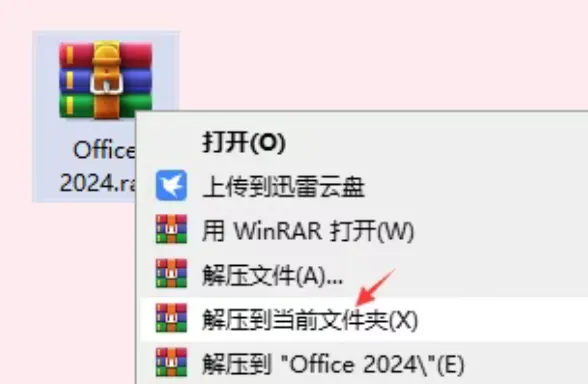
1.把链接中的所有Office安装包文件下载到本地,然后进行解压
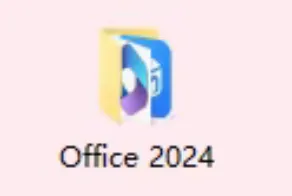
2.找到并打开解压出来的Office文件夹
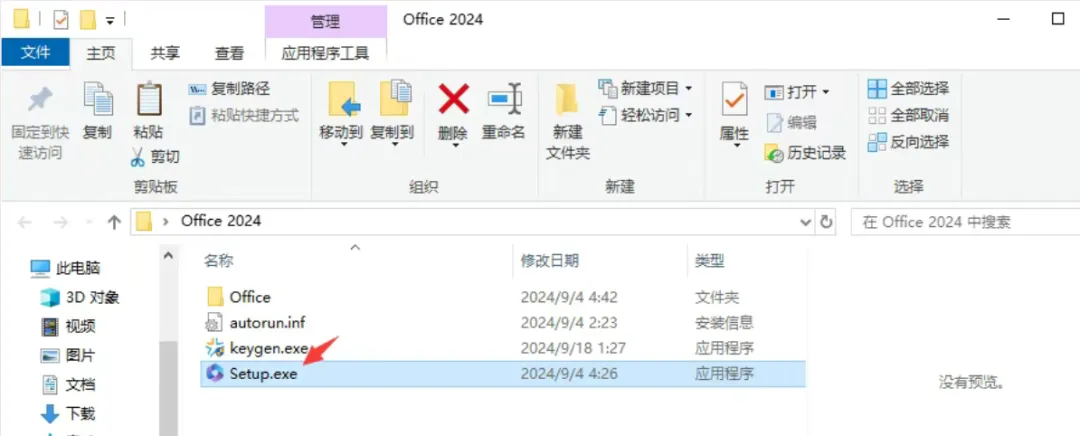
3.右键setup,以管理员身份运行
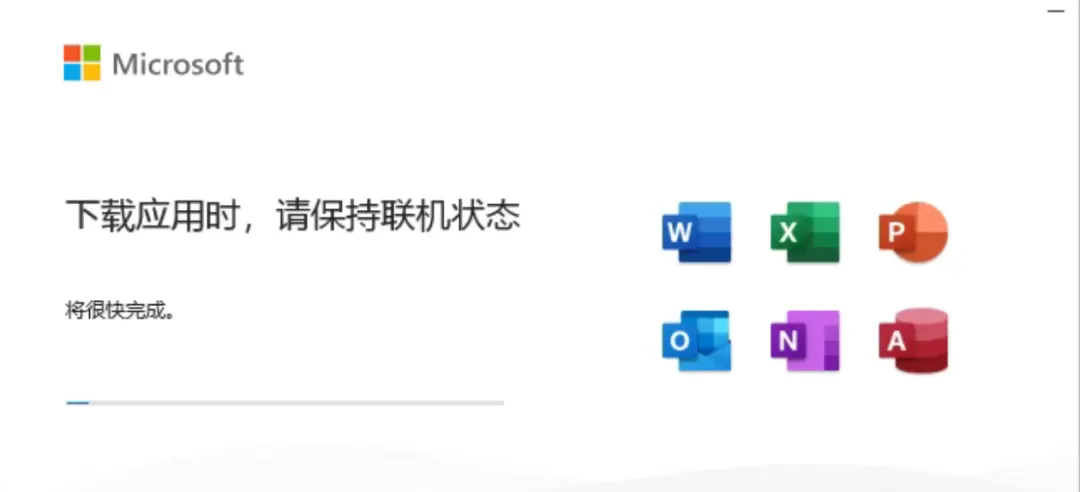
4.开始进行安装Office
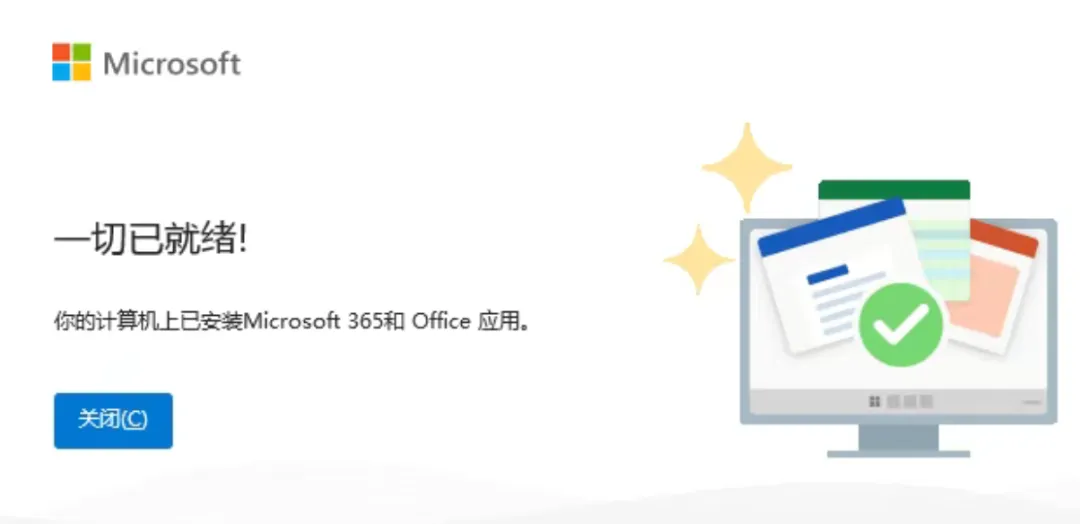
5.安装Office完成,点击关闭
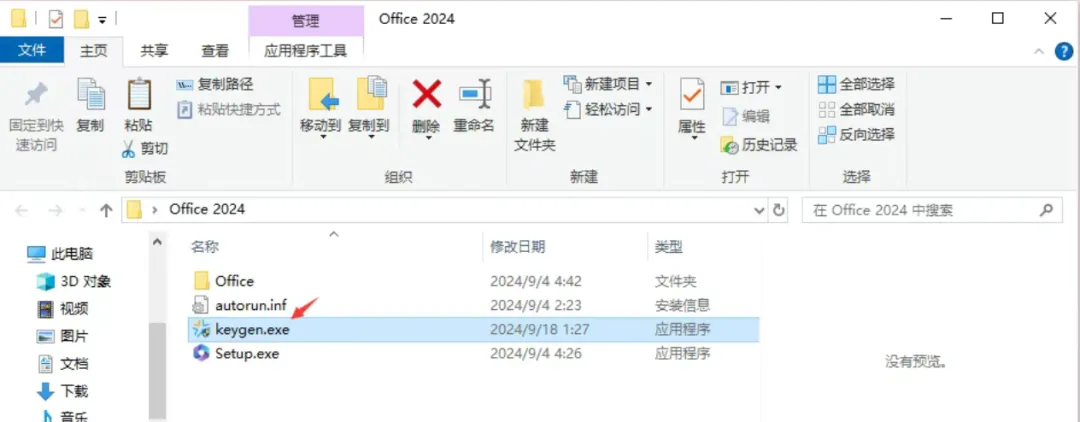
6.到解压后到文件夹中找到kegen.exe程序,双击执行
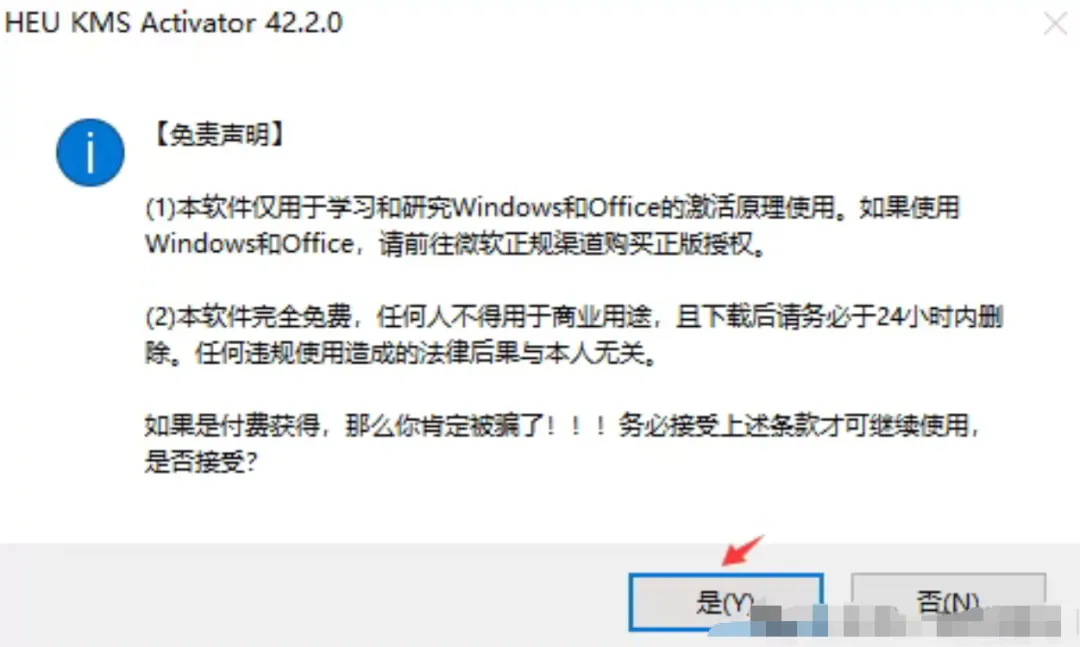
7.点击是按钮
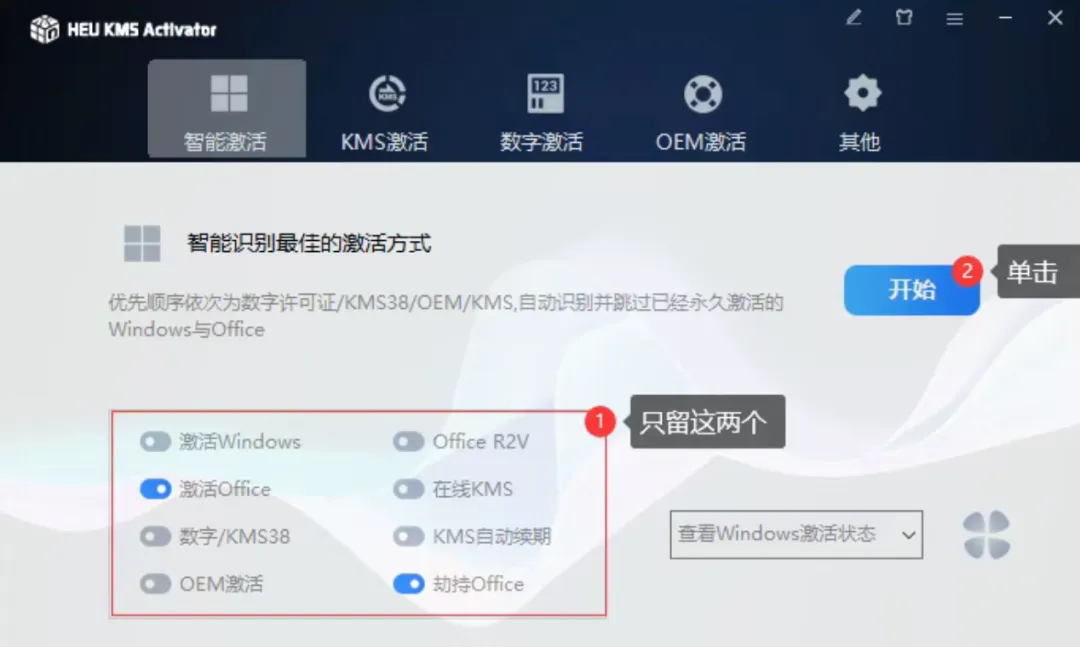
8.取消多余勾选,只留下图两个点,然后点击开始
9.点击确定按钮
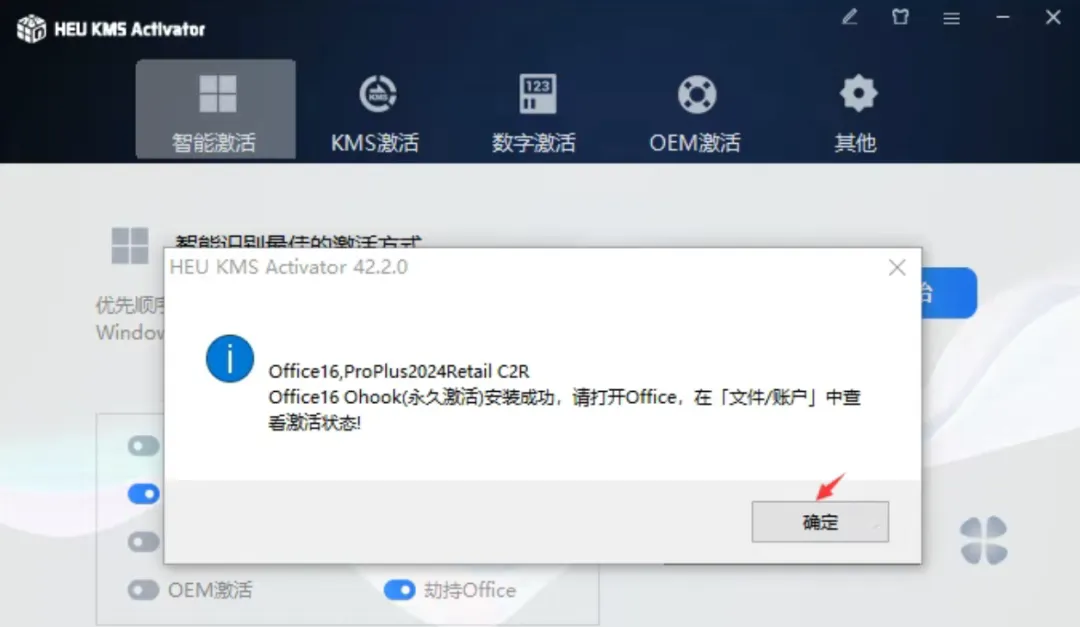
10.Office安装成功,可以正常使用
本文提供 Office 2025 专业增强版 完整直装激活包,详解 “自定义组件安装”与“一键永久激活” 全流程,手把手教你 Word AI写作、Excel动态数组、PPT设计灵感 等核心技巧,并彻底解决 “安装冲突”、“激活失效”、“组件缺失” 三大核心难题,让你一步到位畅享高效办公!
1. Microsoft Office 2025 下载与永久激活超详细指南
安装前核心准备:
系统要求:Windows 10/11 64位;确保已安装最新Windows更新。 环境准备:彻底关闭所有杀毒软件(包括Windows Defender实时防护),并将安装包文件夹加入白名单。 重要提示:安装前建议使用官方工具彻底卸载所有旧版Office(如2016/2019/2021或Microsoft 365),避免冲突。
第一步:获取完整集成安装包我们已为您整合了 Microsoft Office 2025 专业增强版 中文直装永久激活版,包含Word、Excel、PowerPoint、Access、Outlook、OneNote等全部组件及最新AI功能。 👉 【点击下载 Microsoft Office 2025 专业增强版 完整激活包】
第二步:自定义安装与部署(关键步骤)
解压文件:将下载的压缩包解压至纯英文路径(例如 D:\Office2025_Setup)。运行部署工具:进入文件夹,找到并运行 Setup.exe或Office Tool Plus.exe(推荐使用Office Tool Plus进行精细控制)。选择产品和语言: 产品:选择“Office 专业增强版 2025”。 语言:勾选“简体中文”。 组件:如需自定义安装组件,在“部署”设置中,将“安装模块”改为“自定义”,然后勾选你需要的应用(✅ Word, ✅ Excel, ✅ PowerPoint, ✅ Access, ✅ Outlook, ✅ OneNote等)。 设置安装路径(至关重要): 点击“安装路径”,将默认C盘路径修改为纯英文目录,例如 D:\Program Files\Microsoft Office\。路径中严禁出现中文或空格,这是避免各种奇怪错误的根本。 开始部署:点击“开始部署”,等待进度条走完(约10-20分钟)。完成后切勿启动任何Office组件。
第三步:一键永久激活(核心步骤,请断网操作)
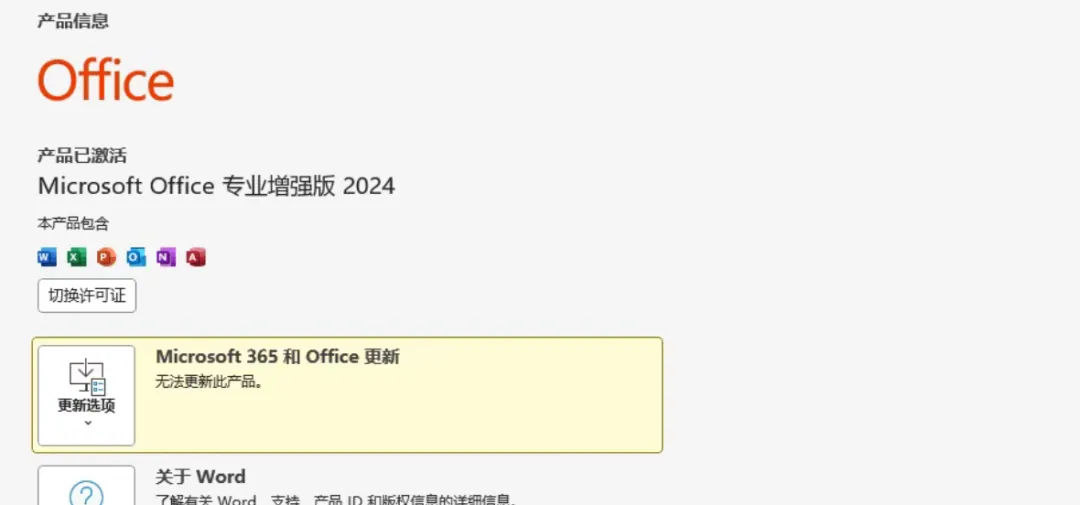
断开网络:关闭Wi-Fi或拔掉网线,确保电脑离线。 运行激活脚本:在安装包文件夹内找到 Activate或Crack文件夹,右键以管理员身份运行其中的激活.bat或AutoActivate.cmd脚本。等待激活完成:脚本会自动打开命令提示符窗口,执行KMS激活命令。当看到绿色的 “产品激活成功” 或类似提示时,关闭窗口即可。 验证激活:启动任意Office组件(如Word),点击 “文件” -> “账户”。在“产品信息”处应显示 “Microsoft Office 专业增强版 2025 - 产品已激活”,表明已成功永久激活。
2. Office 2025 五大核心使用技巧(AI赋能,效率翻倍)
技巧一:Word 2025——AI写作助手与智能排版
AI助手(Copilot):在“开始”选项卡右侧,点击“Copilot”图标,可让AI帮你续写文章、润色句子、总结文档、转换语气。只需输入简单指令,如“将这段话改得更正式”,AI即刻响应。 智能排版:选中混乱的文本,点击“设计”->“智能排版”,Word会自动调整标题、段落和列表格式,让文档瞬间变得专业。
技巧二:Excel 2025——动态数组与智能分析
动态数组函数:新版Excel支持 FILTER、SORT、UNIQUE、XLOOKUP等函数自动溢出结果,无需按Ctrl+Shift+Enter。例如输入=FILTER(A2:C100, B2:B100>100),结果自动填充到下方单元格。数据分析快捷操作:选中数据后,右键选择“快速分析”,可一键生成图表、迷你图、条件格式等,洞察数据更直观。
技巧三:PowerPoint 2025——设计灵感与演讲教练
设计灵感(Designer):插入图片或文字后,右侧自动弹出多种专业版面设计,点击即可应用,让你的幻灯片秒变精美。 演讲教练:排练时,点击“幻灯片放映”->“演讲教练”,AI会分析你的语速、停顿、重复词,并给出改进建议,助你提升演讲表现力。
技巧四:Outlook 2025——智能收件箱与日程管理
重点收件箱:自动将重要邮件置顶,垃圾邮件过滤更精准。 建议约会:当邮件中提到会议时间,Outlook会智能提示创建日历事件,一键添加,再也不用手动复制粘贴。
技巧五:OneNote 2025——跨设备笔记与内容搜索
手写转文字:在触屏设备上手写笔记,OneNote可将其转换为印刷体,便于搜索和整理。 图片文字识别:插入的图片中的文字,可直接搜索到,比如你拍了一张白板照片,后续在笔记中搜索关键词就能找到它。
3. Office 2025 常见问题与解决方案(QA)
Q1:安装失败,提示“无法安装Office(错误代码30029-xxxx)”或“安装中断”?
A1:这几乎总是由于旧版Office残留或权限不足造成的。 强制清理:下载运行微软官方 “Office卸载支持工具(SaRA)”,彻底卸载所有旧版Office组件。 手动清理:删除 C:\Program Files\Microsoft Office和C:\Program Files (x86)\Microsoft Office文件夹(如有)。管理员权限:确保以管理员身份运行安装程序。 重启后重试:清理完成后务必重启电脑,再重新运行安装。
Q2:激活脚本运行后,Office仍显示“需要激活”或“未授权产品”?
A2: 检查KMS服务:以管理员身份打开命令提示符,输入以下命令手动激活: cd /d "%ProgramFiles%\Microsoft Office\Office16"cscript ospp.vbs /sethst:kms.03k.org(或你使用的KMS服务器地址)cscript ospp.vbs /act防火墙/杀软拦截:临时禁用防火墙和杀毒软件,重新运行激活脚本。 许可证重置:在命令提示符中输入 cscript ospp.vbs /rearm,重启电脑后再次尝试激活。
Q3:安装后找不到Access、Outlook等特定组件?
A3:这是安装时未勾选对应组件。 无需完全重装:重新运行安装包中的部署工具(如Office Tool Plus)。 选择“添加或删除产品”:在“部署”设置中,将“安装模块”改为 “添加或删除产品”,然后勾选缺失的组件(如✅ Access),点击“开始部署”即可增量安装。
Q4:Word/Excel打开文件非常卡顿,或启动速度慢?
A4: 禁用加载项:在Word/Excel中,点击 文件 -> 选项 -> 加载项,在下方管理“COM加载项”处点击“转到”,取消勾选所有非必需的加载项(如某些第三方插件)。关闭硬件图形加速:在 文件 -> 选项 -> 高级中,找到“显示”部分,勾选 “禁用硬件图形加速”。修复安装:通过控制面板的“程序和功能”找到Microsoft Office 2025,选择“更改”->“快速修复”。
Q5:激活后过几天又变回试用版?
A5:这是KMS激活180天循环的机制,或者补丁被安全软件拦截。 设置任务计划:可创建一个每月执行一次激活脚本的任务计划,实现自动续期。 重新替换补丁:彻底关闭杀软后,重新运行激活脚本。 防火墙阻止:在防火墙出站规则中阻止Office程序联网,防止验证。