 夜雨聆风
夜雨聆风安装界面会出现两个选项:
✅ Use WSL 2 instead of Hyper-V(必须勾)
✅ Add shortcut to desktop(可勾)
点击 Install。
第三步:重启电脑
安装完成后一定要重启电脑。
第四步:打开Docker
双击Docker图标,如果提示WSL错误,在电脑命令行运行wsl --install,然后重启电脑,再次打开Docker,这时已经成功安装Docker。
接下来就是如何利用docker安装openclaw
第五步:先要确认Docker正常
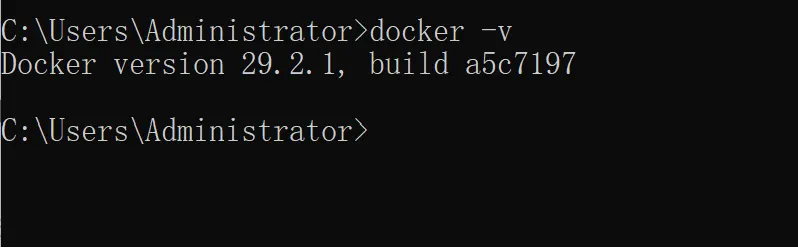
cmd进入命令行输入docker -v
如出现类似下图显示,则说说明Docker正常。
第六步:一键启动openclaw
在命令行输入docker run -d --name openclaw --restart unless-stopped -p 3000:3000 lobehub/lobe-chat
第一次运行自动下载镜像,可能需要等1~5分钟,耐心等待。
第七步:打开浏览器
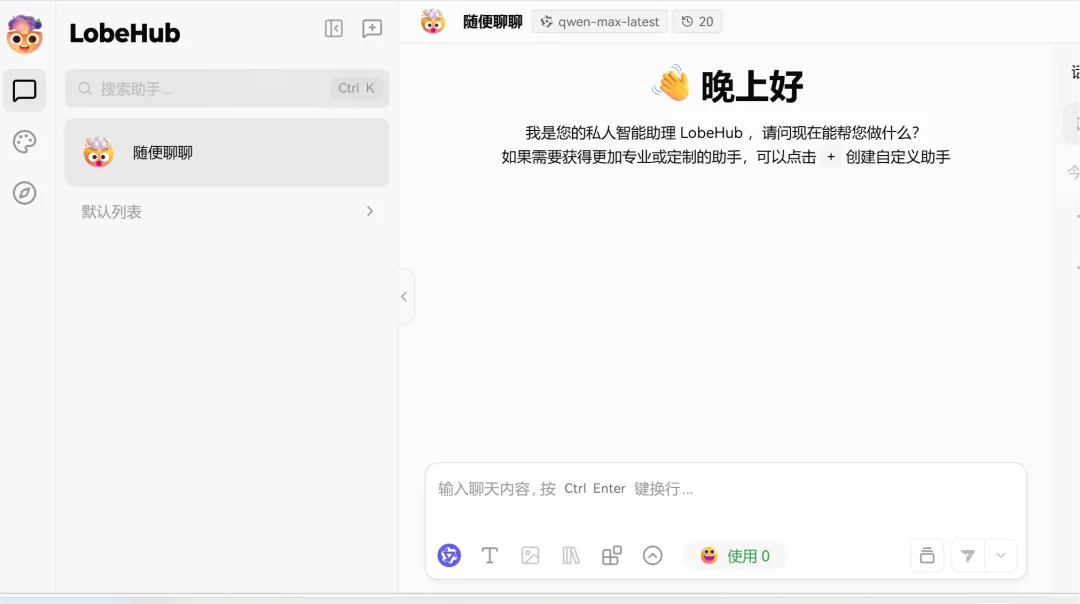
下载完成后,打开浏览器,访问:
http://localhost:3000
出现如下界面就是成功打开“龙虾”了。
第八步:配置大模型(以阿里云百炼为例)
点击左上角头像,找到设置,选择语言模型
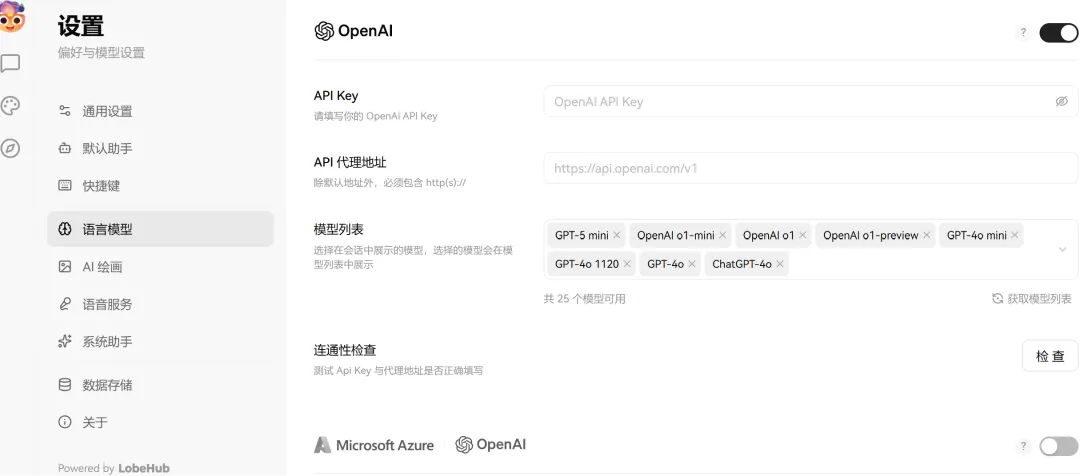
选择阿里云百炼,然后把你从阿里云百炼拿到的API Key(sk-xxx)粘贴进去。其他大模型配置API Key方式类似。
阿里云百炼注册地址:https://bailian.console.aliyun.com。新用户有免费额度。
至此,你已经安装好了openclaw。接下来,我还会分享如何高效使用openclaw。
我是荣同学,一个致力于将AI变成生产力的博主。