 夜雨聆风
夜雨聆风OpenClaw 安装部署与飞书接入完整指南
让 AI 助手住进你的聊天软件,随时随地调用智能能力
前言
OpenClaw 是一个自托管的 AI 网关,能够将你常用的聊天应用(WhatsApp、Telegram、Discord、飞书等)与 AI 编码助手连接起来。只需在你的机器上运行一个 Gateway 进程,它就能成为消息应用与 AI 助手之间的桥梁。
本文将详细介绍如何从零开始安装部署 OpenClaw,并接入飞书机器人,让你的团队能够通过飞书与 AI 助手进行交互。
一、OpenClaw 简介
什么是 OpenClaw?
OpenClaw 是一个自托管网关,连接你喜爱的聊天应用到 AI 编码代理。你在自己的机器(或服务器)上运行单个 Gateway 进程,它就能成为消息应用与随时可用的 AI 助手之间的桥梁。
适合谁用? 开发者和高级用户,希望拥有一个可以从任何地方发送消息的个人 AI 助手——无需放弃数据控制权,也无需依赖托管服务。
有什么特别之处?
自托管:在你的硬件上运行,你的规则 多通道:一个 Gateway 同时服务 WhatsApp、Telegram、Discord、飞书等 原生代理支持:为编码代理构建,支持工具使用、会话、记忆和多代理路由 开源:MIT 许可证,社区驱动
工作原理
┌─────────────────┐     ┌───────────┐     ┌─────────────┐
│  聊天应用        │────▶│  Gateway  │────▶│  AI 代理    │
│(飞书/钉钉/企业微信等)│   │  (网关)    │     │  (Pi 等)    │
└─────────────────┘     └───────────┘     └─────────────┘
                               │
                               ▼
                        ┌─────────────┐
                        │ Web 控制台   │
                        │ CLI 工具    │
                        └─────────────┘
Gateway 是会话、路由和通道连接的单一真实来源。
二、环境准备
系统要求
Node.js 22 或更新版本(必需) 操作系统:macOS、Linux 或 Windows
检查 Node 版本
node --version
如果版本低于 22,请先升级 Node.js。
三、安装与配置 OpenClaw
3.1 安装 OpenClaw
macOS / Linux(一键安装脚本,推荐):
curl -fsSL https://openclaw.ai/install.sh | bash
Windows(PowerShell):
iwr -useb https://openclaw.ai/install.ps1 | iex
或使用 npm 全局安装:
npm install -g openclaw@latest
安装完成后,验证安装是否成功:
openclaw --version
3.2 初始化配置
运行引导向导完成初始配置:
openclaw onboard --install-daemon
向导会引导你完成:
配置 AI 提供商:输入 API Key(支持 OpenAI、Anthropic以及Deepseek、Qwen、Moonshot等) 设置 Gateway 端口:默认 18789 安装系统服务(可选):让 Gateway 开机自启
配置Channel时可以先选择跳过Skip,等下会接入飞书。
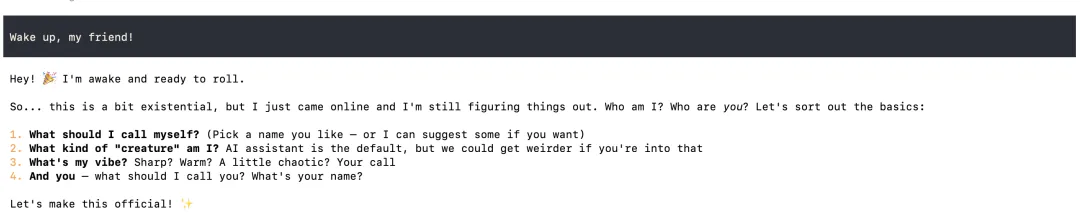
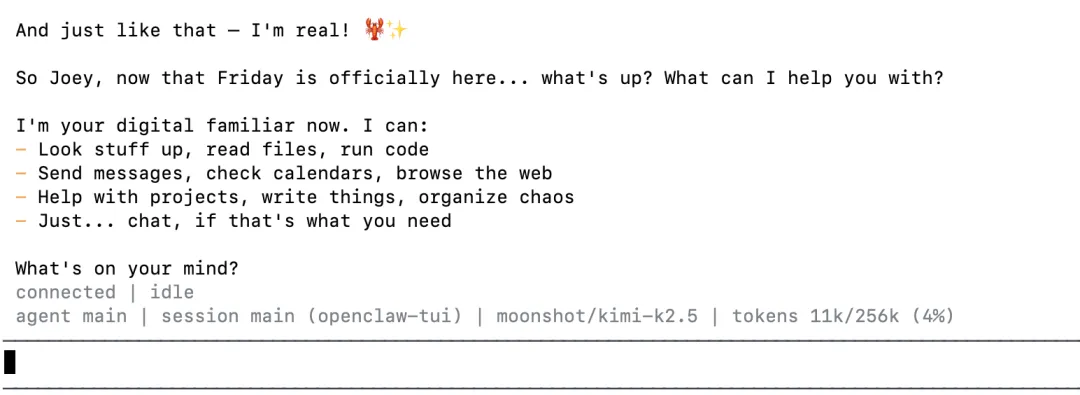
3.3 检查 Gateway 状态
如果安装了系统服务,Gateway 应该已经在运行:
openclaw gateway status
查看实时日志:
openclaw logs --follow
如需手动启动或调试:
openclaw gateway --port 18789
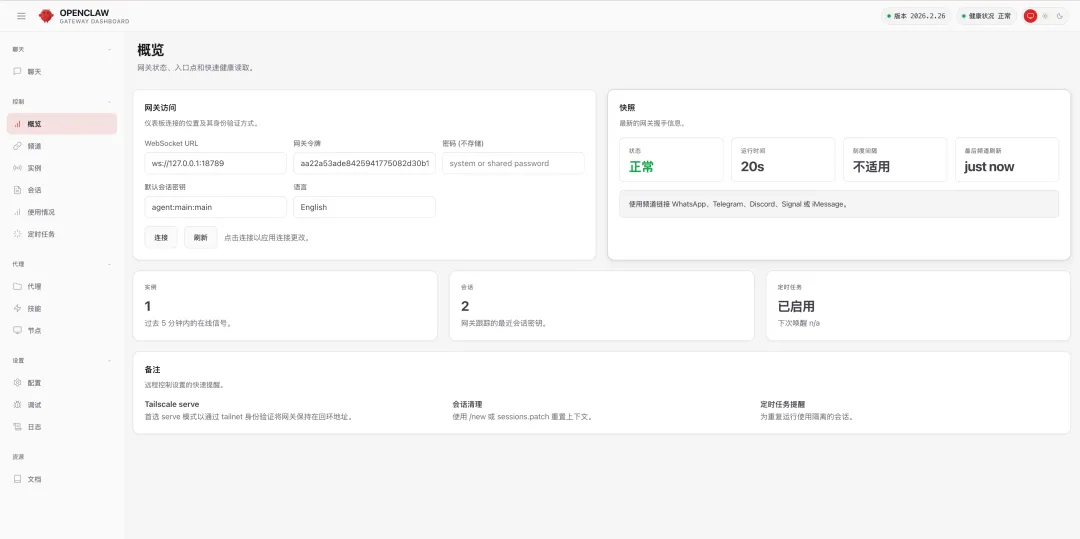
3.4 打开 Web 控制台
OpenClaw 提供了浏览器控制面板,无需配置任何聊天应用即可开始使用:
openclaw dashboard
或直接访问:http://127.0.0.1:18789/
如果控制面板能正常加载,说明 Gateway 已准备就绪!
四、接入飞书
飞书是字节跳动推出的企业协作平台,在国内广泛使用。OpenClaw 通过 WebSocket 事件订阅连接飞书机器人,无需暴露公网 Webhook URL。
4.1 安装飞书插件
openclaw plugins install @openclaw/feishu
4.2 创建飞书应用
步骤 1:访问飞书开放平台
打开 飞书开放平台 并登录。
步骤 2:创建企业自建应用
点击创建企业自建应用 填写应用名称和描述 选择应用图标
步骤 3:获取凭证
进入凭证与基础信息页面,复制以下信息备用:
App ID(格式: cli_xxx)App Secret
⚠️ 重要:请妥善保管 App Secret,不要泄露给他人。
步骤 4:配置权限
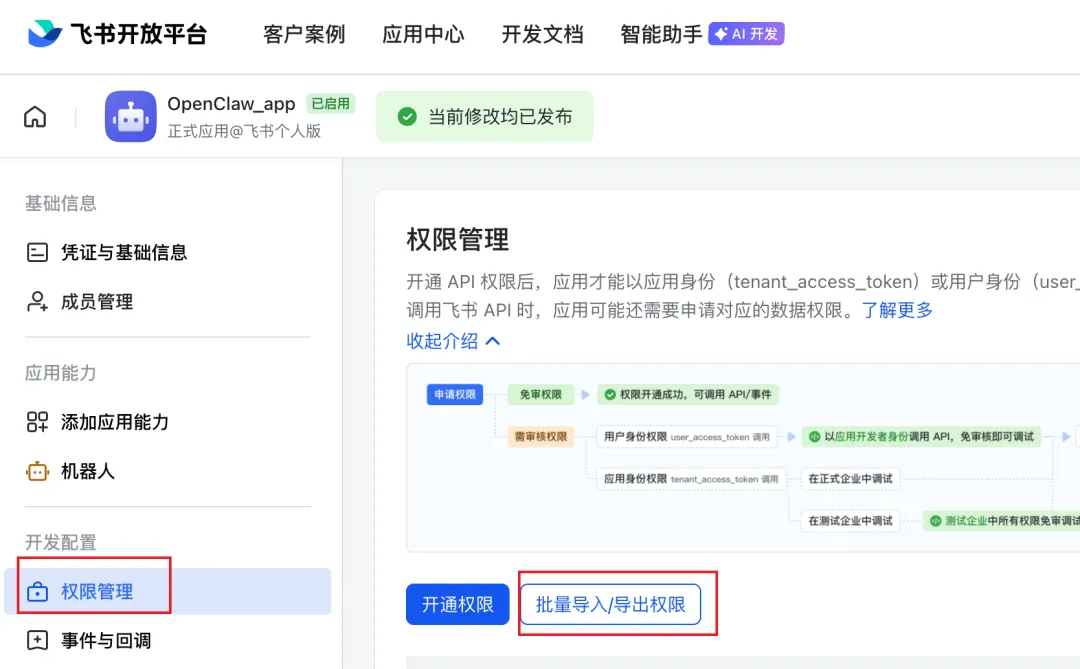
进入权限管理页面,点击批量导入,粘贴以下权限配置:
{
"scopes": {
"tenant": [
"aily:file:read",
"aily:file:write",
"application:application.app_message_stats.overview:readonly",
"application:application:self_manage",
"application:bot.menu:write",
"cardkit:card:read",
"cardkit:card:write",
"contact:user.employee_id:readonly",
"corehr:file:download",
"event:ip_list",
"im:chat.access_event.bot_p2p_chat:read",
"im:chat.members:bot_access",
"im:message",
"im:message.group_at_msg:readonly",
"im:message.p2p_msg:readonly",
"im:message:readonly",
"im:message:send_as_bot",
"im:resource"
    ],
"user": ["aily:file:read", "aily:file:write", "im:chat.access_event.bot_p2p_chat:read"]
  }
}
步骤 5:配置事件订阅
⚠️ 重要提示:配置事件订阅前,请确保:
已在 OpenClaw 中运行 openclaw channels add添加飞书通道Gateway 正在运行( openclaw gateway status)
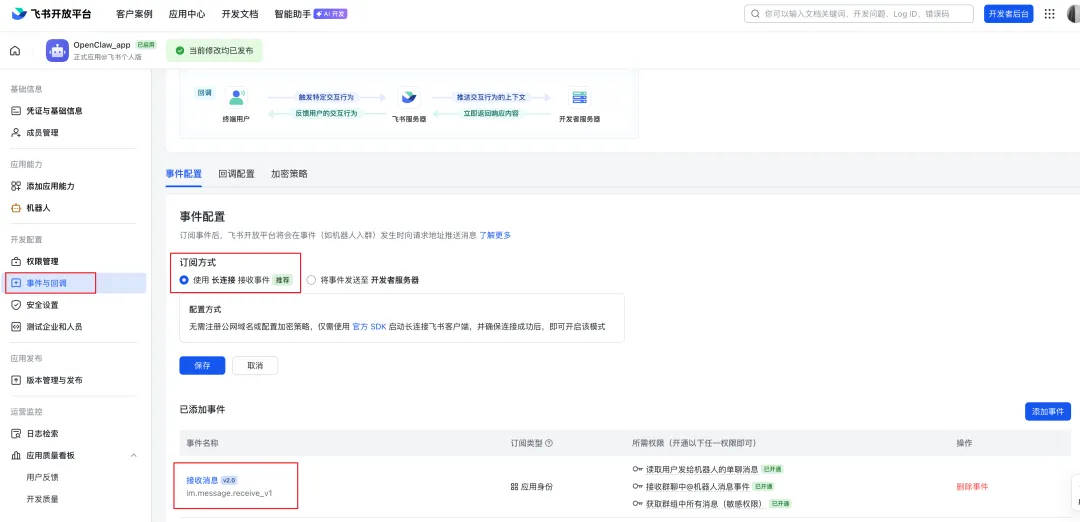
进入事件与回调 -> 事件配置页面:
订阅方式选择使用长连接接收事件(WebSocket 模式) 添加事件:接收消息 v2.0 im.message.receive_v1
⚠️ 如果 Gateway 未运行,长连接设置可能无法保存。
步骤 6:发布应用
进入版本管理与发布页面 点击创建版本 填写版本信息 点击申请发布 等待管理员审核通过(企业自建应用通常自动通过)
步骤 7:将机器人添加到群组
在飞书群聊中,点击右上角设置 选择群机器人 点击添加机器人,搜索并选择你的应用 完成添加
4.3 配置 OpenClaw 连接飞书
运行以下命令添加飞书通道:
openclaw channels add
选择 Feishu,然后输入:
App ID App Secret
或通过配置文件手动配置
编辑 ~/.openclaw/openclaw.json:
{
"channels": {
"feishu": {
"enabled": true,
"accounts": {
"main": {
"appId": "cli_xxx",
"appSecret": "xxx",
"botName": "My AI assistant"
        }
      }
    }
  }
}
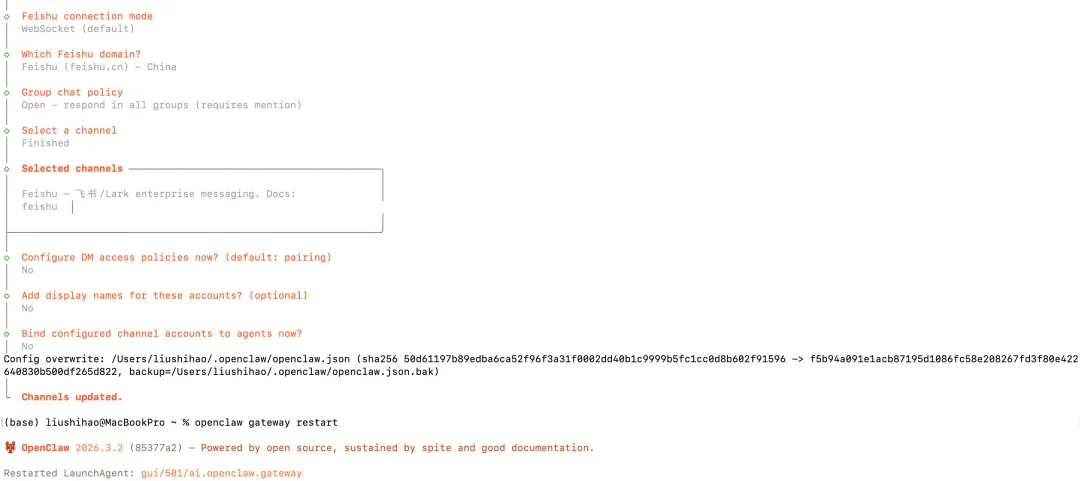
设置完成后会再次出现 Select a channle,意思是可以配置多个channle,可以选择Finished。
如果你使用的是 webhook mode,则需要配置 channels.feishu.verificationToken。
进入 开发配置 → 事件与回调 → 加密策略 页面,Copy Verification Token。
4.4 验证飞书连接
配置完成后,重启 Gateway:
openclaw gateway restart
查看日志确认连接成功:
openclaw logs --follow
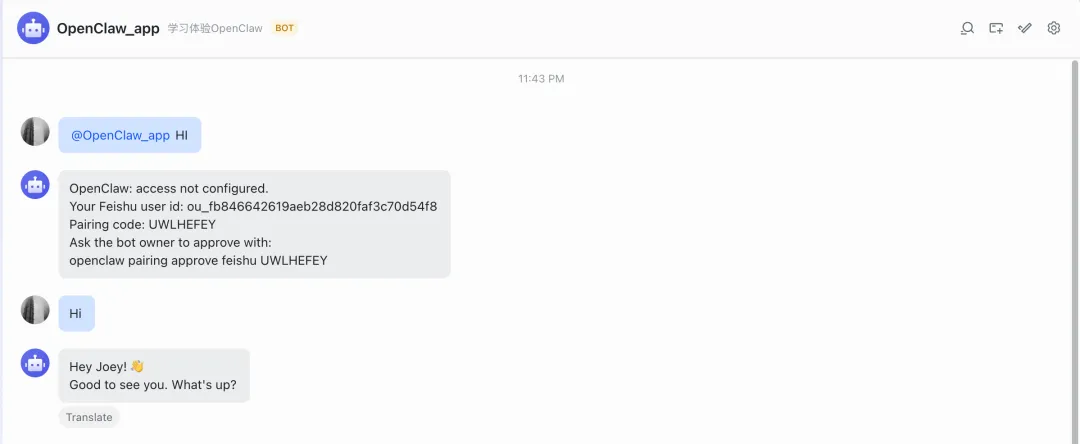
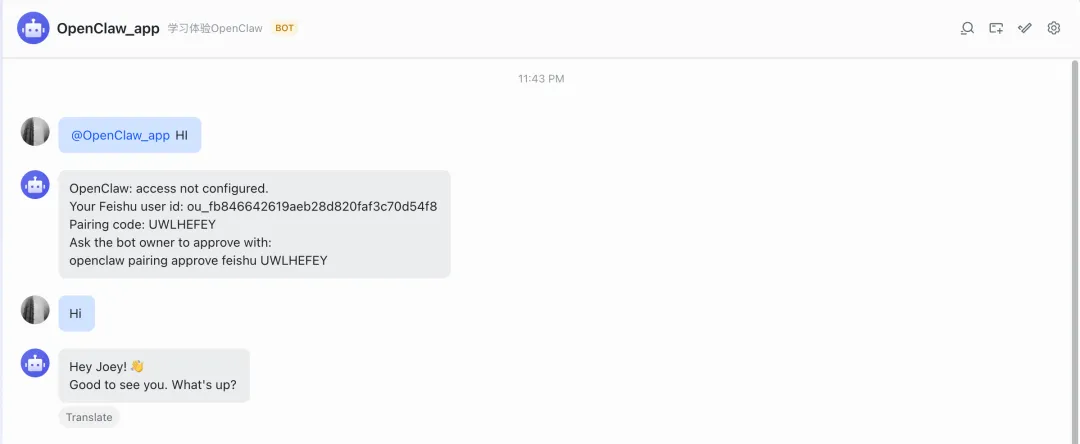
在飞书群中 @机器人发送消息测试, 会收到 AI 回复请求配对。 直接执行配对命令即可完成接入。
openclaw pairing approve feishu <CODE>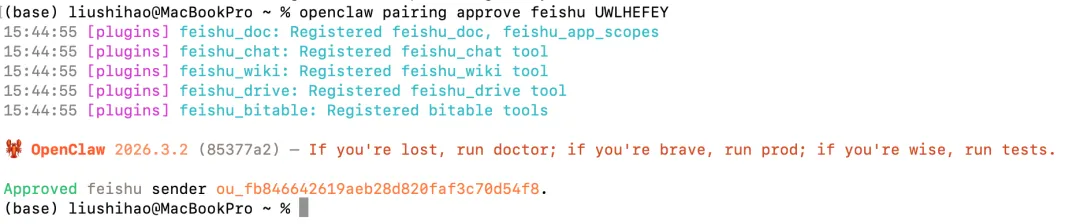
五、常用命令速查
openclaw onboard | |
openclaw gateway status | |
openclaw gateway start | |
openclaw gateway stop | |
openclaw gateway restart | |
openclaw logs --follow | |
openclaw dashboard | |
openclaw channels add | |
openclaw channels list | |
openclaw plugins list |
六、环境变量配置
如需自定义配置或状态目录,可设置以下环境变量:
OPENCLAW_HOME | |
OPENCLAW_STATE_DIR | |
OPENCLAW_CONFIG_PATH |
示例:
export OPENCLAW_HOME=/opt/openclaw
openclaw gateway start
七、常见问题
Q1: Gateway 启动失败怎么办?
检查端口 18789 是否被占用 查看日志: openclaw logs --follow确认 Node 版本 >= 22
Q2: 飞书机器人没有响应?
确认应用已发布并通过审核 检查 App ID 和 App Secret 是否正确 查看 Gateway 日志是否有连接错误 确认机器人已添加到群组
Q3: 如何更新 OpenClaw?
npm update -g openclaw
或使用安装脚本重新安装。
Q4: 如何配置多个 AI 提供商?
编辑配置文件(通常位于 ~/.openclaw/config.json),添加多个 provider 配置。
结语
通过本文的指导,你应该已经成功部署了 OpenClaw 并接入了飞书机器人。现在,你的团队可以通过飞书与 AI 助手进行交互,无论是代码问题、文档撰写还是日常咨询,都能获得即时响应。
OpenClaw 的强大之处在于其开放性和可扩展性,你可以根据需要接入更多通道、配置更多代理,打造属于自己的 AI 工作流。
相关链接:
OpenClaw 官方文档:https://docs.openclaw.ai/ 飞书开放平台:https://open.feishu.cn/ GitHub 仓库:https://github.com/openclaw/openclaw
- END -