 夜雨聆风
夜雨聆风软件下载
安装Acrobat Pro DC
1.关闭杀毒软件,把链接中的Acrobat Pro DC安装包文件下载到本地
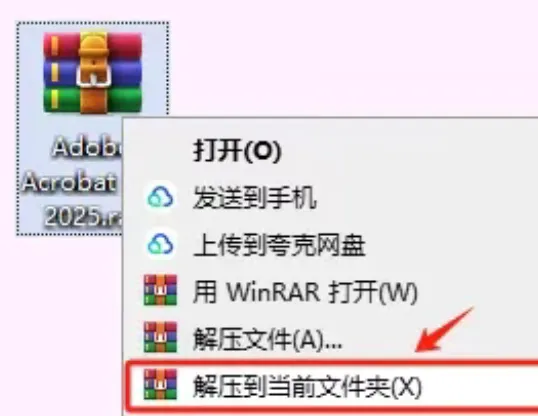
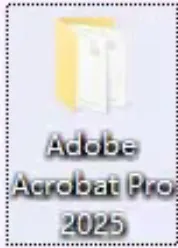
2.把下载的文件解压,然后进入Acrobat Pro DC目录中
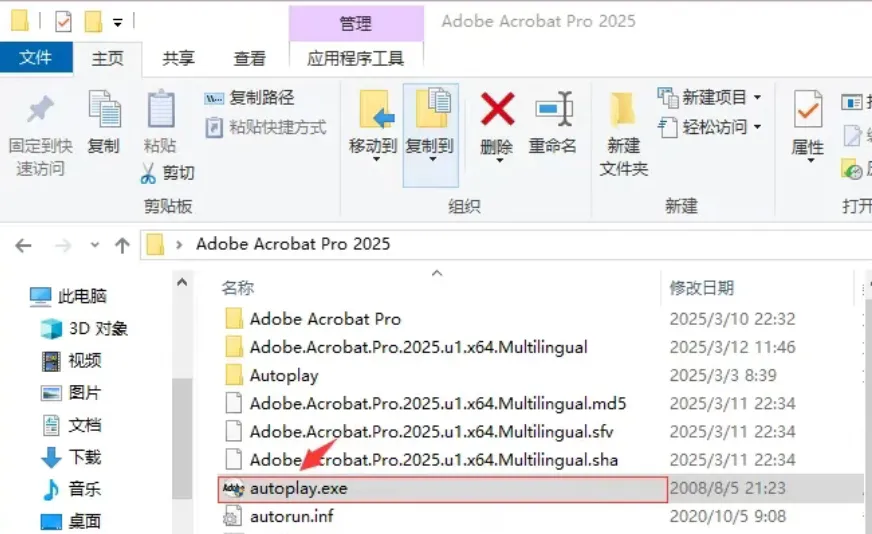
3.双击打开autoplay.exe程序
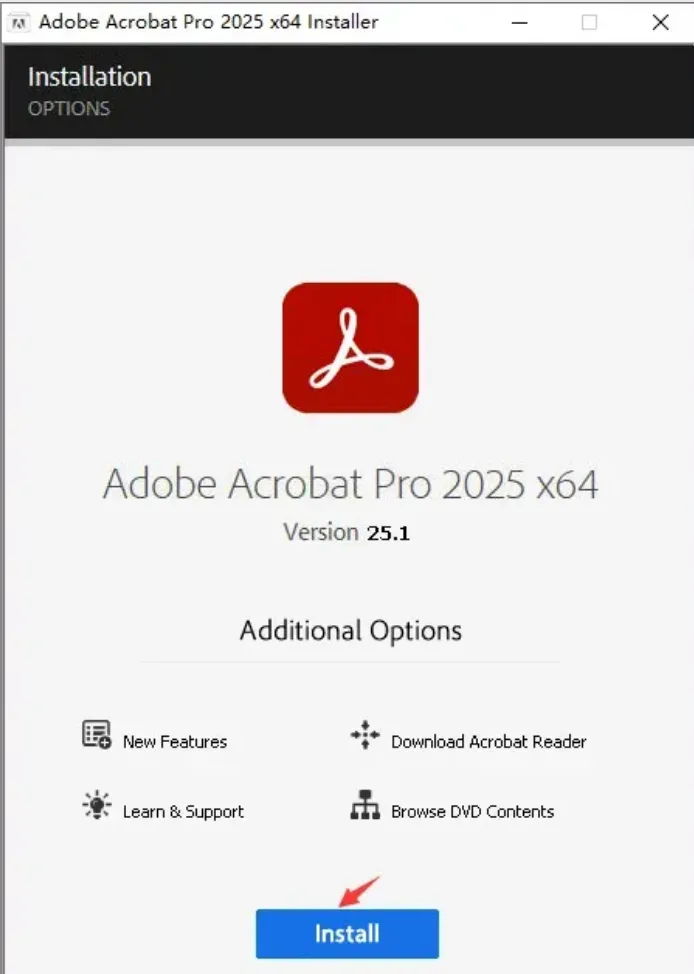
4.点击install按钮
5.点击安装Acrobat Pro DC按钮,可以自定义目录
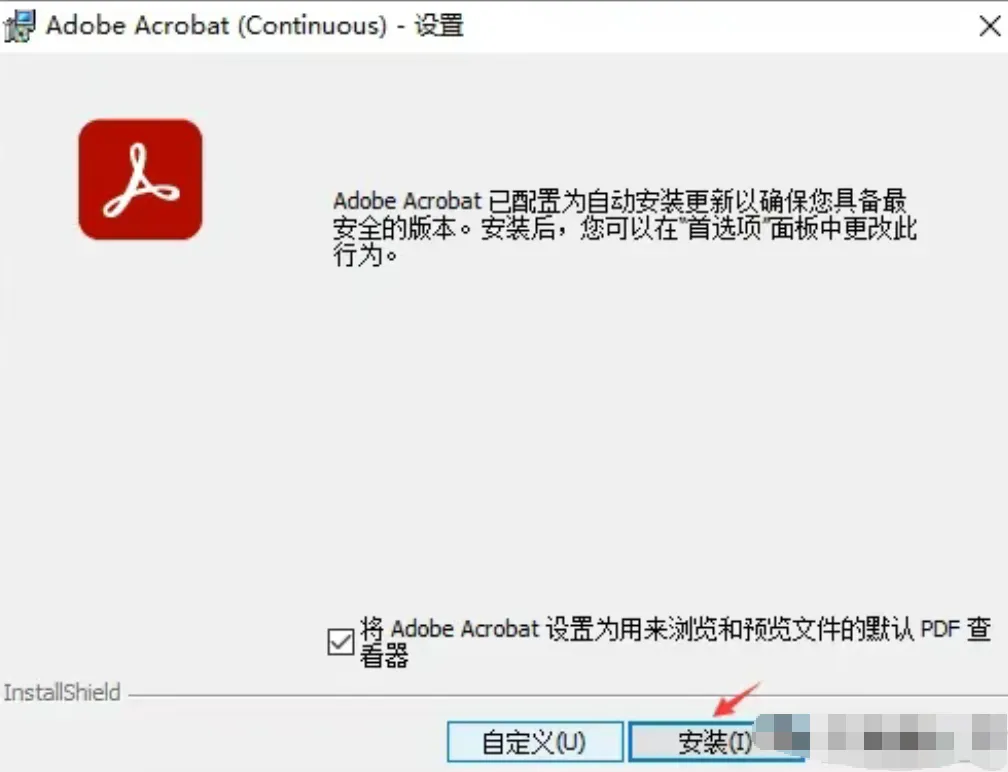
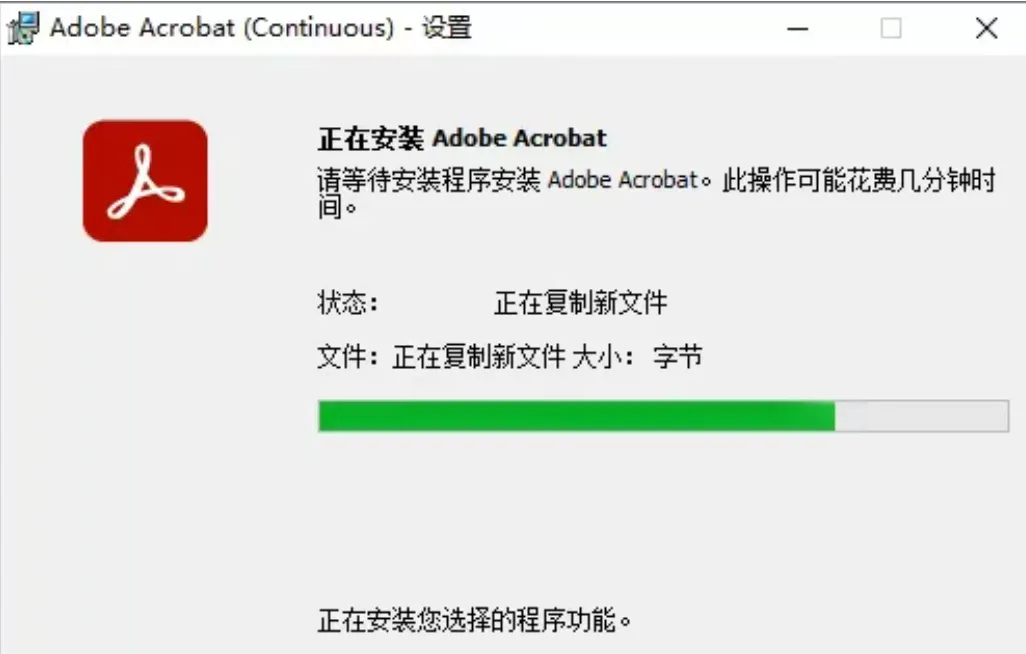
6.执行安装Acrobat Pro DC中,请耐心等待
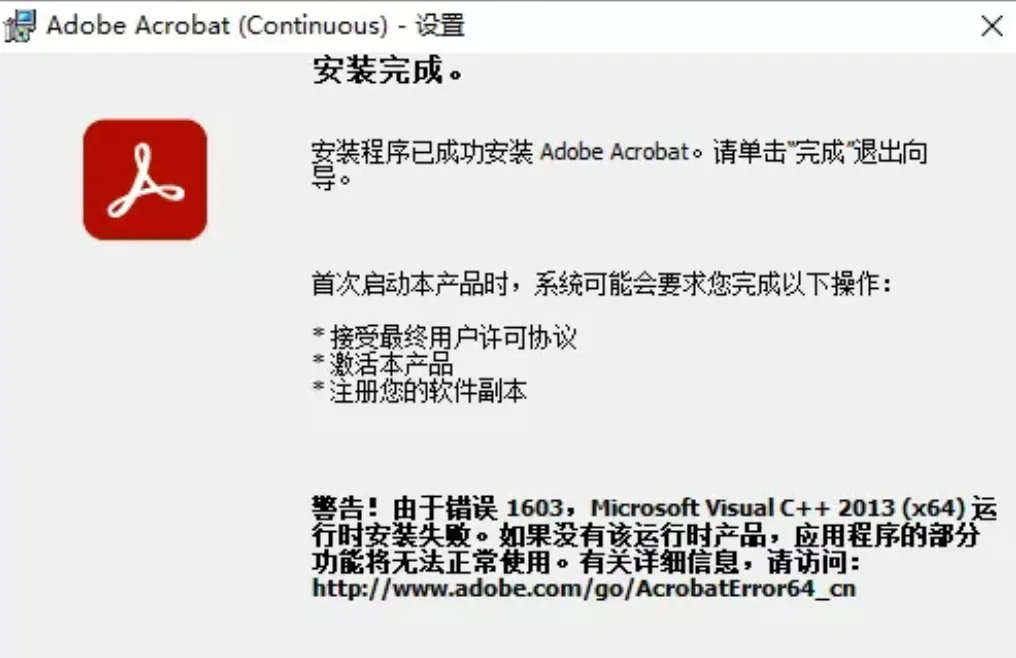
7.Acrobat Pro DC安装完成,点击完成按钮
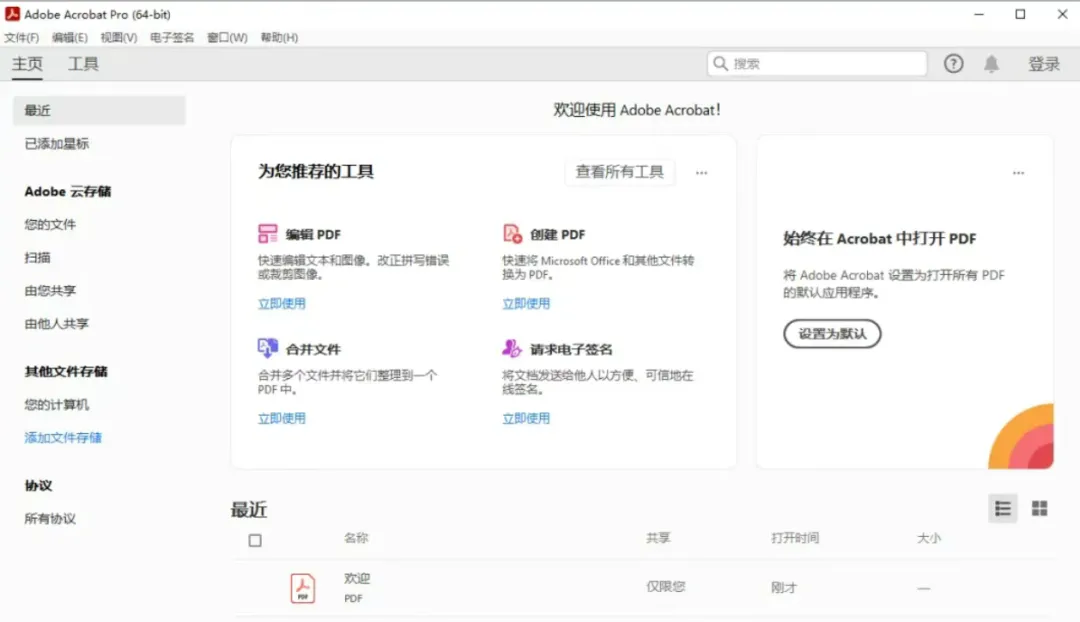
8.双击桌面Acrobat Pro DC图标,打开即可使用
本文提供 Acrobat Pro DC 2025 直装永久激活版资源,详解 “断网安装”与“一键破解” 全流程,手把手教你使用 “智能表单”、“批量OCR”、“法律级电子签名” 等核心功能,并彻底解决 “安装报错”、“激活反弹”、“OCR识别乱码” 三大核心难题,一站式搞定所有PDF高级需求!
1. Acrobat Pro DC 2025 下载与永久激活超详细教程
安装前核心准备: 务必彻底关闭所有杀毒软件(360、腾讯电脑管家、火绒、Windows Defender实时防护),并将安装包文件夹加入白名单,否则破解补丁会被误删,导致激活失败。同时确保系统用户名和计算机名为纯英文。
第一步:获取最新集成安装包我们已为您整合了 Adobe Acrobat Pro DC 2025 官方中文直装永久激活版,包含完整主程序及AI增强功能组件,文件大小约1.5-2GB。 👉 【点击下载 Acrobat Pro DC 2025 中文永久激活完整包】
第二步:主程序安装流程
解压文件:将下载的压缩包解压至纯英文路径文件夹(例如 D:\Acrobat2025_Setup)。解压时间约1-3分钟。检查解压文件:解压后确认文件夹内有 Set-up.exe文件(红色Adobe图标)。如果没有,请看下方“常见问题Q1”解决。运行安装程序:进入文件夹,找到 Set-up.exe,右键点击并选择“以管理员身份运行”。Win10/Win11必须做这一步,否则会提示权限不足。关键配置: 语言:选择“简体中文”。 安装位置:点击文件夹图标,必须修改默认C盘路径,例如设为 D:\Adobe\Acrobat DC 2025\。严禁包含中文或空格,否则会导致插件加载失败或功能异常。等待安装:点击“继续”,软件自动检测电脑配置(内存需≥4GB,硬盘≥4GB)。进度条约5-10分钟,取决于电脑配置。安装过程中请勿关闭窗口。 完成安装:安装成功后点击“关闭”。切勿点击“立即启动”,建议从开始菜单首次启动,避免初始化失败。
第三步:永久激活(核心步骤,务必断网)
断开网络:关闭Wi-Fi或拔掉网线。 应用破解补丁: 在安装包文件夹内找到 Crack或Patch文件夹,复制里面的所有文件(通常是amtlib.dll或Acrobat.dll文件)。打开Acrobat Pro DC 2025安装目录(如 D:\Adobe\Acrobat DC 2025\),将复制的文件粘贴并替换到该目录下。运行注册机(如提供):若有 keygen.exe,右键以管理员身份运行,点击Patch或Generate完成激活。验证:从开始菜单启动Acrobat Pro DC 2025。点击“帮助”->“关于Adobe Acrobat”,若无试用提示,或“帮助”->“系统信息”中显示许可证类型为“永久”,则软件已成功永久激活。首次启动会加载组件,约1-2分钟。
2. Acrobat Pro DC 2025 四大核心使用技巧
技巧一:像编辑Word一样直接修改PDF(2025版响应更快)
操作:打开PDF后,直接点击右侧工具窗格的 “编辑PDF”。 2025版提升:编辑响应速度更快,大文件处理更流畅。你可以: 直接修改任何文本:点击文本即可编辑,字体、大小、颜色、段落格式随需调整。 拖动替换图片:点击图片可移动位置、调整大小,或右键选择“替换图像”。 无缝添加新元素:可自由添加新的文本框、图像、形状和链接。
技巧二:AI增强的批量OCR与格式转换
操作:点击“工具”->“扫描和OCR”或“导出PDF”。 2025版AI提升: OCR识别引擎升级:对模糊、倾斜的扫描件识别准确率更高,能更好保留原始版面布局,支持更多语言识别。 批量处理:可将整个文件夹的扫描件PDF一键转换为可搜索、可编辑的Word、Excel或PPT文件,格式保留更完整。 可搜索PDF:通过OCR将扫描文档转换为可搜索文本,方便查找和复制内容。
技巧三:创建智能表单与自动数据收集
操作:点击“工具”->“准备表单”。 高效应用: 软件会自动检测可填区域,也可手动拖拽添加文本框、复选框、单选按钮、下拉列表等表单域。 设计好后,通过“分发”功能发送给他人填写,收集的回复会自动汇总到一个数据文件中,告别手动整理。
技巧四:具有法律效力的完整电子签名工作流
操作:点击右侧工具窗格的 “填写和签名”。 完整流程: 创建签名:绘制、输入或上传签名图片。 放置与签署:将签名拖放到文档指定位置。 发送并追踪:通过“发送并追踪”功能,邮件发出签署请求,你可以在Acrobat中实时查看签署状态,完成具有法律效力的闭环操作。
3. Acrobat Pro DC 2025 常见问题与解决方案(QA)
Q1:解压安装包后,找不到“Set-up.exe”文件怎么办?
A1:这是最常见问题,90%是杀毒软件或Windows Defender误拦截了安装文件。 关闭杀毒软件:右键任务栏杀毒图标(360、腾讯管家、火绒),选择“退出保护”。 关闭Defender实时保护:设置→更新和安全→Windows安全中心→病毒和威胁防护→管理设置→关闭“实时保护”开关。 重新解压:关闭防护后,右键安装包“重新解压”,即可找到 Set-up.exe。
Q2:安装时提示错误代码146、150或安装进度卡在0%?
A2:这通常是由于旧版本冲突或权限不足。 彻底清理:使用Adobe官方 Creative Cloud Cleaner Tool,彻底卸载所有旧版Adobe软件及相关组件。管理员权限:确保从解压到安装,全程以管理员身份操作。 关闭安全软件:安装激活期间,务必完全退出所有安全软件。
Q3:激活后,重启电脑或过几天软件又变回“试用版”(激活反弹)?
A3:这是破解补丁被系统或安全软件修复的典型现象。 重新替换补丁:彻底关闭杀软后,重新执行第三步的替换操作。 防火墙阻止:在Windows防火墙的“出站规则”中,新建规则以阻止 Acrobat.exe和所有Adobe*相关服务程序连接网络。修改Hosts文件(高级):以管理员身份打开 C:\Windows\System32\drivers\etc\hosts,在最后添加两行:
保存后重启电脑。127.0.0.1 lmlicenses.wip4.adobe.com127.0.0.1 lm.licenses.adobe.com
Q4:对PDF进行OCR后,文字乱码或排版错位严重?
A4: 选择正确语言:在OCR设置中,必须将“PDF语言”准确设置为文档的主要语言(如“中文(简体)”)。 识别整个文档:选择“在本文件中”对所有页面进行OCR,而非仅当前页。 优化扫描源文件:原始扫描分辨率建议不低于300 DPI,且图像清晰、摆正。对于模糊文档,可先用“增强”工具优化后再OCR。
Q5:如何将多个不同格式的文件合并成一个井井有条的PDF?
A5:使用“创建PDF”工具的高级功能。 点击“工具”->“创建PDF”。 选择“多个文件”->“合并文件”,然后“继续”。 点击“添加文件”,选择要合并的Word、Excel、PPT、图片、网页等文件。在列表中可拖拽调整合并顺序。 点击“合并”,生成的PDF将自动优化,并可选择添加书签和页眉页脚,形成专业文档。