 夜雨聆风
夜雨聆风!

温馨提示
目前最好用的版本仍然是ArcGIS Pro3.5.3,Pro3.6版本存在缺陷,请谨慎升级(有想要尝鲜的朋友可以试试)
软件下载
[名称]:ArcGIS Pro3.6
[大小]:4.1G
[语言]:中文/英文
[类型]:地理信息类
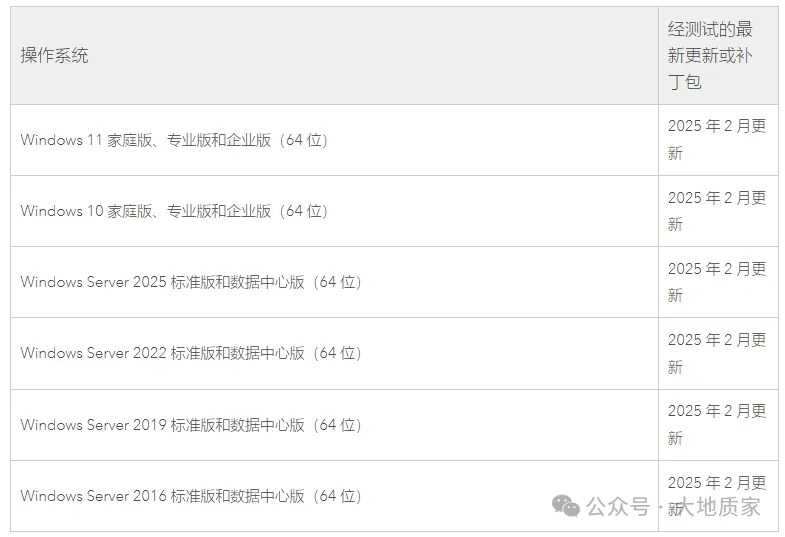
[安装环境]:win10/win11
[下载链接]:获取最新下载链接请阅读到最后
系统要求
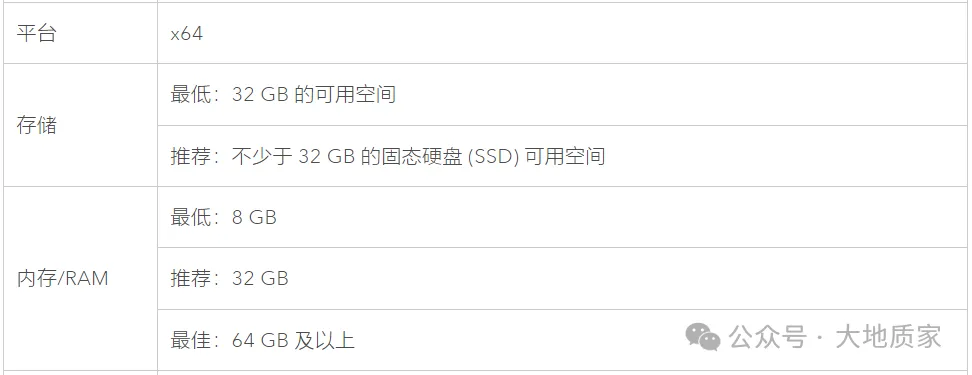
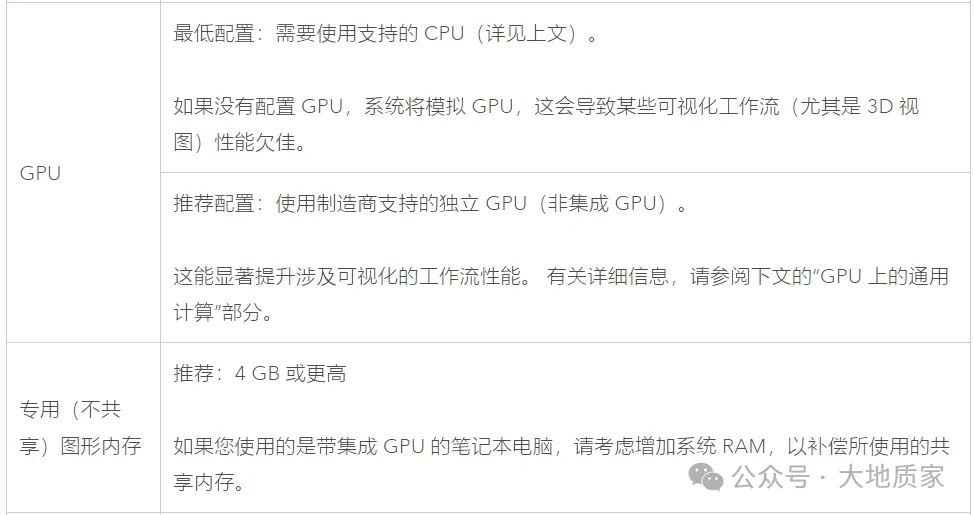
硬件要求
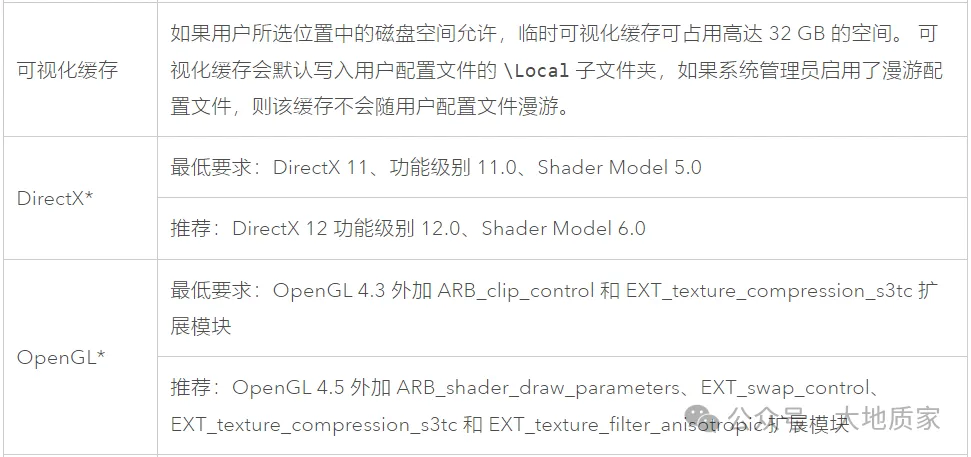
下面列出了运行 ArcGIS Pro 的最低、建议和最佳要求。 最低要求即可支持应用程序,但是可能性能不佳。 建议的要求在大多数情况下可实现优异的性能。 最佳要求可实现最佳性能。


软件安装视频教程
!

提示
软件安全无毒,安装前,请关闭所有杀毒软件和防火墙
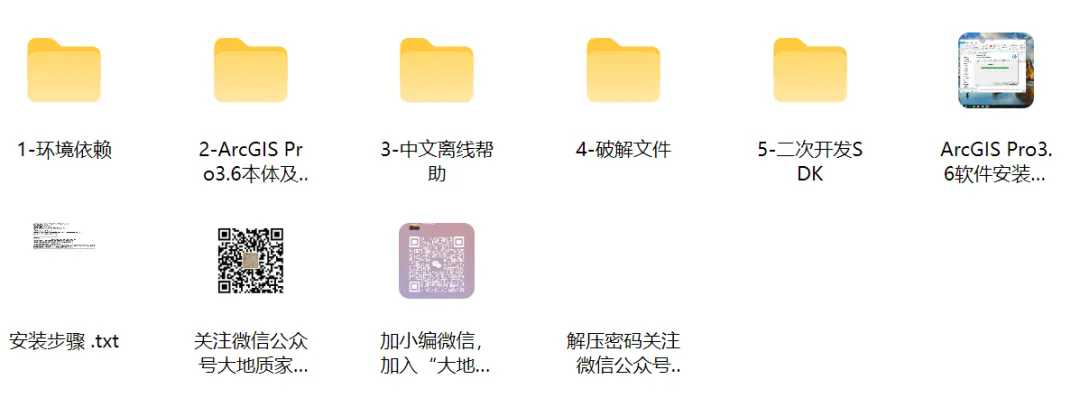
1
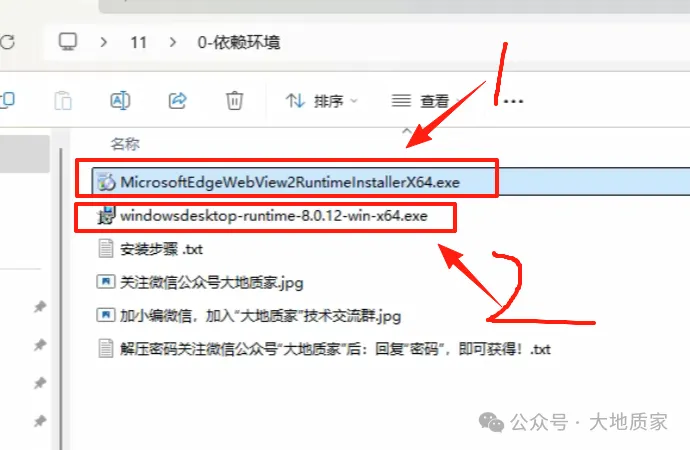
安装环境依赖
1-依赖环境文件夹中分别安装以下两个文件
2
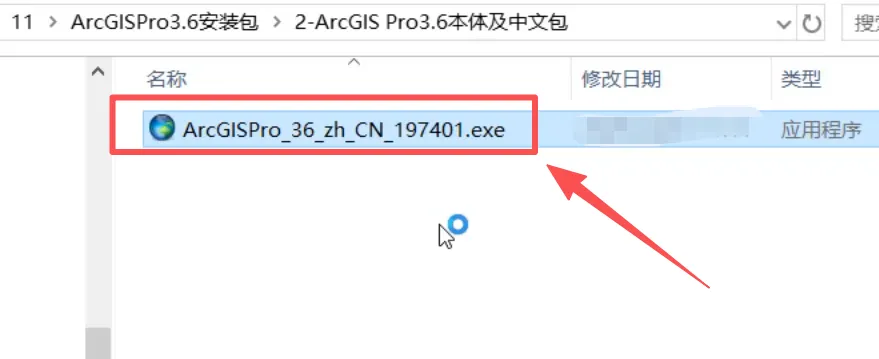
安装本体及中文包
2-ArcGIS Pro3.6本体及中文包中,以管理员身份运行以下文件
默认安装路径为“C:\Program Files\ArcGIS\Pro\”,若C盘空间不足,可点击更改重新选择安装路径,注意:路径中不要含有中文或Unicode字符。
3
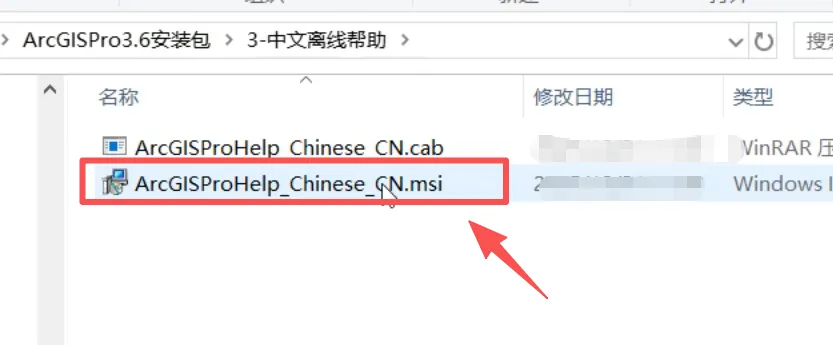
安装中文帮助
安装“ArcGISProHelp_Chinese_CN.msi”,与主程序一样先压缩再安装,一路点击下一步即可。有条件使用在线帮助或无需使用帮助的用户可以不安装。
4
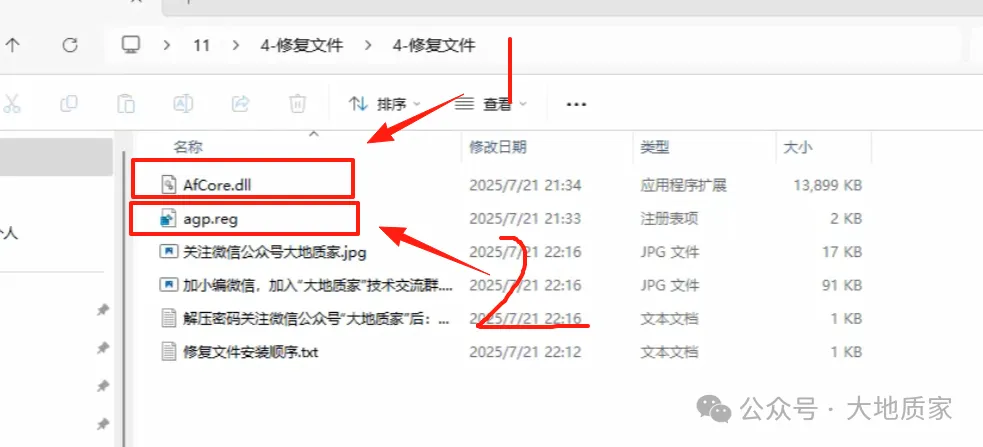
安装修复文件
复制激活文件夹下的“AfCore.dll”文件,粘贴替换安装目录下的原文件。默认安装路径在“C:\Program Files\ArcGIS\Pro\bin”下,更改了安装路径的自己去找。
双击运行激活文件夹下的“agp.reg”,修改注册表。
5
二次开发SDK模块
这几个模块可以根据需要进行安装(小编的视频安装教程中是没有安装的)
软件初始化设置
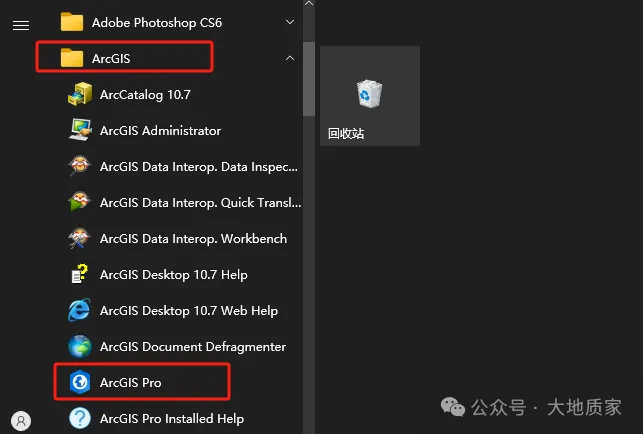
以上步骤完成后,在开始中找到【ArcGIS-ArcGIS Pro】,点击打开软件:
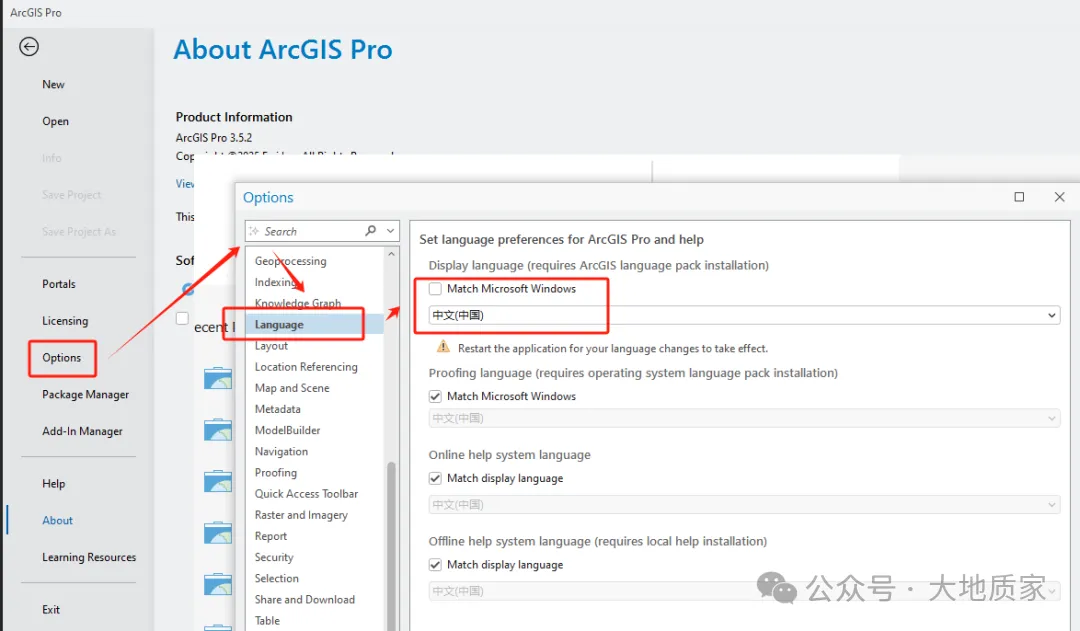
在启动页面中找到【Settings】:
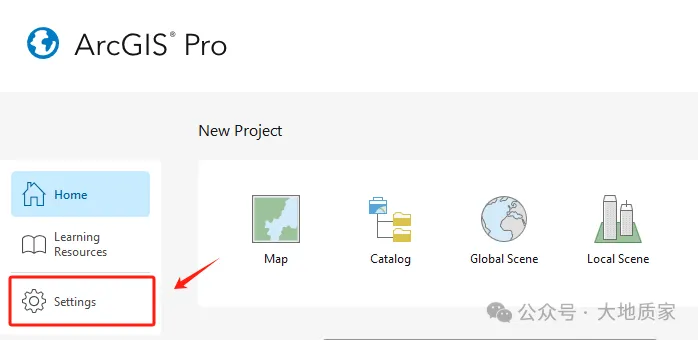
在【Options】栏中找到【Language】,语言设置为中文
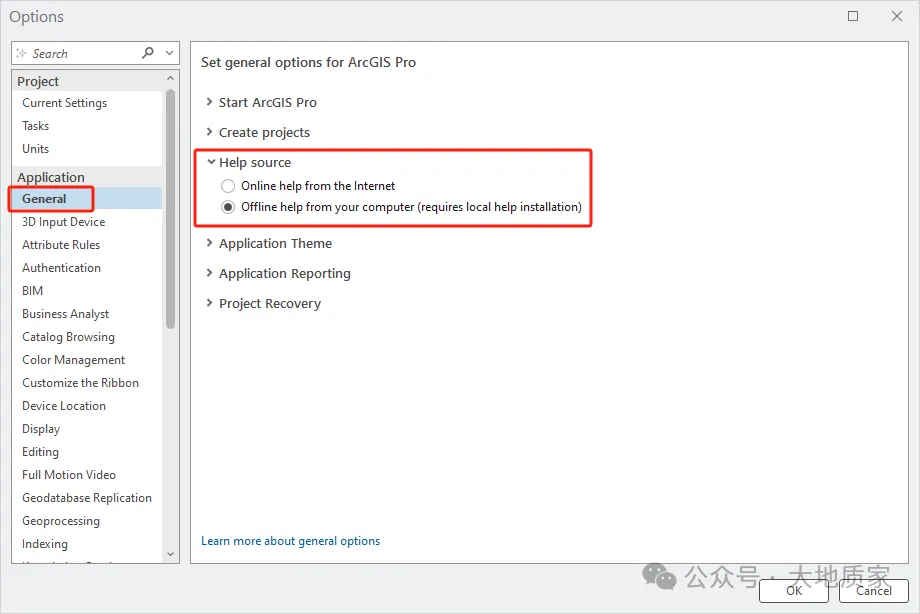
在【General】中,帮助源设置为离线
OK,以上设置完成,重新启动Pro
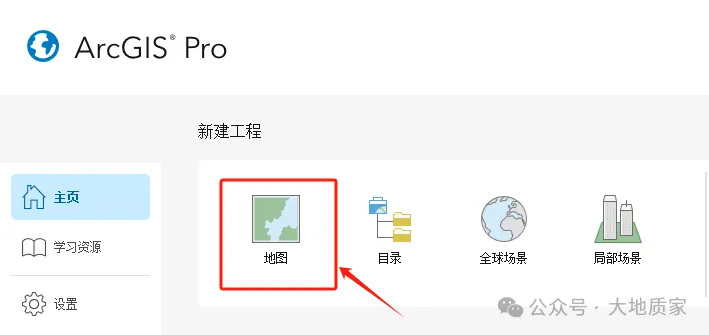
就可以开始愉快的ArcGIS Pro之旅了。
软件下载


更多ArcGIS版本软件获取方式:关注微信公众号『大地质家』,后台聊天界面回复『ArcGIS』或『5』,即可获取!


往期 · 推荐