 夜雨聆风
夜雨聆风Xmind Pro软件下载
安装Xmind Pro
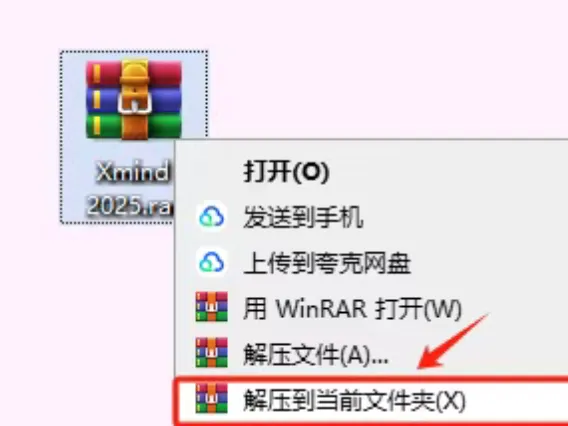
1.关闭杀毒软件,找到下载好的Xmind安装包,解压安装包:①鼠标右击【Xmind2025】压缩包②选择"解压到当前文件夹"
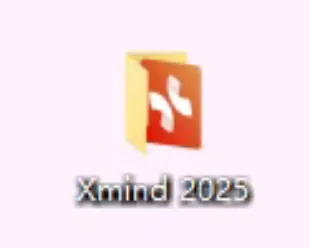
2.进入到解压后的Xmind Pro文件夹
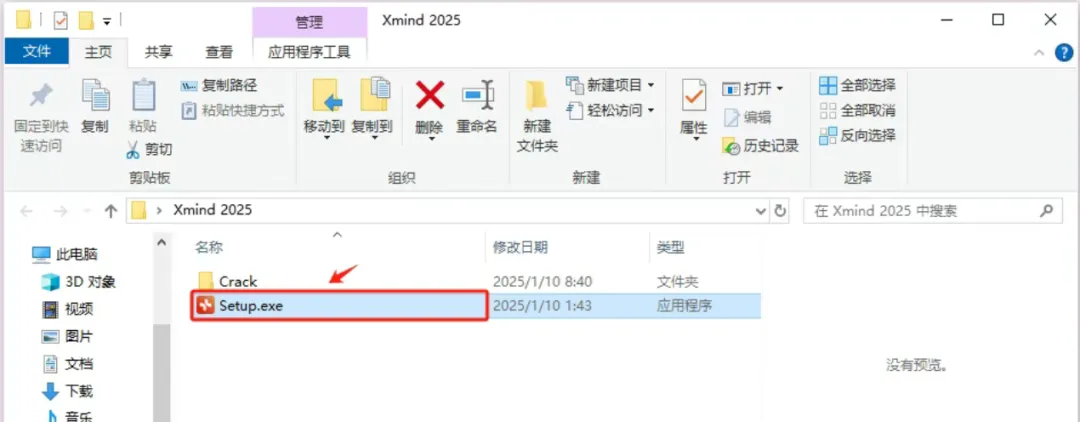
3.找到Setup.exe,双击打开
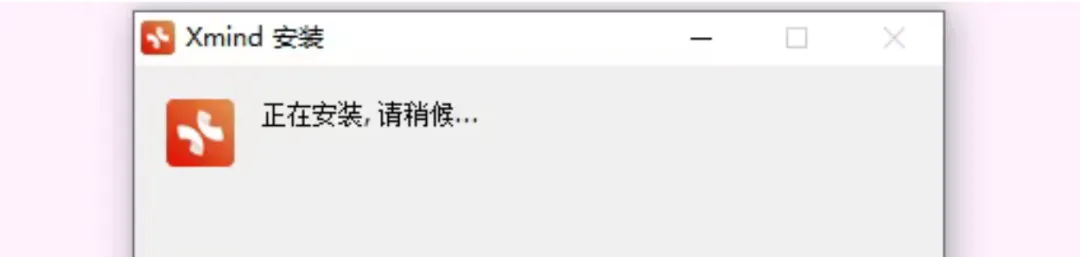
4.执行安装Xmind Pro中
5.装完后关掉安装窗口
6.到解压包中找到crack
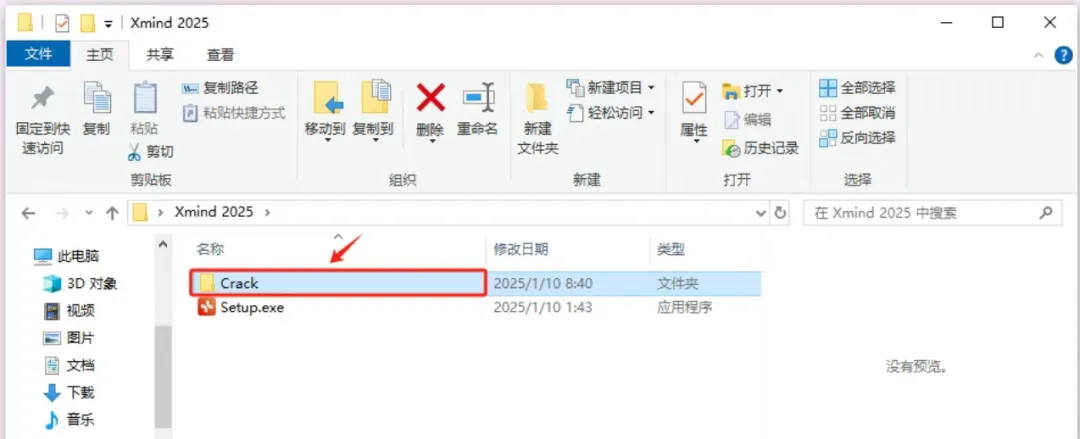
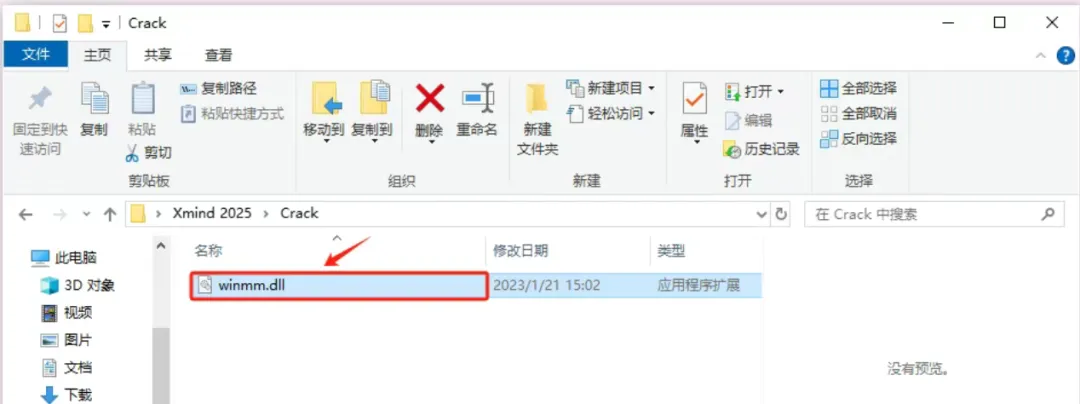
7.复制winmm.dll文件
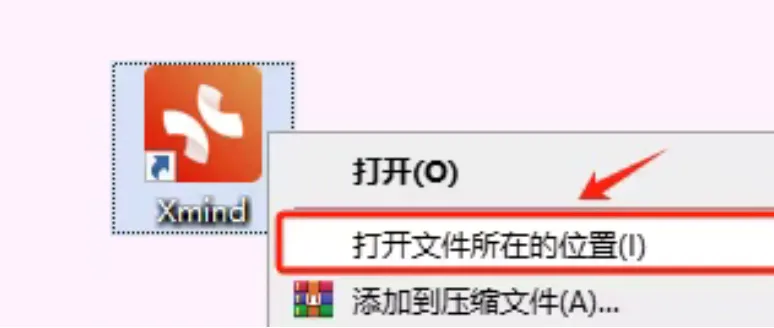
8.桌面找到Xmind软件图标,右击选中"打开文件所在的位置"
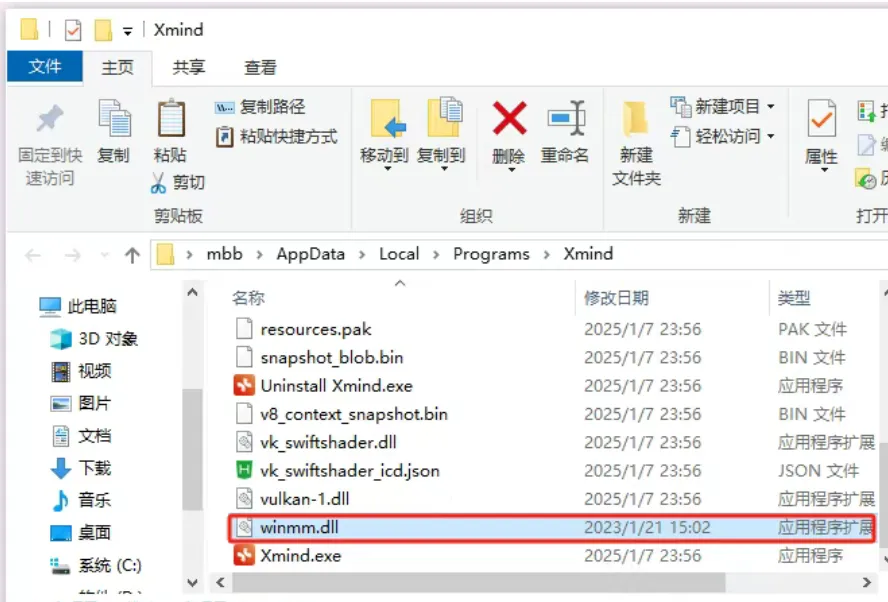
9.把第七步复制的文件粘贴到此处
10.双击打开软件Xmind Pro图标,可以正常使用
本文提供 Xmind Pro 2025 完整直装激活版资源,详解 “一键安装”与“永久激活” 全流程,手把手教你 “AI生成导图”、“多结构混用”、“演讲模式” 等核心技能,并彻底解决 “winmm.dll被误删”、“无法导出无水印”、“关联格式设置” 三大核心难题,让你轻松打造专业级思维导图!
1. Xmind Pro 2025 下载与永久激活超详细教程
安装前核心准备: 务必彻底关闭所有杀毒软件(360、腾讯电脑管家、火绒、Windows Defender实时防护),并将安装包文件夹加入白名单。Xmind 2025的破解文件 winmm.dll 极易被误报拦截,关闭杀软是激活成功的关键 。
第一步:获取最新集成安装包我们已为您整合了 Xmind Pro 2025 中文直装永久激活版,包含完整主程序及AI功能组件,安装包约180MB 。 👉 【点击下载 Xmind Pro 2025 中文永久激活完整包】
第二步:主程序安装流程
解压文件:将下载的压缩包解压至纯英文路径文件夹(例如 D:\Xmind2025_Setup)。解压时间约1-2分钟。运行安装程序:进入文件夹,找到 xmind-2025-setup.exe或类似主安装程序,右键点击并选择“以管理员身份运行”。安装向导:按照提示点击“下一步”,接受许可协议。 选择安装路径:强烈建议将默认C盘路径修改为纯英文目录,例如 D:\Program Files\Xmind\。路径中严禁出现中文或空格,否则可能导致插件加载失败。等待安装:点击“安装”,进度条约2-5分钟。安装完成后,切勿立即启动软件,取消勾选“立即运行” 。
第三步:永久激活软件(核心步骤)
应用破解补丁: 在安装包文件夹内找到 Crack或Patch文件夹,复制里面的winmm.dll文件 。打开Xmind 2025安装目录(如 D:\Program Files\Xmind\),将复制的winmm.dll粘贴到该目录下。运行优化工具: 在安装包文件夹内找到 !)首次优化.exe或类似批处理文件,右键以管理员身份运行 。此步骤会自动跳过更新特性、许可协议、登录向导,并关闭自动更新和发送日志。启动软件:双击桌面Xmind图标启动软件。软件将直接进入主界面,无登录提示、无试用提醒,即表示已成功永久激活 。
第四步(可选):启用文件关联如果安装后发现无法双击打开 .xmind 文件,可在安装目录下找到 !)关联格式.bat,右键以管理员身份运行,即可建立文件关联 。
2. Xmind Pro 2025 五大核心使用技巧
技巧一:AI智能辅助——输入文字自动生成导图
位置:主界面左侧工具栏点击 “AI助手” 图标 。 操作:在输入框中输入主题(如“2025年营销计划”),AI自动生成完整的思维导图框架。支持“语义关联建议”,输入“营销策略”会自动推荐“4P理论”“用户画像”等关联节点,极大提升创作效率 。
技巧二:多结构混用——一张导图呈现复杂逻辑
位置:选中任意主题,点击右键 -> “结构” -> 选择其他结构类型 。 操作:可以在同一张导图中混用不同的结构!例如:中心主题用“思维导图”结构,某个分支改为“鱼骨图”分析原因,另一个分支用“时间轴”展示发展历程,再配合“矩阵图”进行SWOT分析。想怎么排就怎么排,满足所有复杂思维场景 。
技巧三:演讲模式——一键生成动态演示
位置:顶部工具栏点击 “演说模式” 图标 。 操作:软件自动将思维导图转换成带有优雅版式布局和转场动画的幻灯片。支持节点逐级展开 + 路径动画,可标记重点分支并自动生成讲解大纲,非常适合团队汇报、方案宣讲或课堂教学 。
技巧四:任务管理与进度跟踪
位置:选中主题 -> 右键 -> “任务优先级”或“进度” 。 操作:可为节点设置“优先级”红旗图标,并跟踪任务完成进度(0%、25%、50%、75%、100%)。配合“筛选视图”可快速定位关键任务,像看甘特图一样清晰掌控项目进展 。
技巧五:插入数学公式与化学符号
位置:选中主题 -> 右键 -> “插入” -> “方程” 。 操作:支持使用 LaTeX 命令快速添加复杂的数学方程和化学符号。理科生狂喜!无论是高等数学推导还是化学方程式书写,都能在思维导图中完美呈现,技术文档也能用导图梳理 。
3. Xmind Pro 2025 常见问题与解决方案(QA)
Q1:安装后运行软件,弹出“缺失winmm.dll”或“winmm.dll被误删”提示?
A1:这是最常见问题,杀毒软件将破解文件隔离了 。 关闭杀毒软件:彻底退出所有杀软(包括Windows Defender实时保护)。 重新解压:在安装包中重新找到 winmm.dll文件。添加白名单:将Xmind安装目录添加到杀毒软件信任区,然后再将 winmm.dll复制到安装目录。重新运行:启动软件即可正常进入。
Q2:安装包解压后,找不到“安装程序”或“setup.exe”?
A2:部分Xmind 2025版本提供的是免安装绿色版 。 查找批处理文件:在解压文件夹内寻找 !)首次优化.exe或!)绿化.bat等批处理文件。运行优化:右键以管理员身份运行该批处理,它会自动完成注册表写入、文件关联和优化设置。 启动软件:运行后,直接双击主程序 Xmind.exe即可使用。
Q3:软件能正常打开,但导出图片/PDF时带有“presented with Xmind”水印?
A3:这是破解补丁未生效或导出设置未修改 。 检查破解文件:确认 winmm.dll已正确放置在安装根目录。重新运行优化:再次运行 !)首次优化.exe批处理,它会自动取消默认勾选的“导出PNG图像加入 presented with Xmind”选项。手动检查:如果仍不行,在软件导出设置中,手动取消勾选相关水印选项。
Q4:安装后无法双击打开 .xmind 文件(文件关联丢失)?
A4:绿化版默认不启用文件关联 。 运行关联批处理:在安装目录下找到 !)关联格式.bat,右键以管理员身份运行。手动关联:或在 Windows 设置中,选择默认应用 -> 按文件类型指定默认应用,将 .xmind文件关联到Xmind.exe。
Q5:软件打开后提示登录,或部分功能(如云存储、AI功能)无法使用?
A5:破解版已禁用联网验证,但部分在线功能(如AI辅助、云同步)需联网使用 。 忽略登录:直接关闭登录窗口即可正常使用本地所有Pro功能。 如需AI功能:可考虑支持正版,订阅Xmind Pro+方案以解锁完整在线功能 。
通过本教程,您不仅成功获得了功能完整、永久激活的 Xmind Pro 2025,更掌握了从AI生成、多结构混用到演讲演示的核心技能。无论是学习笔记、工作计划还是团队脑暴,它都能助您理清思路、激发创意。
如果这份详尽的Xmind Pro 2025教程对您有价值,请点赞、收藏并分享给更多需要高效思考的伙伴! 关注我们,持续获取更多效率工具与深度资源教程。

