 夜雨聆风
夜雨聆风软件下载
EndNote安装
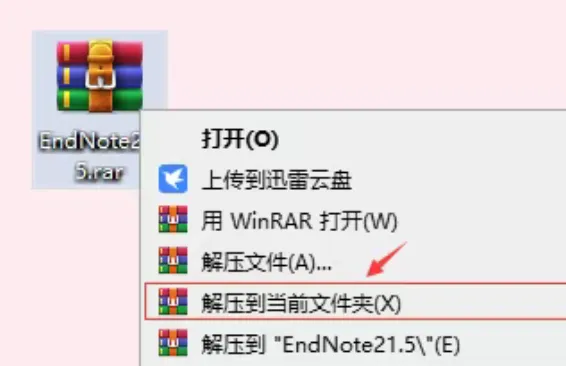
1.关闭杀毒软件,下载链接中的EndNote 所有文件到本地,然后解压
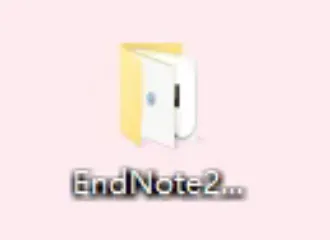
2.进入解压后的文件
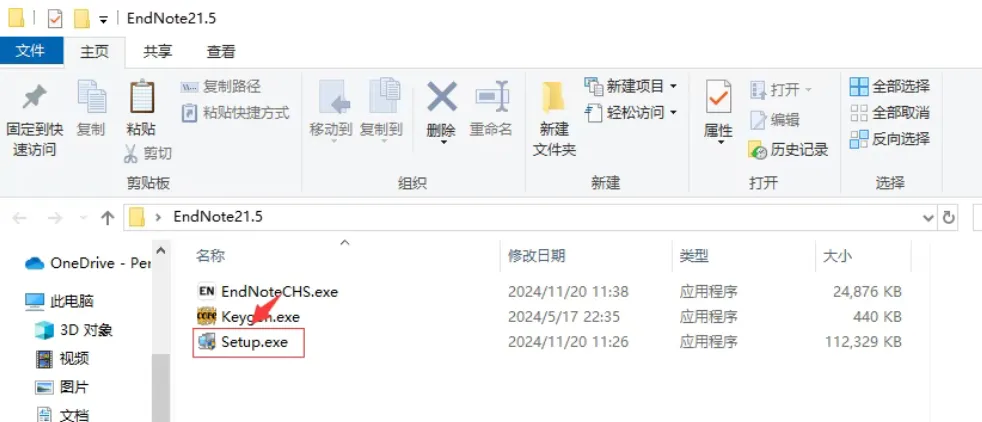
3.双击打开"Setup.exe"
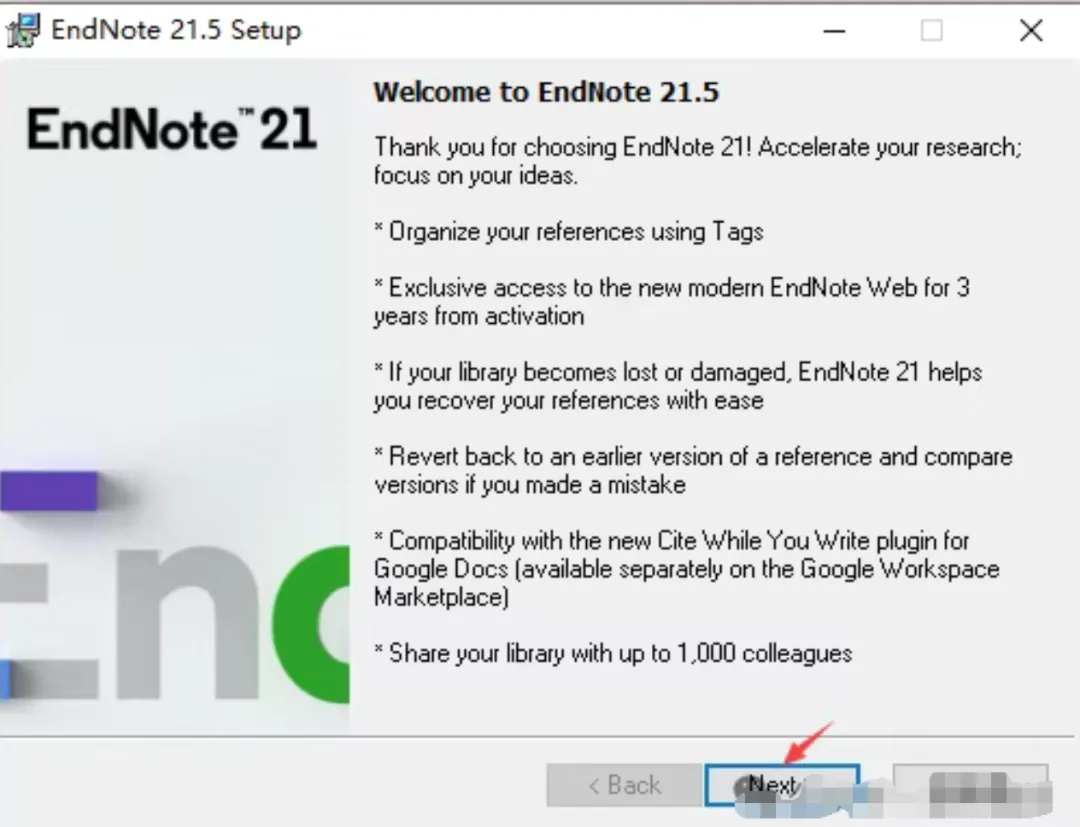
4.点击next按钮
5.点击切换到 I would like... 然后点击next
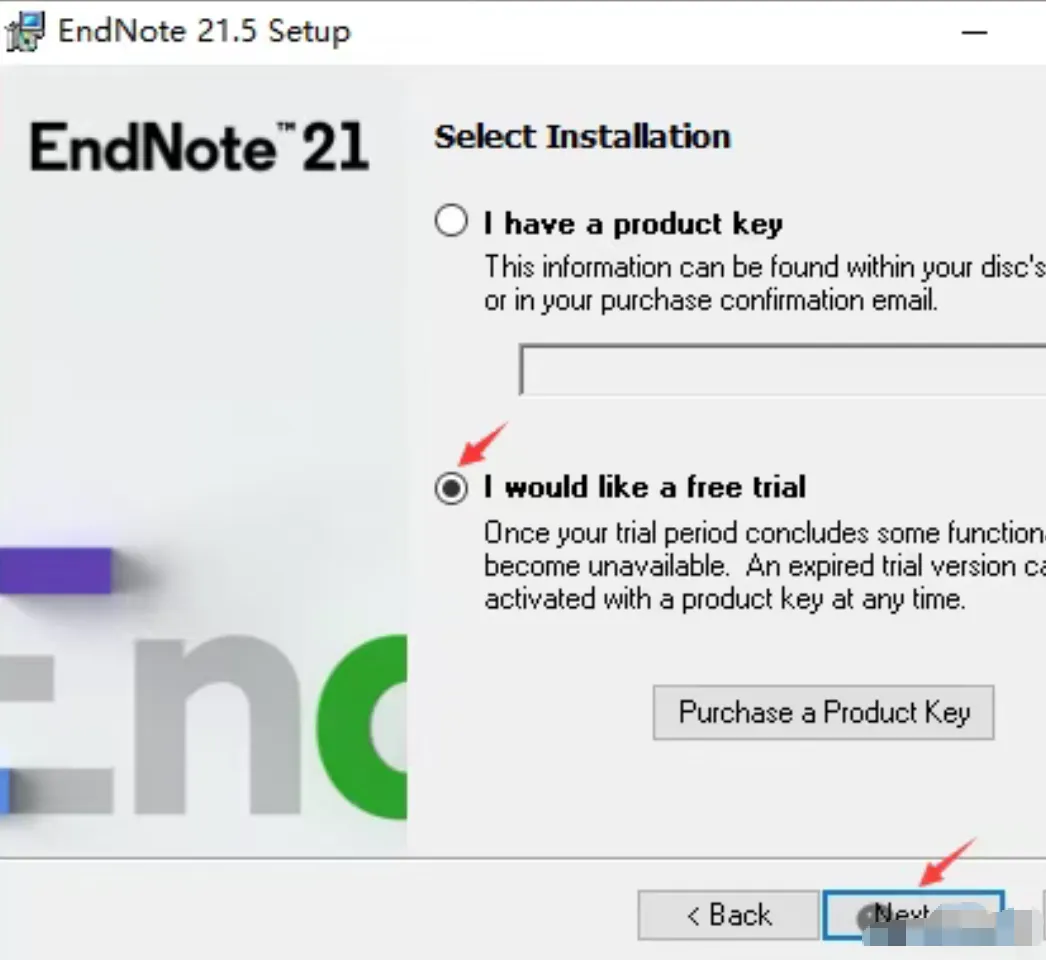
6.点击next按钮
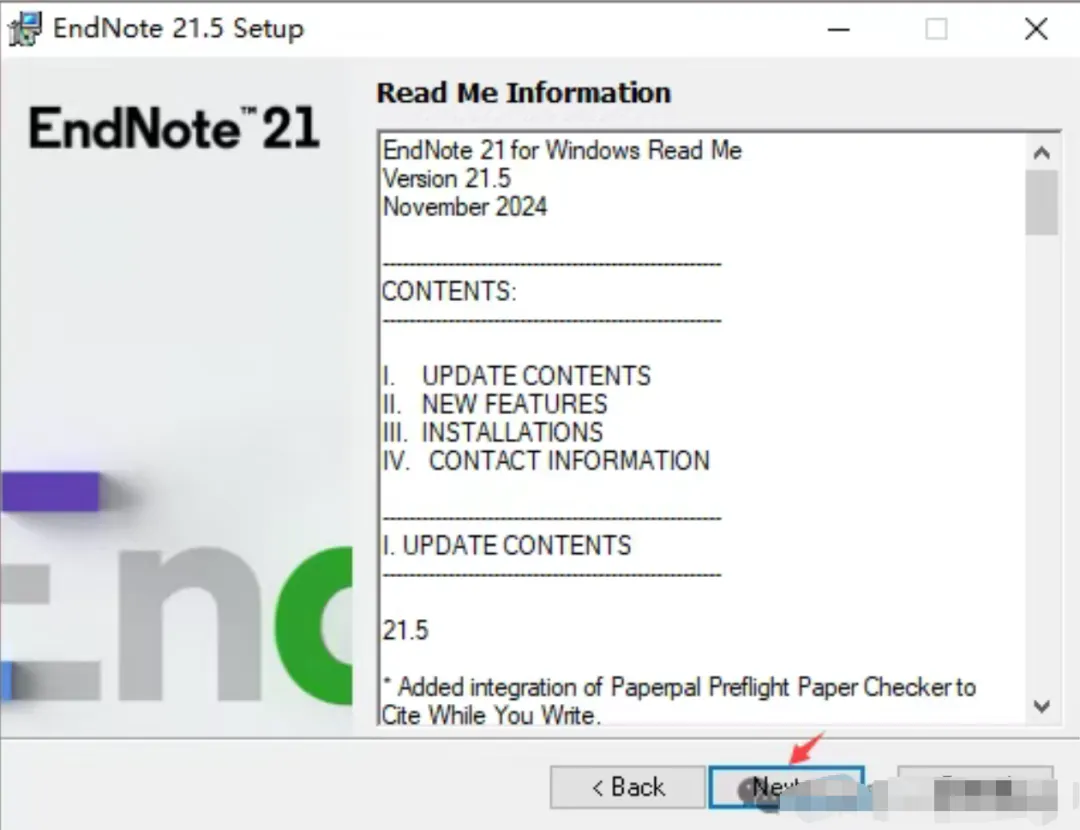
7点击接受条款,然后点击next
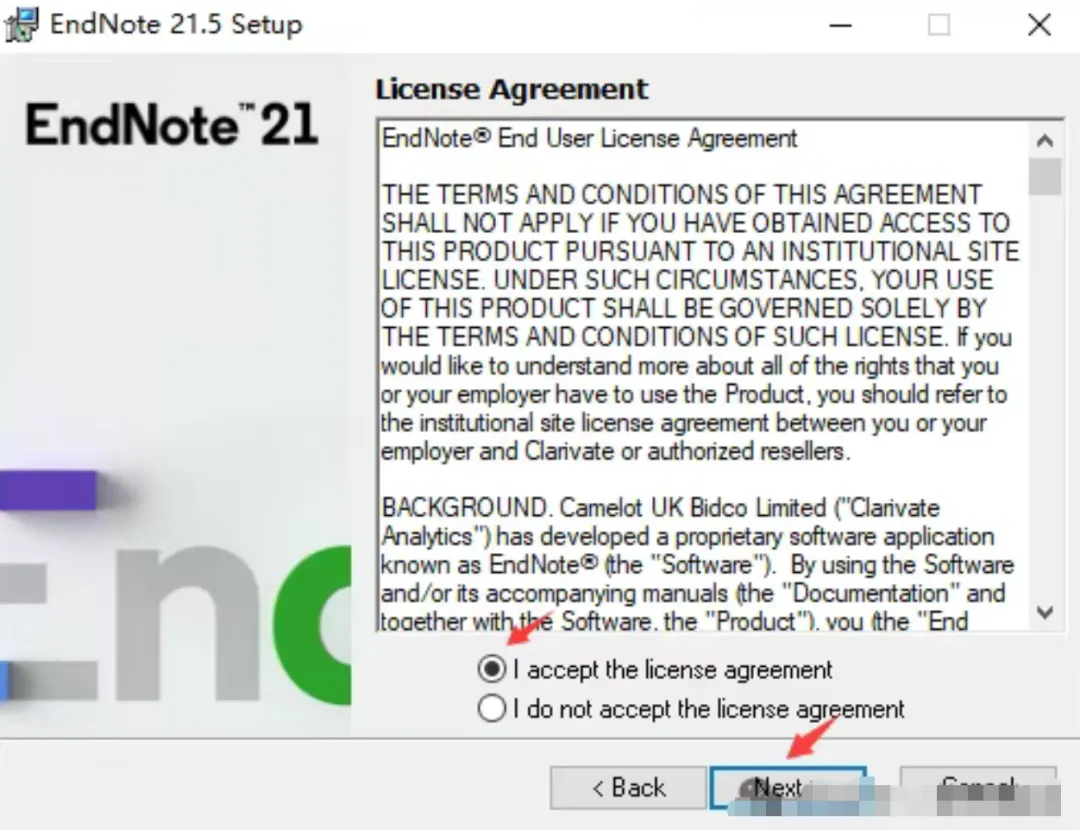
8.点击next
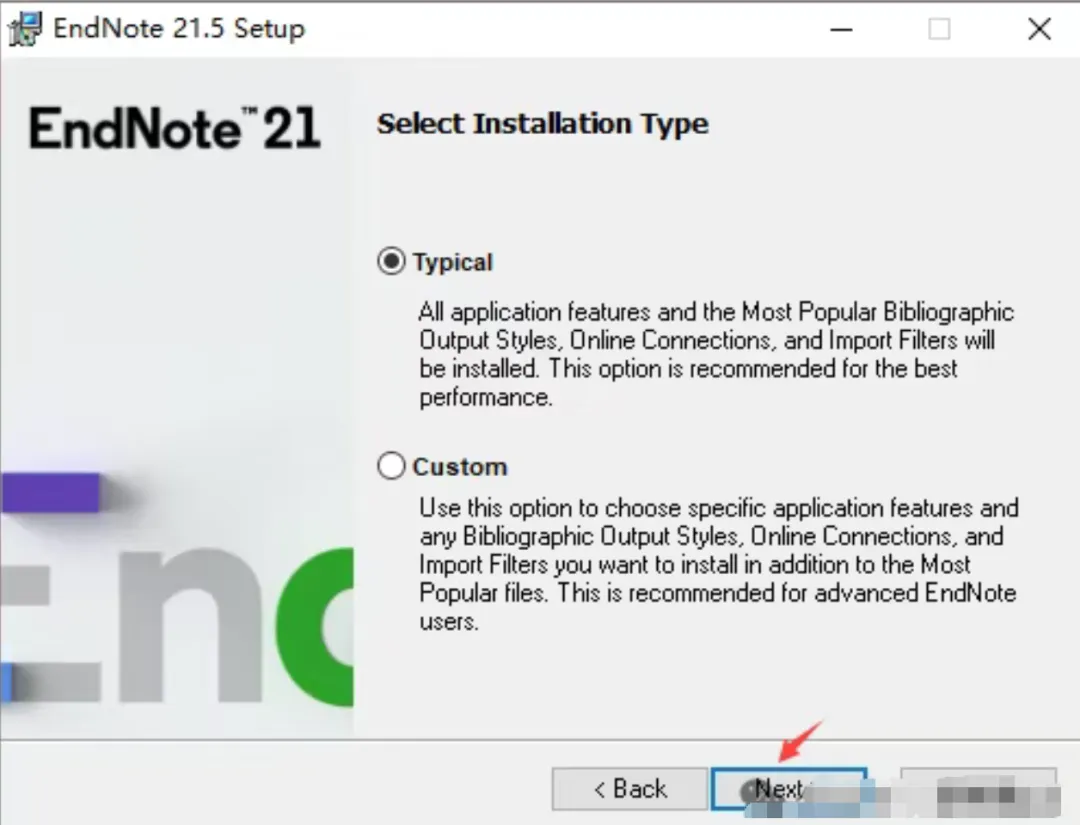
9.选择EndNote安装目录,可自定义
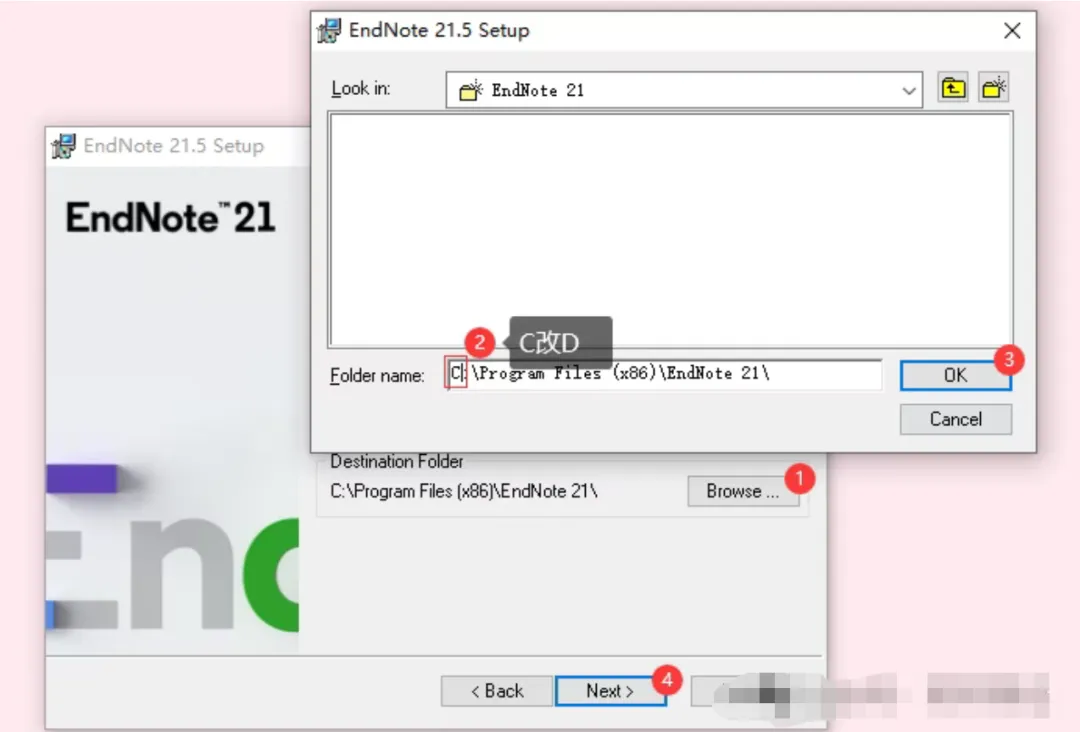
10.点击next
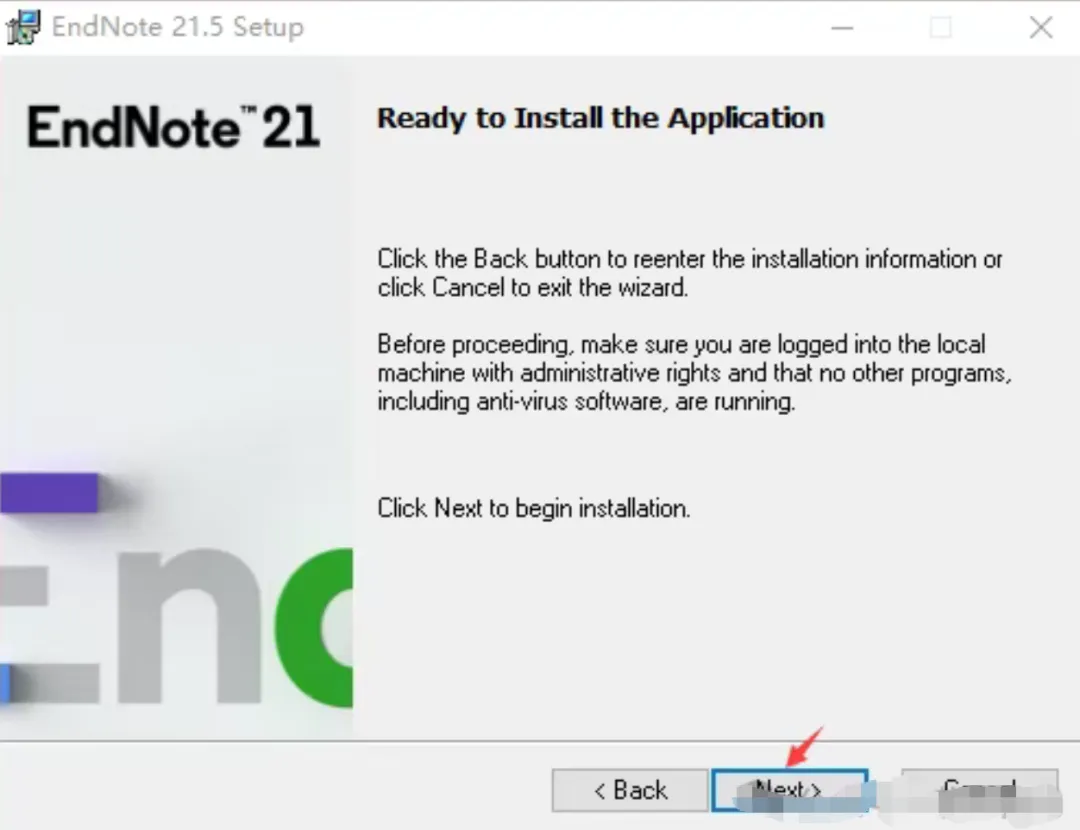
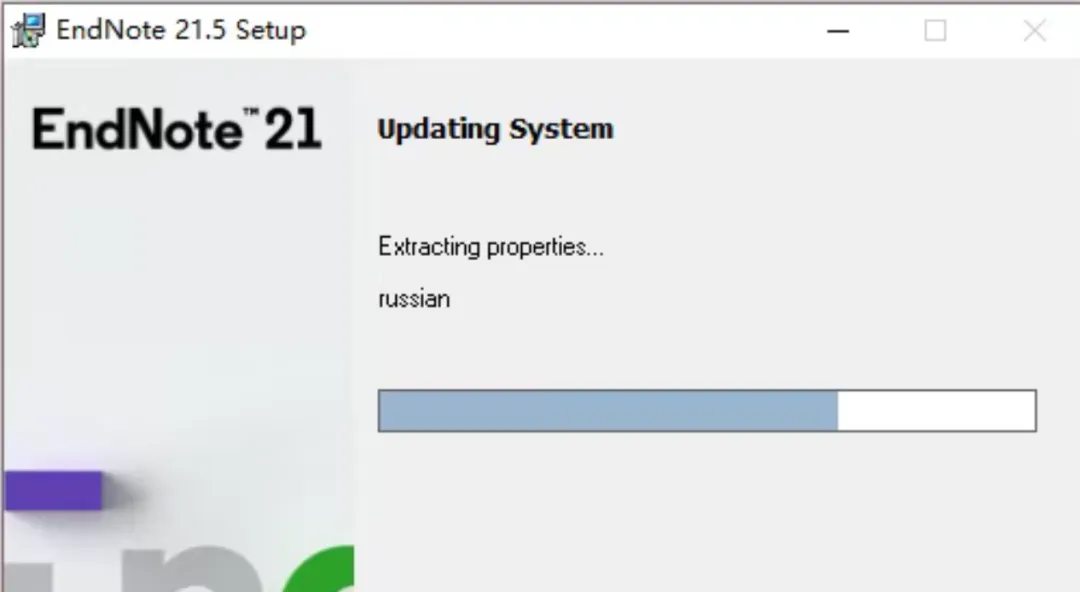
11.执行安装EndNote
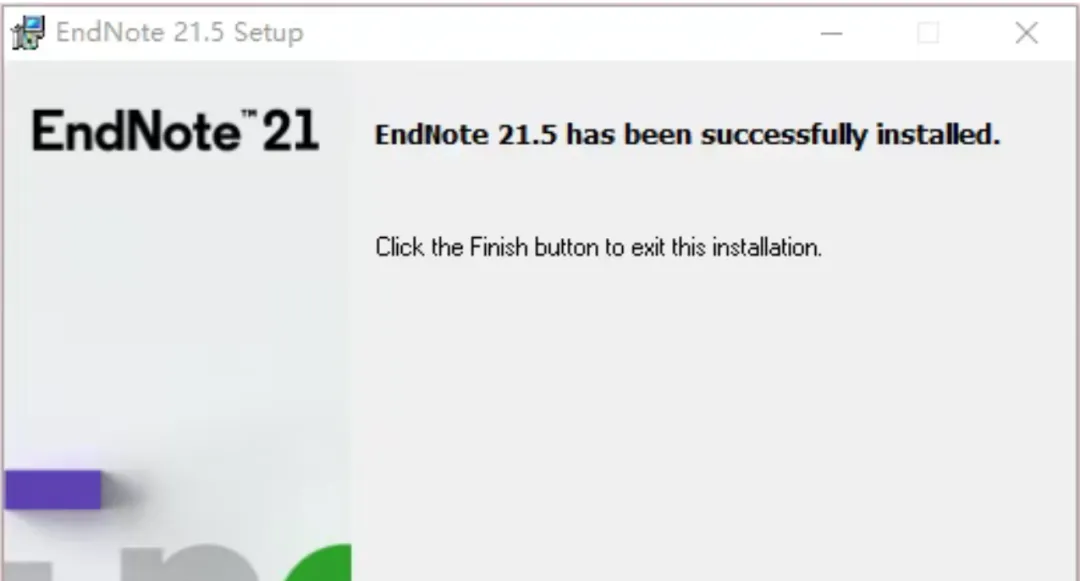
12.点击完成finish
13.在刚才解压出来的文件夹里找到Keygen.exe程序,然后双击打开
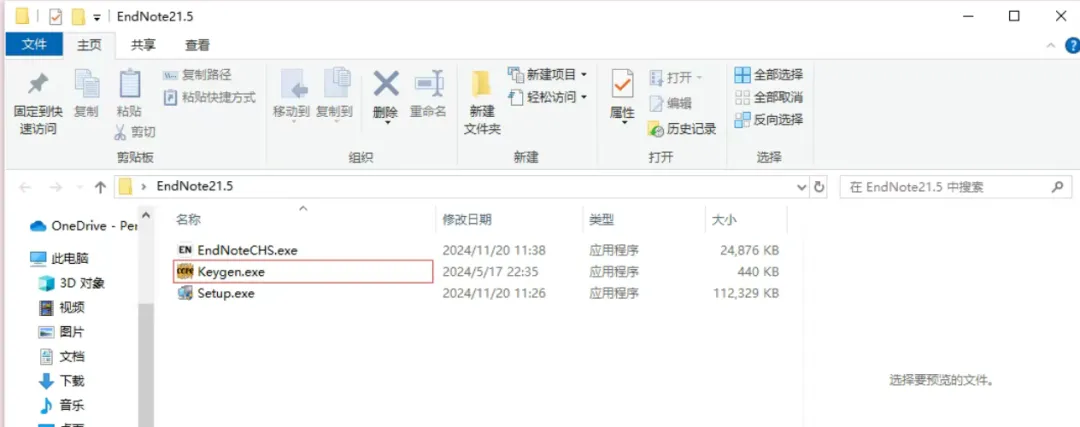
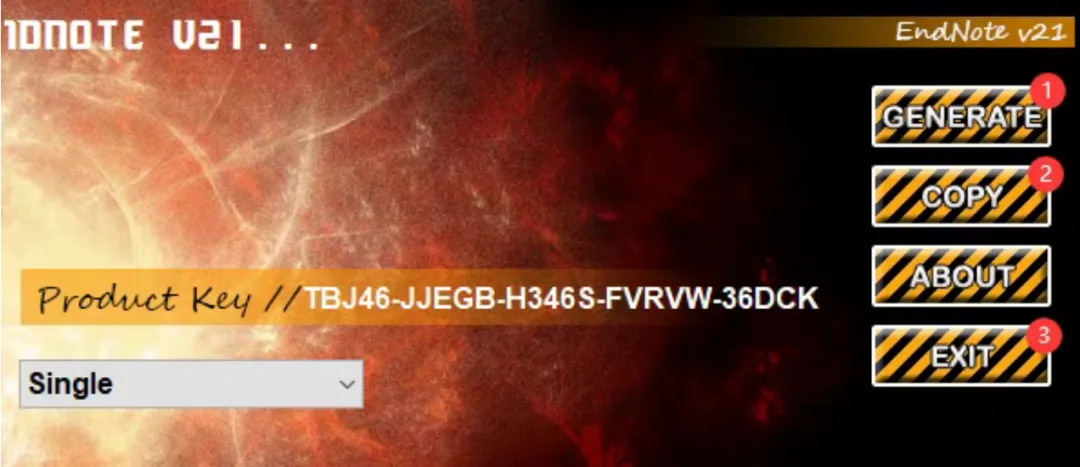
14.按照图示复制激活码
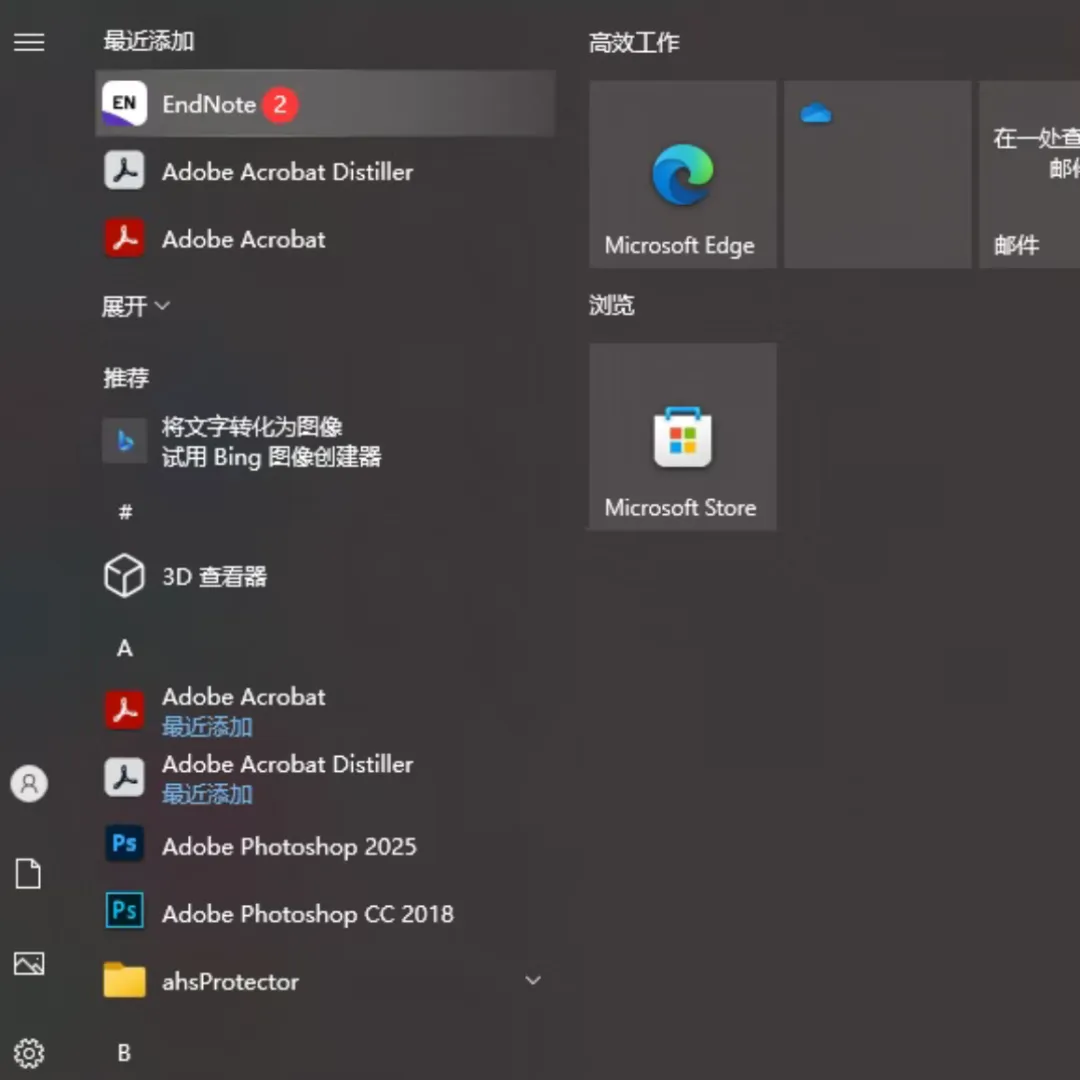
15.到开始菜单中找到endnote打开
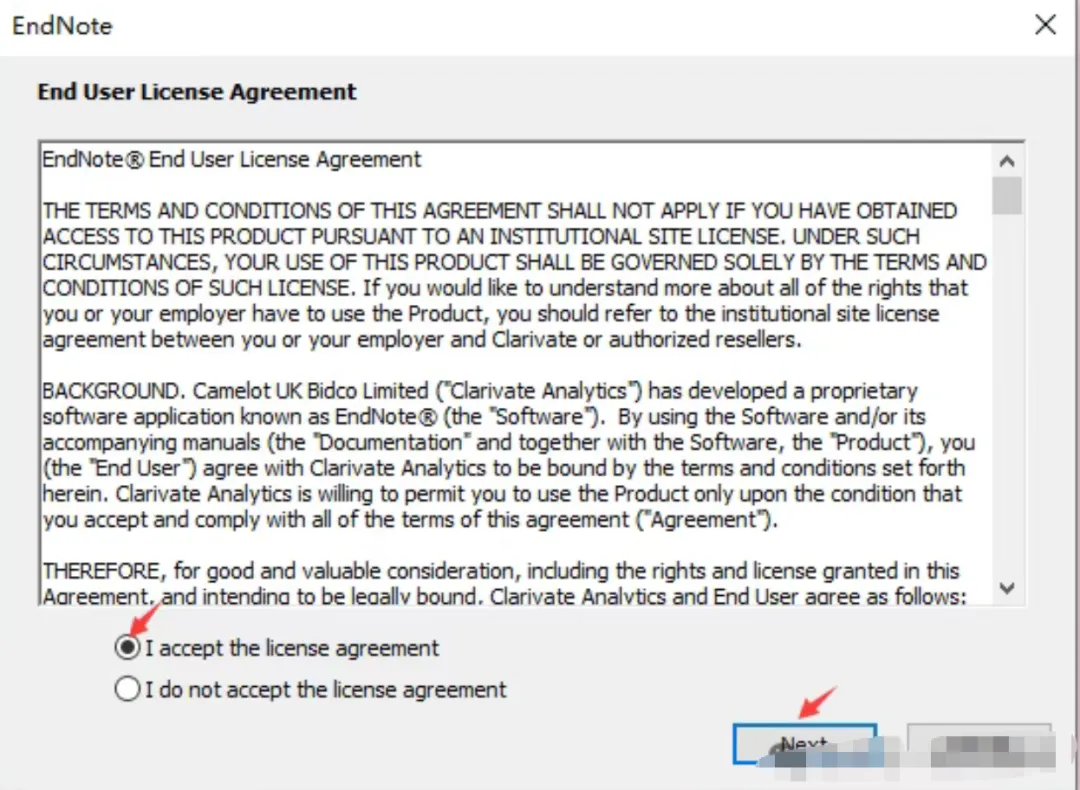
16.切换到 I accept the... 然后点击下一步
17.点击 Activate选项
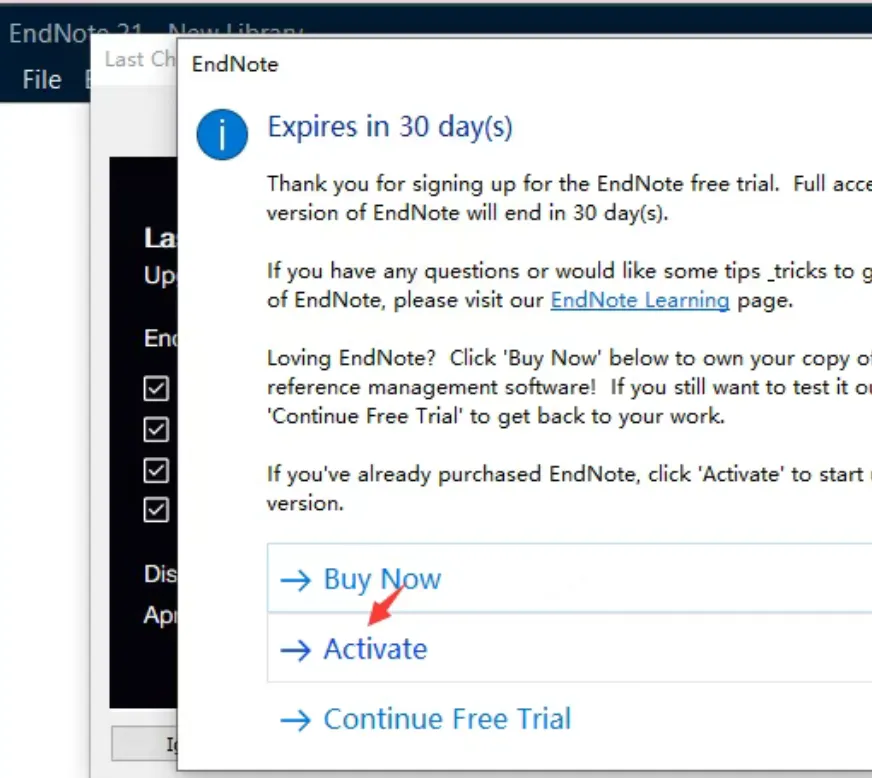
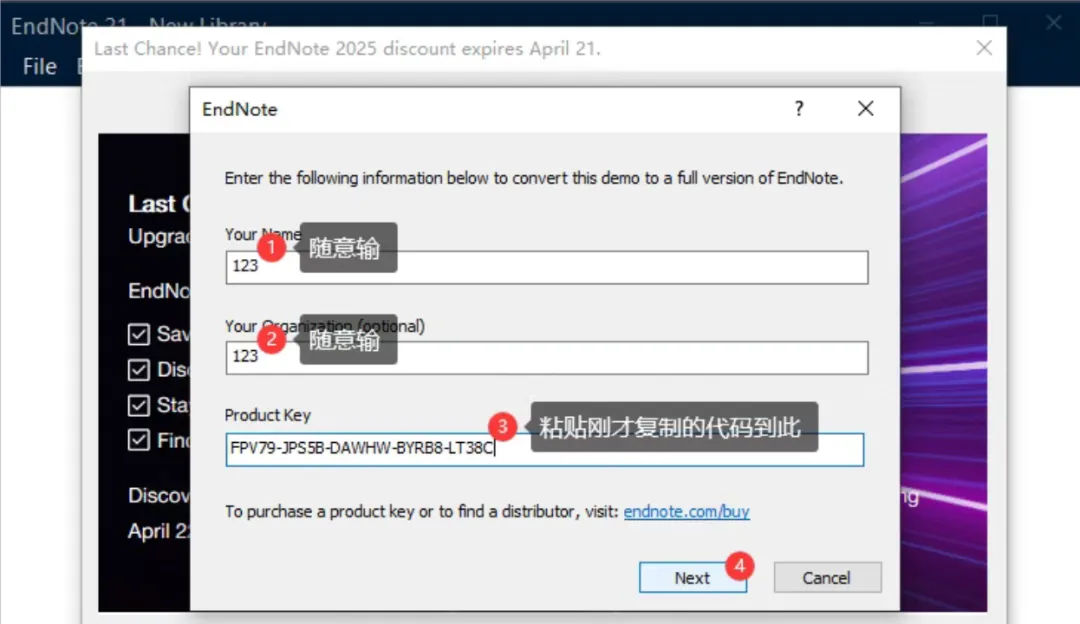
18.按图示输入并粘贴刚才第14步复制的激活码 ,然后点击next下一步
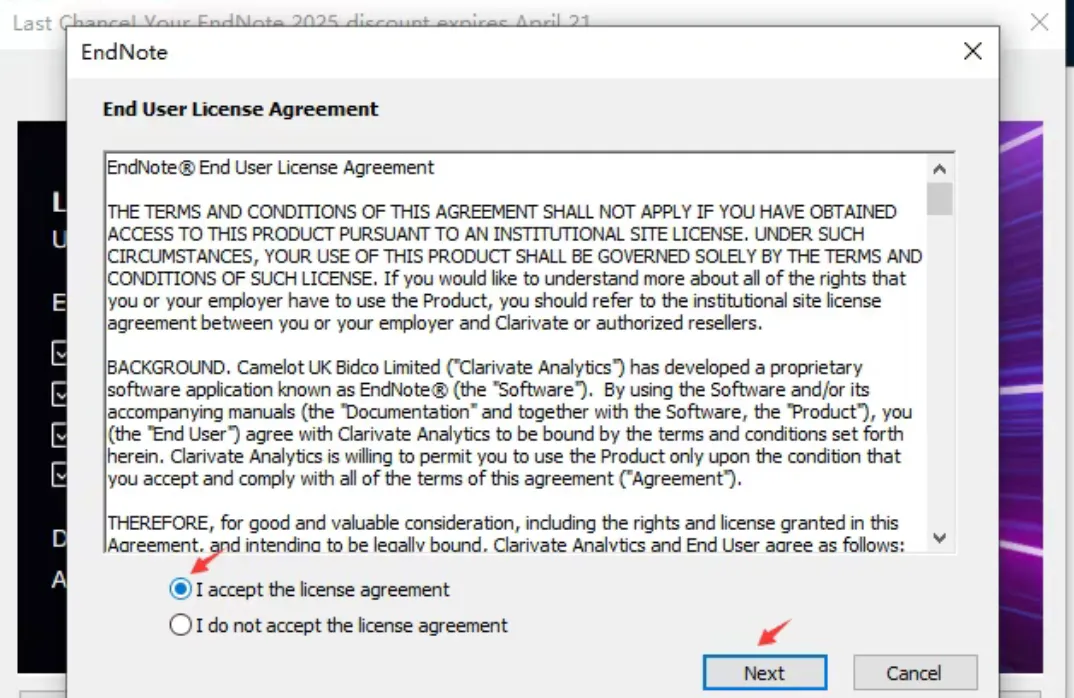
19 接受条款,点击下一步next
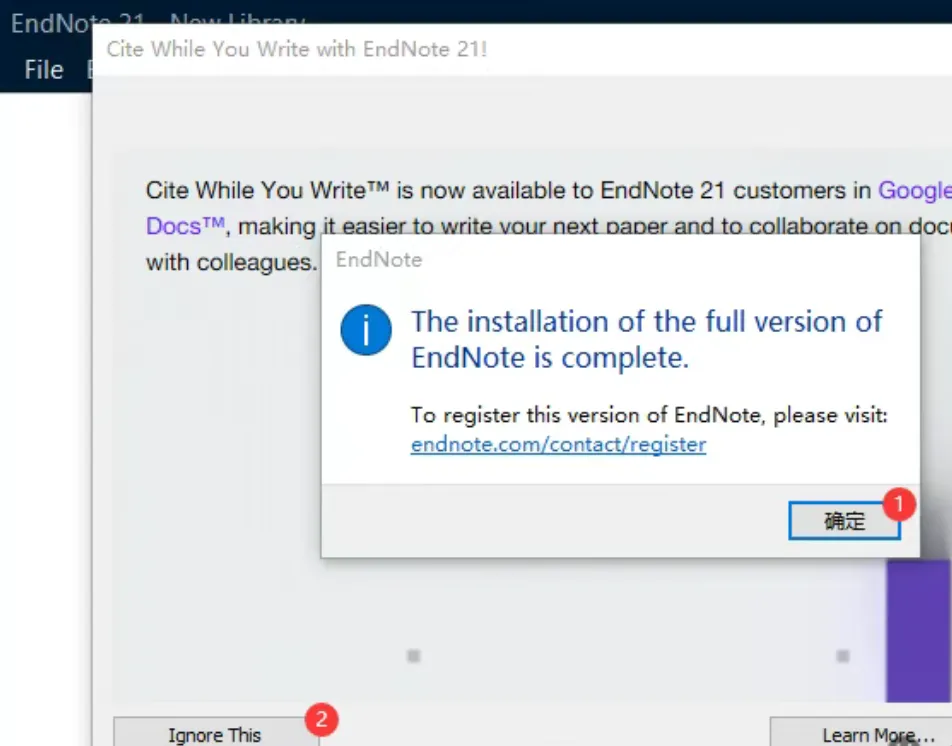
20.第一步点击确定,然后点击Ignore this 按钮
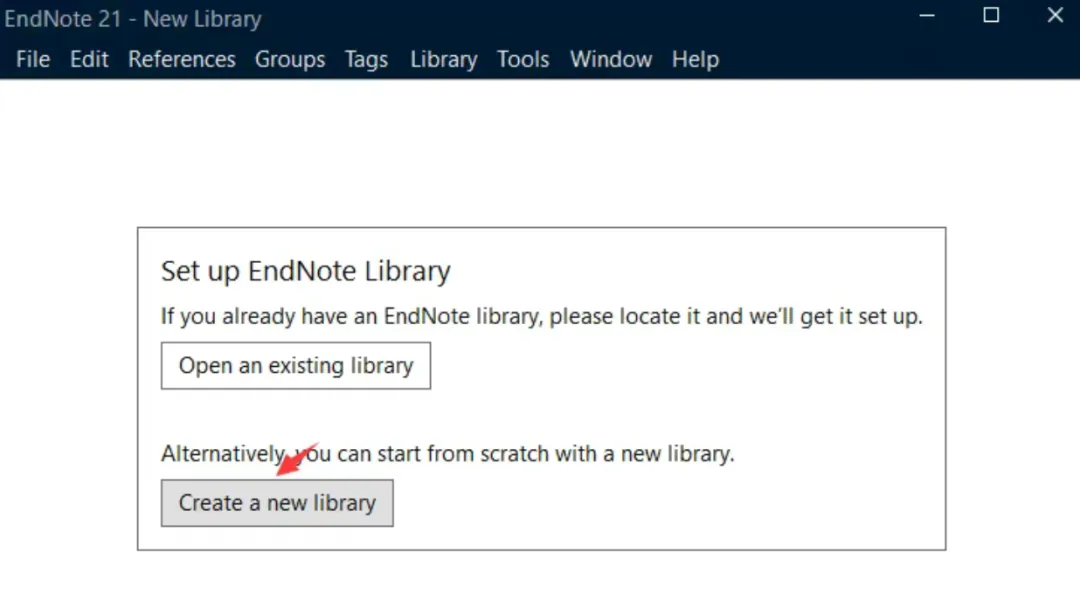
21.点击 create a new library
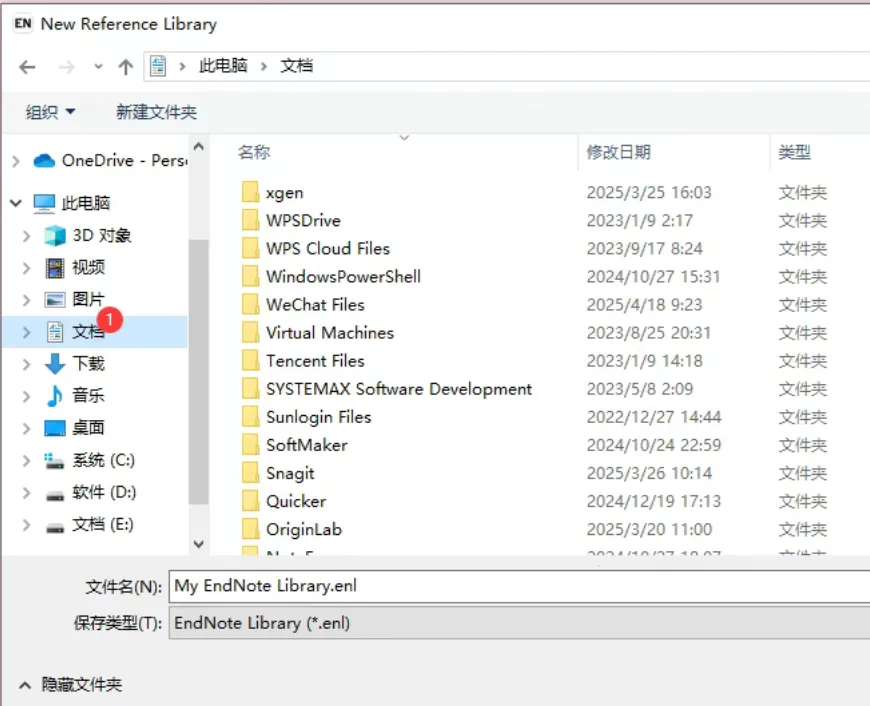
22.选中 文档 点 保存
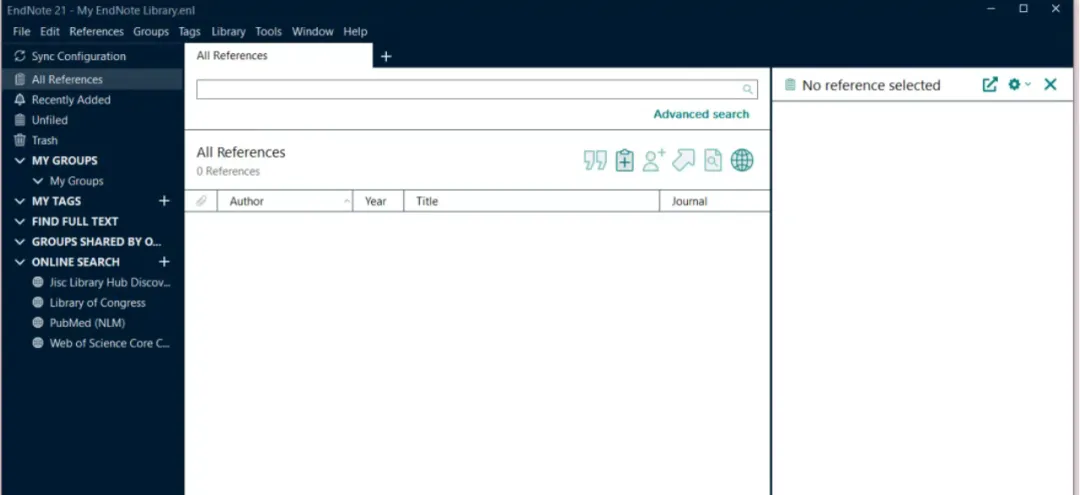
23.完成EndNote安装
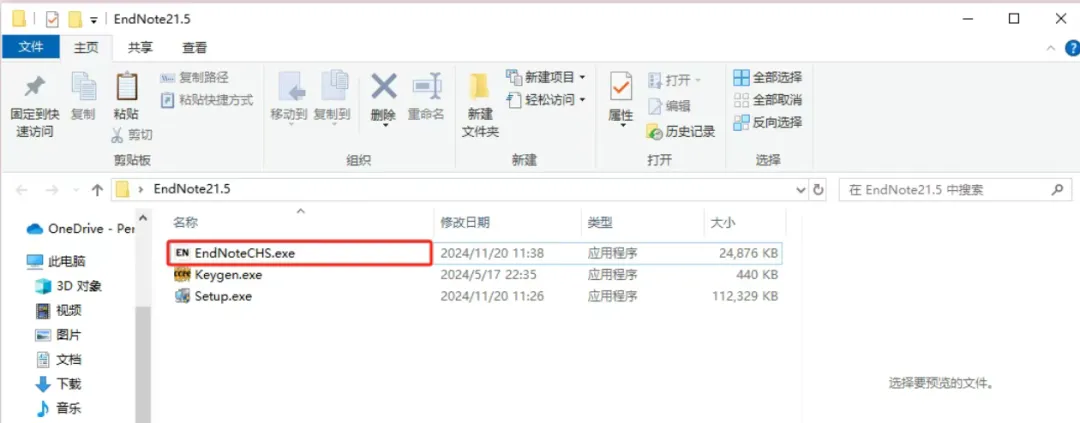
24.汉化步骤,打开刚才解压出来的文件夹,复制 EndNoteCHS.exe
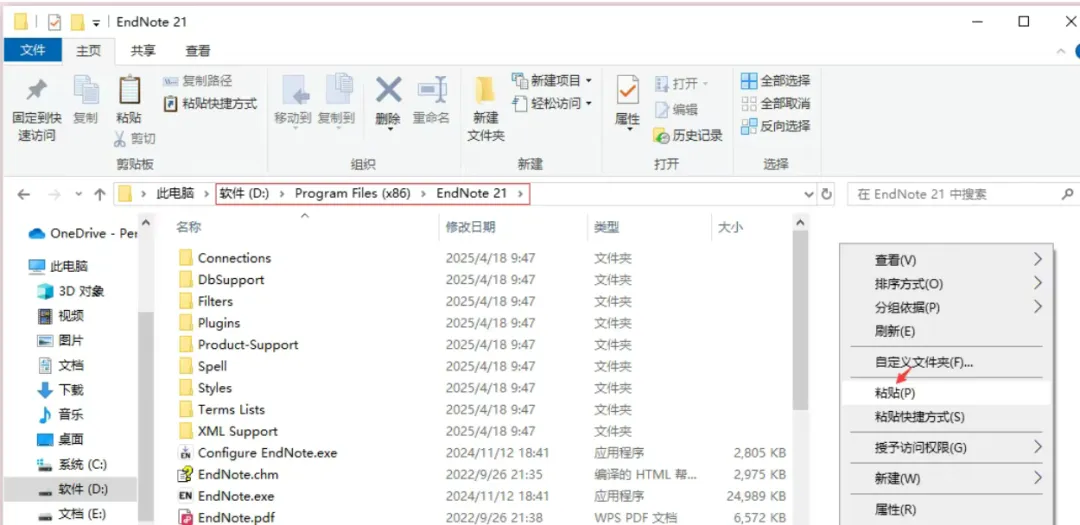
25.然后进入 D:\Program Files (x86)\EndNote 21,鼠标右击空白处选择 粘贴
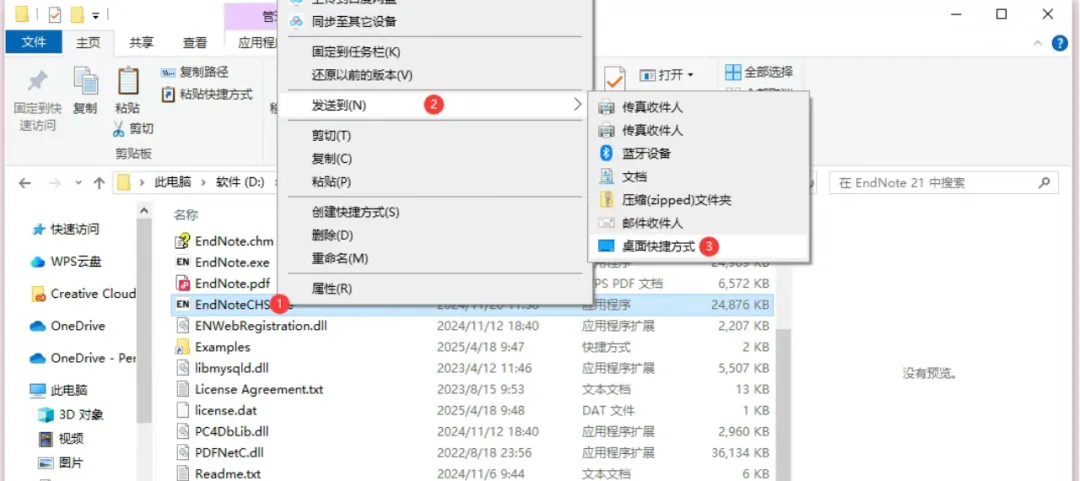
26.鼠标右击刚才粘贴来的文件 发送到 桌面快捷方式
27.双击打开EndNote 即可正常使用
本文提供 EndNote 21.5 完整直装激活版资源,详解 “安装激活”与“汉化设置” 全流程,手把手教你 “文献批量导入”、“边写边引”、“分组管理” 等核心技能,并彻底解决 “Word插件消失”、“格式混乱”、“文献库损坏” 三大核心难题,让你轻松搞定毕业论文和期刊投稿!
1. EndNote 21.5 下载与永久激活超详细教程
安装前核心准备: 务必彻底关闭所有杀毒软件(360、腾讯电脑管家、Windows Defender实时防护),并将安装包文件夹加入白名单,否则破解补丁会被误删,导致激活失败。同时关闭Microsoft Office所有组件(Word、Excel、Outlook等),否则安装可能失败。
第一步:获取最新集成安装包我们已为您整合了 EndNote 21.5 中文直装永久激活版,包含主程序、破解补丁及汉化文件,文件大小约120MB。 👉 【点击下载 EndNote 21.5 完整激活包】
第二步:主程序安装流程
解压文件:将下载的压缩包解压至纯英文路径文件夹(例如 D:\EndNote21_Setup)。运行安装程序:进入文件夹,找到 EN21Inst.exe,右键点击并选择“以管理员身份运行”。安装向导: 点击“Next”进入下一步。 选择 “I would like a free trial”(30天试用),点击“Next”。 勾选“I accept the license agreement”,点击“Next”。 选择安装类型:建议选择 “Custom”(自定义安装)。 关键配置: 安装路径:点击“Browse”,将默认C盘路径修改为纯英文目录,例如 D:\Program Files\EndNote 21\。路径中严禁出现中文或空格。组件选择保持默认,点击“Next”。 等待安装:点击“Next”开始安装,进度条约3-5分钟。安装完成后点击“Finish”。
第三步:永久激活软件(核心步骤)
断开网络:关闭Wi-Fi或拔掉网线,确保电脑离线。 运行注册机: 返回解压的安装包文件夹,找到 Crack或Keygen文件夹,右键以管理员身份运行Crack.exe或Keygen.exe。点击 Generate生成激活码,再点击Copy复制密钥。首次启动软件: 从开始菜单运行“EndNote”。 弹出激活窗口时,粘贴刚才复制的激活码,点击“Next”。 再次勾选“I accept the license agreement”,点击“Next”。 创建新库: 选择 “Create a new library”,选择保存位置(建议非系统盘,如 D:\My EndNote Library),点击“保存”。完成激活:进入软件主界面,即表示软件已成功永久激活。
第四步:防止闪退与汉化(可选)
防止闪退:在安装包 Crack文件夹下,以管理员身份运行 “防止闪退.exe”(运行后出现任何界面点击关闭即可)。汉化设置: 复制 Crack文件夹下的 “汉化补丁.exe”。粘贴到EndNote安装目录(如 D:\Program Files\EndNote 21\),以管理员身份运行。点击“Next”完成汉化,桌面会生成汉化版快捷方式。
2. EndNote 21.5 五大核心使用技巧
技巧一:文献批量导入(五种方法)
从数据库直接导入:在Web of Science、PubMed、知网等数据库检索后,选择“导出”->“EndNote”格式,下载的文件双击即可自动导入。 PDF导入:点击 File->Import->File/Folder,选择PDF文件或文件夹,EndNote会自动提取文献信息(需联网)。在线检索:在EndNote中点击 Tools->Online Search,选择数据库(如PubMed),直接检索并导入。手动添加:点击 References->New Reference,手动录入文献信息。格式转换导入:对于其他格式的题录文件(如RIS),通过 Import选择对应过滤器导入。
技巧二:文献管理与分组
创建分组:右键点击“My Groups”->“Create Group”,将相关文献拖入同一分组。支持创建智能分组,根据关键词自动筛选新文献。 文献去重:点击 References->Find Duplicates,软件自动识别重复文献,可选择保留或删除。添加附件:可将PDF全文、笔记、图片等拖入文献的“File Attachments”字段,实现文献与全文关联管理。 文献标记:为文献添加“阅读状态”(已读/未读)、“评级”(1-5星)等标签,便于筛选。
技巧三:边写边引(Cite While You Write)——论文写作核心功能
插入引文:在Word中打开文档,将光标置于需要插入引文的位置,点击EndNote工具栏的 “Insert Citation”,搜索并选择文献,自动插入并生成文末参考文献列表。 切换期刊格式:投稿不同期刊时,点击 “Style” 下拉菜单,选择目标期刊(如Nature、Science),所有引文和参考文献格式一键自动转换,彻底告别手动调整。 编辑引文:点击“Edit & Manage Citation(s)”,可删除引文、添加页码、修改前缀/后缀等。
技巧四:文献统计分析——快速了解领域动态
引文报告:如果机构订阅了Web of Science,可在EndNote中选中文献,点击 References->Citation Report,查看文献的被引次数、每年被引趋势等。主题分析:利用“Subject Bibliography”功能,可按作者、关键词、年份等字段生成统计分析报告,快速把握研究热点。
技巧五:文献共享与协作
共享库:点击 File->Share,输入合作者邮箱,可设置“只读”或“读写”权限,最多与1000位用户共享文献库。发送文献:选中文献,点击 References->E-mail,可将文献信息及PDF附件一键发送给他人。
3. EndNote 21.5 常见问题与解决方案(QA)
Q1:安装完成后,Word中没有显示EndNote工具栏怎么办?
A1:这是最常见问题,插件未正确加载。 手动添加:打开Word,点击“文件”->“选项”->“加载项”,在“管理”下拉菜单中选择“COM加载项”,点击“转到”。 勾选启用:勾选“EndNote Cite While You Write”,点击“确定”。 如仍没有:以管理员身份运行EndNote安装目录下的 Configure EndNote.exe,点击“Next”重新配置Word插件。
Q2:参考文献格式混乱,或无法生成正确的参考文献列表?
A2: 检查样式:在Word的EndNote工具栏中,确认选择的样式是否正确(如“Numbered”或“Author-Date”)。 更新引文:点击“Update Citations and Bibliography”,强制刷新参考文献列表。 手动修复:如参考文献列表被手动编辑过,可删除整个列表,点击“Convert Citations and Bibliography”->“Convert to Unformatted Citations”,再重新“Update Citations and Bibliography”。
Q3:EndNote文献库打不开,提示“Library is corrupted”或损坏?
A3: 恢复备份:EndNote会自动生成备份文件( .enl.bak),重命名去掉.bak尝试打开。压缩库恢复:点击 File->Compressed Library (.enlx),创建压缩备份,然后在新位置解压恢复。重要提示:切勿将文献库放在云同步文件夹(OneDrive、Dropbox、百度网盘),同步冲突是导致库损坏的主要原因。
Q4:PDF导入后无法提取文献信息(标题、作者等)?
A4: 检查PDF质量:扫描版PDF或文字不可选的PDF无法自动提取,需手动录入。 联网重试:EndNote需要联网通过DOI或PubMed等数据库匹配信息,确保网络通畅。 手动更新:选中文献,右键“Find Reference Updates”,尝试在线更新。
Q5:EndNote 21.5对系统有什么要求?能装在Win7吗?
A5:EndNote 21.5支持 Windows 10/11 64位操作系统,不支持Win7及更早版本。建议内存≥8GB,硬盘空间≥500MB。Mac用户需macOS 10.15及以上。
Q6:如何从旧版本(如X9、20)升级到21.5?
A6: 备份文献库:在旧版EndNote中,点击 File->Compressed Library (.enlx),创建备份并保存到安全位置。卸载旧版本:通过控制面板卸载旧版EndNote。 安装新版:按照本教程安装21.5,然后用新版打开之前备份的 .enlx文件即可。
通过本教程,您不仅成功获得了功能完整、永久激活的 EndNote 21.5,更掌握了从文献收集、管理到论文写作的核心技能。无论是本科毕业论文还是SCI期刊投稿,它都能助您事半功倍。
如果这份详尽的EndNote 21.5教程对您的科研有帮助,请点赞、收藏并分享给更多学术伙伴! 关注我们,持续获取更多科研工具(如Zotero、Mendeley)的深度资源与实用教程。