 夜雨聆风
夜雨聆风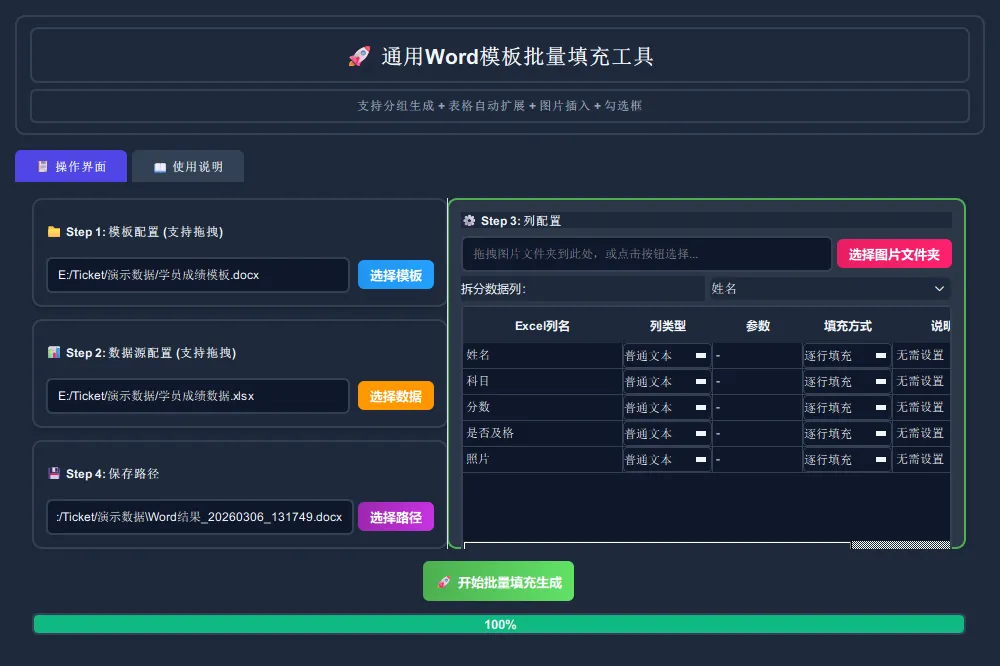
【通用Word模板批量填充工具 - 使用手册】
1. 工作原理:
本工具通过读取【数据文件】(Excel)中的信息,将其填充到【模板文件】(Word)
支持两种模式:
• 逐行生成模式:每一行数据 × 模板 = 生成一个独立文件
• 分组生成模式:根据指定列分组,每组数据 × 模板 = 生成一个独立文件
2. 模板准备:
• 在 Word 模板中输入{{字段名}}(注意是双大括号)
• 这里的"字段名"必须与数据文件中的"列标题"完全一致
• 可以在段落、表格、页眉页脚中使用占位符
• 如果模板中有表格,系统会自动识别包含"逐行填充"字段的行并自动扩展
3. 拆分数据列配置:
• 选择"不拆分(逐行生成)":每一行数据生成一个独立文件
• 选择某一列作为拆分依据:该列相同值的数据会被分到同一组,每组生成一个文件
• 例如:按"姓名"拆分,同一人的多行成绩会合并到同一个Word文件中
4. 列配置表格:
选择Excel数据文件后,系统会自动加载所有列名到配置表格,每列可配置:
• Excel列名:数据文件中的列标题
• 列类型:普通文本 / 图片列 / 勾选框
• 参数:根据列类型设置
• 填充方式:逐行填充 / 只填充一次
• 列类型说明:
- 普通文本:按文本处理,自动格式化日期、数字等
- 图片列:该列包含图片路径或文件名
- 勾选框:该列的值将转换为勾选框(☑/☐)
• 填充方式说明:
- 逐行填充:该列在每组中会随数据行依次往下填充(如成绩明细)
- 只填充一次:该列在每组中只填充一次,取第一行的值(如姓名、班级)
5. 图片列说明:
• 如果设置了图片文件夹,Excel中只需填写文件名(可带或不带扩展名)
• 系统会自动在图片文件夹中查找匹配的图片文件
• 支持的图片格式:JPG、JPEG、PNG、BMP、GIF、WEBP、TIFF等
• 图片默认尺寸:5.0厘米
• 点击"参数"列可设置图片尺寸
6. 勾选框说明:
• 将列类型设置为"勾选框"后,该列的值将自动转换
• 支持的值:是/否、True/False、1/0、yes/no、√/× 等
• 转换为:☑(选中)或 ☐(未选中)
7. 表格自动扩展说明:
• 模板中的表格包含"逐行填充"字段的行会自动识别为重复行
• 系统会根据数据行数自动复制和扩展这些表格行
• 非重复行(包含"只填充一次"字段)保持不变
• 例如:模板有2行成绩,数据有5行成绩 → 生成的Word会有5行成绩
8. 数据源准备:
• 数据文件第一行应为表头(列名)
• 逐行模式:第一列的值将作为生成文件名
• 分组模式:拆分列的值将作为生成文件名
下载
公众号后台回复:
邮件合并