 夜雨聆风
夜雨聆风大家好,我是小强,玩电脑十几年,帮朋友装了不下几十台机器。发现很多人买新电脑,开机就是鲁大师跑个分、看一眼温度,就觉得验机结束了。其实新电脑到手里,有两道坎必须过——验机是为了排查二手翻新或换件,烤机是为了压出散热和稳定性的真底子。这两件事,用一个开源合集就能搞定,叫图吧工具箱,操作很简单,小白也能看明白。

今天给大家做一个图吧工具箱的验机和烤机视频,新电脑到手,这两步走完,用着才放心。
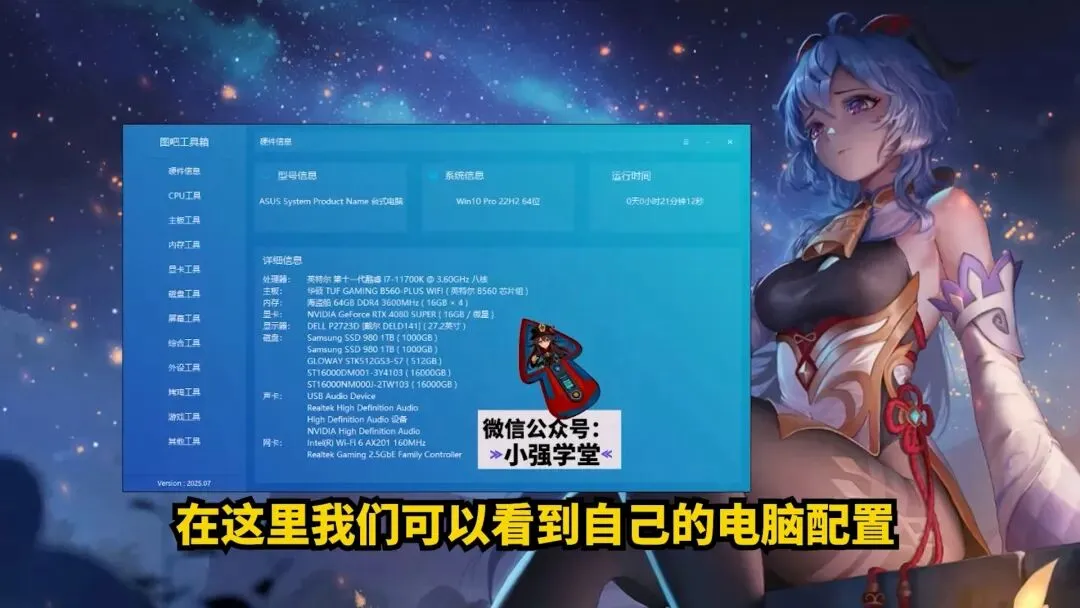
第一部分:验机查硬件,一样一样过,首先打开图吧工具箱。鼠标移到左侧第一个“硬件信息”这一栏,在这里可以看见电脑配置,核对一下是不是跟你买的一致。
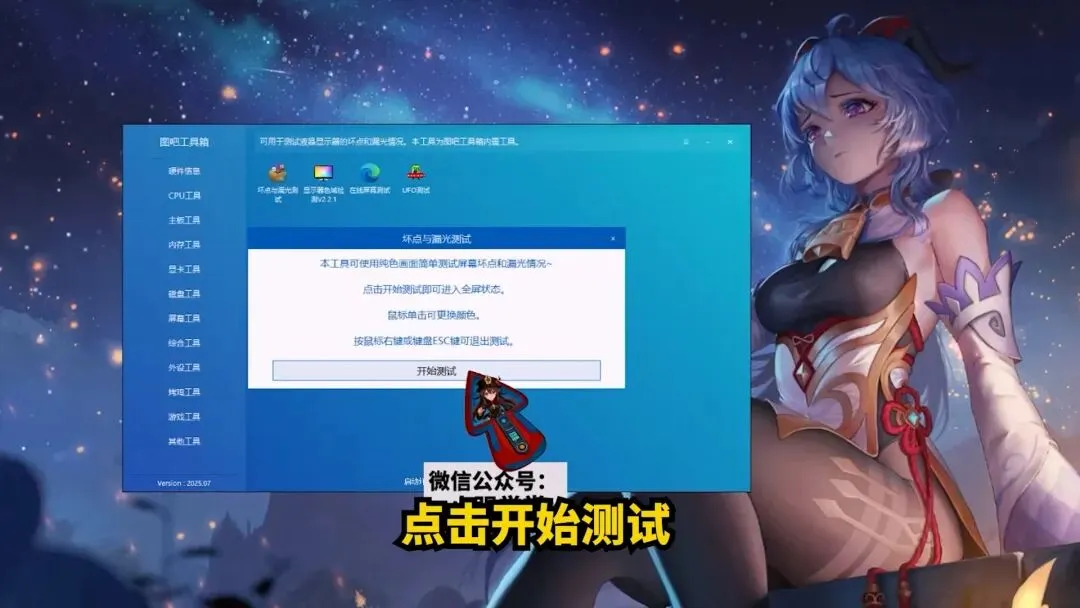
接下来检测屏幕。点击左侧的“屏幕工具”,再点击右边第一个“坏点与漏光测试”。打开后点击开始测试,建议在暗一点的环境下看,效果更明显——主要看屏幕有没有坏点或者漏光。看完按键盘左上角ESC退出。
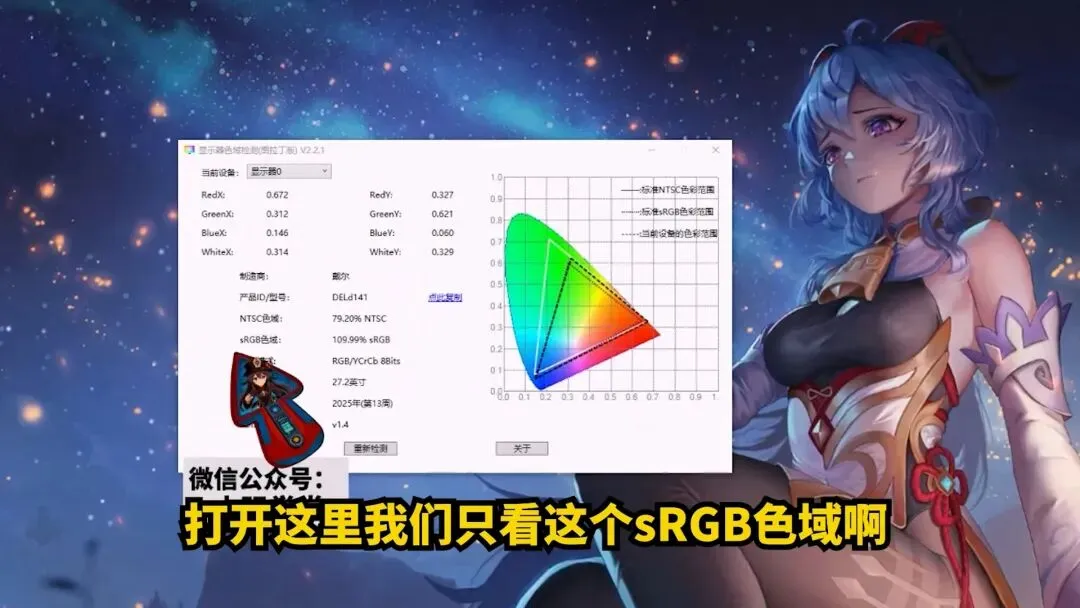
接着检测显示器色域。点击右边第二个“显示器色域检测”,只看sRGB色域就可以。高色域显示器一般100%以上,我的显示100多,具体看一下跟厂商宣传的标准差不多就行。
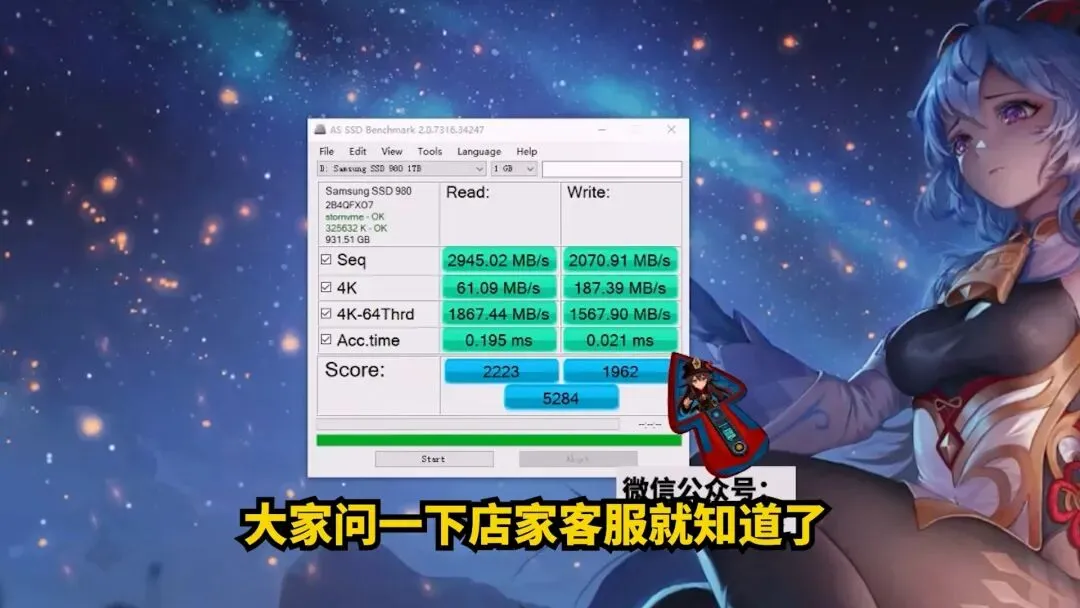
然后检测硬盘。点击左侧“磁盘工具”,先点右边第一个AS SSD。打开后选择要测的硬盘,后面选GB就行,左边选项全部打勾,点击Start开始测试。我这个盘是4.0的,如果是3.0的盘可能连一半数据都没有,具体什么盘可以问店家客服。
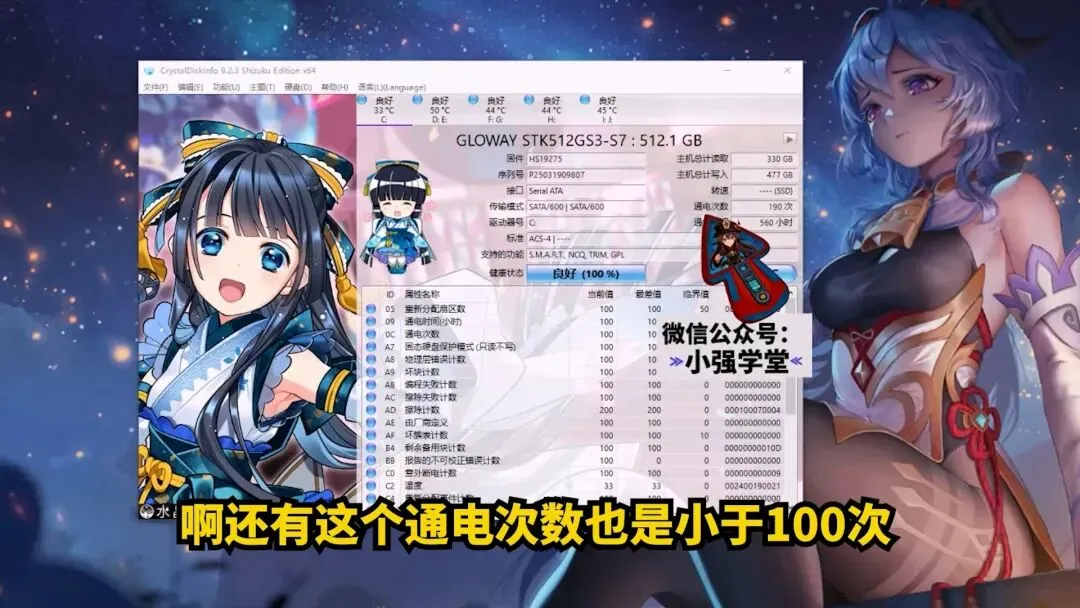
再点第二个软件DiskInfo(64位),这个检测硬盘的通电时间和通电次数,还有读写总量。不过据说这些信息是可以刷新的,所以意义不大,了解一下就行。
最后检测键盘。点击左侧“外设工具”,再点右边第一个Key工具。打开后按键盘上每一个键,它会显示出来,如果有问题就会提示。
第二部分:烤机测稳定,双烤压底线
验完硬件没问题,最后去烤机,测试电脑稳定性。烤机可以根据自己情况可烤可不烤,但我建议都烤一下,毕竟一台电脑要用很长时间。
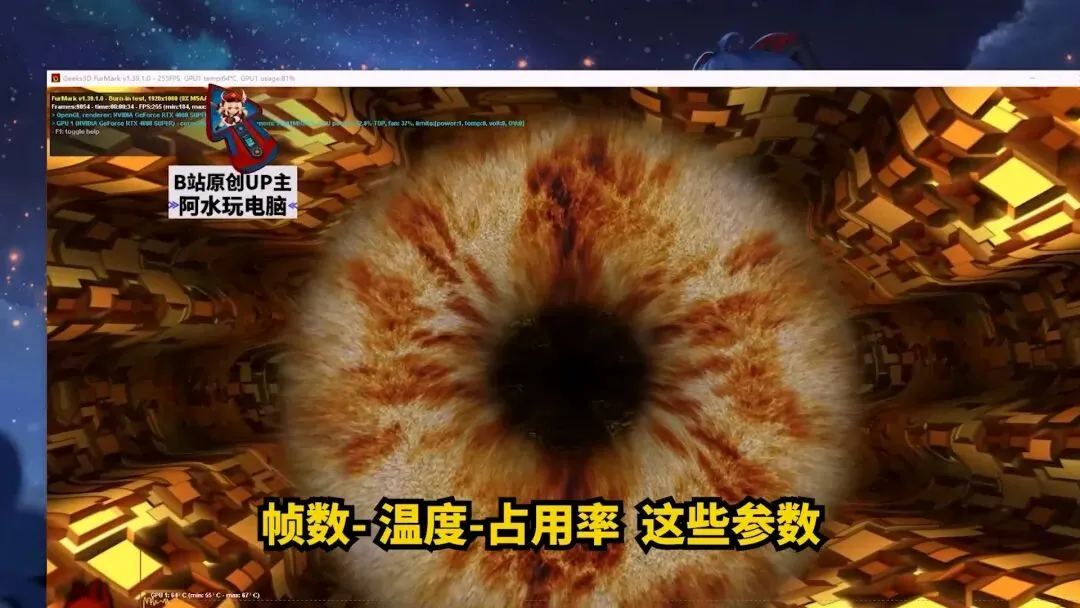
点击左侧“烤机工具”,再点右边第一个FurMark。打开后点击左下角SET参数设置,把第一个、第三个打勾就行,下面是温度警告提示开关,然后点OK。接着点击右边GPU压力测试,再点Go开始烤GPU。可以看程序上方显示的帧数、温度和占用率。
把这个程序拖到一边别关。然后在右侧框框里找到AIDA64,打开后点击“系统稳定性测试”。如果只烤CPU,只用勾选第二个(FPU),然后点左下角Start开始烤机。跟前面GPU一起运行,就是常说的双烤。
接着返回到AIDA64窗口,点击“计算机”再点“传感器”,这里可以看到电脑实时参数,也就是温度情况。台式电脑一般小于85度,笔记本电脑小于100度差不多。下面还看到功耗等参数——如果是双烤,看不到最高功耗,只有单烤CPU或GPU时才看得到最高功耗。
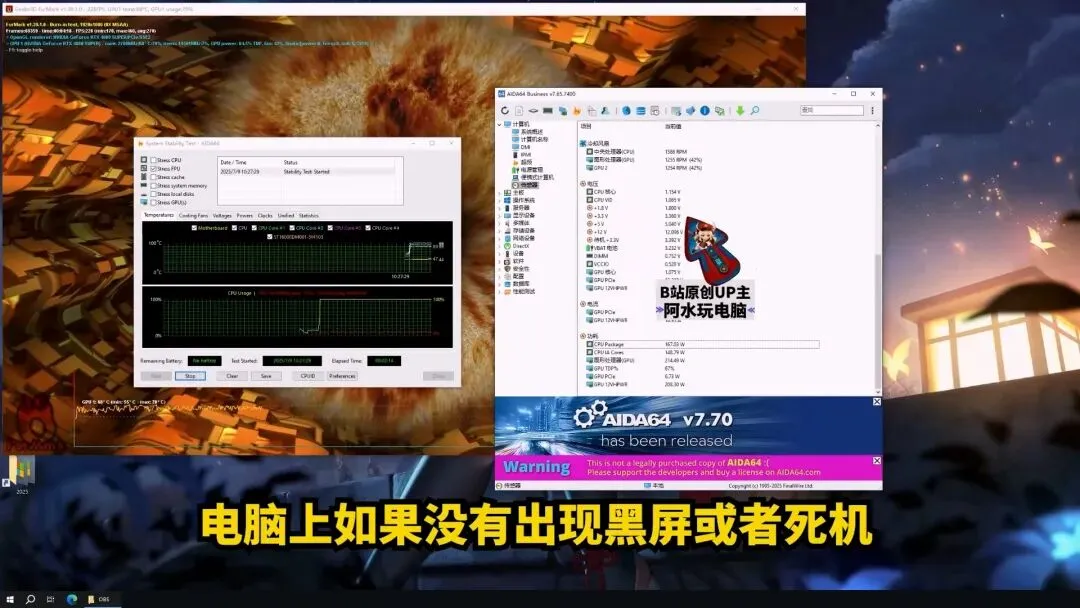
双烤一般烤25-30分钟,电脑上如果没有出现黑屏或死机,那么恭喜你,电脑非常稳定没问题。我的电脑以前拷过就不继续拷了。时间到了想停止,直接把软件关闭就行。
软件获取
👇👇👇👇
下载通道①夸克网盘丨下载链接:
https://pan.quark.cn/s/7c793b93bb53
点击链接或复制整段内容,打开「夸克APP」即可获取。
动作彀彏蜰蠹螶多好
/~1a663KwTmh~:/
点击链接或复制整段内容,打开「夸克APP」即可获取。