 夜雨聆风
夜雨聆风之前介绍 OpenClaw 的文章发出来之后,后台收到不少私信:
"看完想装,但卡在第一步了"
"飞书那边要配什么权限完全搞不明白"
"我连 Node.js 是什么都不知道,能装吗?"
能装。这篇就是给你写的——从零开始,一步步来,不跳步骤。
📦 GitHub:https://github.com/openclaw/openclaw(265k+ ⭐,MIT 开源)
📖 官方文档:https://docs.openclaw.ai
安装前的准备
▎你需要什么?
•✅ 一台电脑(macOS / Linux / Windows 需 WSL2)
•✅ Node.js 22 或更高版本(OpenClaw 运行的基础环境)
•✅ 一个 AI 模型的 API Key(比如 OpenAI 或 Anthropic 的 key)
•❌ 不需要 Python
•❌ 不需要 Docker(除非你要部署到服务器)
•❌ 不需要公网 IP(飞书用 WebSocket 长连接)
▎为什么需要 Node.js?
OpenClaw 是用 TypeScript 写的,运行在 Node.js 上。就像:
•Python 程序需要装 Python
•Java 程序需要装 JRE
•OpenClaw 需要装 Node.js
▎安装 Node.js(如果你还没装的话)
打开终端(macOS 按 Cmd+空格 搜 "终端",Windows 打开 WSL),输入:
node --version
如果显示 v22.x.x 或更高 → ✅ 不用装了,跳到下一节
如果显示 v18.x.x 或更低 → ❌ 需要升级
如果显示 command not found → ❌ 需要安装
为什么用 nvm?因为它能让你同时安装多个 Node 版本,随时切换,不会搞乱系统。
curl -o- https://raw.githubusercontent.com/nvm-sh/nvm/v0.40.0/install.sh | bash
安装完后关闭终端,重新打开(这一步很重要!),然后:
nvm install 22
nvm use 22
node --version
# 应该显示 v22.x.x ✅
⚠️ 常见坑:装完 nvm 后直接输 nvm install 报错 nvm: command not found
原因:终端的配置文件还没加载 nvm
解决:关掉终端窗口,重新打开一个新的
安装 OpenClaw
▎安装流程图
▎第 ① 步:安装
curl -fsSL https://openclaw.ai/install.sh | bash
这个脚本做了什么?
1. 检查你的 Node 版本
2. 通过 npm 全局安装 openclaw 包
3. 把 openclaw 命令加到你的 PATH
npm install -g openclaw@latest
💡 -g 代表全局安装,安装后你可以在任何目录使用 openclaw 命令。
▎第 ② 步:运行引导向导
openclaw onboard --install-daemon
🧙 向导会一步步问你:
- Step 1/4:选择 AI 模型提供商 → 国内推荐选 通义千问 或 智谱 GLM(免翻墙、注册就送额度),海外可选 OpenAI
- Step 2/4:输入 API Key → 去对应平台拿 Key,比如通义千问在 DashScope 控制台 创建,智谱在 open.bigmodel.cn 创建
- Step 3/4:要配置聊天渠道吗?→ 先选 跳过(之后再配)
- Step 4/4:安装后台守护进程 → 选 是的,安装 daemon
- ✅ 配置完成!Gateway 已启动!
--install-daemon 是什么意思?
它会把 OpenClaw 注册为系统服务,开机自动启动。就像把它变成一个「后台常驻程序」。
- macOS 上用 launchd
- Linux 上用 systemd
▎第 ③ 步:验证安装成功
# 看 Gateway 是否在运行
openclaw gateway status
如果显示 running → ✅ 安装成功!
然后打开浏览器控制台:
openclaw dashboard
浏览器会自动打开 http://127.0.0.1:18789/
你会看到 OpenClaw 控制台,显示 Status: Running、Model: gpt-4o 等信息,页面里还有一个 WebChat 聊天框可以直接跟 AI 对话测试。
到这里,OpenClaw 已经装好了!你可以直接在 WebChat 里跟 AI 聊天。
接下来我们把它接到飞书里。
配置飞书(重点 · 手把手教)
▎为什么要接飞书?
好处:
•不用打开额外的网页,在你每天用的飞书里直接聊
•可以在群里 @AI,团队共用
•可以给不同群分配不同的 AI 角色
▎原理:飞书是怎么跟 OpenClaw 通信的?
这个原理很重要,理解了就不怕遇到问题。
飞书服务器和你电脑上的 OpenClaw Gateway 之间通过 WebSocket 双向连接:
1.❶ 你在飞书发消息("帮我写个周报")
2.❷ Gateway 收到消息,调用 AI 模型
3.❸ AI 返回回复,Gateway 推送回飞书
4.❹ 飞书显示回复("好的,这是你的周报...")
关键点:用的是 WebSocket 长连接!
这意味着:
- ✅ 你不需要公网 IP(飞书主动连你,不是你暴露端口给飞书)
- ✅ 你不需要配域名
- ✅ 你不需要 Nginx 反向代理
- ✅ 只要你的电脑能联网就行
这跟微信公众号的「回调 URL」模式完全不同!飞书的 WebSocket 方式对小白友好得多。
▎全流程图
整个飞书接入分 5 步,注意 Step 2 和 Step 4 都在飞书后台操作,中间夹着 Step 3(OpenClaw 配置):
| 步骤 | 做什么 | 在哪里做 | 耗时 |
|---|---|---|---|
| Step 1 | 安装飞书插件 | 终端 | 1 分钟 |
| Step 2 | 创建飞书应用(拿 App ID/Secret、配权限、开机器人) | 飞书开放平台 | 10 分钟 |
| Step 3 | 在 OpenClaw 填入凭证并启动 Gateway | 终端 | 3 分钟 |
| Step 4 | 回到飞书配事件订阅 + 发布应用(需要 Gateway 在线) | 飞书开放平台 | 2 分钟 |
| Step 5 | 测试:在飞书发消息验证 | 飞书 | 1 分钟 |
⚠️ 顺序很重要:Step 4(事件订阅)必须在 Step 3 之后做,因为飞书会尝试连接你的 Gateway,Gateway 没运行就会失败。
▎Step 1:安装飞书插件(1 分钟)
飞书不是 OpenClaw 内置的渠道,需要装一个插件。
openclaw plugins install @openclaw/feishu
为什么是插件?
OpenClaw 把不那么主流的渠道做成了插件形式,这样核心程序更轻量。
飞书、LINE、Microsoft Teams 等都是插件。
而 WhatsApp、Telegram、Slack、Discord 是内置的(因为用户多)。
如果你是从源码跑的:
openclaw plugins install ./extensions/feishu
▎Step 2:在飞书平台创建应用(10 分钟)
这是最费时间的一步,但只做一次。按我说的一步步来就行。
▎2.1 打开飞书开放平台
浏览器打开 👉 https://open.feishu.cn/app
进入页面后,点击 「+ 创建企业自建应用」。
如果你用的是国际版 Lark,打开这个:https://open.larksuite.com/app
▎2.2 创建应用
点击 「创建企业自建应用」:
填写以下信息后点击「创建」:
•应用名称:我的AI助手(随便起)
•应用描述:基于OpenClaw的AI助手
•应用图标:随便选一个
📸 参考官方文档中的截图,按上方表单填写即可。
▎2.3 复制 App ID 和 App Secret
创建完后,你会进入应用详情页。找到 「凭证与基础信息」:
在 「凭证与基础信息」 中找到并复制这两个值(⚠️ App Secret 不要告诉任何人):
•App ID:cli_a5xxxxxxxxxxxxx
•App Secret:点击 👁 显示后复制
📸 实际截图:
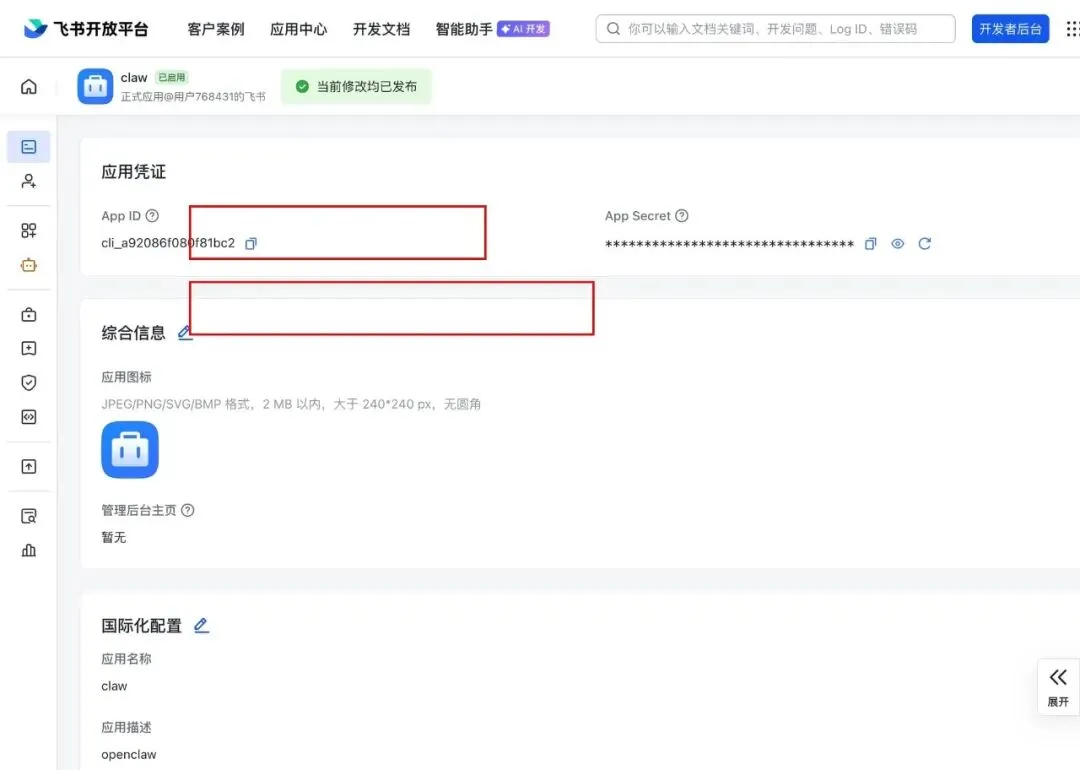
复制 App ID 和 App Secret
红框标记区域:
- App ID:应用的唯一标识,告诉飞书"我是谁"
- App Secret:应用的密钥,证明"我是我"(点击 👁 可查看完整内容)
这两个值是什么?
- App ID = 你这个应用的「身份证号」,告诉飞书"我是谁"
- App Secret = 你这个应用的「密码」,证明"我是我"
就像你登录网站需要用户名+密码,OpenClaw 连飞书也需要这两个。
▎2.4 配置权限
为什么要配权限?
飞书出于安全考虑,应用默认什么都不能做。你必须告诉飞书「这个应用需要读消息、发消息」。
在左侧菜单找到 「权限管理」,点击 「批量导入」:
点击 「批量导入」 按钮,把下面的 JSON 粘贴进去:
{
  "scopes": {
    "tenant": [
      "aily:file:read",
      "aily:file:write",
      "application:application.app_message_stats.overview:readonly",
      "application:application:self_manage",
      "application:bot.menu:write",
      "cardkit:card:read",
      "cardkit:card:write",
      "contact:user.employee_id:readonly",
      "corehr:file:download",
      "event:ip_list",
      "im:chat.access_event.bot_p2p_chat:read",
      "im:chat.members:bot_access",
      "im:message",
      "im:message.group_at_msg:readonly",
      "im:message.p2p_msg:readonly",
      "im:message:readonly",
      "im:message:send_as_bot",
      "im:resource"
    ],
    "user": [
      "aily:file:read",
      "aily:file:write",
      "im:chat.access_event.bot_p2p_chat:read"
    ]
  }
}
这些权限都干嘛的?
| 权限 | 白话翻译 |
|------|---------|
| im:message | 能收消息 |
| im:message:send_as_bot | 能发消息 |
| im:message.p2p_msg:readonly | 能读私聊消息 |
| im:message.group_at_msg:readonly | 能读群里 @它的消息 |
| im:resource | 能收发图片/文件 |
| im:chat.members:bot_access | 能知道群成员 |
| 其他 | 辅助功能,不给也影响不大 |
📸 实际截图:
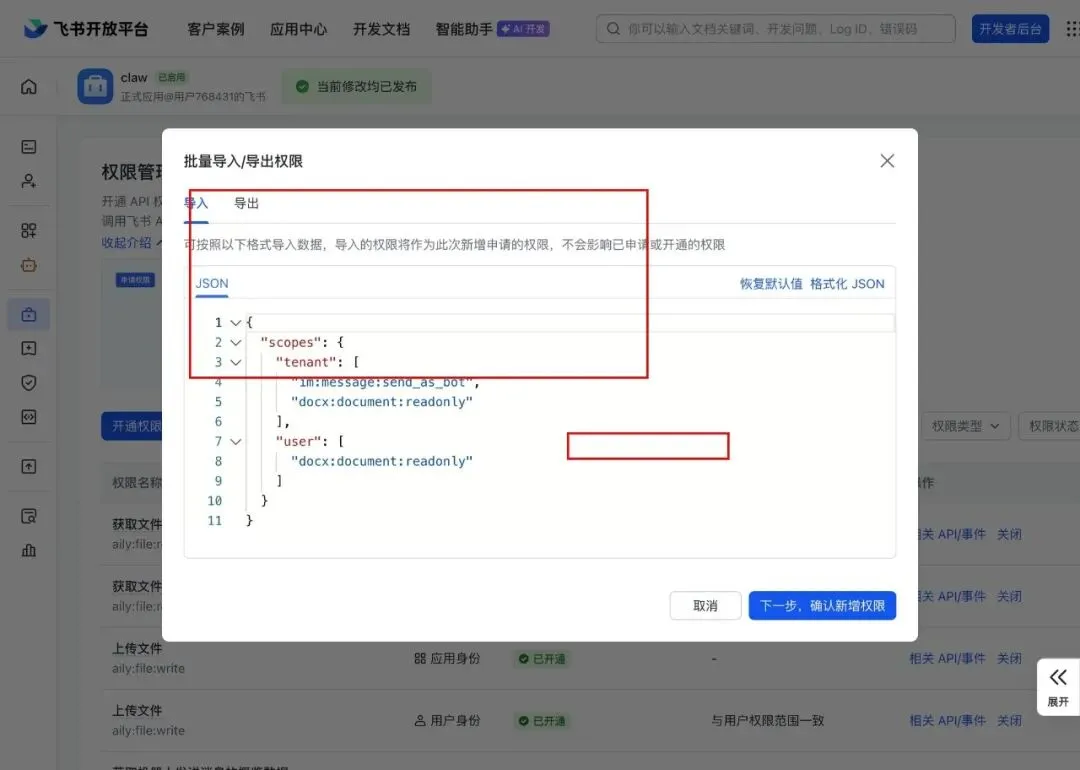
批量导入权限
红框标记区域:
- JSON 编辑区域:粘贴权限配置 JSON
- "下一步,确认新增权限" 按钮:点击完成权限申请
▎2.5 启用机器人能力
在左侧菜单找 「应用能力」→「机器人」:
进入后点击 「开启」,然后填写机器人名称(如 我的AI助手)。
为什么要开启机器人能力?
因为飞书应用有很多种形态(网页应用、小程序、机器人……),
我们需要的是「机器人」形态——才能在聊天里跟它对话。
📸 实际截图:
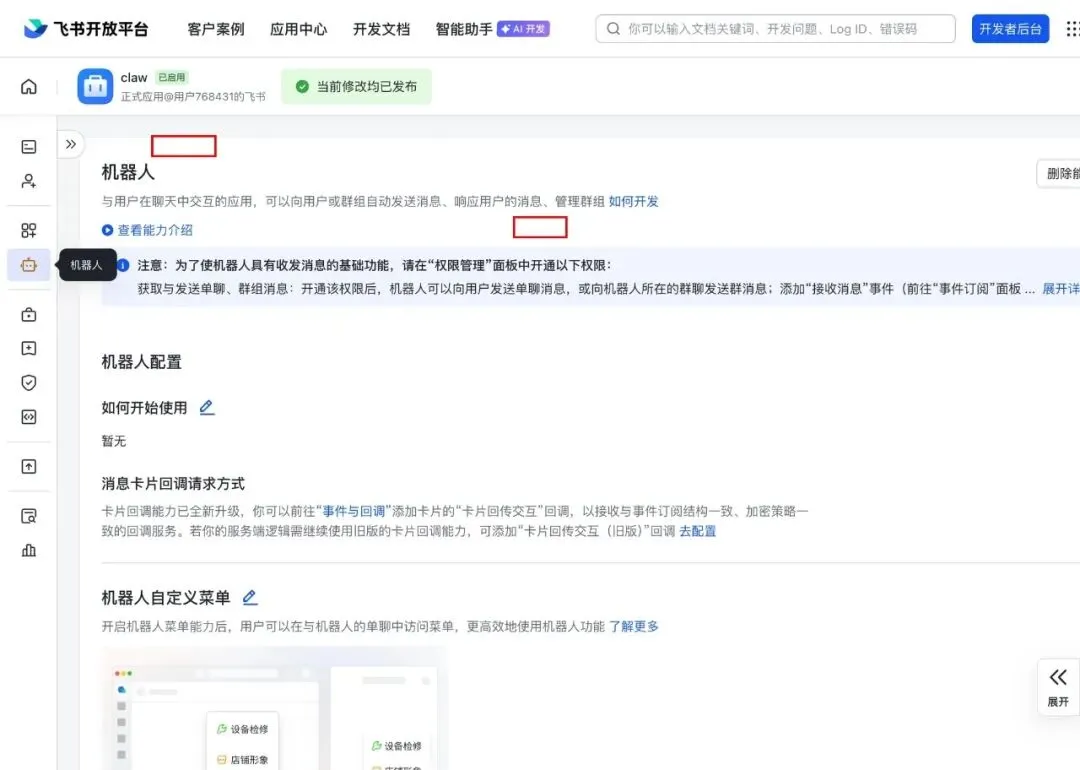
机器人配置
红框标记区域:
- 机器人配置:机器人的基础配置区域
- "去配置" 按钮:点击配置消息卡片回调
Step 2 到此结束。接下来先做 Step 3(在 OpenClaw 配置飞书并启动 Gateway),做完后再回来做 Step 4。
▎Step 4:配置事件订阅 + 发布应用(2 分钟)
确保你已完成 Step 3,且 Gateway 处于运行状态(终端运行 openclaw gateway status 应显示 running)。
▎4.1 配置事件订阅(⚠️ 最容易出错的一步)
在左侧菜单找 「开发配置」→「事件与回调」:
两件事要做:
1.事件接收方式:选 「使用长连接接收事件(WebSocket)」(不要选 HTTP 推送)
2.添加事件:搜索 im.message.receive_v1,勾选 「接收消息」
为什么选 WebSocket 而不是 HTTP 推送?
> HTTP 推送模式(不推荐):
> 飞书 ──POST请求──▶ 你的公网URL ──▶ OpenClaw
>                     ↑
>                 需要公网IP!需要域名!需要SSL!
>                 对小白很不友好 ❌
>
> WebSocket 长连接模式(推荐 ✅):
> 飞书 ◀──WebSocket──▶ OpenClaw
>                       ↑
>                   你的电脑主动连飞书
>                   不需要公网IP!不需要域名!
>                   只要能上网就行 ✅
>
📸 实际截图:
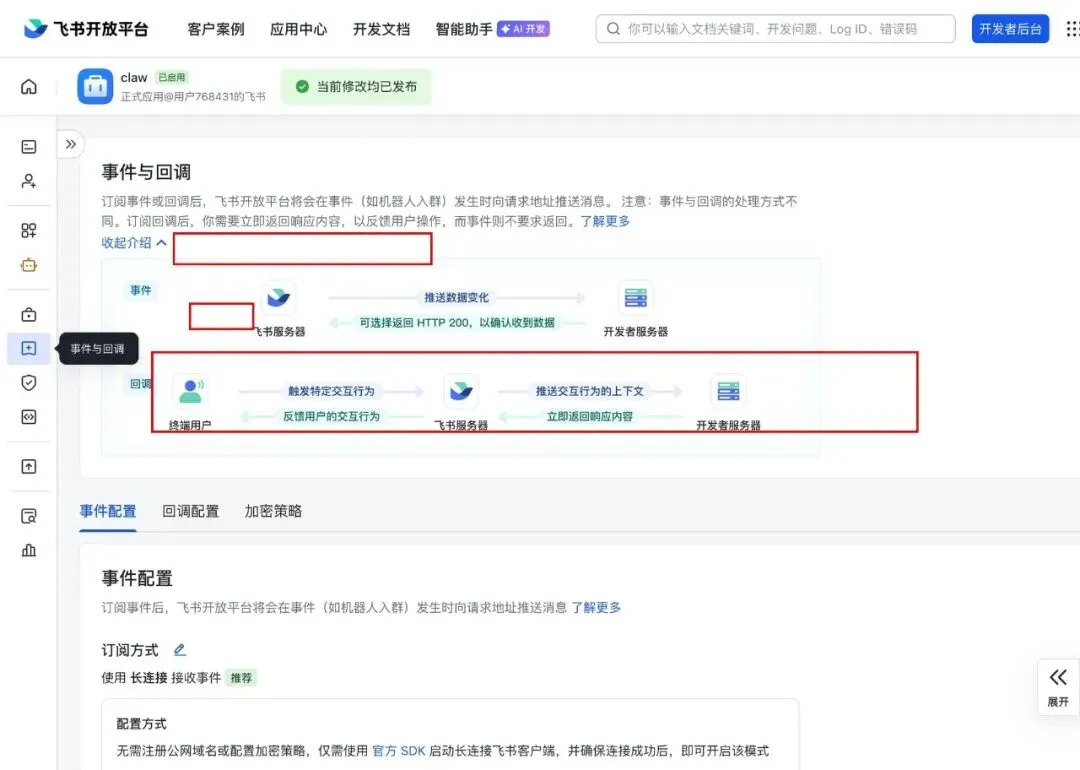
事件订阅配置
红框标记区域:
- "使用 长连接 接收事件":推荐使用 WebSocket 长连接模式
- "添加事件" 按钮:点击添加需要订阅的事件
- 已添加事件表格:显示已订阅的事件(如
im.message.receive_v1)
⚠️ 如果保存时报错:
- 确认 Gateway 正在运行:openclaw gateway status
- 确认飞书渠道已配置:检查 ~/.openclaw/openclaw.json
- 试试重启 Gateway:openclaw gateway restart
▎4.2 发布应用
在左侧菜单找 「版本管理与发布」:
📸 实际截图:
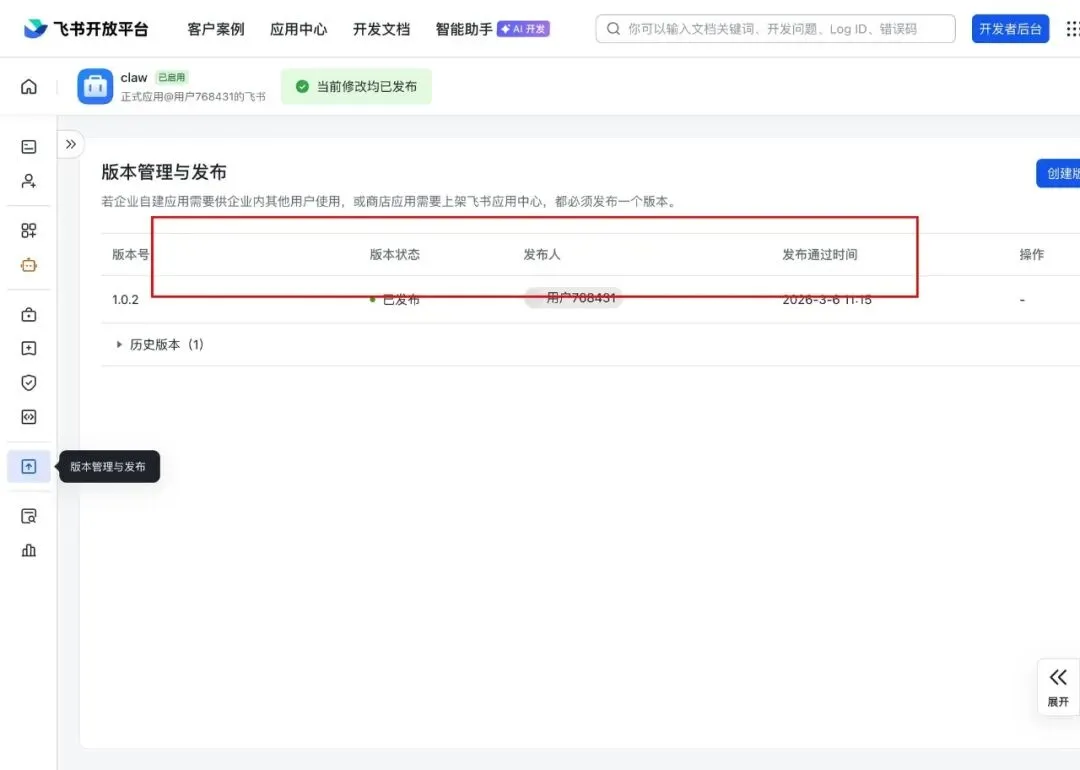
版本管理与发布
红框标记区域:
- 版本列表:显示已创建的版本及其状态
1.点击 「+ 创建版本」,填写版本号(比如 1.0.0)
2.点击 「申请发布」
3.企业自建应用通常会自动审核通过,等 1-2 分钟即可
发布后,企业内的人才能在飞书里搜到这个机器人。
▎Step 3:在 OpenClaw 中配置飞书(3 分钟)
▎方式 A:用向导(推荐,超简单)
openclaw channels add
会出现这样的界面:
> ? 选择要添加的渠道:
>   WhatsApp
>   Telegram
>   Slack
>   Discord
> ▸ Feishu          ◀── 选这个
>   更多...
>
> ? 输入 App ID: cli_a5xxxxxxxxxxxxx
> ? 输入 App Secret: ••••••••••••••••
>
> ✅ 飞书渠道已配置!
>
然后重启 Gateway:
openclaw gateway restart
▎方式 B:手动编辑配置文件
如果向导出问题,直接编辑配置文件也行。
编辑 ~/.openclaw/openclaw.json:
{
  // 你之前配的模型设置
  agent: {
    model: "gpt-4o",
  },

  // 加上飞书渠道配置 👇
  channels: {
    feishu: {
      enabled: true,
      dmPolicy: "pairing",         // 首次私聊需要配对验证
      accounts: {
        main: {
          appId: "cli_a5xxxxx",     // ← 换成你的 App ID
          appSecret: "xxxxxx",      // ← 换成你的 App Secret
          botName: "我的AI助手",
        },
      },
    },
  },
}
每个字段是什么意思?
> enabled: true          → 开启飞书渠道
> dmPolicy: "pairing"    → 陌生人私聊时需要先"配对"(安全机制)
> appId                  → 你在飞书开放平台拿到的 App ID
> appSecret              → 你在飞书开放平台拿到的 App Secret
> botName                → 机器人的名字(显示用)
>
什么是 dmPolicy: "pairing"?
这是一个安全机制。想象一下:如果任何飞书用户都能直接跟你的 AI 聊天,
那你的 API 费用可能会爆炸。pairing 模式下:
1. 陌生人发消息 → AI 不回复,而是返回一个配对码
2. 你在终端运行 openclaw pairing approve feishu <配对码>
3. 之后这个人就可以正常聊天了
> 用户 ──"你好"──▶ AI 回复 "配对码:abc123"
>
> 你 ──终端输入──▶ openclaw pairing approve feishu abc123
>
> 用户 ──"你好"──▶ AI 回复 "你好!有什么可以帮你?" ✅
>
如果你用的是国际版 Lark,多加一行:
{
  channels: {
    feishu: {
      domain: "lark",    // ← 国际版加这行
      // ... 其他配置
    },
  },
}
▎Step 5:测试!(1 分钟)
▎5.1 确认 Gateway 在运行
openclaw gateway status
# 应显示 running

openclaw logs --follow
# 实时看日志(Ctrl+C 退出)
▎5.2 在飞书里找到机器人
在飞书里搜索 「我的AI助手」,点进去发送一条消息。首次会返回配对码:
你:你好
🤖 AI:配对码:x7k2m
▎5.3 批准配对
回到终端:
# 查看待配对列表
openclaw pairing list feishu

# 批准
openclaw pairing approve feishu x7k2m    # 换成你收到的配对码
▎5.4 再次发消息
你:帮我写一首关于春天的诗
🤖 AI:春风拂面暖阳斜,桃花三月映朝霞。燕子低飞穿柳岸,满城春色入万家。
✅ 成功了!
🎉 恭喜!你的飞书 AI 助手已经上线了!
▎飞书群聊怎么玩?
把机器人拉进群里,@它就能用:
张三:@我的AI助手 帮我总结一下今天的会议纪要
🤖 我的AI助手:好的,根据今天的会议内容,以下是要点总结:1. xxx 2. xxx ...
{
  channels: {
    feishu: {
      groups: {
        "oc_xxxx": {                  // 群的 ID
          requireMention: false,       // 不需要 @
        },
      },
    },
  },
}
1.在群里 @机器人发一条消息
2.在终端运行 openclaw logs --follow
3.在日志中搜索 chat_id,格式像 oc_xxxxxxxxxxxx
配置企业微信
📌 进阶内容:企业微信接入比飞书复杂得多——需要公网服务器、域名和 HTTPS 证书。如果你只用飞书,可以跳过这整节,直接看后面的「遇到问题怎么办」。
✅ 更新 (2026.3):社区已推出企业微信插件 @mocrane/wecom,支持 Bot + Agent 双模融合,可直接安装使用!
▎原理:企业微信双模架构
企业微信用户发消息 → 智能机器人 Bot(实时对话)→ OpenClaw Gateway → 自建应用 Agent(文件/广播)
| 模式 | 能力 |
|---|---|
| Bot 模式 | 实时聊天、流式响应(打字机效果) |
| Agent 模式 | 发文件、超时兜底、主动推送、定时广播 |
| 双模融合 | Bot 优先,搞不定的自动交给 Agent |
▎🤔 为什么企业微信比飞书麻烦?
很多人会问:飞书那么简单,为啥企业微信这么折腾?
答案是:两家的技术方案完全不同。
就像你打电话给别人:你只要有手机(能联网)就行,对方不需要知道你家地址,电话接通后双方随时说话。
✅ 所以飞书不需要公网 IP、不需要域名、不需要 SSL。
企业微信 = Webhook 回调(企微主动来找你)就像快递上门送货:你必须给一个收货地址(公网 URL),地址必须真实可达(公网可访问),还要有安保验证(HTTPS 证书)。
❌ 所以企业微信必须有公网地址 + HTTPS。
这不是 OpenClaw 的限制,是企业微信本身只提供了 Webhook 回调模式,没有 WebSocket。
微信公众号、企业微信、钉钉都是这种回调模式。飞书是少数支持 WebSocket 的。
▎前置条件清单
在开始之前,确认你准备好了这些东西:
企业微信接入必备(比飞书多出来的部分):•✅ 一个企业微信账号 —— 需要管理员权限。注册:https://work.weixin.qq.com/
•✅ 一个公网可访问的地址(三选一):
•方案A:有服务器 → 直接部署(最稳定,⭐ 推荐)
•方案B:没服务器 → 用 ngrok/frp 内网穿透
•方案C:有服务器 → 服务器做反向代理到本机
•✅ HTTPS 证书(企业微信强制要求)—— 有域名用 Let's Encrypt 免费证书;用 ngrok 则自带
•✅ 一个域名(推荐但非必须)—— 没域名的话 ngrok 会给临时域名
❌ 飞书不需要上面任何一项!这就是为什么飞书简单得多。
▎Step 1:安装企业微信插件(1 分钟)
# 安装社区企业微信插件
openclaw plugins install @mocrane/wecom

# 启用插件
openclaw plugins enable wecom

# 确认状态
openclaw plugins list
▎Step 2:企业微信管理后台配置(10 分钟)
需要拿到两组凭证:Bot(智能机器人) 和 Agent(自建应用)。
💡 只用 Bot 也可以聊天,Agent 是可选的增强(发文件、主动推送等)。
▎2.1 创建 Bot(智能机器人)
1.登录 企业微信管理后台
2.进入「安全与管理」→「管理工具」→「智能机器人」
3.创建机器人,选择 API 模式
4.填写回调 URL:https://你的域名/plugins/wecom/bot/default
5.记录以下信息:
•Token
•EncodingAESKey
•aibotid(Bot ID)
▎2.2 创建 Agent(自建应用,可选但推荐)
1.登录 企业微信管理后台
2.进入「应用管理」→「自建」→ 创建应用
3.获取:
•CorpId(企业ID,在「我的企业」页面)
•AgentId(应用ID)
•Secret(应用密钥)
1.⚠️ 重要:进入「企业可信IP」→ 添加你服务器的公网 IP
2.在应用详情 →「接收消息 - 设置API接收」
3.填写回调 URL:https://你的域名/plugins/wecom/agent/default
4.记录回调 Token 和 EncodingAESKey
▎Step 3:在 OpenClaw 中配置(3 分钟)
编辑 ~/.openclaw/openclaw.json,在 channels 中添加 wecom:
{
  channels: {
    // ... 飞书等已有渠道 ...
    wecom: {
      enabled: true,
      defaultAccount: "default",
      accounts: {
        default: {
          enabled: true,
          name: "AI助手",
          bot: {
            aibotid: "你的BOT_ID",
            token: "你的BOT_TOKEN",
            encodingAESKey: "你的BOT_AES_KEY",
            receiveId: "",
          },
          agent: {
            corpId: "你的企业CORP_ID",
            corpSecret: "你的AGENT_SECRET",
            agentId: 1000002,  // 你的应用AgentId
            token: "你的AGENT_TOKEN",
            encodingAESKey: "你的AGENT_AES_KEY",
          },
        },
      },
    },
  },
}
如果只用 Bot 不用 Agent,可以省略 agent 部分。
▎Step 4:网络配置(重要!三种方案详解)
企业微信需要公网可访问的回调 URL(和飞书的 WebSocket 模式不同)。
根据你的情况选择合适的方案:
你有服务器吗?•有 → 方案 A:服务器直接部署(最稳定,推荐)
•没有 → 方案 B:ngrok 内网穿透(临时用/测试)
•折中 → 方案 C:服务器做反向代理(OpenClaw 跑在 Mac 上,服务器只做流量中转)
▎方案 A:服务器直接部署(⭐ 最推荐)
把 OpenClaw 部署到你的云服务器上,企微直接回调服务器。
这是最稳定、最省心的方案。
企业微信 → POST 到 https://your-domain.com/... → 你的服务器(Nginx 反向代理到 localhost:18789)→ 服务器上的 OpenClaw 直接处理,不经过你的 Mac。
•一台云服务器(2核4G 够用)
•一个域名(如 your-domain.com),DNS 解析到服务器 IP
•HTTPS 证书(用 Let's Encrypt 免费申请)
# 1. SSH 到你的服务器
ssh root@your-server-ip

# 2. 用 Docker 部署 OpenClaw(参考下面「服务器部署」章节)

# 3. 配置 Nginx 反向代理
# 在 /etc/nginx/conf.d/openclaw.conf 写入:
server {
    listen 443 ssl;
    server_name your-domain.com;  # 换成你的域名

    ssl_certificate     /etc/letsencrypt/live/your-domain.com/fullchain.pem;
    ssl_certificate_key /etc/letsencrypt/live/your-domain.com/privkey.pem;

    # 企业微信回调路径
    location /plugins/wecom/ {
        proxy_pass http://127.0.0.1:18789;
        proxy_set_header Host $host;
        proxy_set_header X-Real-IP $remote_addr;
        proxy_set_header X-Forwarded-For $proxy_add_x_forwarded_for;
        proxy_set_header X-Forwarded-Proto $scheme;
    }
}
# 4. 申请 HTTPS 证书(如果还没有)
sudo apt install certbot python3-certbot-nginx
sudo certbot --nginx -d your-domain.com

# 5. 重启 Nginx
sudo nginx -t && sudo systemctl reload nginx

# 6. 在企业微信管理后台填写回调URL:
#    Bot:   https://your-domain.com/plugins/wecom/bot/default
#    Agent: https://your-domain.com/plugins/wecom/agent/default
回调 URL 怎么写?https://你的域名/plugins/wecom/bot/default
- https:// — 企微强制要求 HTTPS
- 你的域名 — 你的服务器域名
- /plugins/wecom/ — 固定路径,由 wecom 插件提供
- default — 你配置里 accounts 下的账号名
▎方案 B:ngrok 内网穿透(本机开发/测试用)
OpenClaw 跑在你的 Mac 上,用 ngrok 把本地端口暴露到公网。
适合开发测试,不适合长期使用(ngrok 免费版域名会变)。
企业微信 → POST 到 https://xxxx.ngrok-free.app/... → ngrok 云端自动转发 → 你的 Mac localhost:18789 → 本地 OpenClaw Gateway。
•安装 ngrok(brew install ngrok)
•注册 ngrok 账号(免费):https://ngrok.com/
•你的 Mac 需要一直开机并联网
# 1. 安装 ngrok
brew install ngrok

# 2. 登录(用你的 authtoken)
ngrok config add-authtoken 你的TOKEN

# 3. 启动隧道,把本地 18789 暴露出去
ngrok http 18789
ngrok 会显示一个公网地址,类似:
> Forwarding  https://a1b2c3d4.ngrok-free.app → http://localhost:18789
>
# 4. 把这个地址填到企业微信后台的回调 URL:
#    https://a1b2c3d4.ngrok-free.app/plugins/wecom/bot/default

# 5. 确保你的 OpenClaw Gateway 在运行
openclaw gateway status
⚠️ ngrok 免费版的限制:
- 每次重启 ngrok,域名会变 → 需要重新去企微后台改回调 URL
- 付费版可以固定域名($8/月)
- 访问时会有 ngrok 的提示页(可能影响企微验证)
如果想稳定使用,建议方案 A 或方案 C。
▎方案 C:服务器反向代理到本机(折中方案)
OpenClaw 跑在你的 Mac 上,但用你的服务器做跳板。
比 ngrok 稳定,但需要维护 SSH 隧道 / frp。
企业微信 → POST 到 https://your-domain.com/... → 你的服务器 Nginx → 通过 frp/SSH 隧道转发 → 你的 Mac localhost:18789。
•一台云服务器 + 域名 + HTTPS(同方案A)
•你的 Mac 需要一直开机并联网
•需要维护一个 SSH隧道 或 frp 连接
# 在你的 Mac 上运行(把本地 18789 映射到服务器的 18789)
ssh -R 18789:localhost:18789 root@your-server-ip -N

# -R = 反向隧道
# 18789:localhost:18789 = 服务器的18789端口 → 本机的18789端口
# -N = 不执行远程命令,只做端口转发
然后服务器上的 Nginx 配置跟方案A一样,proxy_pass http://127.0.0.1:18789。
⚠️ 缺点:
- SSH 隧道会断(网络波动、Mac 休眠都会断)
- 需要用 autossh 或 frp 来自动重连
- Mac 合盖就断了,不适合 7x24
结论:如果你要长期用企业微信,还是把 OpenClaw 直接部署到服务器上(方案A)最省心。
▎三种方案对比
| 方案A 服务器部署 | 方案B ngrok | 方案C 服务器中转 | |
|---|---|---|---|
| 稳定性 | ⭐⭐⭐ 最稳 | ⭐ 会断 | ⭐⭐ 可能断 |
| 需要服务器 | ✅ | ❌ | ✅ |
| 需要域名 | ✅ | ❌(自带) | ✅ |
| Mac需要开机 | ❌ | ✅ | ✅ |
| 适合场景 | 正式使用 | 临时测试 | 过渡期 |
| 维护成本 | 低 | 中 | 高 |
| 推荐度 | ⭐⭐⭐ | ⭐ | ⭐⭐ |
Gateway 需要设置为 LAN 或公网可访问:
# 如果部署在服务器上(方案A),改为局域网绑定
openclaw config set gateway.bind lan

# 如果在本机用 ngrok(方案B),保持默认的 loopback 就行
如果使用动态IP,配置代理避免企微报错 60020(IP不在白名单):
{
  channels: {
    wecom: {
      network: {
        egressProxyUrl: "http://proxy.example.com:3128",
      },
    },
  },
}
▎Step 5:重启并测试
# 重启 gateway
openclaw gateway restart

# 查看渠道状态
openclaw channels status

# 查看日志
openclaw logs --follow
在企业微信里找到你的机器人,发条消息试试!
▎企业微信 vs 飞书对比
| 特性 | 飞书 | 企业微信 |
|---|---|---|
| 连接方式 | WebSocket(不需要公网地址) | Webhook 回调(需要公网地址) |
| 安装难度 | ⭐⭐ 简单 | ⭐⭐⭐ 中等 |
| 内置/插件 | 内置插件 | 社区插件 @mocrane/wecom |
| 流式回复 | ✅ 支持 | ✅ 支持(Bot模式) |
| 发送文件 | ✅ 支持 | ✅ 需要Agent模式 |
| 群聊 | ✅ 支持 | ✅ Bot模式支持 |
| 需要公网IP | ❌ 不需要 | ✅ 需要 |
▎相关链接
•企业微信管理后台:https://work.weixin.qq.com/wework_admin/
•插件 npm 页面:https://www.npmjs.com/package/@mocrane/wecom
•插件完整文档:~/.openclaw/extensions/wecom/README.md
服务器部署(Docker 方式)
如果你想让 AI 助手 7x24 小时在线,需要部署到服务器上。
▎什么时候需要 Docker?
•在自己电脑上玩玩 → 不需要 Docker,前面的方式就够了
•要 7x24 在线 → 需要一台服务器 + Docker 部署
▎部署流程图
▎操作步骤
# 1. SSH 登录你的服务器
ssh root@你的服务器IP

# 2. 确保 Docker 已安装
docker --version
docker compose version

# 3. 克隆仓库
git clone https://github.com/openclaw/openclaw.git
cd openclaw

# 4. 一键部署
./docker-setup.sh
# 脚本会自动:构建镜像 → 运行向导 → 启动 Gateway → 生成 Token

# 5. 打开浏览器验证
# 访问 http://你的服务器IP:18789/
# 把脚本输出的 Token 粘贴到设置里
如果不想从源码构建(更快):
export OPENCLAW_IMAGE="ghcr.io/openclaw/openclaw:latest"
./docker-setup.sh
遇到问题怎么办?
▎诊断三板斧
1.看 Gateway 状态:openclaw gateway status
2.看日志:openclaw logs --follow
3.跑诊断:openclaw doctor(自动检查配置问题并给出建议)
▎常见问题及原理解释
▎❌ 飞书机器人不回复
1.先看 Gateway 是否在运行:openclaw gateway status
•没运行 → 重启:openclaw gateway restart
•在运行 → 继续下一步
1.看日志里有没有收到消息:openclaw logs --follow
•没收到消息 → 飞书那边配置有问题,检查以下几项:
•应用发布了吗?
•事件订阅配了 im.message.receive_v1 吗?
•用的是 WebSocket 模式吗?
•Gateway 运行时才能保存事件配置!
•收到了消息但没回复 → 可能是配对问题:openclaw pairing list feishu
▎❌ 安装时报 Node version 错误
原理:OpenClaw 用了很多 Node.js 22 才有的新特性(如 ES modules、fetch API),
老版本的 Node 跑不起来。
# 解决:切换到 Node 22
nvm install 22
nvm use 22
node --version  # 确认 v22.x
▎❌ openclaw: command not found
原理:npm 全局安装的包放在某个目录下,但你的终端不知道去那里找。
# 查看 npm 全局安装路径
npm config get prefix

# 确保这个路径在你的 PATH 里
# 通常是 /usr/local 或 ~/.nvm/versions/node/v22.x.x

# 如果用的 nvm,确保终端加载了 nvm:
source ~/.nvm/nvm.sh
▎❌ Gateway 启动后端口被占用
原理:OpenClaw 默认用 18789 端口。如果已经有程序占了这个端口,就会冲突。
# 看谁在用这个端口
lsof -i :18789

# 换个端口启动
openclaw gateway --port 19000
▎❌ API Key 无效 / AI 不回复
原理:OpenClaw 是「壳」,真正的 AI 能力来自 OpenAI / Anthropic 等模型提供商。
如果 API Key 失效或欠费,AI 就没法回复。
# 重新设置 API Key
export OPENAI_API_KEY="sk-新的key"
# 或
export ANTHROPIC_API_KEY="sk-ant-新的key"

# 重启 Gateway 使生效
openclaw gateway restart
▎❌ 飞书事件订阅保存失败
原理:选择 WebSocket 模式时,飞书会尝试连接你的 OpenClaw。
如果此时 Gateway 没在运行,连接失败,就保存不了。
1.先在 OpenClaw 配好飞书 → openclaw channels add
2.启动 Gateway → openclaw gateway restart
3.等 Gateway 跑起来后
4.再去飞书平台配事件订阅 ← 这时候飞书才能连上
常用命令速查表
| 命令 | 说明 |
|---|---|
openclaw gateway status | 查看状态 |
openclaw gateway restart | 重启 |
openclaw gateway stop | 停止 |
openclaw logs --follow | 实时看日志 |
openclaw dashboard | 打开网页控制台 |
openclaw doctor | 自动诊断问题 |
| 命令 | 说明 |
|---|---|
openclaw channels add | 添加新渠道(向导) |
openclaw pairing list feishu | 查看等待配对的人 |
openclaw pairing approve feishu 码 | 批准配对 |
| 命令 | 说明 |
|---|---|
/status | 查看当前 AI 状态 |
/reset | 清空对话历史,重新开始 |
/model | 查看/切换 AI 模型 |
/compact | 压缩上下文(对话太长时用) |
| 命令 | 说明 |
|---|---|
openclaw update | 更新到最新版 |
openclaw doctor | 诊断配置问题 |
有用的链接
| 用途 | 链接 |
|---|---|
| 📖 官方文档首页 | https://docs.openclaw.ai |
| 🔧 完整配置参考 | https://docs.openclaw.ai/gateway/configuration |
| 💬 飞书渠道文档 | https://docs.openclaw.ai/channels/feishu |
| 🐳 Docker 部署 | https://docs.openclaw.ai/install/docker |
| 🛡 安全指南 | https://docs.openclaw.ai/gateway/security |
| 🐛 故障排除 | https://docs.openclaw.ai/channels/troubleshooting |
| 💬 Discord 社区 | https://discord.gg/clawd |
| 🧩 技能市场 | https://clawhub.com |
📝 最后更新:2026 年 3 月