 夜雨聆风
夜雨聆风OpenClaw 安装教程 —— 我踩过的坑都告诉你
说实话,第一次装 OpenClaw 的时候我折腾了一下午,各种报错、各种坑。所以这篇教程不是那种官方文档式的"完美安装指南",而是我实际安装过程中遇到的真实问题和解决办法。
如果你也是第一次装,跟着来,基本半小时能搞定。
先说重点(别着急往下看)
- 不急着装
,先看你电脑配置够不够 - 选择适合你系统的安装方法
(别乱套用) - 报错了别慌
,大概率我也遇到过
你电脑能装吗?
最低配置(能跑就行)
推荐配置(用着舒服)
- 内存 16G 起步
(真的,8G 会让你怀疑人生) - SSD 硬盘
(不是 SSD 会慢很多) - 系统越新越好
(Win11 比 Win10 顺畅)
前置条件
这些得先装好(没有的话我下面会教):- Node.js(18 以上)- Python(3.8 以上,某些功能要)- Git(下载代码用的)
安装流程(一眼看懂)
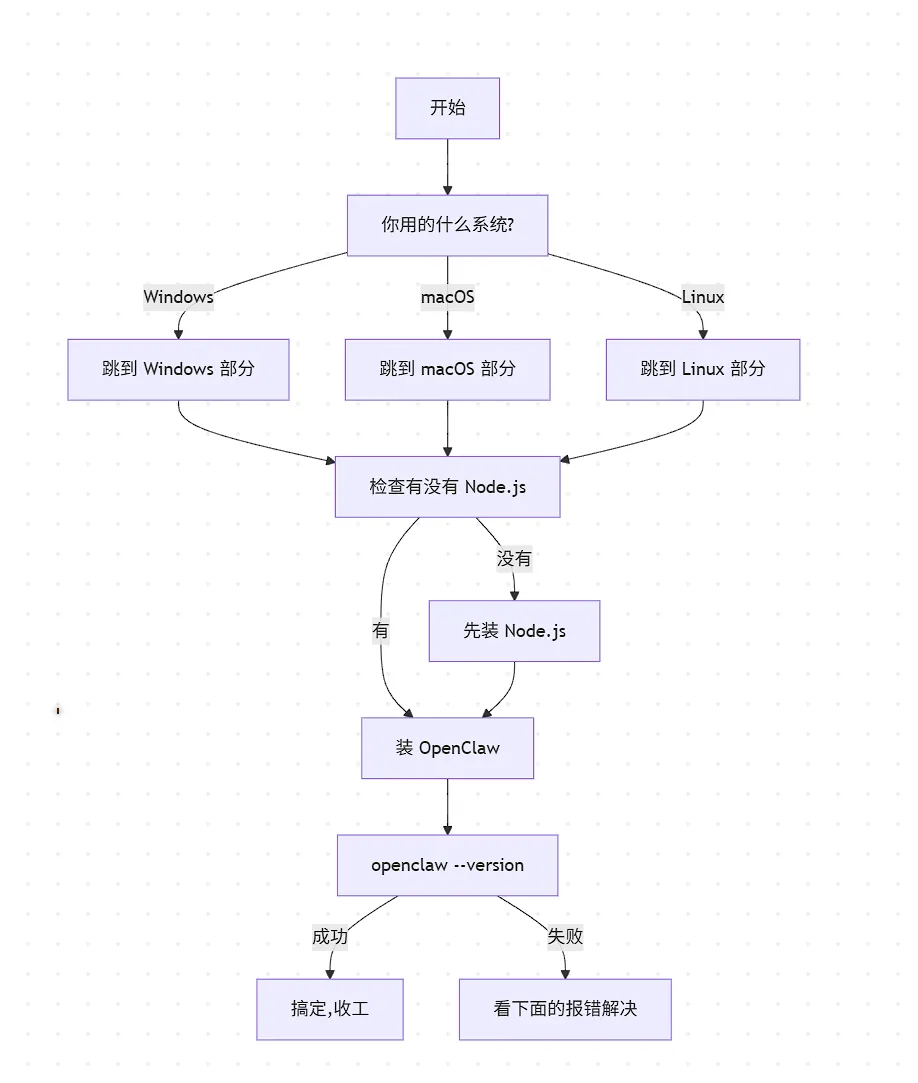
第一部分:准备工作(很多人直接跳过,然后报错)
检查你已经有什么
打开你的命令行工具:
Windows 用户:- 按 Win + X,选"Windows PowerShell"或"终端"
Mac 用户:- 按 Command + 空格,搜"终端"
Linux 用户:- 你应该知道在哪 😄
然后输入:
node --versionpython --versiongit --version看到版本号了? 恭喜,跳过这节,直接去看安装部分。
显示"命令不存在"? 没事,下面教你装。
装 Node.js
说实话,这个最容易出问题,我当初装了三遍才成功。
Windows:1. 去 nodejs.org2. 下载左边那个 LTS 版本(长期支持版,稳)3. 双击安装包4. 一路"下一步"(别改路径,别乱取消勾选)5. 装完重启一下命令行,再输入 node --version 试试
macOS:
# 如果你有 Homebrew(这东西 Mac 基本都有)brew install node# 如果没有,先装 Homebrew/bin/bash -c "$(curl -fsSL https://raw.githubusercontent.com/Homebrew/install/HEAD/install.sh)"# 然后再装 nodebrew install nodeLinux (Ubuntu/Debian):
# 这个我踩过坑,别直接 apt install,版本太老curl -fsSL https://deb.nodesource.com/setup_lts.x | sudo -E bash -sudo apt-get install -y nodejs装 Git
Windows: 去 git-scm.com 下载,安装时选默认就行。
macOS/Linux:
# macOSbrew install git# Linuxsudo apt install git第二部分:Windows 安装(我用了这个)
Windows 有三种安装方法,我试过三种,说实话推荐第一种。
方法一:一键脚本(最省事)
这个方法我试了,成功率最高,适合懒人。
# 右键"开始"菜单,选"Windows PowerShell (管理员)"# 下载安装脚本Invoke-WebRequest -Uri "https://install.openclaw.ai/windows" -OutFile "install-openclaw.ps1"# 允许脚本运行(只对当前窗口)Set-ExecutionPolicy -ExecutionPolicy RemoteSigned -Scope Process# 运行安装.\install-openclaw.ps1# 等它跑完,然后测试openclaw --version如果看到版本号,恭喜你,装好了!
方法二:手动安装(我后来也试过)
如果你喜欢自己掌控细节,可以手动来。
# 建个文件夹放 OpenClawmkdir C:\OpenClawcd C:\OpenClaw# 下载(这个链接可能会变,建议去官网确认最新版)Invoke-WebRequest -Uri "https://github.com/openclaw/openclaw/releases/latest/download/openclaw-windows.zip" -OutFile "openclaw.zip"# 解压Expand-Archive -Path openclaw.zip -DestinationPath .# 添加到环境变量(临时,只对当前窗口有效)$env:Path += ";C:\OpenClaw\bin"# 安装依赖npm install# 测试openclaw --version永久添加到环境变量(不然每次重启都要重新输命令):
右键"此电脑" → 属性 高级系统设置 → 环境变量 在"系统变量"里找 Path,点"编辑"新建,输入 C:\OpenClaw\bin确定保存,重启命令行
方法三:WSL(不推荐新手)
如果你想在 Windows 上用 Linux 环境,可以装 WSL。但说实话,如果你只是想用 OpenClaw,没必要折腾这个。
wsl --install# 然后重启电脑,在 WSL 里装 Linux 版本第三部分:macOS 安装(我朋友用的,说很顺畅)
macOS 用户可以开心了,这个系统装东西最省事。
Homebrew 安装(推荐)
如果你有 Homebrew(Mac 用户基本都有):
# 添加 OpenClaw 的仓库brew tap openclaw/tap# 安装brew install openclaw# 测试openclaw --version三行命令搞定,是不是很爽?
安装脚本
curl -fsSL https://install.openclaw.ai/macos | bashopenclaw --version从源码编译(开发者向)
git clone https://github.com/openclaw/openclaw.gitcd openclawnpm installnpm run buildnpm linkopenclaw --version第四部分:Linux 安装(我的主力机是 Ubuntu)
Linux 用户分好几个发行版,我说说最常见的。
Ubuntu / Debian
一键脚本(我用的这个):
curl -fsSL https://install.openclaw.ai/linux | bashopenclaw --versionAPT 仓库(更正规):
# 添加仓库echo "deb [trusted=yes] https://apt.openclaw.ai stable main" | sudo tee /etc/apt/sources.list.d/openclaw.list# 更新sudo apt update# 安装sudo apt install openclaw# 测试openclaw --version从源码编译:
# 先装编译工具sudo apt install -y build-essential nodejs npm git# 克隆代码git clone https://github.com/openclaw/openclaw.gitcd openclaw# 编译安装npm installnpm run buildsudo npm install -g .# 测试openclaw --versionCentOS / RHEL
sudo yum install -y epel-releasesudo yum install -y nodejs npm gitcurl -fsSL https://install.openclaw.ai/linux | bashopenclaw --versionArch Linux
yay -S openclaw# 或者git clone https://aur.archlinux.org/openclaw.gitcd openclawmakepkg -si第五部分:装完之后(这一步别跳)
初始化
装好了别急着用,先初始化一下:
openclaw init这会创建一个配置文件在你用户目录下(~/.openclaw/config.yaml)。
基本配置
打开配置文件改改(不改也行,有默认值):
Windows:
notepad $HOME\.openclaw\config.yamlMac/Linux:
nano ~/.openclaw/config.yaml我的配置(仅供参考):
# 日志级别(info 够用了,debug 会刷很多日志)logLevel: info# 工作目录(你的项目放哪)workspace: ~/openclaw-workspace# API 配置(一般不用改)api: endpoint: "https://api.openclaw.ai" timeout: 30000# 模型设置models: default: "gpt-4" temperature: 0.7 maxTokens: 2000# 代理(如果你网络有问题)proxy: enabled: false # http: "http://127.0.0.1:7890"验证安装(重要)
# 看看版本openclaw --version# 系统检查(这个很管用,有问题会告诉你)openclaw doctor# 跑个测试openclaw testopenclaw doctor 会检查:- OpenClaw 装对没- 配置文件 OK 不- 网络能不能连上- 依赖环境全不全
全绿就对了,有问题它会标红。
我遇到的问题(你可能也会遇到)
问题 1:输入 openclaw 提示找不到命令
我遇到的情况:刚装完没重启命令行,环境变量没生效。
解决方法:
# 方法 1:重启命令行再试# 关掉命令行,重新打开# 方法 2:看看装哪了which openclaw# 方法 3:重新装npm install -g openclaw# 方法 4:手动加到 PATHexport PATH="$PATH:/path/to/openclaw/bin"问题 2:权限错误(EACCES)
我遇到的情况:用 npm 装的时候没加 sudo。
解决方法:
# 方法 1:用 sudo(简单粗暴)sudo npm install -g openclaw# 方法 2:修复 npm 权限(推荐,一劳永逸)mkdir ~/.npm-globalnpm config set prefix '~/.npm-global'echo 'export PATH=~/.npm-global/bin:$PATH' >> ~/.bashrcsource ~/.bashrc问题 3:网络太慢或连不上
我遇到的情况:国外的服务器,国内访问确实慢。
解决方法:
# 方法 1:配代理(如果你有)export HTTP_PROXY=http://127.0.0.1:7890export HTTPS_PROXY=http://127.0.0.1:7890# 方法 2:用国内镜像npm config set registry https://registry.npmmirror.com问题 4:依赖冲突或装了一半报错
我遇到的情况:之前装过别的包,版本冲突了。
解决方法:
# 清缓存npm cache clean --force# 删除重装rm -rf node_modules package-lock.jsonnpm install问题 5:Windows PowerShell 不让运行脚本
我遇到的情况:默认安全策略,不让运行 .ps1 脚本。
解决方法:
# 看看当前策略Get-ExecutionPolicy# 临时改(只对当前窗口)Set-ExecutionPolicy -ExecutionPolicy RemoteSigned -Scope Process# 永久改(管理员权限)Set-ExecutionPolicy -ExecutionPolicy RemoteSigned问题 6:Node.js 版本太老
我遇到的情况:系统自带的 Node.js 版本太低,OpenClaw 跑不起来。
解决方法:
# 先看版本node --version# 如果低于 18,去官网重新下个最新的装# 或者用 nvm 管理 Node 版本(推荐)高级玩法(装好再说)
切换 AI 模型
# 看看有什么模型openclaw models list# 换个模型openclaw models set gpt-4# 测试一下openclaw models test装插件
# 看看有什么插件openclaw plugins list# 装一个试试openclaw plugins install plugin-name# 开启/关闭插件openclaw plugins enable plugin-nameopenclaw plugins disable plugin-name自动更新
# 开自动更新openclaw config set autoUpdate true# 检查更新openclaw update check# 装更新openclaw update install调试模式
# 开 debug 日志openclaw config set logLevel debug# 看日志openclaw logs# 导出日志(给别人看你的报错)openclaw logs export > logs.txt后续学习
装好只是第一步,想深入用:
- 官方文档
: docs.openclaw.ai(权威但有点枯燥) - GitHub
: github.com/openclaw/openclaw(可以看源码) - 中文教程
: 26万字的完整教程(很详细) - 社区
: community.openclaw.ai(提问用)
最后说几句
安装方法速查
不想看废话的看这里:
curl install.openclaw.ai/windows \| bash | ||
brew install openclaw | ||
curl install.openclaw.ai/linux \| bash |
我的小建议
- 别跳过检查环境
(虽然我也想跳,但真的会报错) - 报错先看日志
( openclaw logs很管用) - 网络问题别硬扛
(该用镜像用镜像,该配代理配代理) - 遇到问题别慌
(基本别人也遇到过,搜一下就有答案)
这篇教程写多久?
大概 3 小时,边装边写边改。所以如果你跟着装还是遇到问题,那可能真的是特殊情况(去社区问吧)。
装完了就赶紧去用吧,别光看教程了 😄