夜雨聆风
夜雨聆风
2026 年 2 月 19 日,Microsoft Security Blog 专门发文提醒:像 OpenClaw 这类自托管 Agent,应该被视为“带持久凭据的不受信任代码执行环境”,不适合直接运行在标准个人电脑或企业工作站上。原因并不复杂,主要有三类风险:
它拿到的凭据和可访问数据,理论上都可能被误用、泄露或外流。
它的持久化状态和“记忆”会长期存在,被污染后可能持续执行错误指令。
它支持插件、技能、外部输入和命令执行,实际攻击面比普通命令行工具大得多。
如果你已经不打算继续使用小龙虾,或者只是临时测试过一次,现在最值得做的事就是把它完整移除,本文提供可复制执行的命令进行一键卸载。
Mac下一键卸载小龙虾
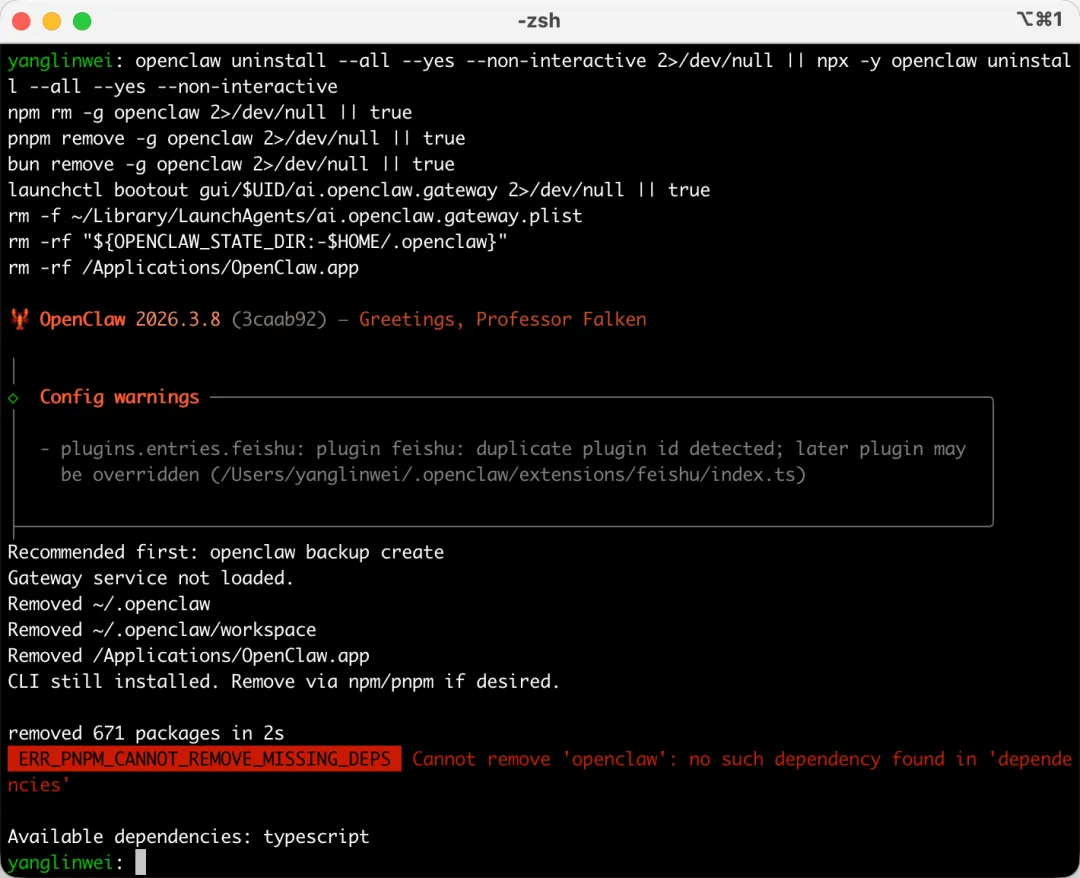
openclaw uninstall --all --yes --non-interactive 2>/dev/null || npx -y openclaw uninstall --all --yes --non-interactivenpm rm -g openclaw 2>/dev/null || truepnpm remove -g openclaw 2>/dev/null || truebun remove -g openclaw 2>/dev/null || truelaunchctl bootout gui/$UID/ai.openclaw.gateway 2>/dev/null || truerm -f ~/Library/LaunchAgents/ai.openclaw.gateway.plistrm -rf "${OPENCLAW_STATE_DIR:-$HOME/.openclaw}"rm -rf /Applications/OpenClaw.app
这段命令做了几件事:
先尝试调用 OpenClaw 自带卸载器
再清理 npm、pnpm、bun 的全局安装
停掉并删除 macOS 的 LaunchAgent
删掉默认状态目录、工作区和 App
如果你以前使用过多 profile,还要顺手检查是否存在类似 ~/.openclaw-test、~/.openclaw-prod 这样的目录,一并删除。
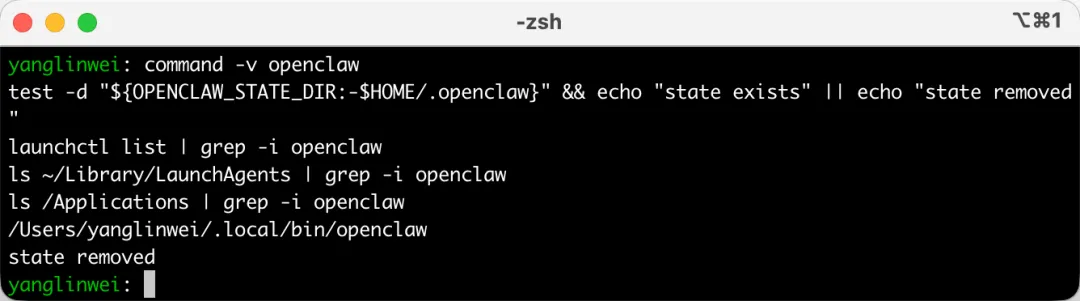
command -v openclawtest -d "${OPENCLAW_STATE_DIR:-$HOME/.openclaw}" && echo "state exists" || echo "state removed"launchctl list | grep -i openclawls ~/Library/LaunchAgents | grep -i openclawls /Applications | grep -i openclaw
Windows 下一键卸载小龙虾
openclaw uninstall --all --yes --non-interactiveif ($LASTEXITCODE -ne 0) { npx -y openclaw uninstall --all --yes --non-interactive }npm rm -g openclaw 2>$nullpnpm remove -g openclaw 2>$nullbun remove -g openclaw 2>$nullschtasks /Delete /F /TN "OpenClaw Gateway" 2>$nullRemove-Item -Force "$env:USERPROFILE\.openclaw\gateway.cmd" -ErrorAction SilentlyContinueRemove-Item -Recurse -Force "$env:USERPROFILE\.openclaw" -ErrorAction SilentlyContinue
Get-ChildItem $env:USERPROFILE -Force | Where-Object { $_.Name -like ".openclaw-*" }Remove-Item -Recurse -Force "$env:USERPROFILE\.openclaw-test" -ErrorAction SilentlyContinuetest 替换成你自己的 profile 名称即可。最后,可以通过如下命令验证是否卸载成功:Get-Command openclaw -ErrorAction SilentlyContinueTest-Path "$env:USERPROFILE\.openclaw"Get-ScheduledTask -TaskName "OpenClaw Gateway" -ErrorAction SilentlyContinue
理想结果应该是:
Get-Command openclaw没有返回结果Test-Path返回FalseGet-ScheduledTask查不到OpenClaw Gateway
如果你还担心 npm 全局目录里有残留,也可以补查:
npmlist-g--depth=0|Select-Stringopenclaw没有任何匹配即可。
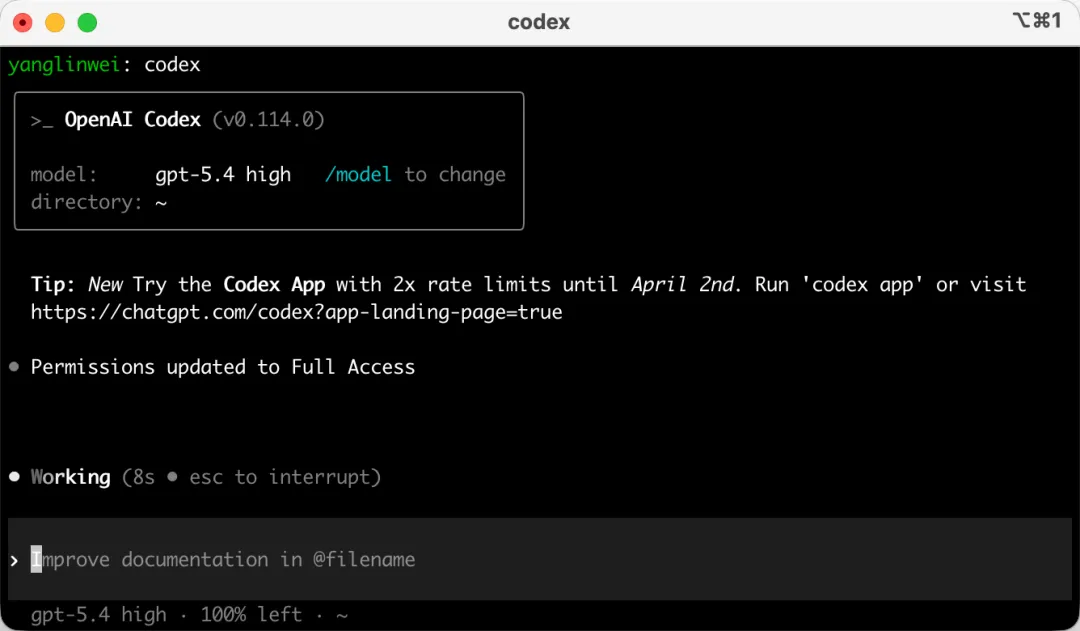
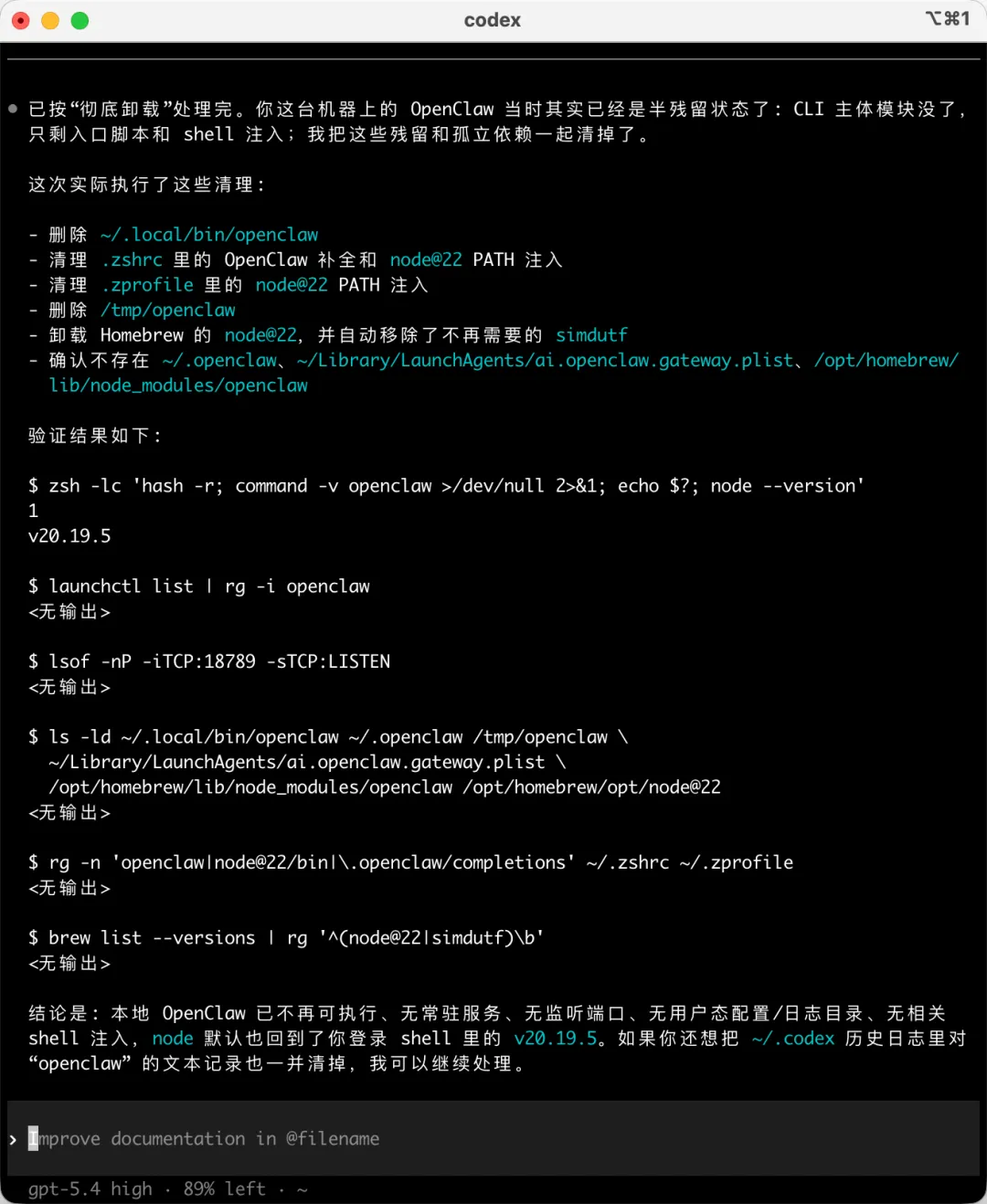
用魔法打败魔法,使用Codex彻底卸载