 夜雨聆风
夜雨聆风现在流行养龙虾,我也不能免俗。你们期待的详细的养龙虾教程来了!
龙虾是什么呢,指的就是最近爆火的 OpenClaw,作为全能的AI助手,一经推出便成为网上热议的焦点。这股风也终于吹到了国内,怎能不体验一把呢。
OpenClaw是基于大模型的智能网关。通俗说法就是一个集成了AI大模型、本地命令操作、技能扩展、聊天的本地应用,它可以将你通过聊天发送的信息接收,处理你的要求,或读取本地文件,或打开网站查询信息,或处理邮件等。
按这个教程完成后你将拥有你自己的龙虾。以下安装内容参照官方网站说明进行。
准备大模型API key
AI大模型是龙虾应用的基础,最简单的使用方式就是购买并生成一个 API Key。以下内容以我使用申请的 MiniMax 为例,我 申请的为按量付费的模型,下面给出具体过程。
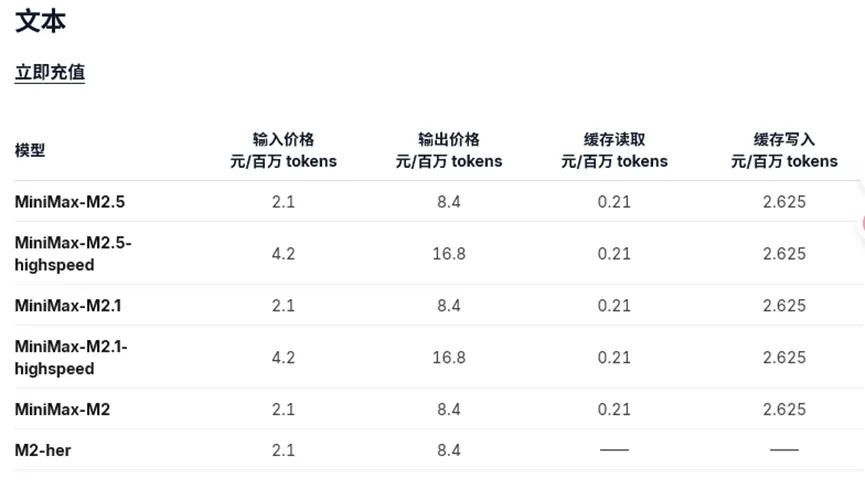
1.访问页面https://platform.minimaxi.com/docs/guides/pricing-paygo,此页面为按量计费的页面,列出了不同模型的使用价格。找到文本部分,如下图所示,点击“立即充值”。
2.它会跳转到登录页面,直接选择手机验证码登录,输入手机号和验证码,勾上同意协议,点击登录即可。

3.下一步是输入姓名和两次密码,点击立即注册即可。

4.这一步是进行实名认证,是为后续充值做准备的。我是通过设备扫脸认证的,输入姓名和身份证号码之后,扫码使用支付宝进行人脸验证,通过后就完成了实名认证,下一步就可以充值了。充值过程就不详细记录了,通过微信支付就行。
5.然后就是在“接口密钥”菜单里创建新的 API Key,输入Key的名字,看个人喜好,什么都行。然后一定要把显示的 Key 复制并保存下来,只会出现一次。不记得了只能重新创建。
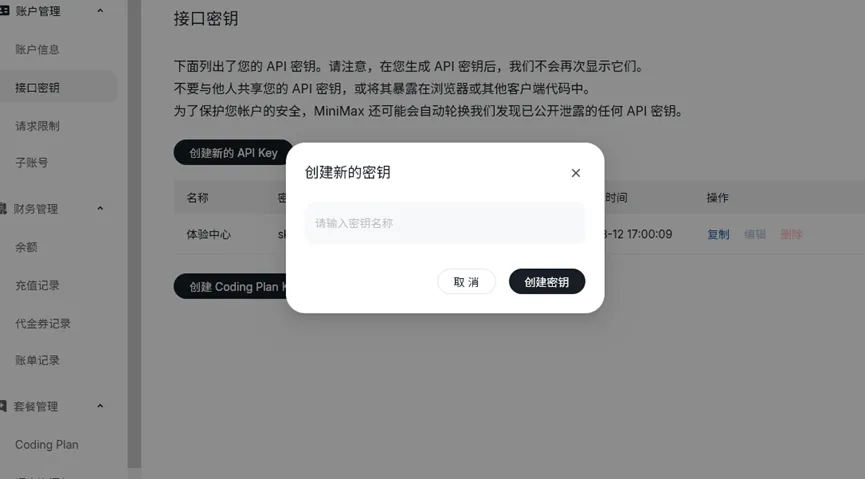
6.到这里就完成了准备大模型 API Key 的步骤。
安装OpenClaw
1.首先需要安装Git,Git是一个版本管理工具,安装 OpenClaw 时会用到。从http://git-scm.com/install/windows下载,直接下载Portable(便携版)就可以了。
2.文件下载完成后,将文件通过解压工具解压到某个目录下,记录安装路径。
3.下一步就是配置环境变量,将 Git 命令添加到系统环境变量中,这一步是保证git命令可以执行的关键,要确定git命令在 PowerShell 窗口中可用。
4.真正开始执行安装操作,在 PowerShell 中执行安装命令
iwr -useb https://openclaw.ai/install.ps1 | iex这个命令需要在具有管理员权限的 PowerShell 窗口中执行,若提示如下内容,
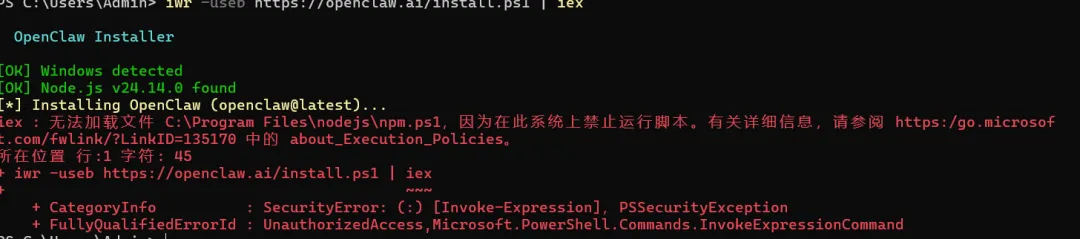
则执行
Set-ExecutionPolicy RemoteSigned -Scope CurrentUser配置权限,通过命令
Get-ExecutionPolicy查看权限是否配置成功。下图为安装过程界面
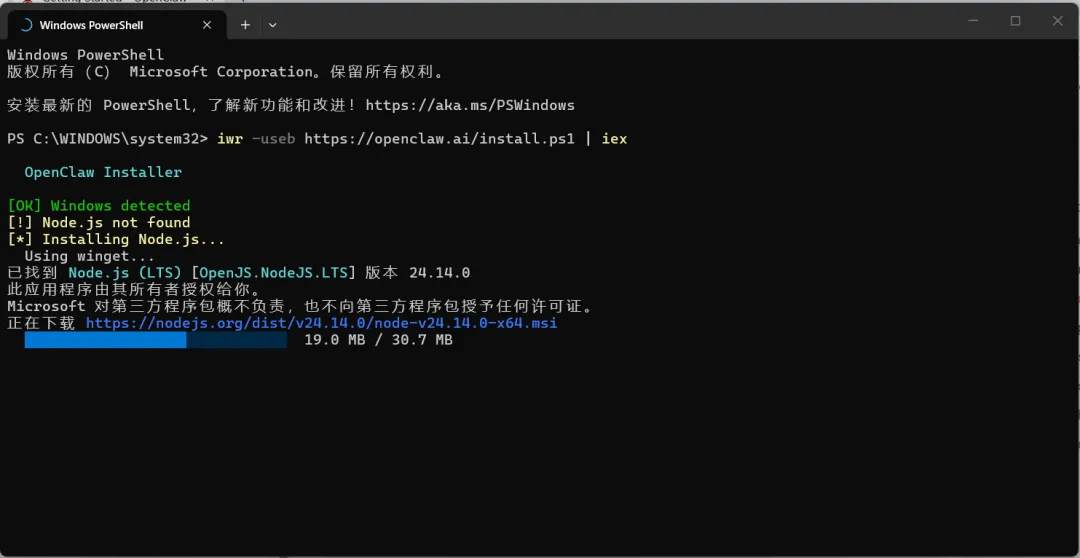
5.出现以下界面的时候就表示应用已经安装成功,剩下的操作就是配置它,使它真正可以干活。
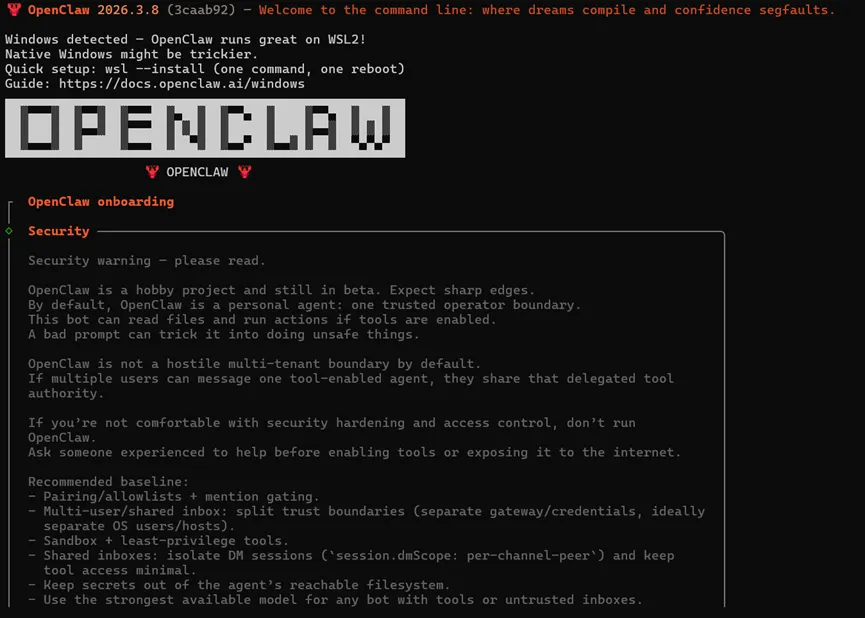
剩下的配置过程,对命令行配置不是很熟的话,还是要麻烦些的。每个选项可以通过空格键选中或取消,通过上下或左右键移动当前选中项,回车键确认当前步骤。步骤很多就不一一罗列了,需要关注的就是配置大模型,聊天和搜索、技能之类的,看着合适的选就行了,没有的就跳过,按ESC会退出当前配置过程,使用命令
openclaw onboard --install-daemon可以从头开始接着配置。
下面就把配置模型的部分简单描述一下。首先是选择模型的列表,如下图:
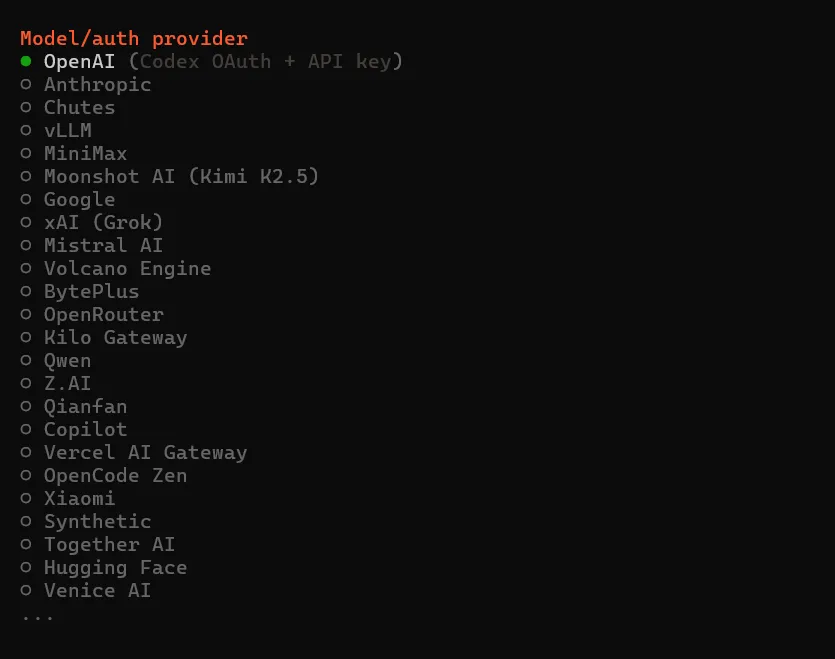
选择MiniMax,回车,出现如下界面:
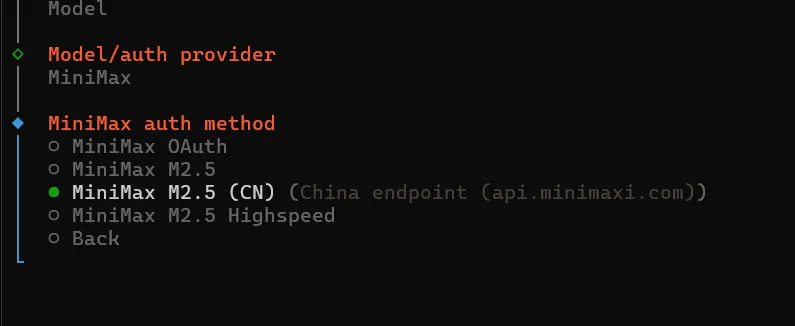
选择第三项,带有CN的,表示国内,回车,继续:
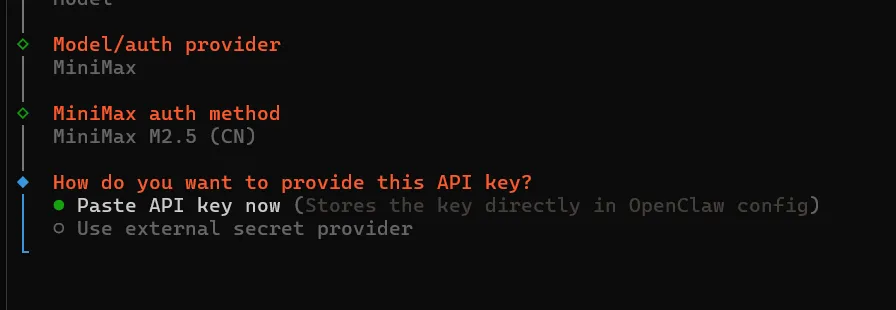
选择第一项,粘贴API Key,就会出现如下内容:
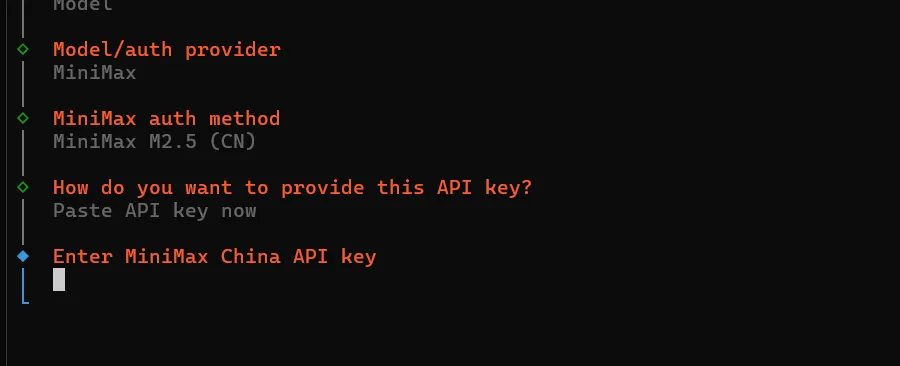
把刚才复制保存的API Key粘贴进去,回车确认就可以了。
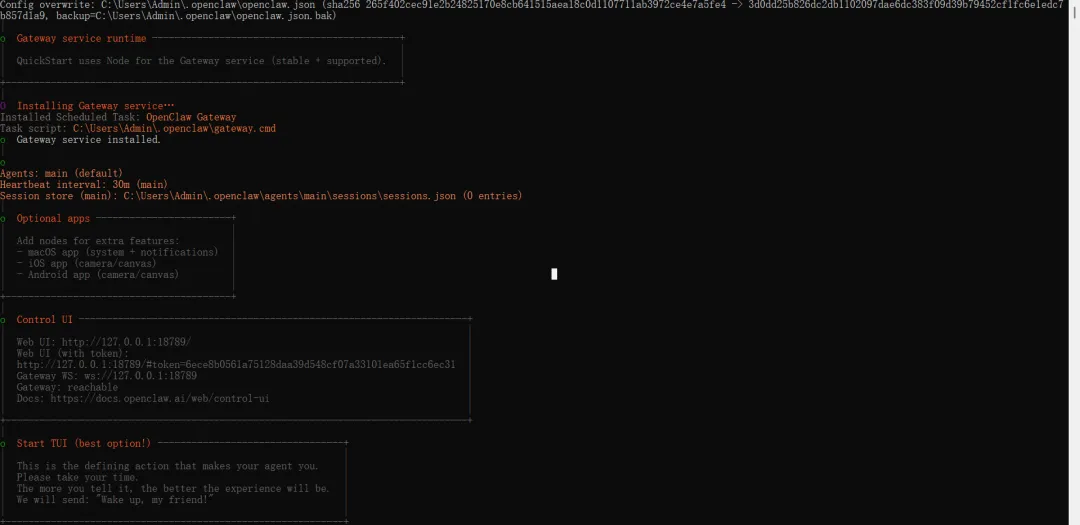
一定要保证所有的过程配置完成后,提示服务安装成功就可以了。下次启动电脑的时候网关就可以自动运行。
如果访问页面http://localhost:18789,看到如下界面,就代表安装成功了。
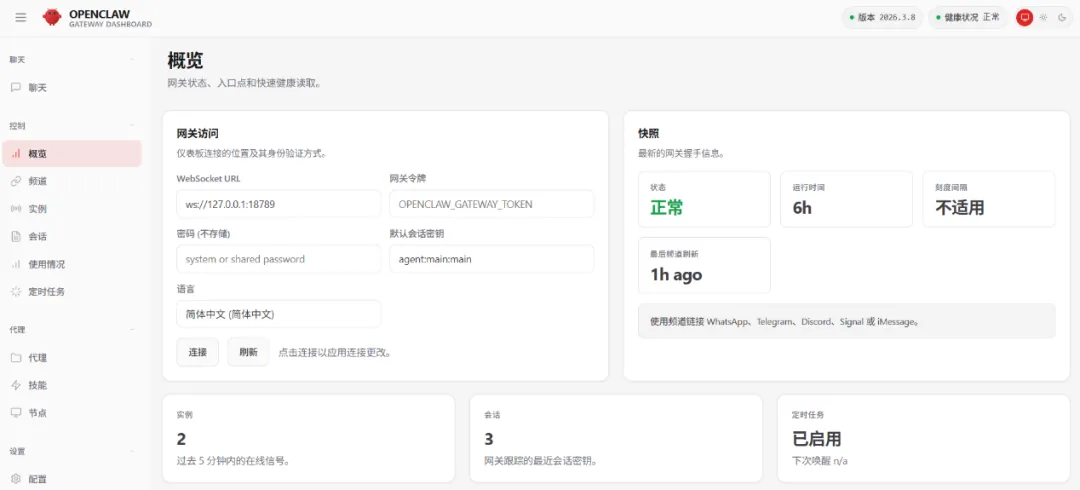
若是不行,有可能是网关服务没有启动,通过命令
openclaw gateway启动就可以了。
到了这步,龙虾就算降生了,剩下就是如何把它养成了。让我们有空继续吧。