 夜雨聆风
夜雨聆风OpenClaw 的网络配置,看这篇就够了
如果你的OpenClaw 部署在私有化服务器或者云服务器上,平时需要跨设备、跨网络访问,那这篇基本就够用了。
很多人一开始会用SSH 隧道,本地转发到 127.0.0.1 去访问。
这个办法能用,但确实不太适合长期使用:
换设备要重新配
隧道断了要重连
日常访问比较折腾
我更推荐直接用Tailscale + OpenClaw 网关配置。
这套方案更省心,而且也是官方推荐的方式。
1. 安装 Tailscale
安装 Tailscale 的目的很简单:
把你的电脑,和 OpenClaw 所在服务器,组到同一个安全网络里。
第一步:注册 Tailscale
先去 Tailscale 官网注册账号,然后进入管理后台。
第二步:在 OpenClaw 所在服务器安装 Tailscale
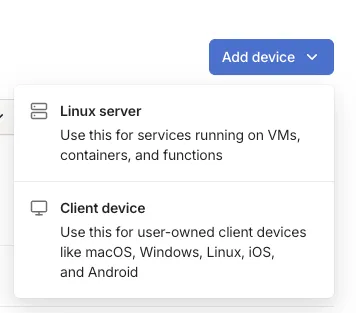
如果你的 OpenClaw 跑在服务器环境,选择Linux server。
点击Generate install script,然后到服务器上执行安装脚本即可。
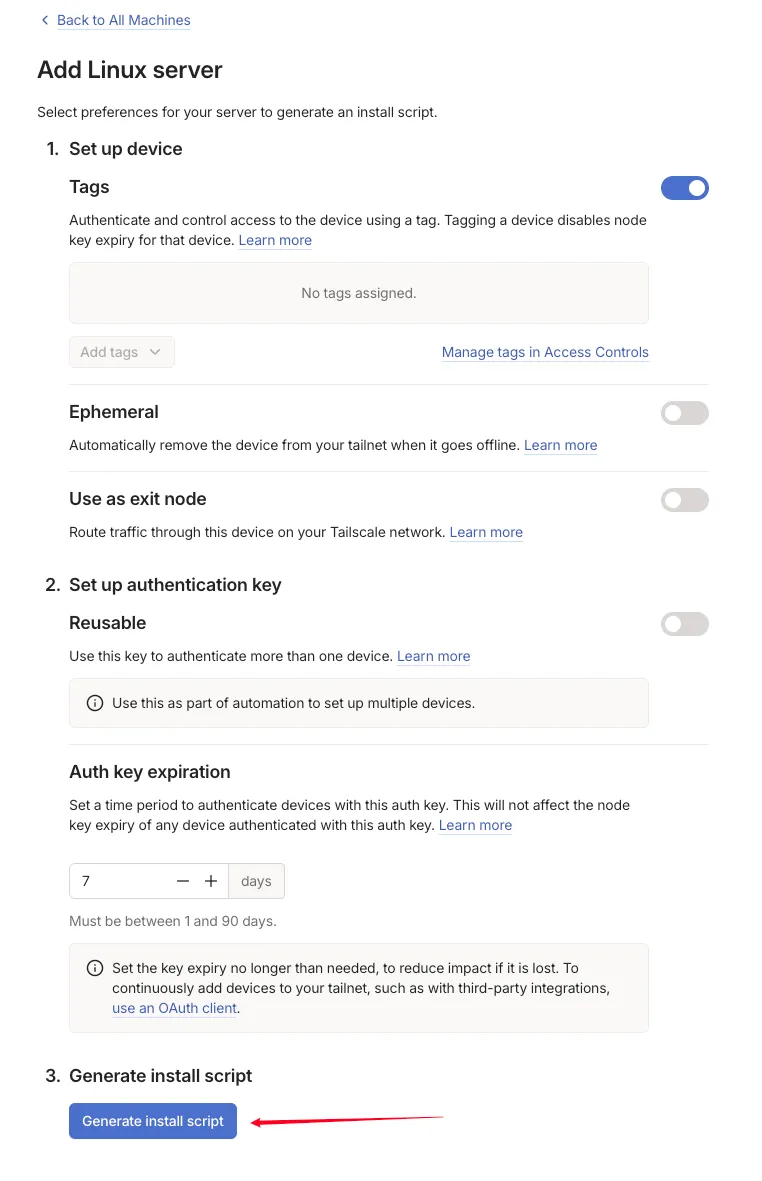
第三步:在你自己的设备上安装 Tailscale
你平时用来访问 OpenClaw 的电脑,也要安装 Tailscale。
选择Client device,根据系统下载安装就行。

2. 配置 OpenClaw 网关
你可以在 OpenClaw 后台改,也可以直接修改服务器上的配置文件:
~/.openclaw/openclaw.json参考配置如下:
{"gateway": {"port": 18789,"mode": "local","bind": "loopback","controlUi": {"allowedOrigins": ["https://xxx.yyy.ts.net"]},"auth": {"mode": "token","token": "你的 token","allowTailscale": true},"tailscale": {"mode": "serve","resetOnExit": false}}}
这里有几个关键点要注意:
allowedOrigins
填的是OpenClaw 所在服务器的 Tailscale 虚拟域名
allowTailscale
这里要设置为 true
tailscale.mode
这里要设置为 serve
3. 怎么看服务器的虚拟域名?
去 Tailscale 后台的Machines页面里找你的服务器。
里面会显示一个类似这样的地址:xxx.yyy.ts.net
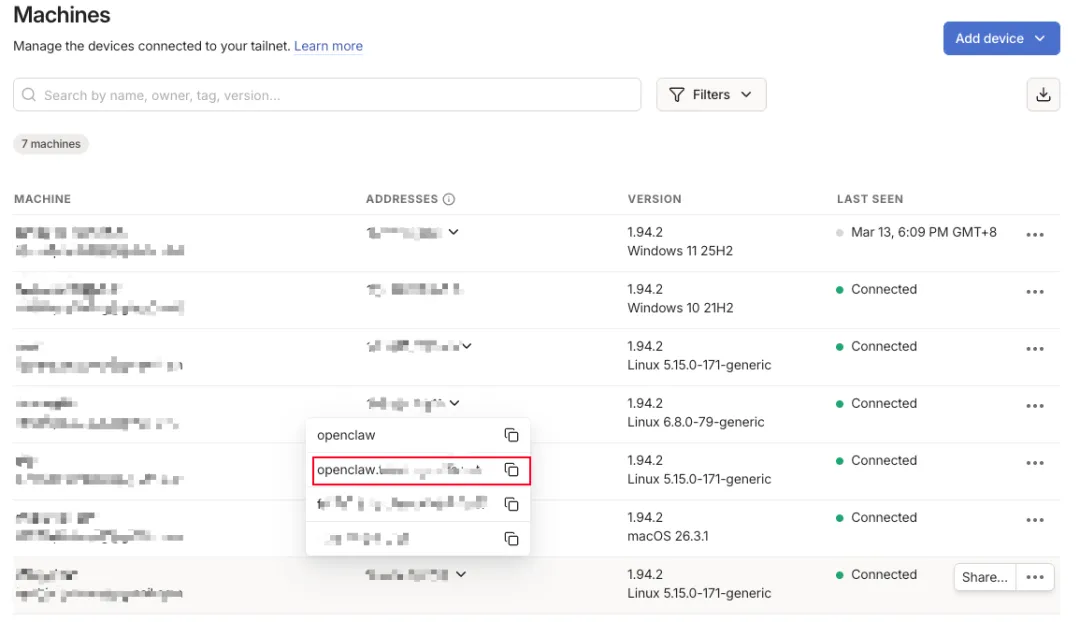
注意,配置到 allowedOrigins 里的时候,要写完整:https://xxx.yyy.ts.net。这个地方很容易漏,漏了之后控制台可能打不开。
4. 重启网关
改完配置后,执行下面的命令重启网关:
openclaw gateway restart然后再检查一下状态:
openclaw gateway status5. 第一次访问要授权设备
上面都配置好之后,就可以直接在浏览器里访问:https://你的虚拟域名
第一次访问时,需要在 OpenClaw 所在服务器执行:
openclaw devices approve做完这一步,设备授权完成,后面访问就顺畅很多了。
6. 这套方案为什么更推荐?
相比 SSH 隧道,这种方式更适合长期使用:
不用每次手动转发端口
支持跨设备访问
更稳定
也更安全
如果你的 OpenClaw 不是部署在本机,而是放在远程服务器上,
那我建议直接用这套方案,前面多配几分钟,后面能省很多麻烦。
至此,OpenClaw 的网络配置就完成了。
后面你就可以更轻松地访问和管理自己的“小龙虾”。
我是毕全能,一个折腾产品和工具的人,正在构建自己的产品。关注我,获取更多 OpenClaw 的用法和产品出海实战经验。小红书:毕全能,微信公众号:毕全能哎