夜雨聆风
夜雨聆风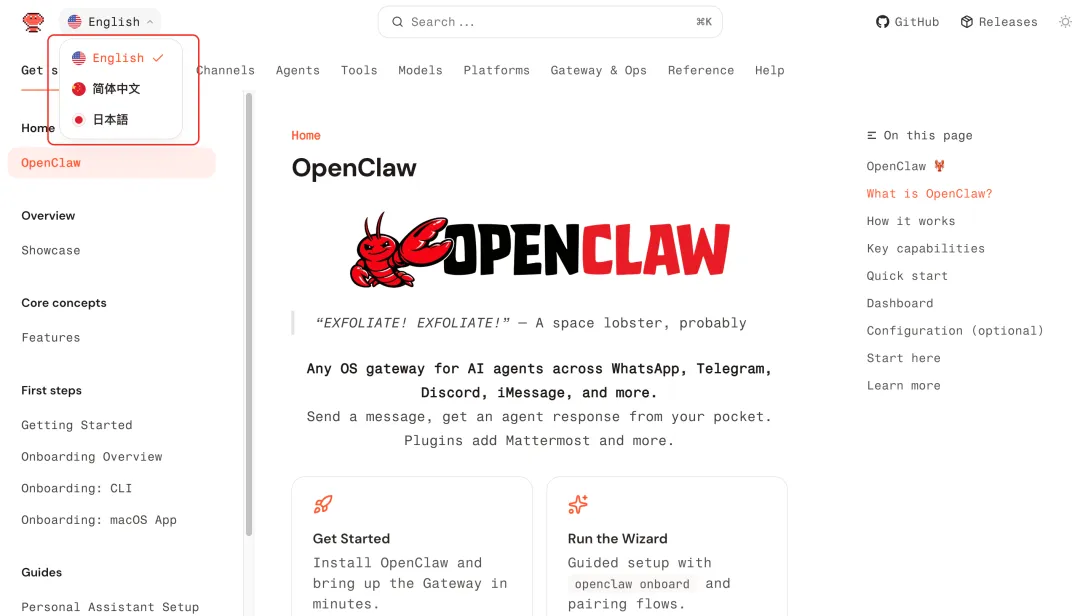
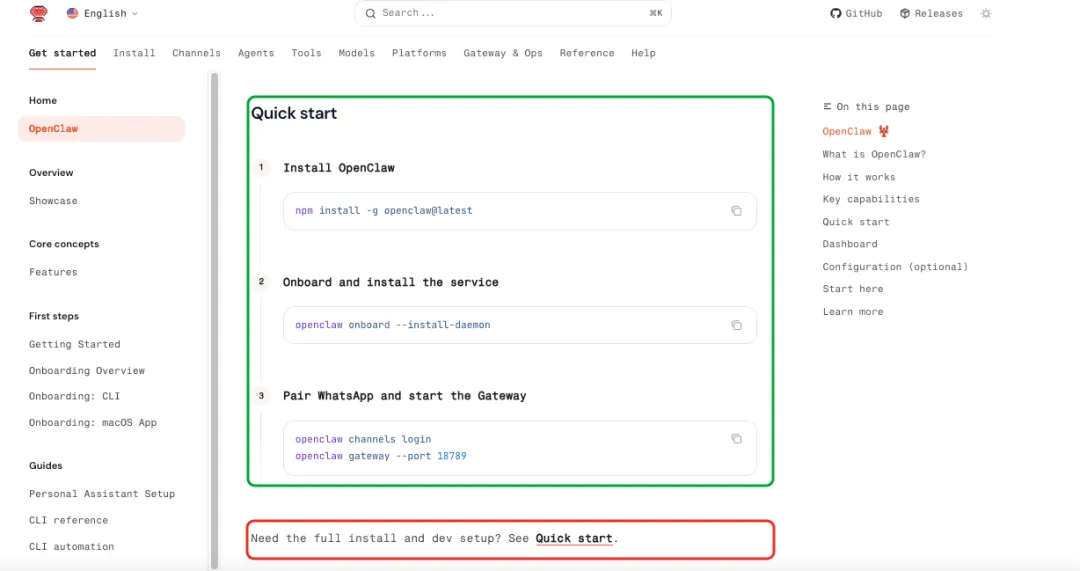
#nmp命令安装openclawnpm install -g openclaw@latest#设置openclaw。openclaw onboard --install-daemon方法一:使用 Homebrew(推荐,最简单)如果你已经安装了 Homebrew,这是最快的方法。它会自动处理依赖并方便后续升级。打开终端 (Terminal)。运行安装命令:brew install node验证安装:node -vnpm -v如果没有安装 Homebrew,可以先运行官方脚本安装:/bin/bash -c "$(curl -fsSL https://raw.githubusercontent.com/Homebrew/install/HEAD/install.sh)"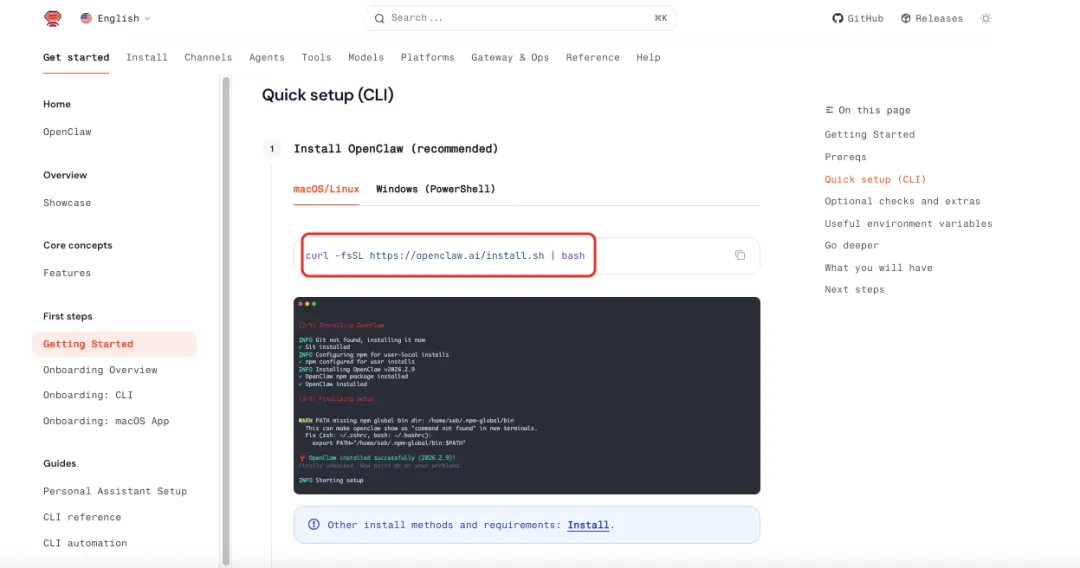
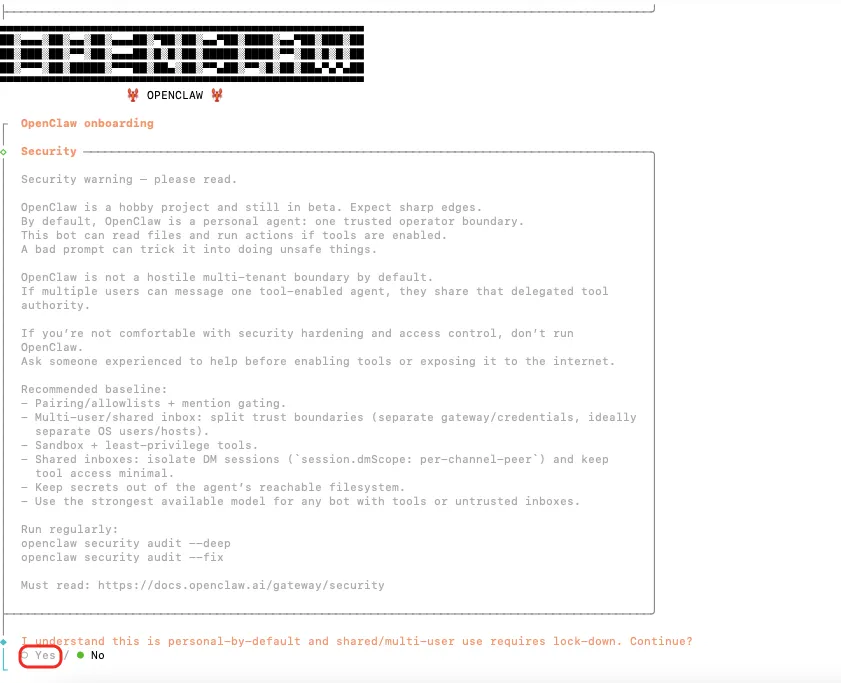
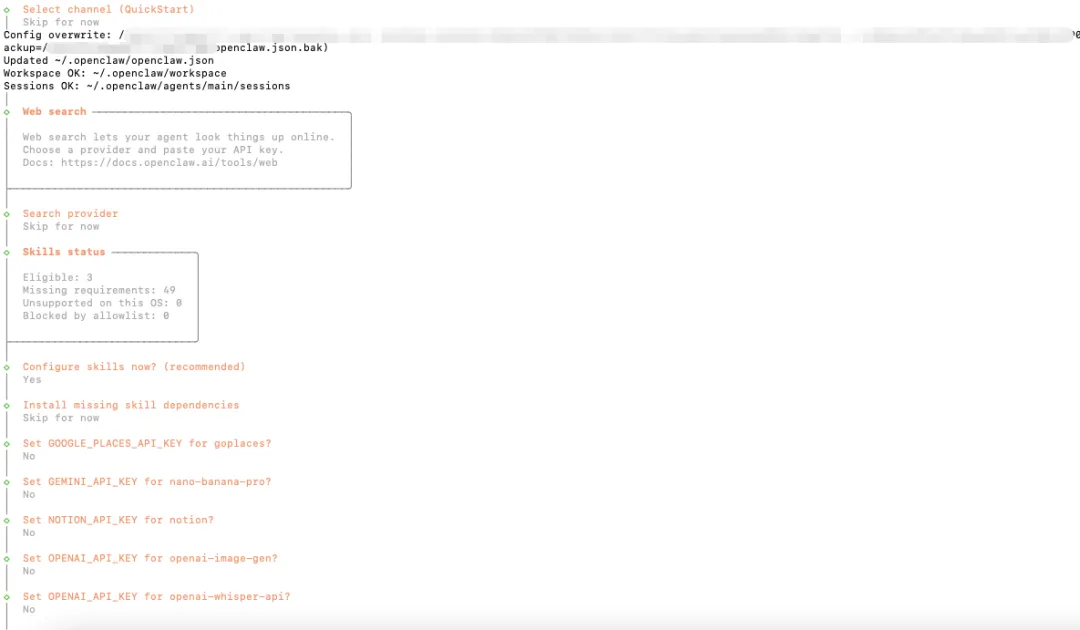
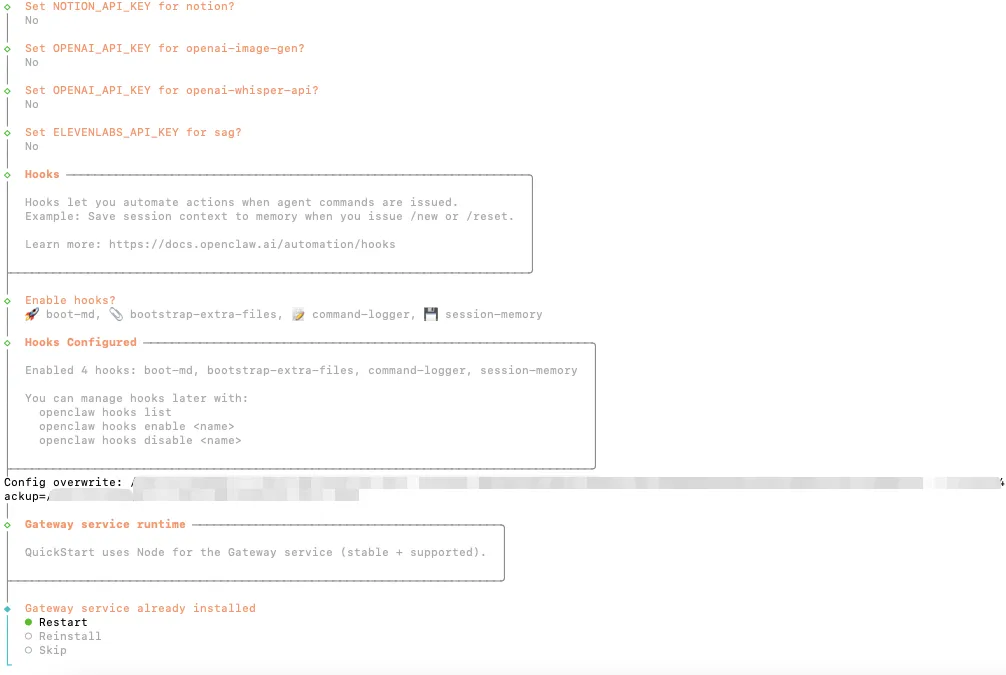
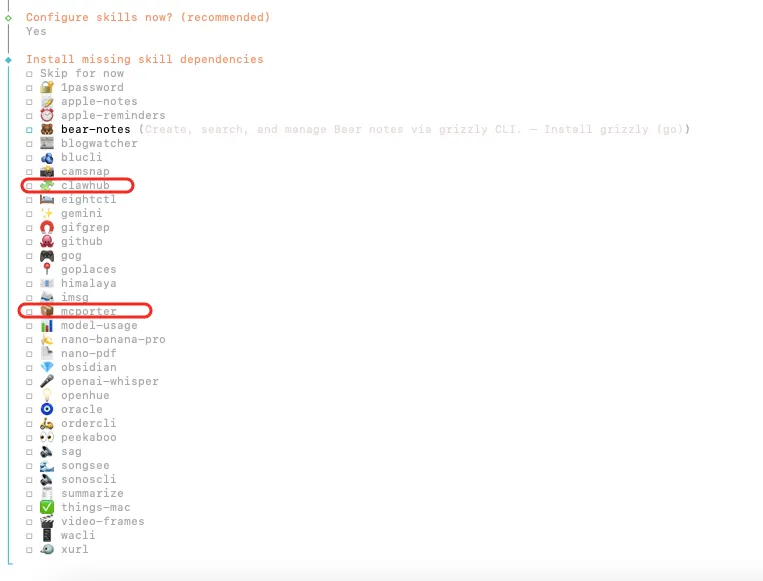
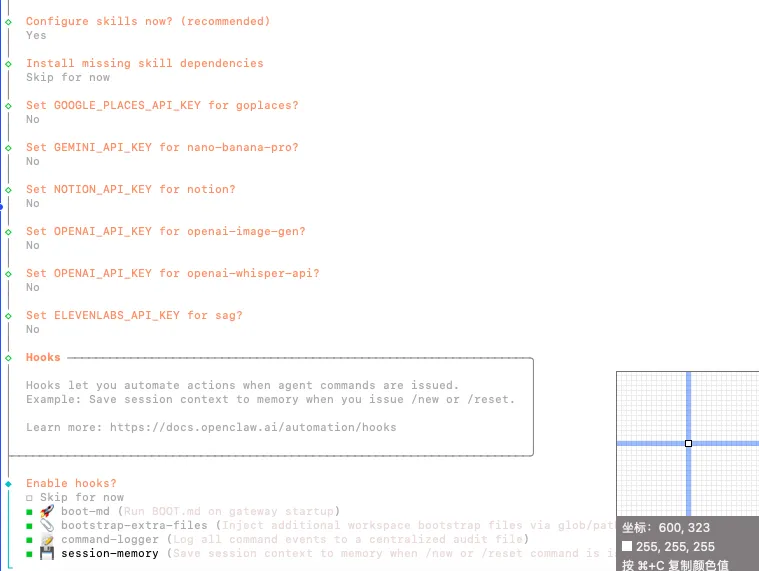
#maccurl -fsSL https://openclaw.ai/install.sh | bash#windowsiwr -useb https://openclaw.ai/install.ps1 | iex#启动设置openclaw onboard --install-daemon#查看网关状态openclaw gateway status#打开浏览器面板 默认地址是是http://127.0.0.1:18789/openclaw dashboardgit clone https://github.com/openclaw/openclaw.gitcd openclawpnpm installpnpm ui:buildpnpm build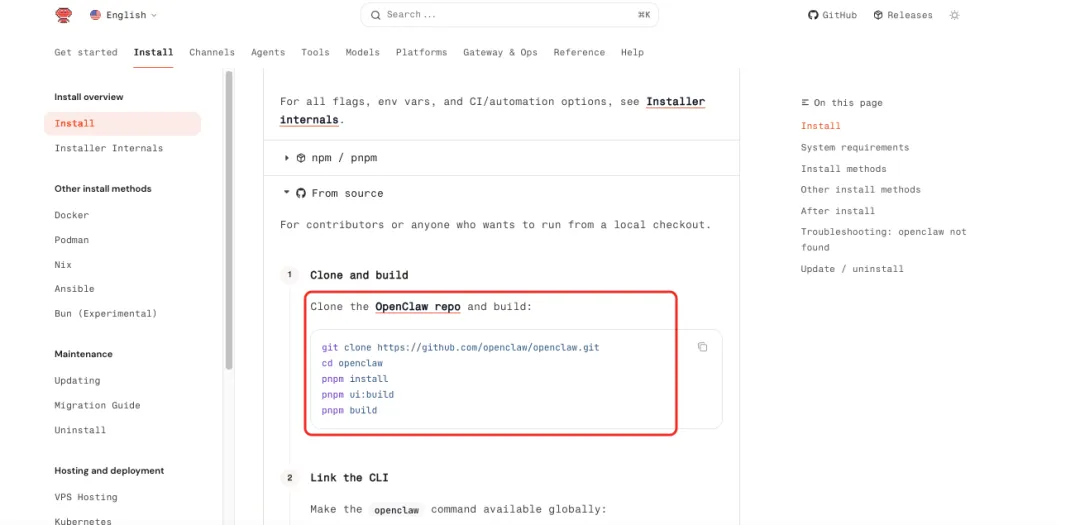
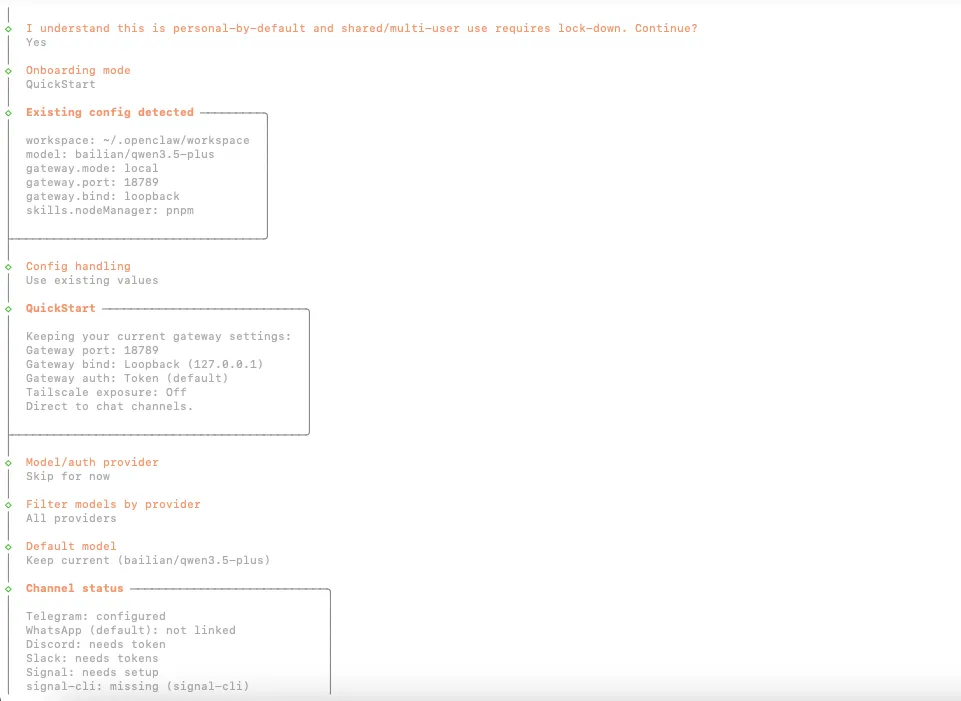
pnmp 安装命令如下:1. 创建存放工具的文件夹 mkdir -p ~/bin 2. 下载 pnpm 的单文件版本 (专为 Intel Mac 编译) 这里我们使用 v8.15.9 版本,非常稳定,且链接不易失效 curl -fsSL "https://github.com/pnpm/pnpm/releases/download/v8.15.9/pnpm-macos-x64" -o ~/bin/pnpm如果上面这行报错 (比如 404 或超时),请尝试这个备用国内源:curl -fsSL "https://registry.npmmirror.com/-/binary/pnpm/v8.15.9/pnpm-macos-x64" -o ~/bin/pnpm3. 赋予执行权限 (这一步非常重要,否则无法运行)chmod +x ~/bin/pnpm4. 将 ~/bin 添加到你的系统路径 (让终端能找到 pnpm 命令)检查你用的是 zsh 还是 bash (macOS 11 默认通常是 zsh)if [ -f ~/.zshrc ]; thenecho'export PATH="HOME/bin:PATH"' >> ~/.zshrcsource ~/.zshrcelif [ -f ~/.bash_profile ]; thenecho'export PATH="HOME/bin:PATH"' >> ~/.bash_profilesource ~/.bash_profileelseexport PATH="HOME/bin:PATH"echo"已临时添加路径,建议重启终端后生效"fi使用 curl 安装 node22 的包。cd ~/tmp_node下载 Node 22.16.0 (满足项目要求的最低版本)curl -fsSL "https://nodejs.org/dist/v22.16.0/node-v22.16.0-darwin-x64.tar.gz" -o node22.tar.gz解压tar -xzf node22.tar.gz移动并链接sudo mv node-v22.16.0-darwin-x64 /usr/local/node22sudo ln -sf /usr/local/node22/bin/node /usr/local/bin/nodesudo ln -sf /usr/local/node22/bin/npm /usr/local/bin/npmsudo ln -sf /usr/local/node22/bin/npx /usr/local/bin/npx#查看安装情况node -v#如果返回下面,就是安装成功了。v22.16.0pnpm config set proxy http://127.0.0.1:xxxx(代理的端口号)pnpm config set https-proxy http://127.0.0.1:xxxx"pnpm": {"minimumReleaseAge": xx,"overrides": {//其他配置//本次配置版本"node-llama-cpp": "2.8.0","esbuild": "0.19.12" }, xxx:{ //其他配置 } }openclaw--version#如果返回以下内容,就是安装好了。OpenClaw 2026.3.11 (688e3f0)若openclaw--version输出 v2026.3.x 及以上版本,openclawdoctor提示无异常即完成安装;openclaw onboard --install-daemon
|
|
|
|
|
|
|
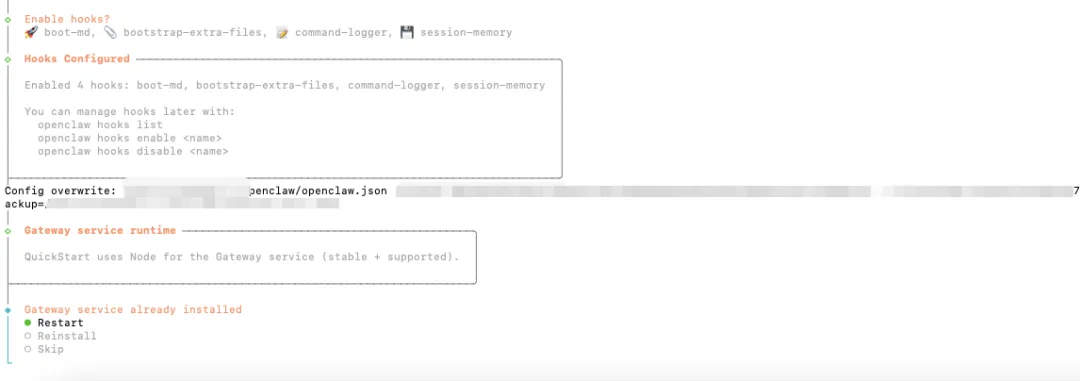
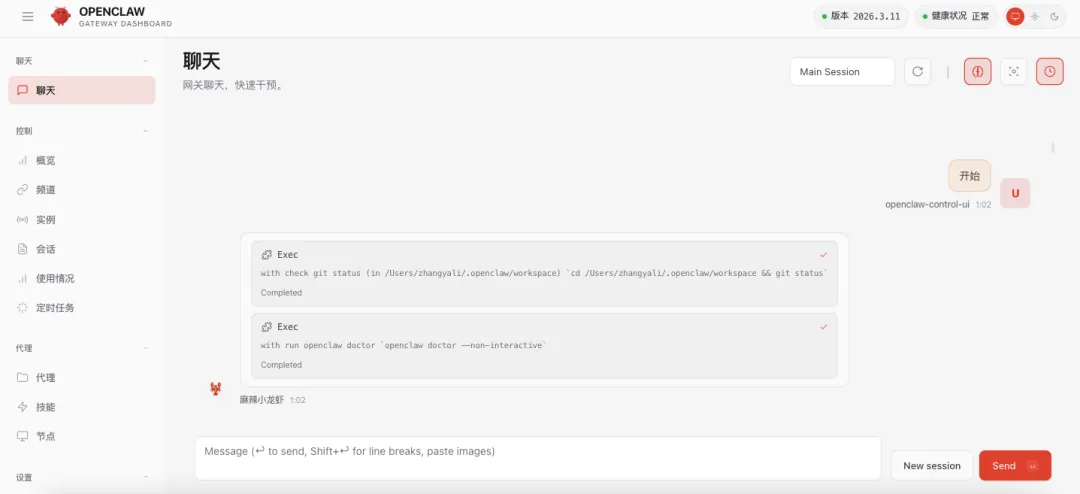
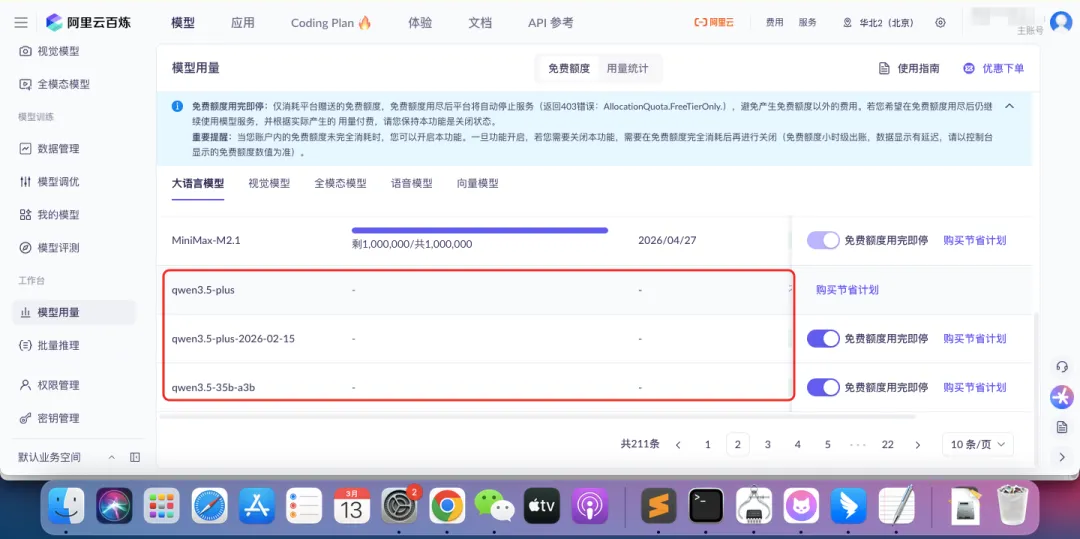
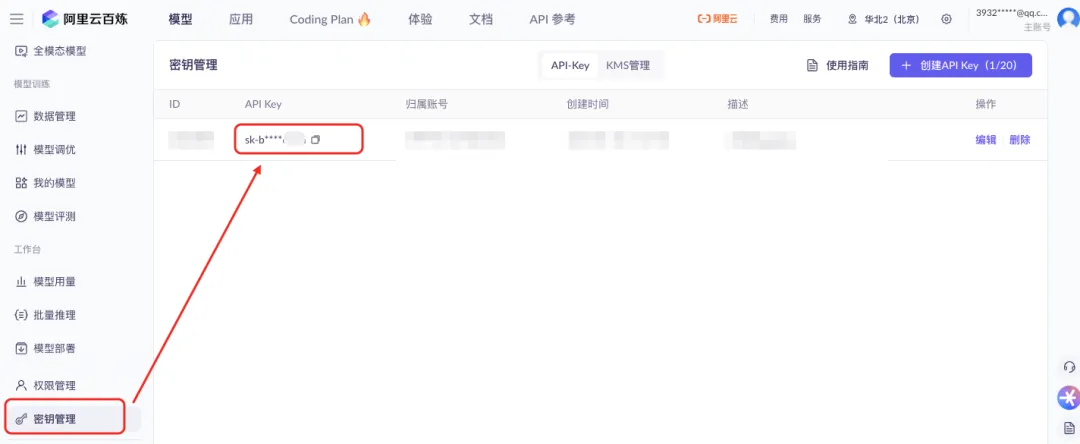
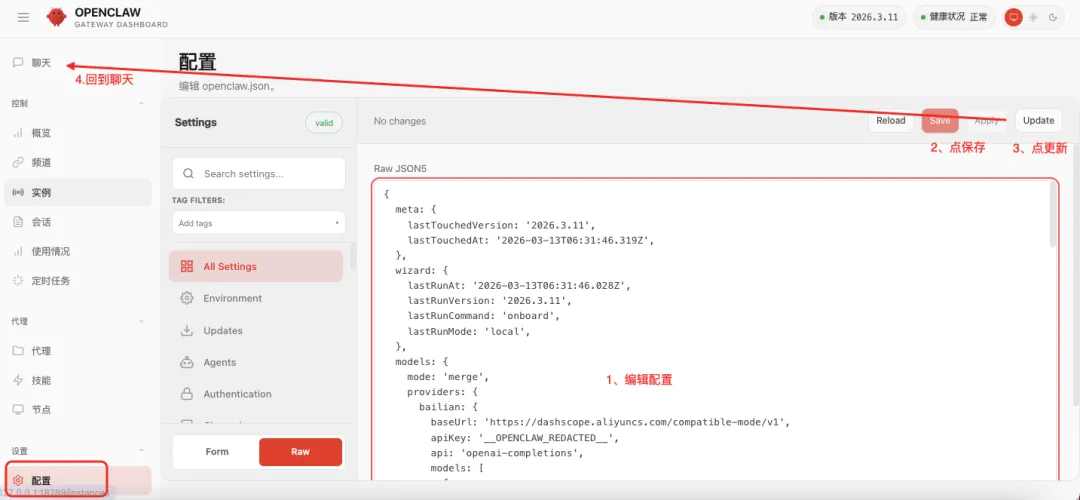
{meta: {lastTouchedVersion: '2026.3.11',lastTouchedAt: '2026-03-13T06:31:46.319Z', },wizard: {lastRunAt: '2026-03-13T06:31:46.028Z',lastRunVersion: '2026.3.11',lastRunCommand: 'onboard',lastRunMode: 'local', },models: {mode: 'merge',providers: {bailian: {baseUrl: 'https://dashscope.aliyuncs.com/compatible-mode/v1',apiKey: '__OPENCLAW_REDACTED__',api: 'openai-completions',models: [ {id: 'qwen3.5-plus',name: 'bailian-qwen3.5-plus',api: 'openai-completions',reasoning: false,input: ['text', ],cost: {input: 0,output: 0,cacheRead: 0,cacheWrite: 0, },contextWindow: 1048576,maxTokens: 65536, }, ], }, }, },agents: {defaults: {model: {primary: 'bailian/qwen3.5-plus', },models: {'bailian/qwen3.5-plus': {}, },workspace: '/Users/xxxx/.openclaw/workspace',compaction: {mode: 'safeguard', }, }, }}
minimal(最小化模式)“只许动嘴,不许动手”含义:这个小助手只能站在客厅里跟您聊聊天,或者告诉您它现在是不是在干活( | 它能做:回答您的问题,告诉您“我在呢”。 | 它不能做:不能进厨房(不能改文件),不能开电视(不能上网),更不能帮您倒水(不能运行程序)。 | 适合谁:就像家里来了个陌生人,您只想跟他简单说两句话,绝对不敢让他碰家里任何东西。 |
coding(编程/干活模式) “书房和工具箱随便进,但别乱跑”含义:这个小助手被允许进入您的书房(文件 | 它能做:帮您写代码、改文档、整理电脑里的文件、看图说话。 | 它不能做:通常不能帮您给亲戚打电话(发消息),也不能控制家里的电视机或自动窗帘(浏览器/自动化)。 | 适合谁:就像请了一位老秘书,专门帮您处理桌上的文件和算账,但不让它去管家里的社交和电器。 |
messaging(通讯/聊天模式) “专职联络员,只管传话”含义:这个小助手的主要任务是帮您打电话、发微信( | 它能做:帮您在微信、钉钉上发消息,查看谁给您留了言,管理聊天列表。 | 它不能做:不能偷偷改您的日记本(文件权限很小或没有),也不能帮您运行复杂的计算程序。 | 适合谁:就像请了一位电话接线员,专门负责帮您联系亲戚朋友,传达消息,但不让它插手家里的账务或杂务。 |
full(全功能模式) “全家钥匙都给它,随便折腾”含义:没有任何限制!小助手可以进任何房间(读文件、写文件),可以开任何电器(上网、控制浏览器),可以帮您做任何事(运行程序、定时任务、发消息)。 | 它能做:天上地下,只要电脑能做的,它都能做。 | 风险:如果它“犯迷糊”了,可能会误删您的重要照片,或者乱买东西。 | 适合谁:就像把家里的万能钥匙交给了您最信任的大管家。只有当您完全信任它,并且需要它帮您处理所有杂事时,才用这个模式。 |
coding 就够用了,既能干活的又比较安全!千万别一上来就用full 。配置名字 | 就像请了个... | 能干什么? | 不能干什么? | 安全吗? |
minimal | 陪聊的 | 陪您说话,报个平安 | 啥都不能动 | ⭐⭐⭐⭐⭐ (最安全) |
coding | 老秘书 | 改文章、算账、理文件 | 不能帮您打电话、看电视 | ⭐⭐⭐⭐ (很安全) |
messaging | 接线员 | 发微信、传话、查记录 | 不能改文件、不能算复杂账 | ⭐⭐⭐⭐ (很安全) |
full | 大管家 | 啥都能干 | 没有限制 | ⭐⭐ (要小心看着点) |
profile(像 minimal, coding 等)是给它发的**“基础工牌”,规定了它大概能干什么。而tools.allow 和tools.deny 是您手里的“特别指令”,用来在基础工牌上进行微调。这就好比给“智能小助手”(OpenClaw)制定一份“黑白名单”**。哪怕您在白名单里写了“允许做饭”,但如果在黑名单里写了“禁止进厨房”,那它绝对不能进厨房。 | 顺序是:先看基础工牌 -> 再看白名单(加人) -> 最后看黑名单(踢人,一票否决)。 |
tools.allow (白名单:只许做这些)作用:缩小范围。通常用于您只想开放某几个特定功能,其他的全部关闭。 | 例子:假设基础工牌是 |
{"tools": {"allow": ["group:fs", "web_search"] }}tools.deny (黑名单:绝对不许做这些)作用:排除风险。通常用于基础工牌权限太大,您想剔除掉其中危险的部分。 | 例子:假设基础工牌是 |
基础: | 操作:用 |
基础: | 操作:用 |
* (一把梭)含义: | 用法:这就相当于把小助手的手脚都绑住了,它只能陪您纯聊天,任何工具都调用不了。 |
设置项 | 通俗比喻 | 口诀 | 什么时候用? |
| 画圈圈 | “只在圈里玩,圈外不许去” | 当您想精简功能,只留几个必须要用的时候。 |
| 贴封条 | “贴上封条,谁也不许碰” | 当您觉得默认功能太危险,想去掉某些特定功能时。 |
优先级 | 警察 vs 路人 | 黑名单(deny) 是警察,说了算! | 如果两者冲突,听 |
| 全部没收 | “统统不许动!” | 想彻底禁用所有工具时使用。 |
01 首选 | 02 慎用 | 03 大小写不敏感:写 |
exec(命令行执行) —— “万能工具箱”
npm install,pip install)。python main.py,node app.js)。ask: "always" (每次执行前都问我) 或在沙盒中运行。group:fs (文件操作组: read/write/edit/apply_patch) —— “书房管理员”browser (浏览器控制) web_fetch 更强,因为它能交互(点按钮、滚动页面)。web_search & web_fetch (搜索与抓取) web_search: 像用 Google/百度一样搜关键词,给您返回一堆链接和摘要。web_fetch: 拿着链接进去,把网页里的正文“扒”下来变成文字。apply_patch (结构化补丁) —— “外科医生”通俗解释:专门用来精准修改代码的工具。 | 为什么单列出来:普通的 | 注意:目前主要是实验性功能,部分模型支持最好。 | 适用人群:程序员、经常需要改代码的用户。 |
group:sessions (会话管理) —— “分身术”sessions_spawn,sessions_send,sessions_history。image (图像分析) —— “鉴宝师”message (消息发送) —— “联络员”openclaw.json 的tools.allow 里。角色:好奇学生 / 备课教师
{"tools": {"profile": "minimal","allow": ["web_search", // 只能搜"web_fetch", // 只能读网页内容"read"// 只能读本地文件 (不能写/改) ],"deny": ["*"] // 【铁律】其他所有功能统统禁止 },"browser": {"enabled": true, // 开启浏览器用于查看"defaultProfile": "learner-safe" }}profile:coding (借用它的文件处理能力) 或minimal + 手动加权限。allow: 文件读写 (group:fs)、浏览器操作 (browser)、看图 (image)、发消息 (message)。deny:重中之重是group:runtime (禁止运行命令) 和group:automation (禁止定时任务)。{"tools": {"profile": "minimal", "allow": ["group:fs", // ✅ 允许读写文档 (Word/Excel/TXT)"group:web", // ✅ 允许搜索和抓取"browser", // ✅ 允许操作浏览器 (填表/点击)"image", // ✅ 允许识别图片 (发票/截图)"message" // ✅ 允许发送通知 (如钉钉/微信) ],"deny": ["group:runtime", // ❌ 【红线】禁止运行任何命令 (exec/bash)"group:automation", // ❌ 禁止自动定时任务"camera_snap", // ❌ 禁止偷拍摄像头"screen_record" // ❌ 禁止录屏 ] },"agents": {"defaults": {"tools": {"exec": { "ask": "always" } // 双重保险:万一漏网,也要每次询问 } } }}{"tools": {"profile": "minimal","allow": ["read", // 仅读取"web_search", // 仅搜索"web_fetch" // 仅抓取 ],"deny": ["write", "edit", "apply_patch", // ❌ 禁止任何修改"group:runtime", // ❌ 禁止运行"browser" // ❌ 甚至禁止操作浏览器 (防止误点广告) ] }}profile:full 或coding。allow: 全部开放 (group:runtime,group:automation,group:nodes等)。deny: 仅禁止极度隐私的操作(如偷偷开摄像头),或者根据喜好禁止某些噪音工具。exec 的ask 可以设为on-miss (不确定时问) 或off (完全信任,仅限沙盒环境)。{"tools": {"profile": "full","allow": ["group:fs", // 文件读写"group:runtime", // ✅ 运行命令 (exec) - 核心生产力"browser", // 浏览器自动化"group:web", // 搜索"apply_patch", // 精准代码补丁"group:sessions", // 多任务并行"group:automation", // ✅ 定时任务 (Cron)"group:messaging", // ✅ 消息通知"group:nodes", // ✅ 节点控制 (录屏/截图)"image"// 图像分析 ],"deny": ["camera_snap"// ❌ 依然建议禁止偷偷开摄像头 ] },"cron": {"enabled": true// 开启定时任务功能 },"agents": {"defaults": {"tools": {"exec": {"ask": "on-miss", // 只有AI不确定命令是否安全时才问我"timeout": 300, // 允许长任务运行5分钟"elevated": false// ❌ 默认不给管理员权限 (安全第一) } } } }}group:automation 和group:messaging 的深度集成。{ "tools": { "profile": "full", "allow": [ "group:automation", "group:messaging", "group:runtime", "group:fs", "group:web", "browser" ] }, "cron": { "enabled": true, "maxJobs": 10 // 限制同时运行的定时任务数量,防卡死 }, "agents": { "list": [ { "id": "auto-trader", "tools": { "profile": "full", "allow": ["exec", "web_fetch", "slack"] // 特化Agent } } ] }}
|
|
|
|
|
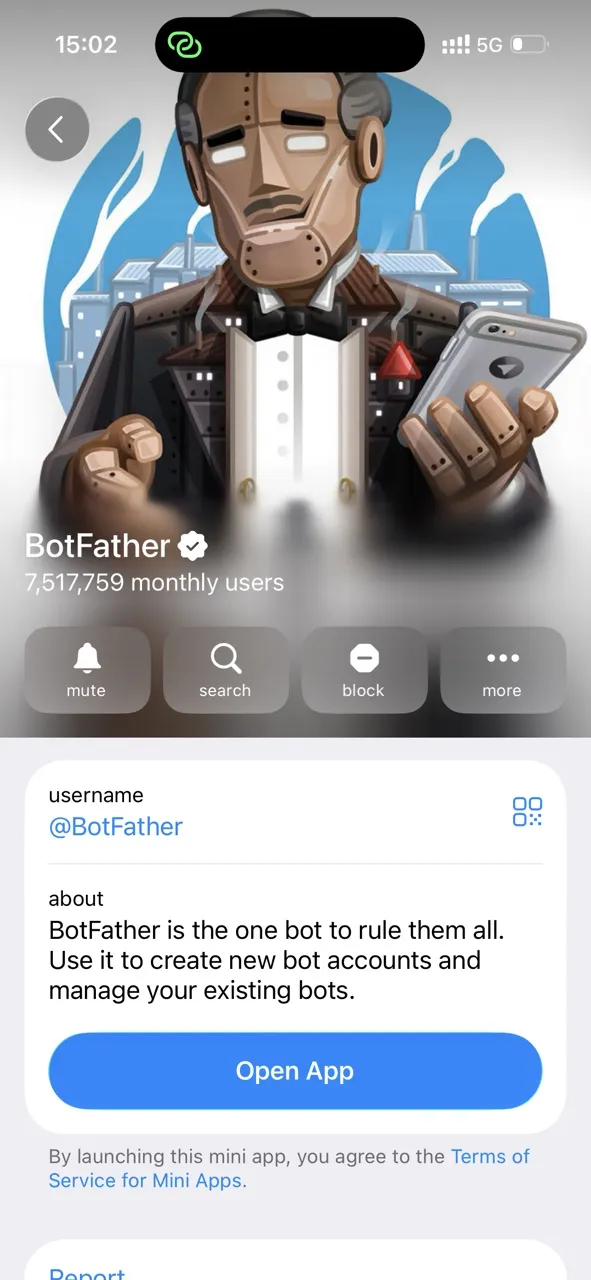
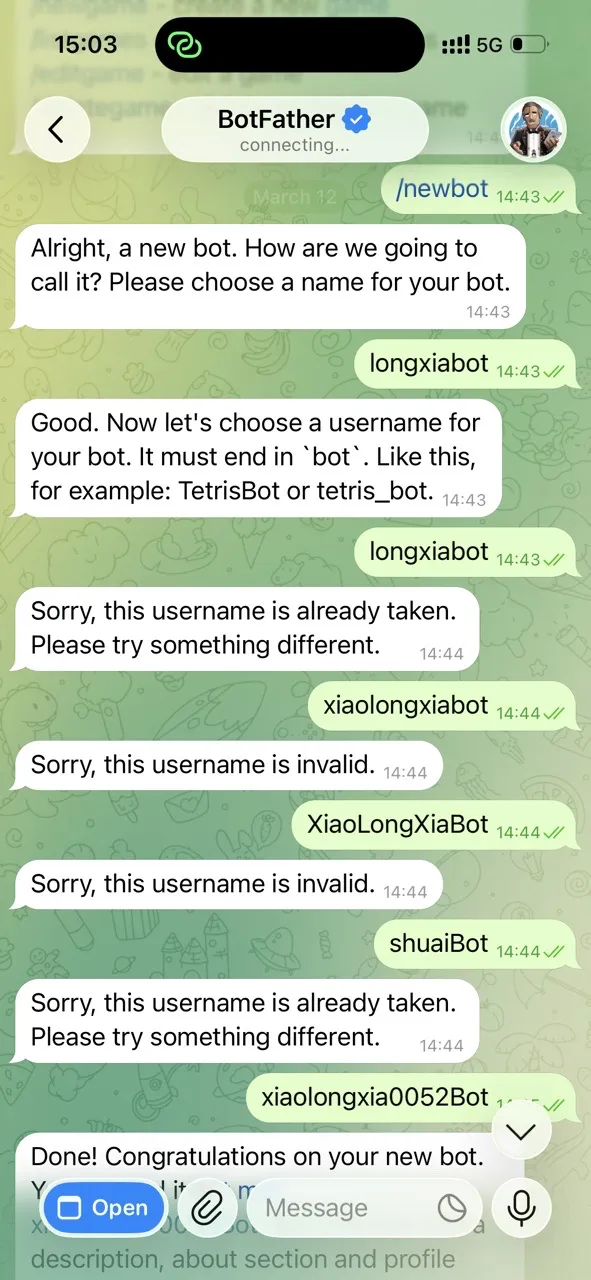
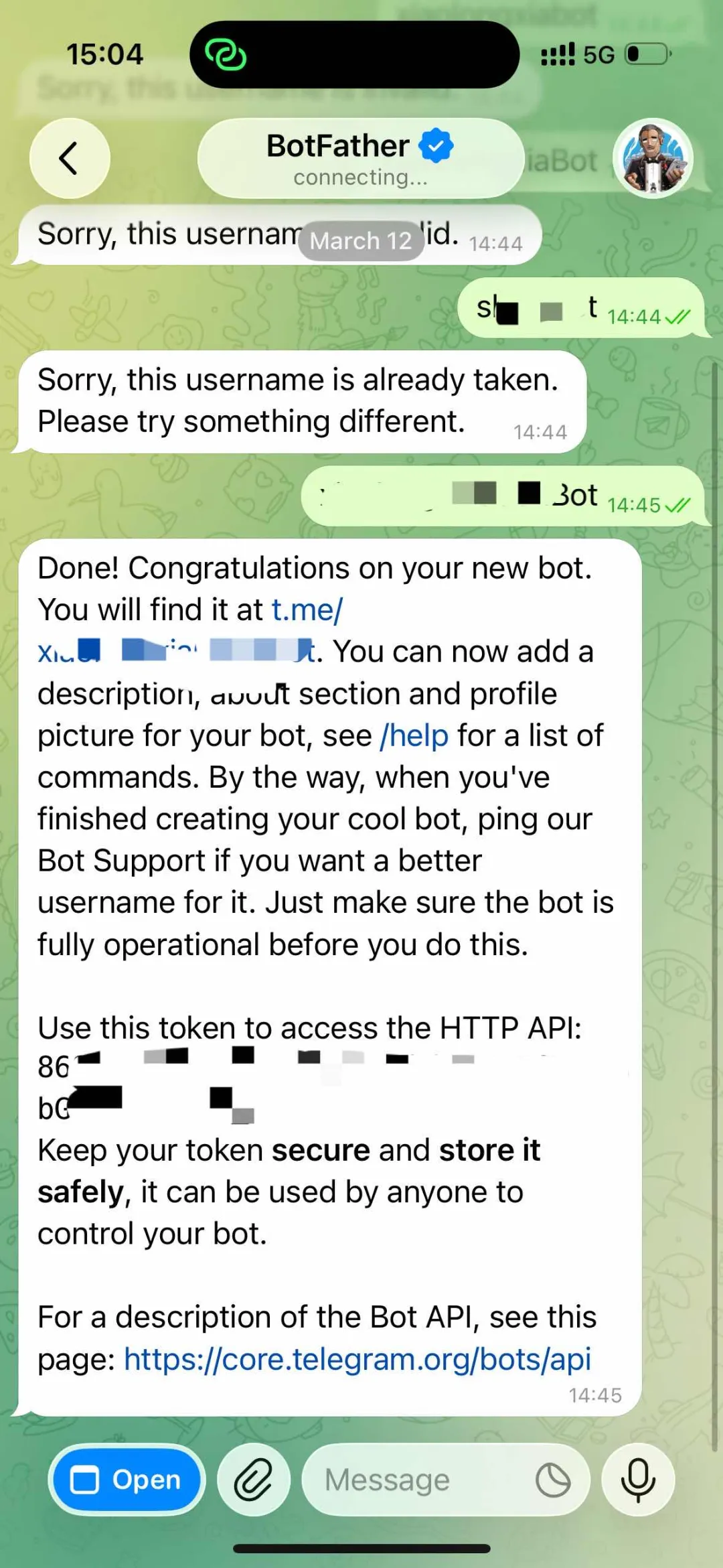
export TELEGRAM_BOT_TOKEN="123456789:ABCdefGHIjklMNOpqrsTUVwxyz"{channels: {telegram: {enabled: true,botToken: "123456789:ABCdefGHIjklMNOpqrsTUVwxyz",dmPolicy: "pairing", // 私信用配对模式groups: { "*": { requireMention: true } // 群组需要 @提及才响应 }, }, },}openclaw gateway01 在 Telegram 里搜索你刚才设置的机器人,用 id 搜索。然后私信你的机器人,发送:/start | 02 机器人会回复一个配对码(pairingCode:xxxxxx) | 03 在终端运行:(配对码 1 小时后过期) |
把机器人拉进群组 如果需要机器人看到所有消息(不只是 @它): 在 BotFather 里发送 /setprivacy→ 选择你的机器人 →Disable然后把机器人移除再重新添加到群组 或者直接把机器人设为群组管理员
{channels: {telegram: {enabled: true, // 访问控制dmPolicy: "pairing", // pairing | allowlist | open | disabledallowFrom: ["123456789"], // 允许的 Telegram 用户 IDgroupPolicy: "allowlist", // 群组发送者策略groupAllowFrom: ["123456789"], // 允许的群组发送者 IDproxy: 'http://127.0.0.1:xxxx',// 群组行为groups: {"-1001234567890": { // 群组 ID(负数)requireMention: false, // 是否需要 @提及allowFrom: ["*"] // 允许所有成员 } },// 功能linkPreview: true, // 链接预览streaming: "partial", // 流式回复capabilities: {inlineButtons: "allowlist"// 内联按钮 } } }}私信机器人后,查看日志openclaw logs --follow找 from.id 字段curl "https://api.telegram.org/bot<你的 token>/getUpdates"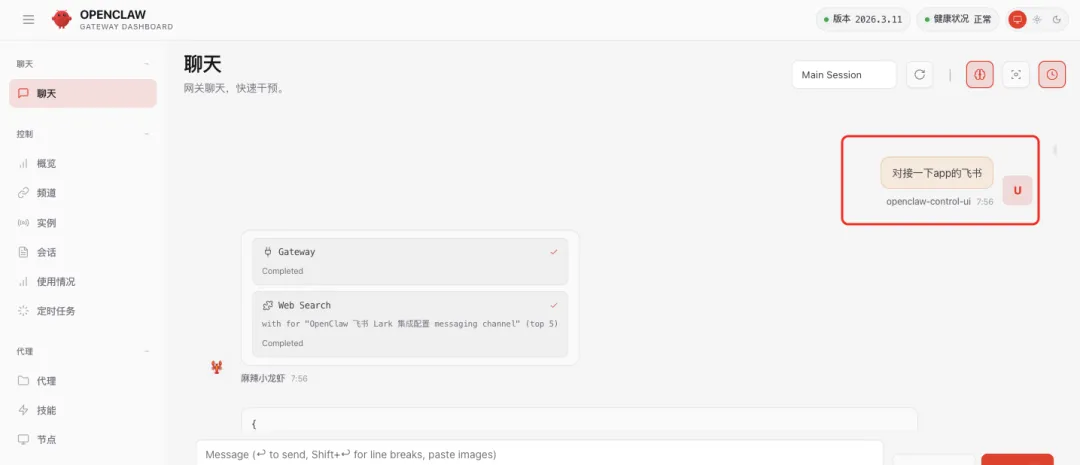
|
|
|
|
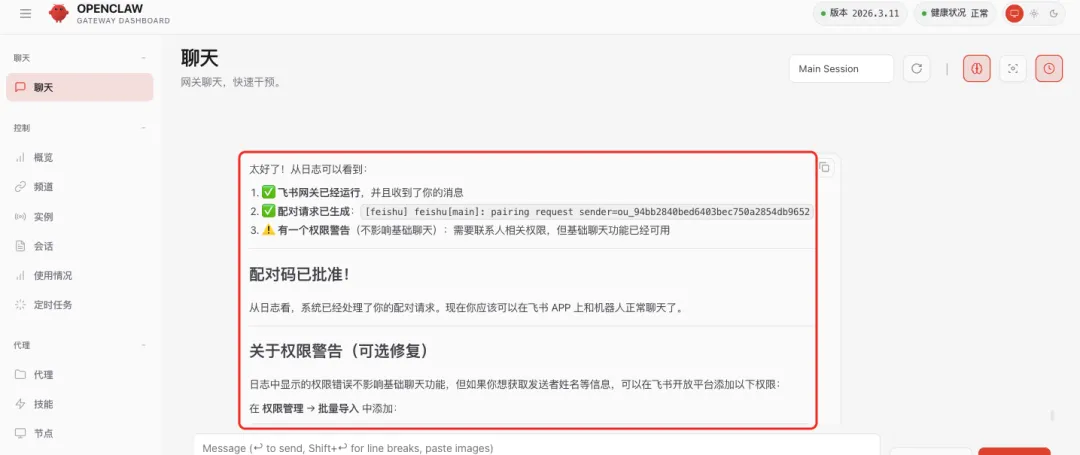
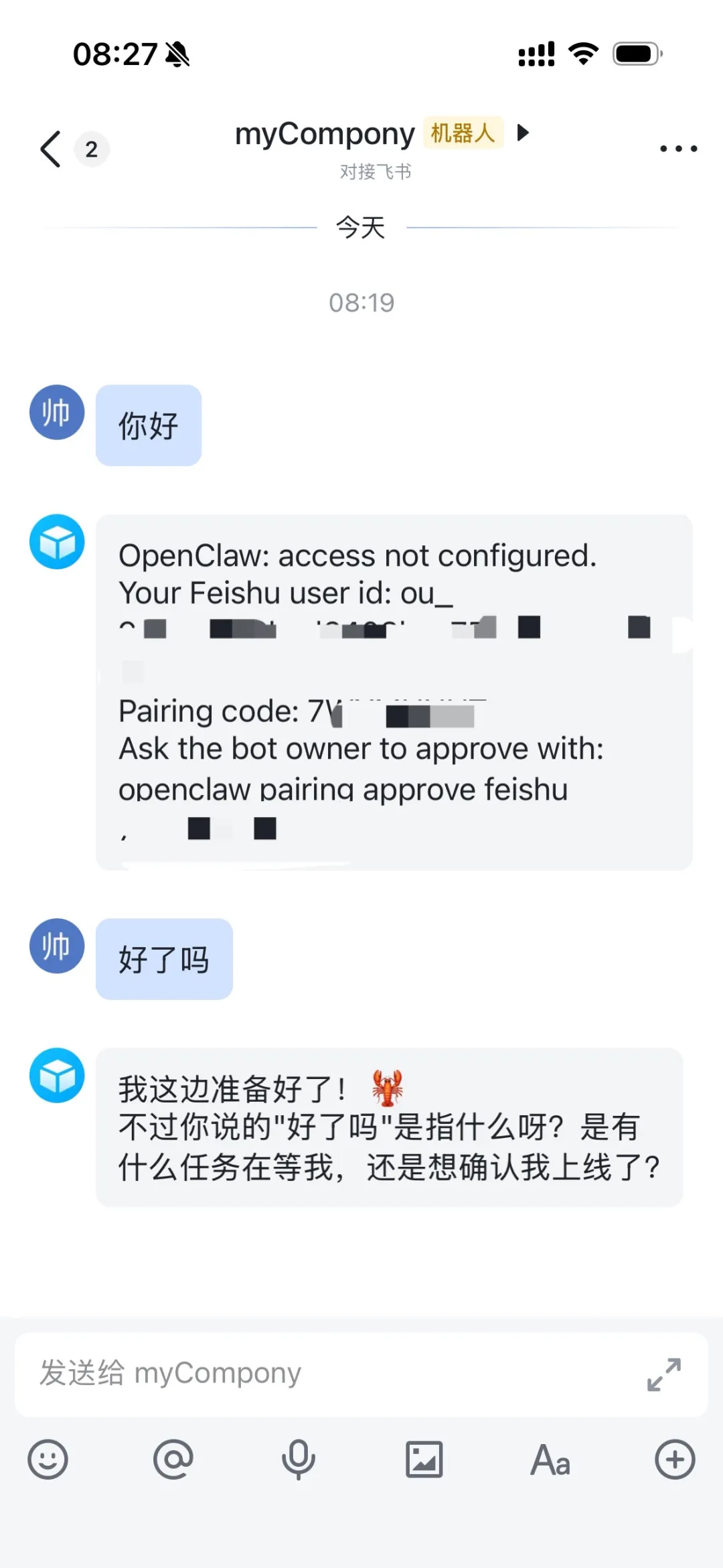
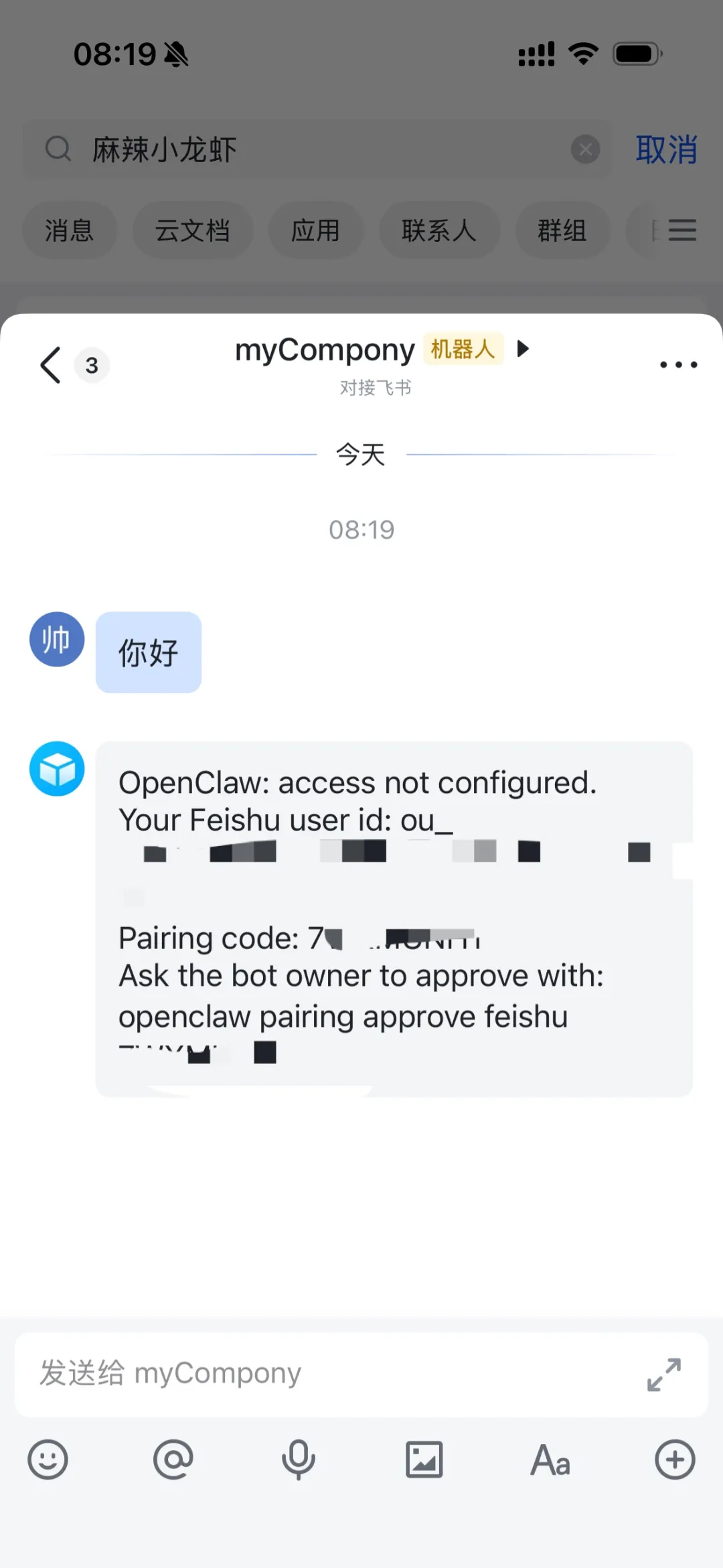
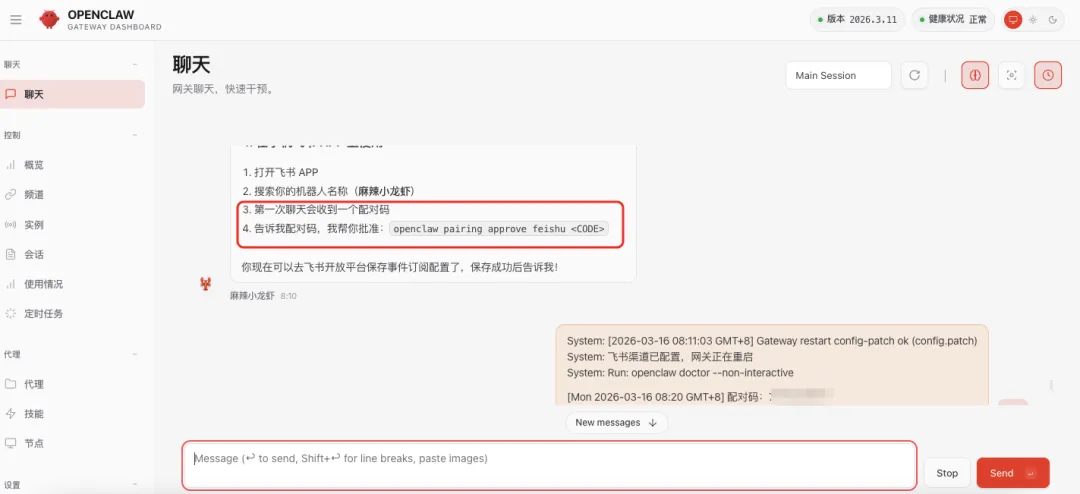
推荐策略: deny: ["*"](全禁) + 手动清理命令配置层面:先将所有工具禁用,防止任何意外调用。 操作层面:使用 CLI 命令停止守护进程和删除配置。 步骤与配置:
第一步:修改配置 (紧急刹车)
{"tools": {"deny": ["*"] },"browser": { "enabled": false },"commands": { "restart": false }}第二步:执行卸载/清理命令 (终端操作)由于工具说明中提到了
gateway和daemon,你需要运行以下命令来彻底清理:# 1. 停止网关和所有后台进程openclaw gateway stop# 2. 卸载之前安装的 daemon (如果之前运行过 onboard --install-daemon)# 注意:OpenClaw 可能没有直接的 uninstall-daemon 命令,通常需要手动移除# 检查是否有如下命令,如果没有,需手动清理 launchd (macOS) 或 systemd (Linux)openclaw onboard --uninstall-daemon # 或者手动删除 ( macOS 示例):# launchctl unload ~/Library/LaunchAents/com.openclaw.daemon.plist# rm ~/Library/LaunchAgents/com.openclaw.daemon.plist# 3. 删除配置文件和数据目录rm -rf ~/.openclawrm -rf ./openclaw.json # 4. 如果使用 pnpm 全局安装,取消链接pnpm unlink openclaw --global场景说明: 此组合不是为了“使用”,而是为了**“止血”**。通过 deny: ["*"]确保即使配置文件未被立即删除,AI 也无法调用任何工具。随后通过 CLI 物理移除服务
|
|
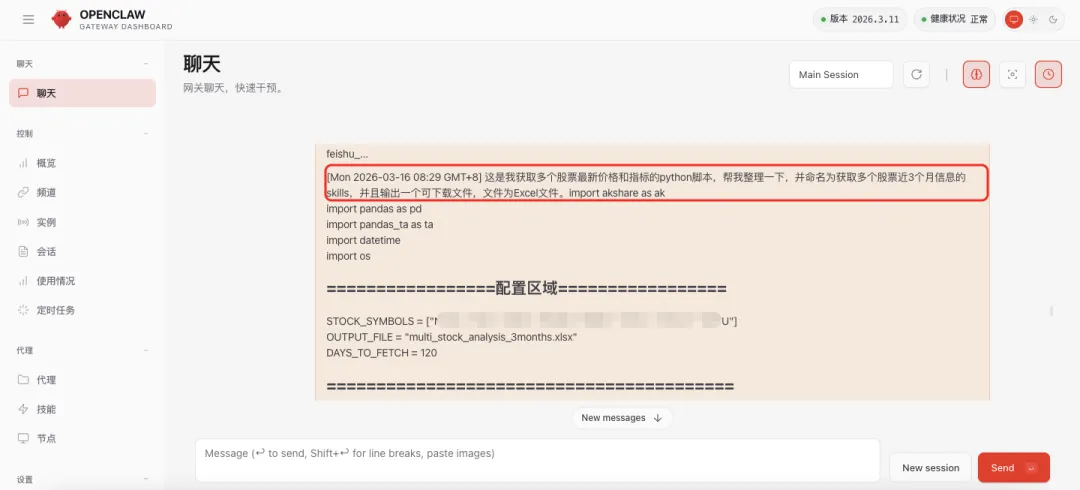
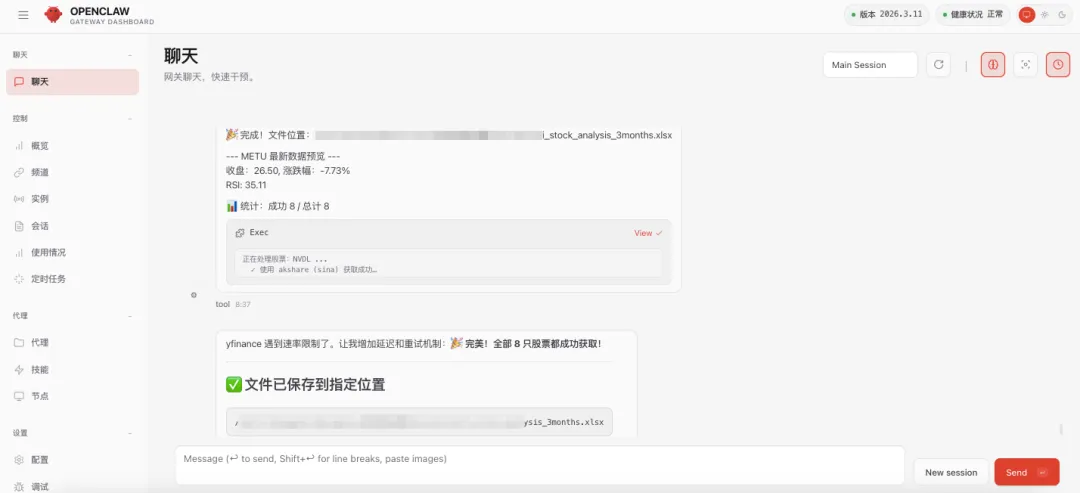
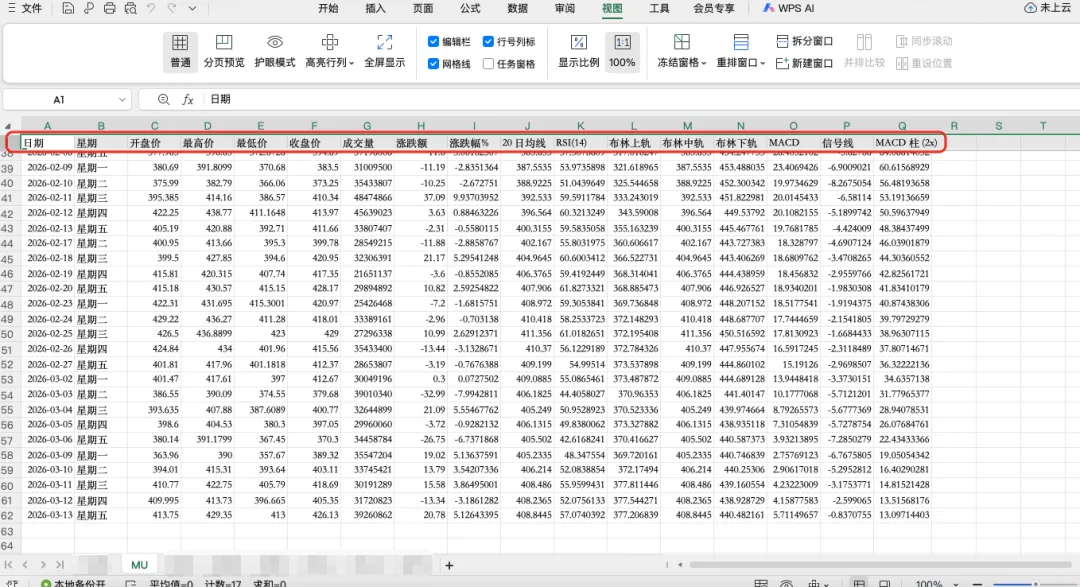
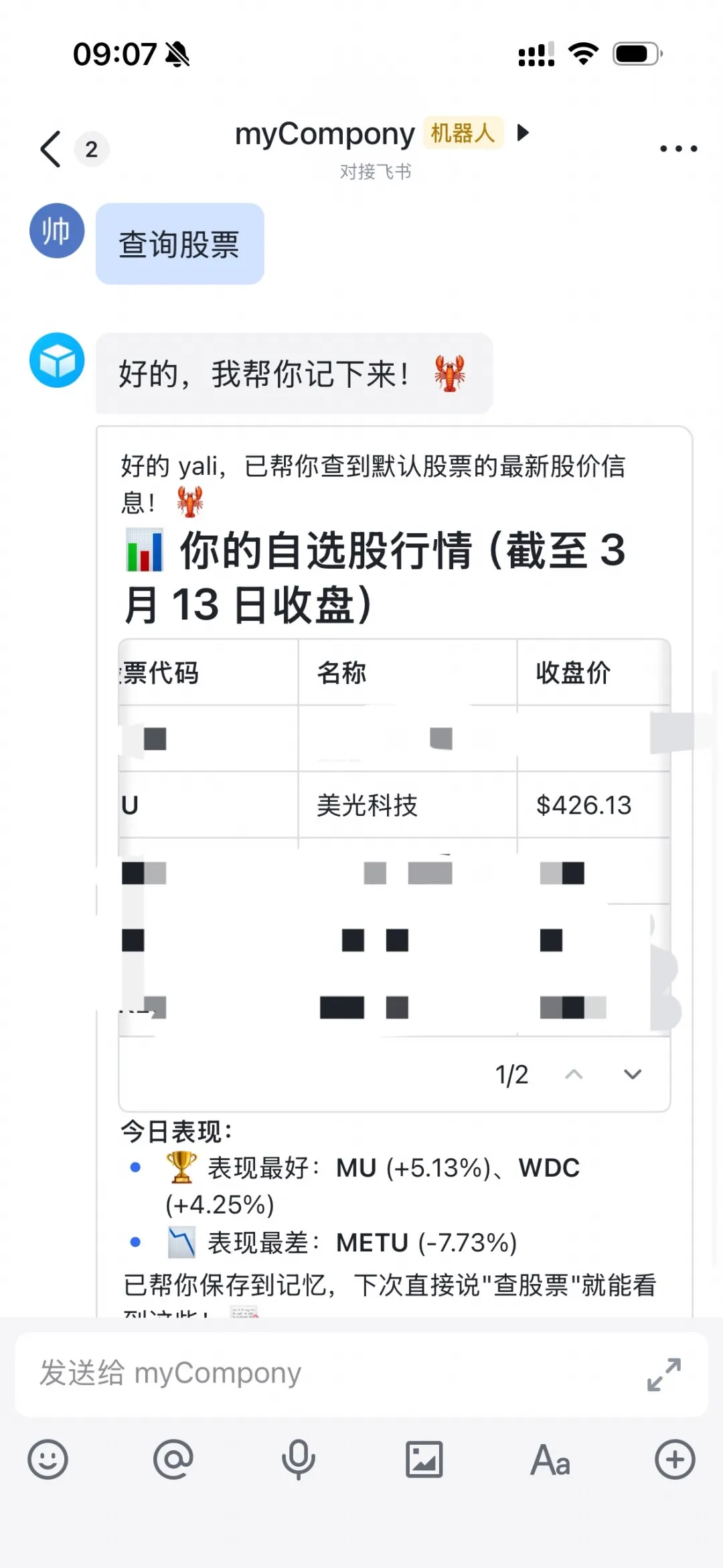
买入: | 卖出:
|