 夜雨聆风
夜雨聆风很多人在用 OpenClaw 做 Agent自动化时,都会遇到一个关键问题:
如何把 Agent 接入飞书,实现“对话即服务”?
一、整体流程
整个接入过程可以拆成 4 步:
创建飞书应用
配置权限 + 发布应用
OpenClaw 接入飞书 Channel
建立事件 + 完成配对
本质:让飞书成为 OpenClaw 的“输入输出通道”
二、飞书应用创建(基础准备)
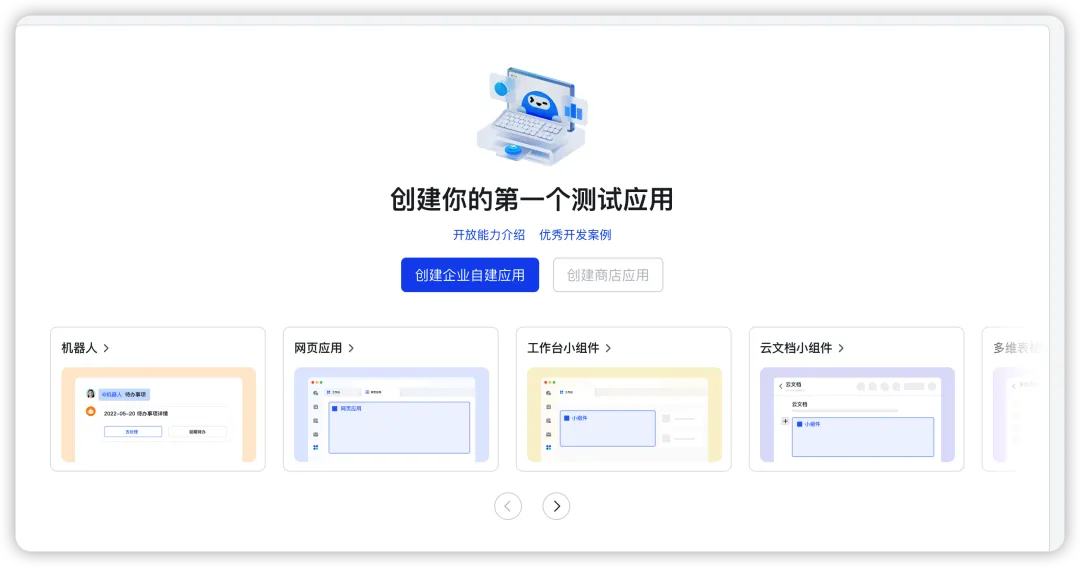
1. 创建企业自建应用
进入飞书开放平台:
👉 https://open.feishu.cn/app
操作:
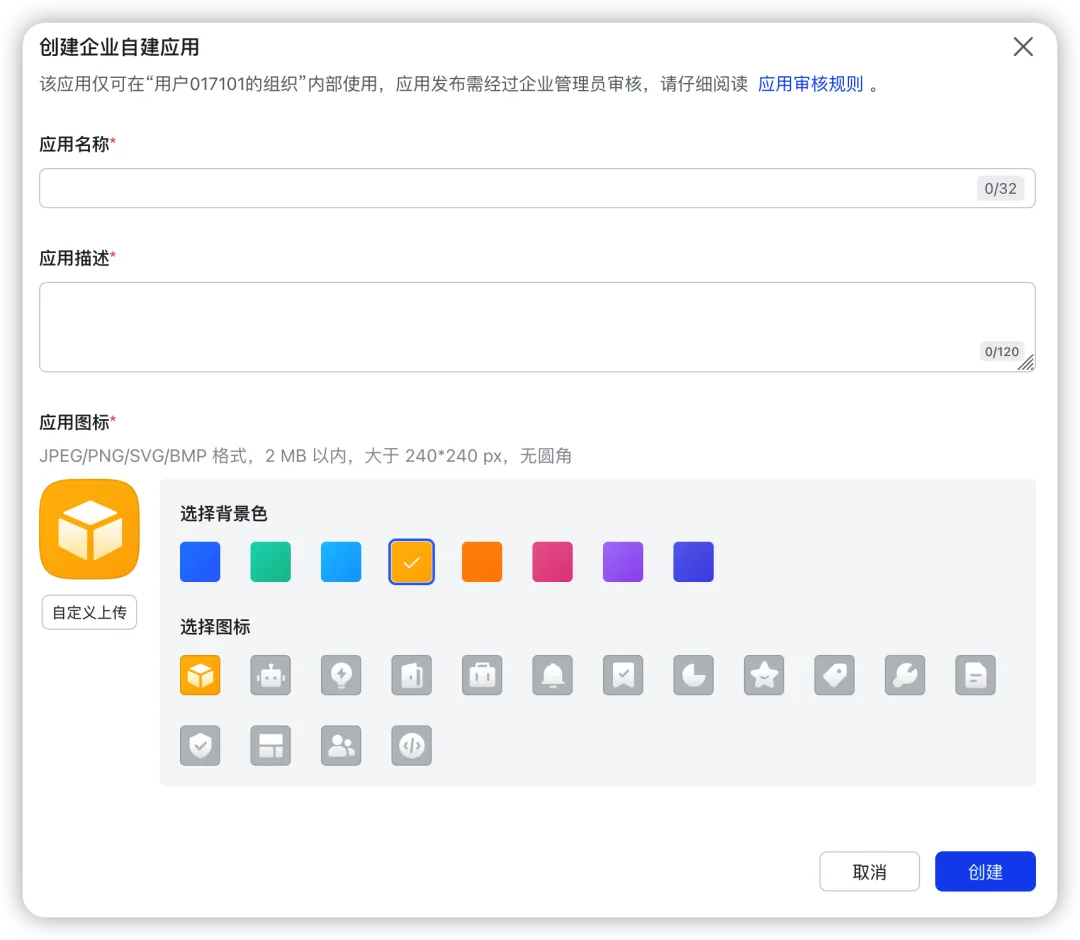
点击「创建企业自建应用」
填写:
应用名称
描述
图标
点击创建
2. 获取核心凭证
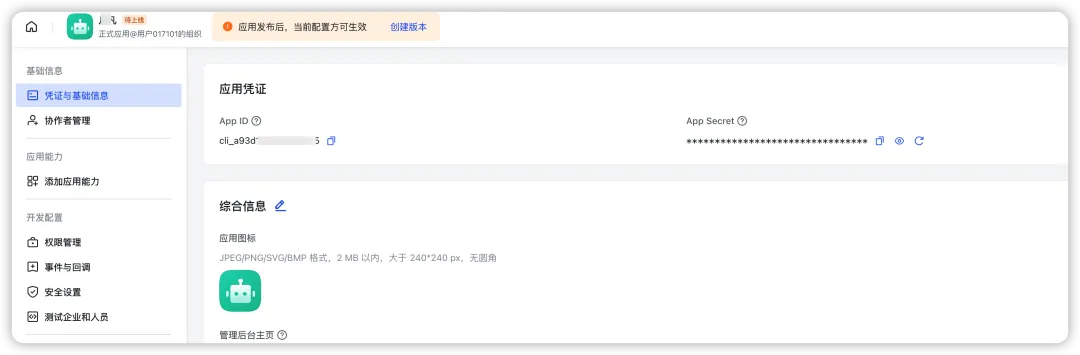
进入:
「凭证与基础信息」
复制:
App ID
App Secret
⚠️ 后面 OpenClaw 会用到,必须保存好
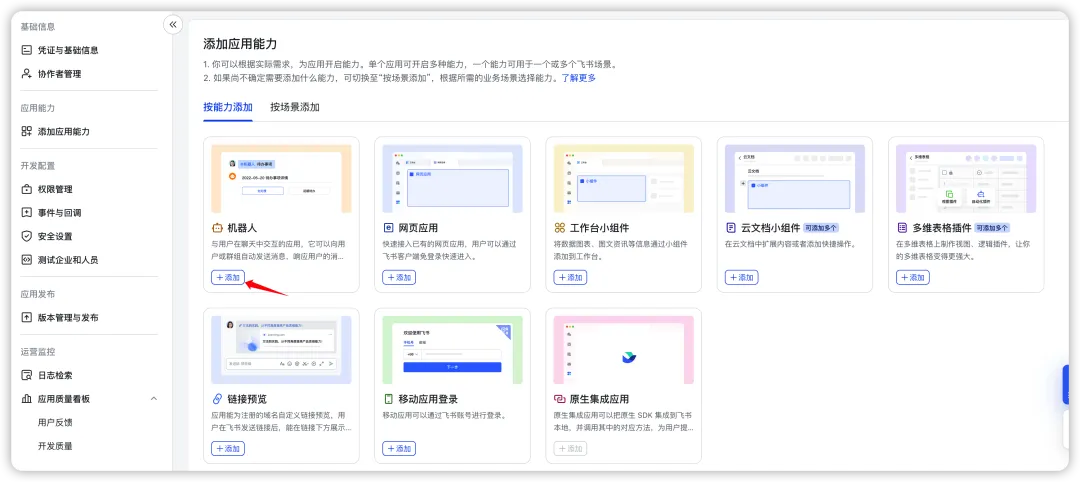
3. 添加机器卡片
三、权限配置(关键步骤)
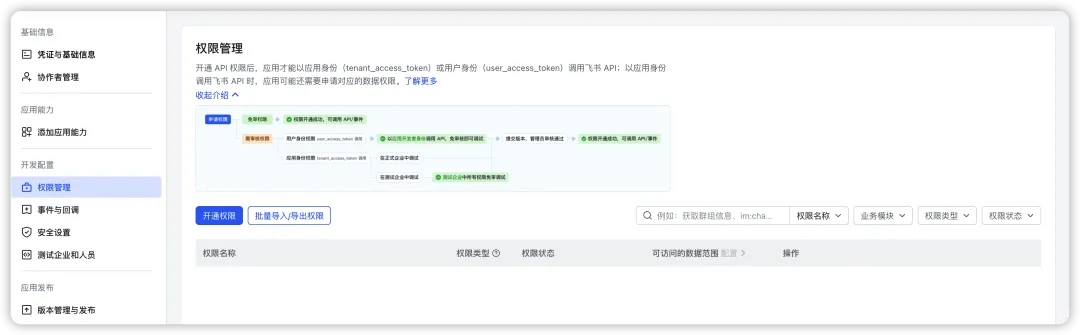
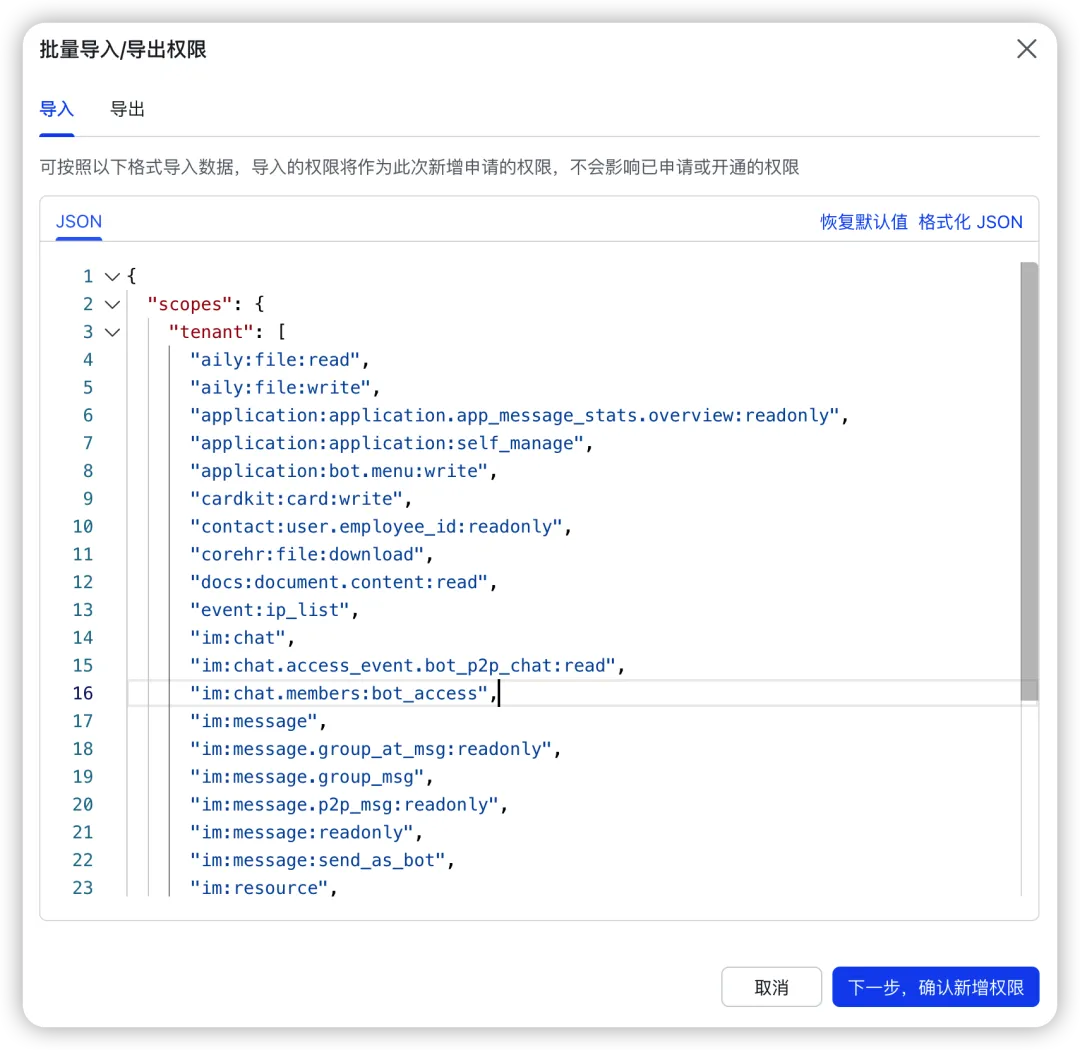
1. 批量导入权限
进入:
👉「权限管理」 → 「批量导入/导出权限」
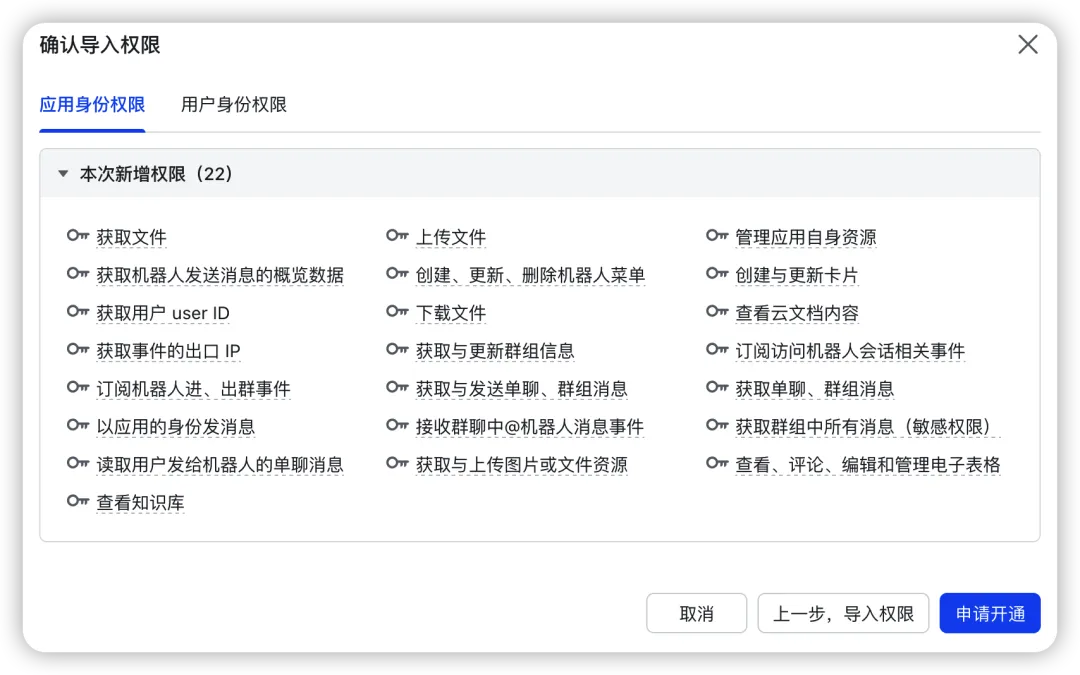
粘贴提供的 JSON, 如下图
核心能力包括:
用户信息读取
群聊/私聊权限
消息收发
Bot发送消息能力
👉 本质:让机器人“能看、能说、能操作”
{"scopes": {"tenant": ["contact:user.base:readonly","contact:user.employee_id:readonly","contact:user.id:readonly","contact:contact.base:readonly","im:chat","im:chat.access_event.bot_p2p_chat:read","im:chat.members:read","im:chat.moderation:read","im:chat.tabs:read","im:chat.tabs:write_only","im:chat.top_notice:write_only","im:chat:moderation:write_only","im:chat:operate_as_owner","im:chat:read","im:chat:readonly","im:chat:update","im:message","im:message.group_at_msg:readonly","im:message.group_msg","im:message.p2p_msg:readonly","im:message.pins:read","im:message.pins:write_only","im:message.reactions:read","im:message.reactions:write_only","im:message.urgent","im:message.urgent.status:write","im:message:readonly","im:message:send_as_bot","im:message:send_multi_depts","im:message:send_multi_users","im:message:send_sys_msg","im:message:update","im:resource","im:url_preview.update","im:user_agent:read","passport:session_mask:readonly"],"user": []}}
2. 发布应用(第一次)
进入:
👉「版本管理与发布」
操作:
填写版本号
点击发布
⚠️ 不发布 = OpenClaw 无法调用
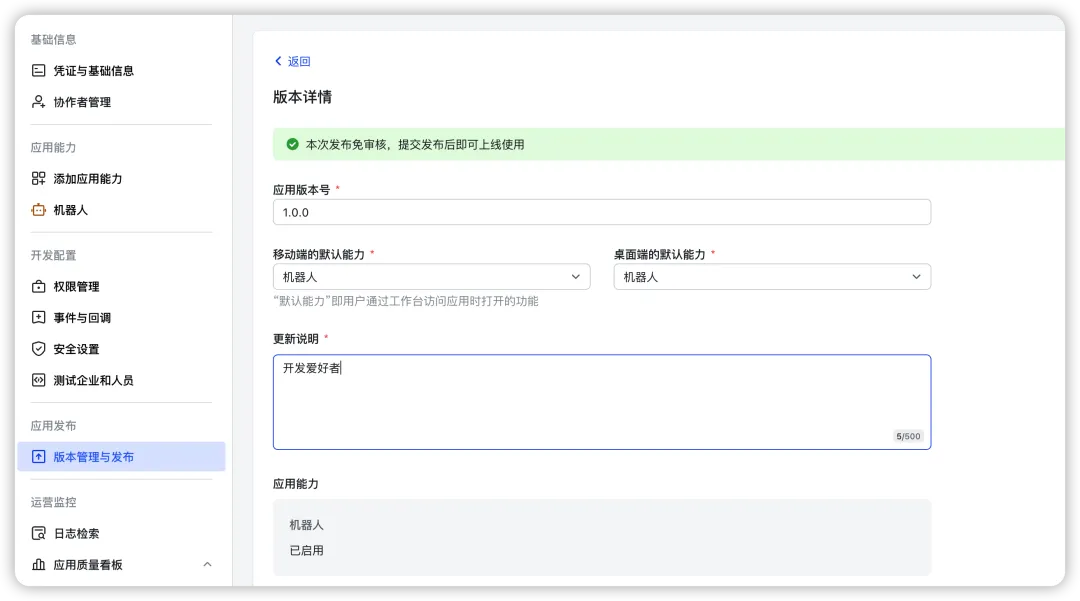
第一次发布, 注意填写的版本号
四、OpenClaw 接入飞书(核心步骤)
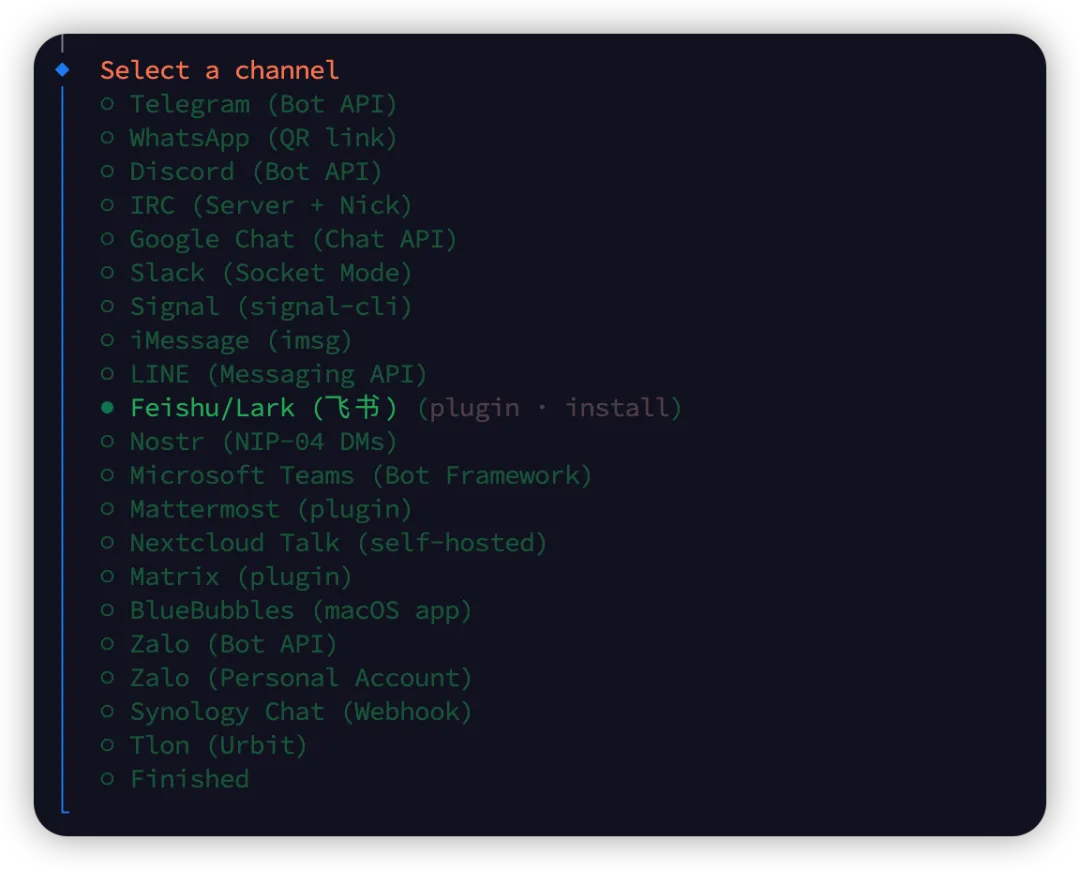
1. 添加 Channel
执行:
openclaw channels add选择:
👉 Feishu
2. 填写参数
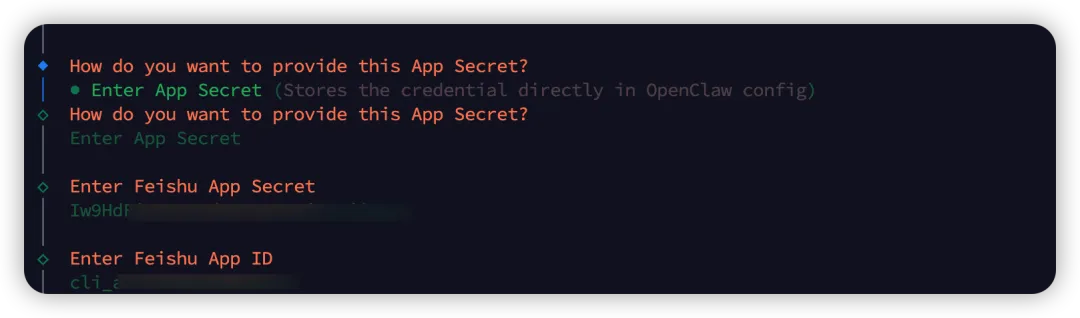
按提示输入:
App ID
App Secret
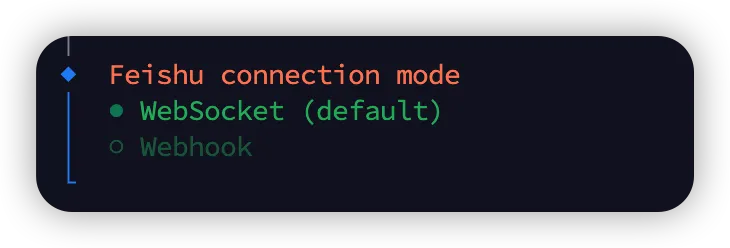
连接方式选择:
👉 WebSocket(推荐,稳定)
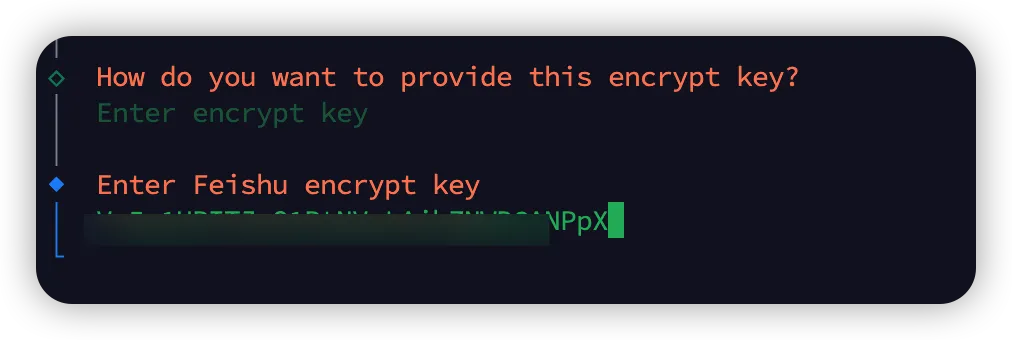
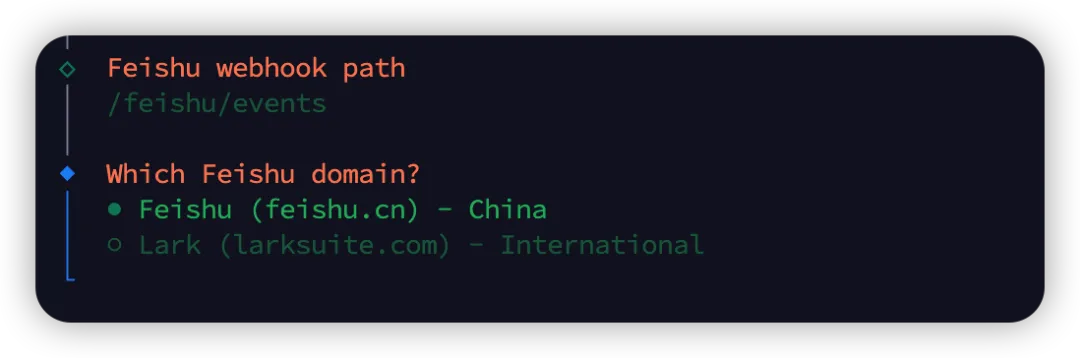
3. 事件配置参数
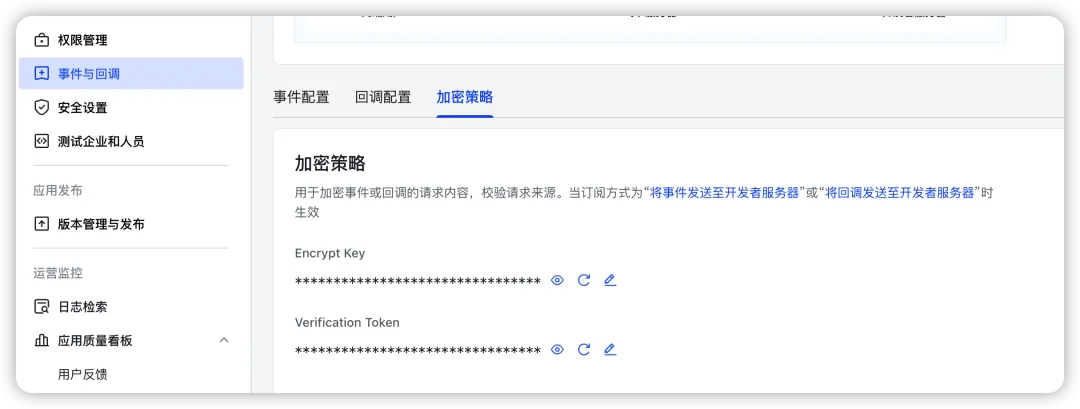
继续输入:
Verification Token(来自飞书)
Encrypt Key(来自飞书)
区域选择:
👉 China

4. 选择Agent
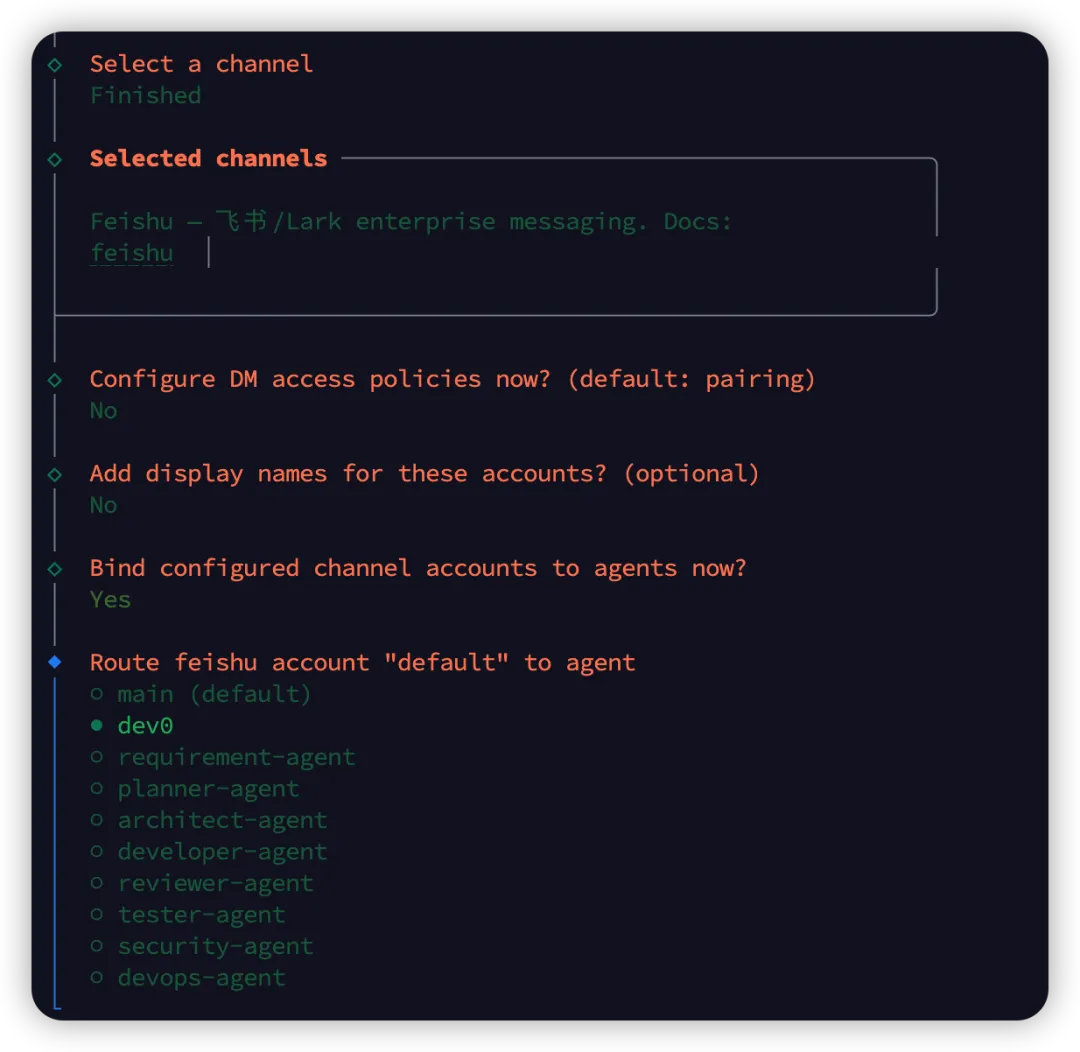
你需要指定:
👉 哪个 Agent 对外提供服务
(如果你是多 Agent 架构,这一步很关键)
5. 重启 OpenClaw
#重启openclawopenclaw gateway restart
五、飞书事件配置(让消息打通)
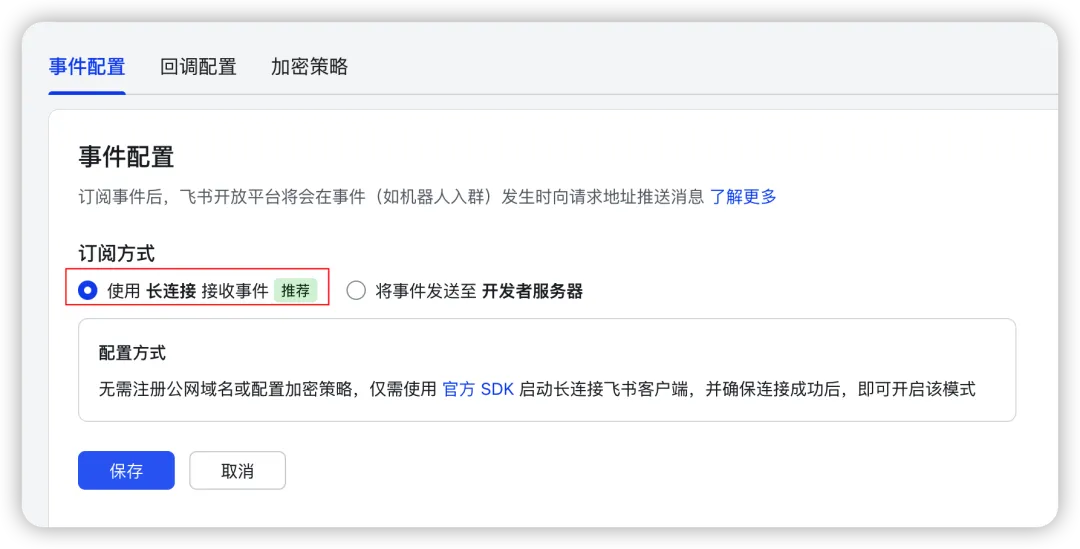
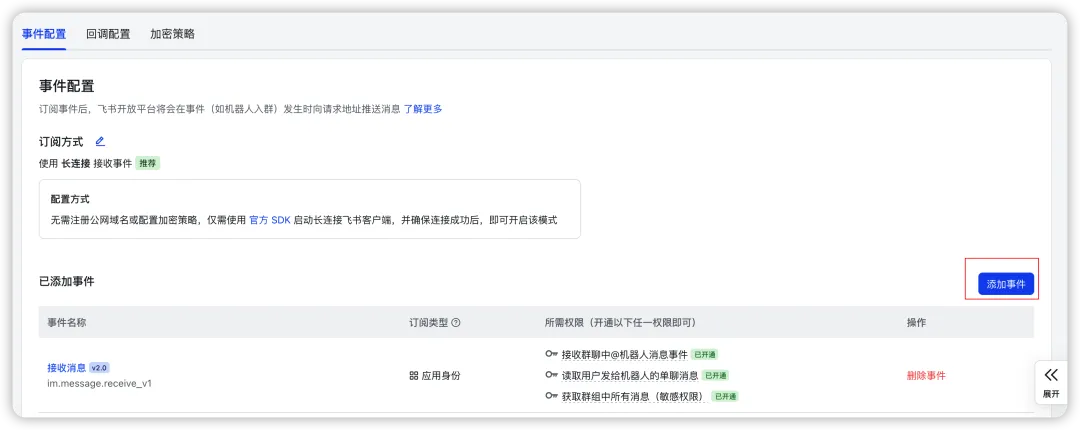
1. 配置长连接
进入事件与回调 -> 点击编辑, 选择长链接, 通过WebSocket方式通信
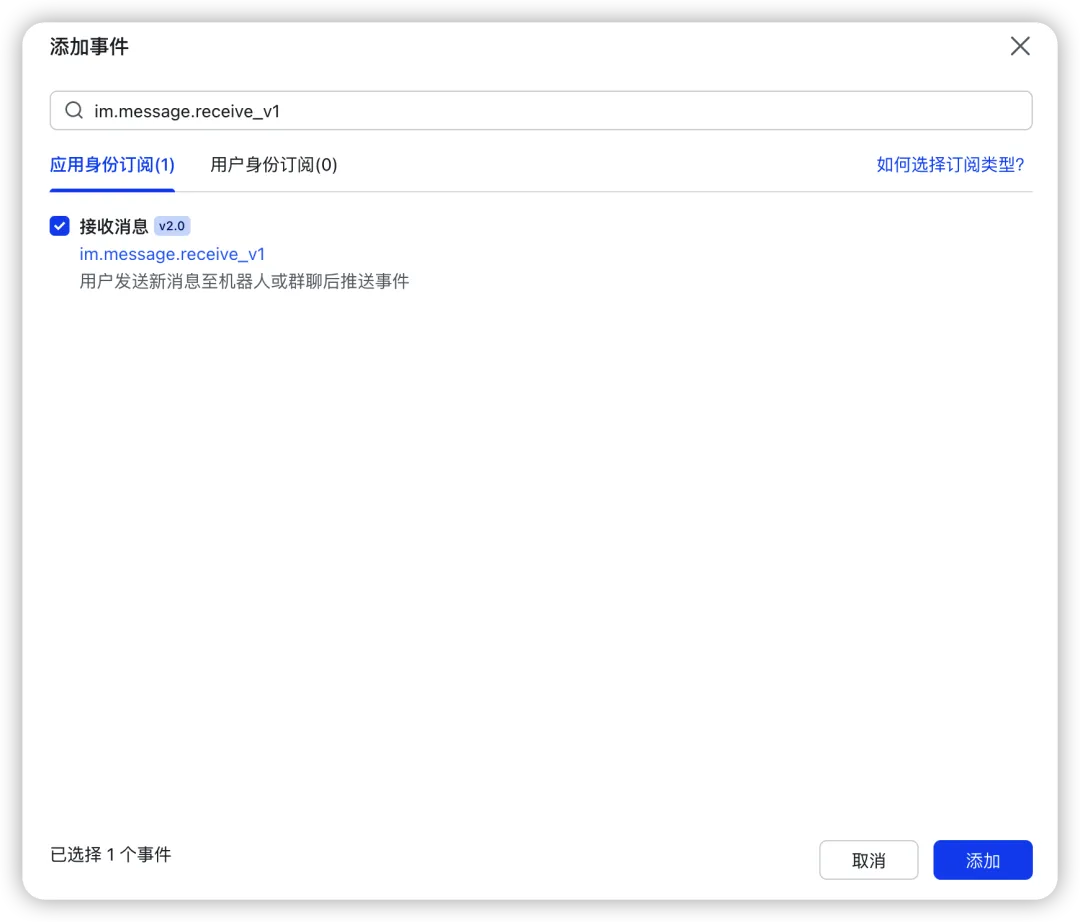
2. 添加事件订阅
添加事件:
im.message.receive_v1👉 作用:
当用户发消息 → 通知 OpenClaw
2. 再次发布应用
⚠️ 很多人卡在这里:
👉 配置完事件 必须重新发布
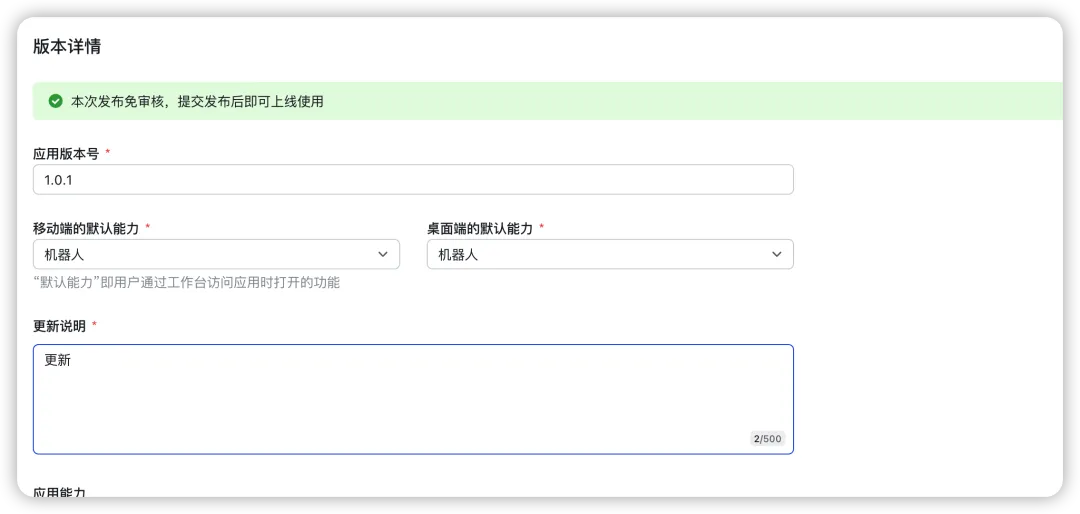
不发布不生效, 点击保存, 发布成功!
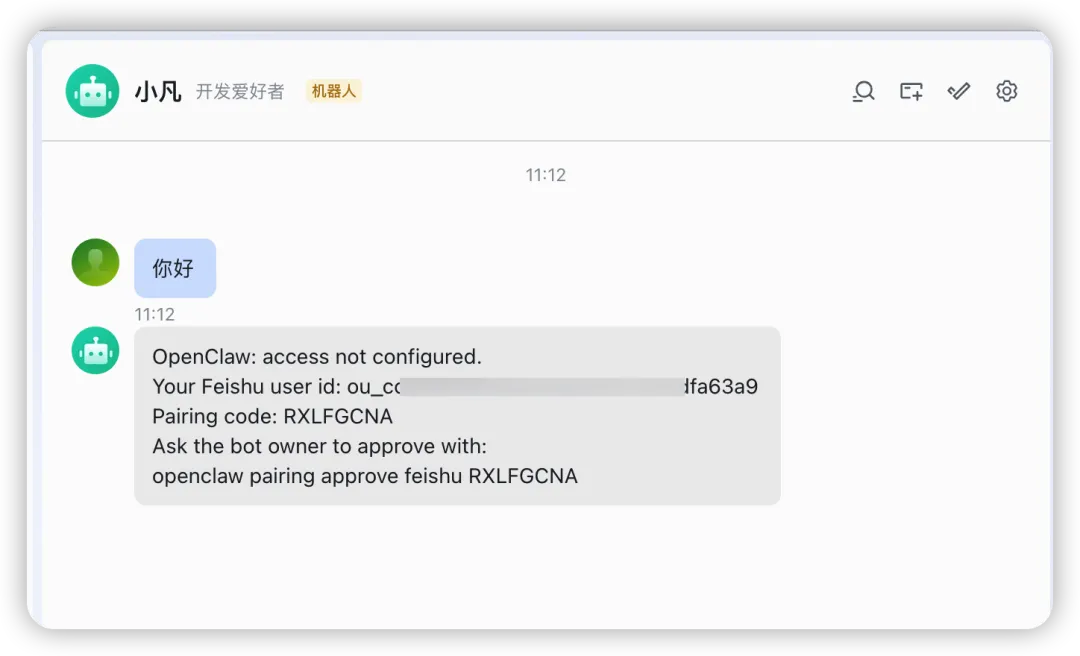
六、建立连接 + 配对
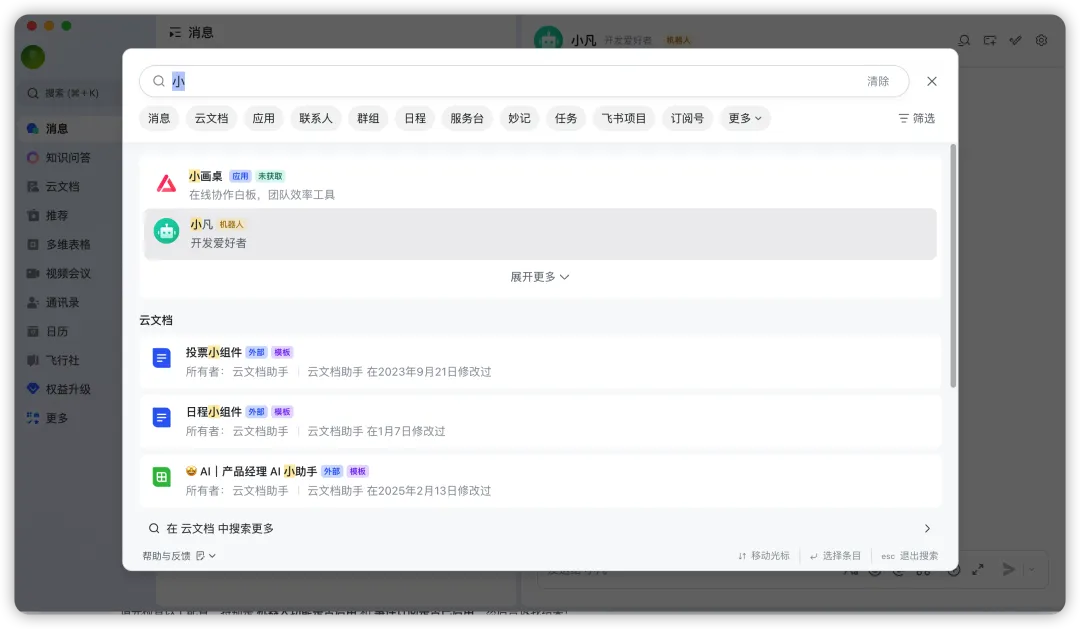
1. 添加机器人
用飞书搜素你刚刚创建的机器人名称, 如图:
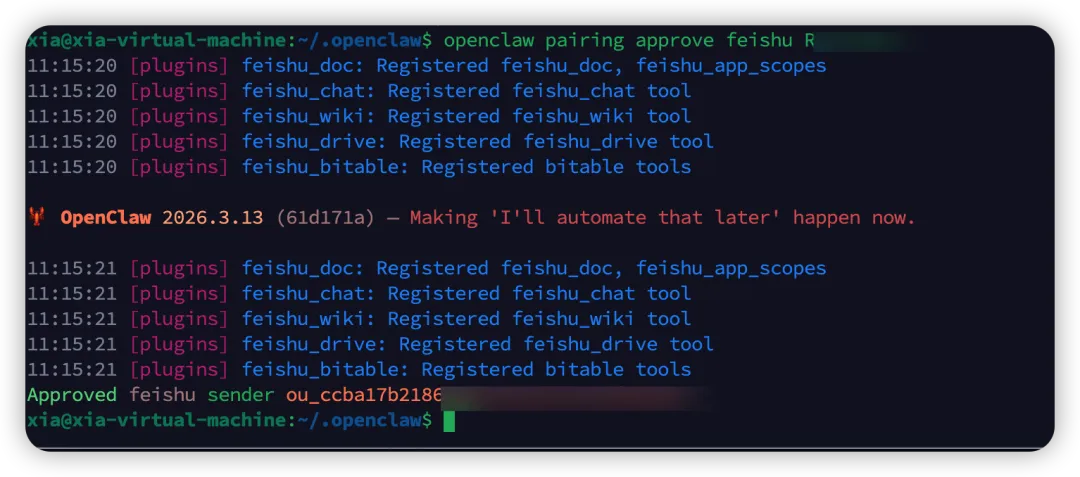
2. 配对机器人
执行:
openclaw pairing approve feishu <配对码>👉 配对码来源:飞书机器人绑定流程
七、完成
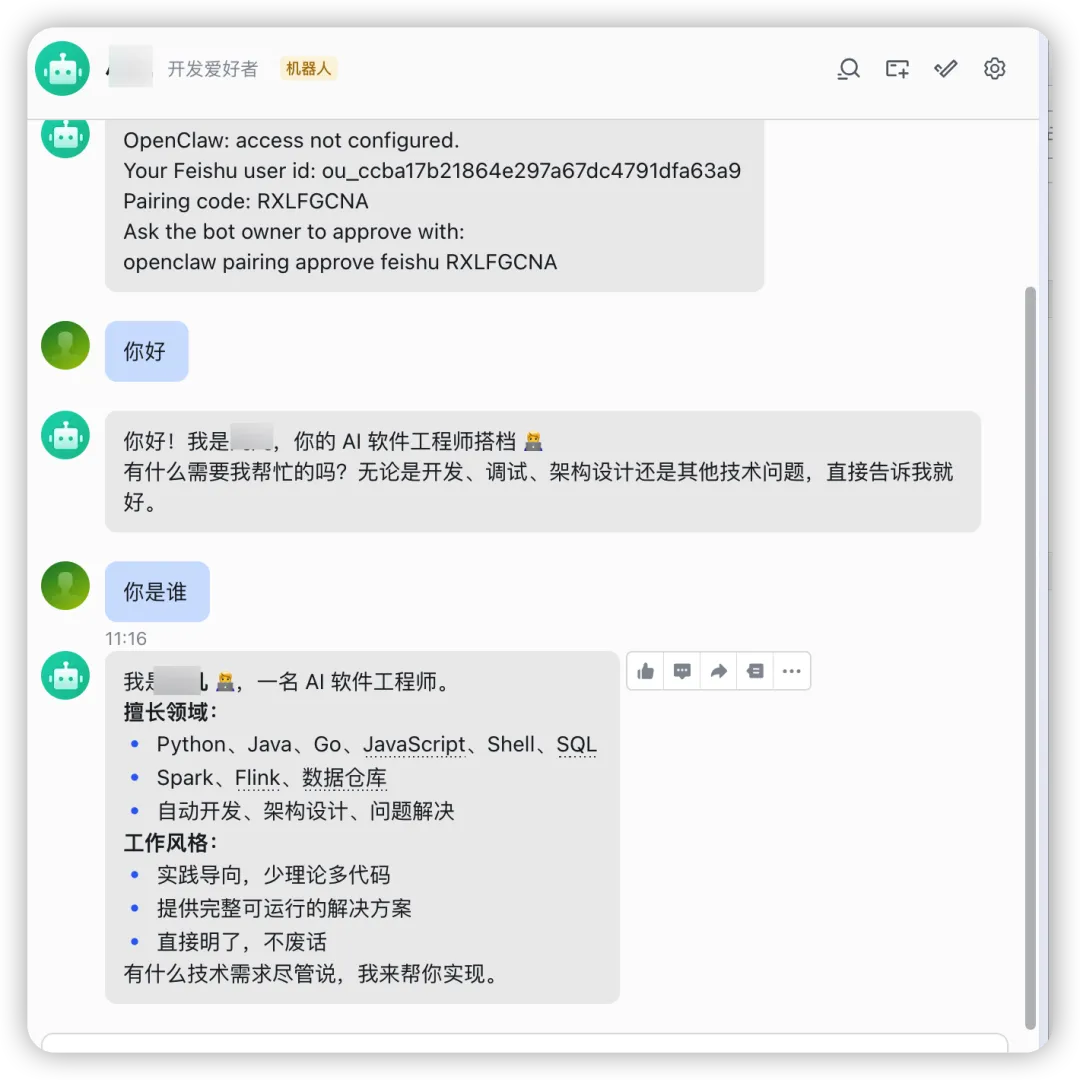
当你完成所有步骤后:
👉 在飞书中发一句话
→ OpenClaw Agent 自动响应→ 实现 AI 助手 / 自动化能力
八、常见经验
1. 忘记发布版本
→ 权限 / 事件不生效
2. 没加事件
→ 收不到消息
必须有:
im.message.receive_v13. Token / Key 填错
→ WebSocket 连不上
4. 没重启 OpenClaw
→ 配置不生效
5. 没做 pairing
→ 机器人无法通信
九、总结
飞书 = 输入输出层OpenClaw = 智能大脑
打通之后,你就拥有了一个:“企业级 AI 操作系统入口”
一个写了10+年一线程序员。
深耕性能调优与大数据平台,也热爱折腾各种新技术。期待与你交流,一起技术进阶。
喜欢的关注我,让技术之路走得更稳、更快。