 夜雨聆风
夜雨聆风
OpenClaw安装好之后(【3】零费用安装OpenClaw——全局安装 OpenClaw CLI),一般运行的第一个命令就是 onboard ,它是一个交互式的新手配置向导命令,主要目的是通过问答形式,一步步引导我们完成最基础的初始设置。
OpenClaw 是“锤子”,而 onboard 才是教我们怎么用锤子盖房子的关键一步。它会帮我们初始化 Gateway(网关)、设置端口、workspace 路径、权限基线等。很多人到这里就被安全警告吓跑了,不敢继续。其实安全警告是好事,它在提醒我们:OpenClaw 不是玩具,它真的能读文件、发消息、操作电脑,所以要小心。
* 本文仅为飞叔个人的实操记录,仅供参考。
准备工作:
管理员 PowerShell(右键 → 以管理员身份运行) 心态:把安全警告读完,不是吓你,是保护你 确保 openclaw --version 能正常输出版本号(如果不行,先回第二关解决)
步骤1:启动 onboard 向导
在管理员身份的 PowerShell 中敲:
openclaw onboard步骤2:安全警告(必须认真读!)
第一个大屏是安全警告,大概内容是:
OpenClaw 目前仍处于测试阶段,请小心使用。默认情况下,OpenClaw 是一个个人代理:如果启用工具,此机器人可以读取文件并执行操作,因此,不良提示可能会诱使它做出不安全的行为。如果用户对安全强化和访问控制不熟悉,请勿运行 OpenClaw。在启用工具或将其暴露于互联网之前,请寻求有经验的人的帮助。等等……
为什么官方写得这么严肃?因为 OpenClaw 不是普通聊天机器人,它真的能“干活”:
读我们的文件(包括桌面、文档) 发邮件、日历提醒、控制浏览器 如果我们以后开启了第三方 Skills,它甚至能执行系统命令
而如果 Prompt 被恶意设计,它可能真的照做,从而给我们带来巨大风险和损失!所以官方把话说得这么重,意在提醒:先想清楚自己是否真的能掌控这个工具,再继续。
如果想清楚了,可继续操作:
飞叔当时的心态:心想“天哪,这么危险,我还是别玩了”。不过最终还是没忍住回来了。如果不乱开高权限工具、不把敏感文件放 workspace 里、不把 token 泄露出去,相对来说还是安全的。
步骤3:选择 Onboarding mode
向导进入后会问:
* Onboarding mode| > QuickStart (Configure details later via openclaw configure.)| Manual直接按回车选 QuickStart(默认就是它)
为什么小白要选 QuickStart?
openclaw configure 慢慢改细节。选择 QuickStart 模式后,会列出一个已有配置清单,如wokspace的位置,默认使用的模型,gateway的模式和端口等等。
针对 QuickStart 模式有三种操作:默认是 Use existing values (保持已有设置);如果想重新设置,可选 Update values (更新配置);也可以选 Reset 重置配置。
这里飞叔选择保持已有设置,现在我的目的是尽快跑通OpenClaw,细节留到后面再修改。
步骤4:模型配置(最容易卡的一步)
接下来向导会问 Model/auth provider,列表一堆云端服务(OpenAI、Anthropic、Groq...),最后是 Skip for now (当前跳过)。按方向键选择此项,暂时跳过,以后再配置。
接下来是 Filter models by provider (按模型提供商筛选模型)。飞叔一开始就打算先用本地大模型,所以这里选择了 Ollama。因为飞叔的笔记本配置很低,所以计划用最轻量级的小模型先做试验。
关键操作:
然后 Default model 选 qwen3.5:0.8b 。这是一个极轻量的小模型,在飞叔的笔记本上跑得非常顺畅。注意一定要完全匹配 ollama list 里的名字(大小写、:0.8b 都要对)。不知道 Ollama ?没关系,下一关我们将主攻这一软件。
步骤5:其他选项一路默认
步骤6:向导结束后的状态
将自动进入 TUI 界面(黑底彩色文字的终端 dashboard)。或者自动启动浏览器打开OpenClaw的Web UI界面。
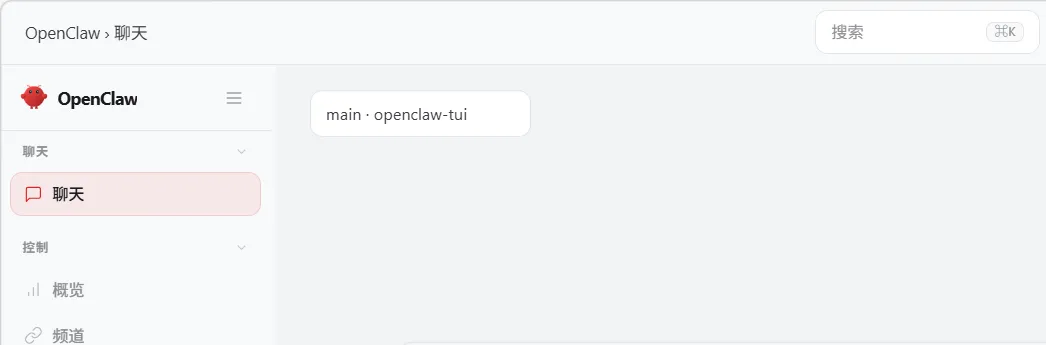
第一次看到小龙虾在自己电脑上跑起来的的界面,还是很有成就感的。
如果没有出现 TUI 界面 或者 Web UI页面打开失败。最常见原因是 gateway disconnected: closed | idle
主要症状就是运行 openclaw-gateway的那个命令行窗口没有显示,或者被关闭了。解决方法很简单,可手动启动 Gateway ,在PowerShell中运行:
openclaw gateway start接着再进小龙虾的 TUI 界面(命令行环境) :
openclaw tui第三关到此结束!但是现在我们还不能与小龙虾(OpenClaw)进行会话呢,因为我们还没有绑定模型。
下一轮,我们将攻克 Ollama ,不用连线,用本地大模型也可以玩转 OpenClaw。准备好了吗?🦞
【1】零费用安装OpenClaw,飞叔的「小龙虾」养成记——小白的保姆级教程
【2】零费用安装OpenClaw,飞叔的「小龙虾」养成记——Node.js搭台,小龙虾唱戏
【3】零费用安装OpenClaw,飞叔的「小龙虾」养成记——全局安装 OpenClaw CLI
【4】零费用安装OpenClaw,飞叔的小龙虾养成记
【5】零费用安装OpenClaw,飞叔的小龙虾养成记
【6】零费用安装OpenClaw,飞叔的小龙虾养成记
【7】零费用安装OpenClaw,飞叔的小龙虾养成记
【8】零费用安装OpenClaw,飞叔的小龙虾养成记
【9】零费用安装OpenClaw,飞叔的小龙虾养成记