 夜雨聆风
夜雨聆风把 OpenClaw 装在 Windows 电脑上 | 零基础上手教程
这是一篇手把手的 Windows 安装指南,帮助你把 OpenClaw 变成 24 小时工作的 AI 助手
今天有朋友专程来我办公室,非要让我手把手教他怎么安装 OpenClaw。看着他在我这三机三屏的工位前对着 AI 自动化流程目瞪口呆,我意识到,独乐乐不如众乐乐。作为 AI爱好者,我决定把这套‘保姆级’安装教程公开,让每个人都能拥有一个 24 小时不间断工作的 AI 助手
为什么是 OpenClaw?
在开始之前,先回答一个问题:为什么要安装 OpenClaw?
简单来说,OpenClaw 是一个开源的 AI 助手框架,你可以把它理解为一个"本地版的 ChatGPT"。它可以:
接入多种 AI 模型(Claude、GPT、Midjourney 等) 多种接入方式(微信、Telegram、飞书、Slack 等) 强大的自动化能力(定时任务、cron、插件系统) 完全私有化部署(数据留在本地)
最重要的是:一次部署,24 小时运行,随时响应你的需求。
准备工作
在安装之前,你需要准备以下内容:
注意:我说的是闲置,也就是说不建议你用自己的主力机来安装和使用 OpenClaw,因为说不好有什么特殊情况发生。
1. 一台电脑
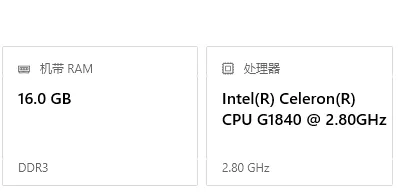
Windows 10/11 系统 内存 8GB 以上(越大越好) 至少 10GB 可用磁盘空间 我电脑配置 CPU:G1840(2013年的老古董)
• 内存:16GB
• 硬盘:256GB SSD
2. AI 模型 API Key
OpenClaw 需要调用 AI 模型,你需要准备至少一个:
提示:本文使用 MiniMax 模型,因为它国内可用且免费额度充足。
智普GLM也很好。
3. 飞书账号(可选)
如果你想用飞书跟 OpenClaw 对话,需要一个飞书企业账号。
安装步骤
第一步:安装 Node.js
OpenClaw 基于 Node.js 运行,我们需要先安装它。
打开浏览器,访问:https://nodejs.org 下载 LTS(长期支持版) 最新版本 运行安装包,一直点"下一步"直到完成
注意:安装时记得勾选"Add to PATH"
验证安装成功:
node --version应该显示 v22.x.x 或更高版本。
第二步:安装 OpenClaw
打开 PowerShell(右键开始菜单 → Windows PowerShell),粘贴以下命令:
iwr -useb https://openclaw.ai/install.ps1 | iex等待几分钟,安装脚本会自动完成以下操作:
下载 OpenClaw CLI 安装依赖 启动配置向导
第三步:首次配置
安装完成后,会自动打开配置向导。
3.1 选择安装类型
? How would you like to install OpenClaw? [Use arrows to move, type to filter]> [1] Single user (you) [2] System-wide (everyone on this machine) [3] Custom选择 [1] Single user(个人使用)
3.2 选择运行模式
? How do you want to run OpenClaw? [Use arrows to move, type to filter]> [1] Local only (this computer) [2] Cloud (headless server) [3] Gateway + Node (cloud + local tools)选择 [1] Local only(本地运行)
3.3 选择模型
? Which model would you like to use? [Use arrows to move, type to filter]> [1] MiniMax M2.5 [2] MiniMax M2.5-Highspeed [3] OpenAI GPT-4 [4] Anthropic Claude选择 [1] MiniMax M2.5(推荐)
3.4 配置 API Key
根据上一步选择的模型,输入对应的 API Key:
MiniMax:在 https://www.minimax.com 注册后获取 OpenAI:在 https://platform.openai.com 获取 Claude:在 https://www.anthropic.com 获取 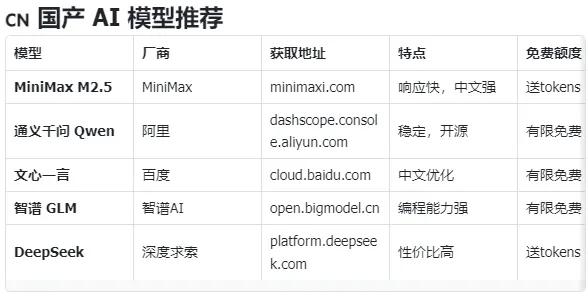
3.5 选择通信渠道
? Which channels would you like to enable? [Use arrows to move, type to filter]> [1] Terminal (command line) [2] Feishu (飞书) [3] Telegram选择你需要的渠道。如果是第一次玩,建议选 [1] Terminal。
第四步:验证安装
配置完成后,输入以下命令验证:
openclaw status如果看到类似下面的输出,说明安装成功:
✓ Gateway running on http://localhost:18789✓ Agents: 1 active快速上手
基本命令
# 查看状态openclaw status# 启动网关openclaw gateway start# 停止网关openclaw gateway stop# 重启网关openclaw gateway restart配置飞书机器人(可选)
如果你选择了飞书渠道,还需要:
创建飞书应用:https://open.feishu.cn/ 获取 App ID 和 App Secret 在 OpenClaw 配置中填写:
openclaw configure找到 channels.feishu 部分,填入你的 App ID 和 Secret。
常见问题
Q1: 安装失败怎么办?
检查 Node.js 是否正确安装: node --version尝试管理员模式运行 PowerShell 查看错误日志: openclaw logs
Q2: 怎么让它 24 小时运行?
开机自启:把 openclaw gateway start添加到开机启动项或者使用任务计划程序
Q3: 如何更新版本?
openclaw update-check进阶玩法
1. 安装插件
openclaw plugins install @openclaw/feishu2. 自定义技能
在 workspace 目录下创建 skills 文件夹,添加你的自定义提示词。
3. 定时任务
编辑 cron 任务,让 AI 每天自动执行任务。
总结
恭喜你!已经成功在 Windows 上安装了 OpenClaw。
现在你可以:
✅ 用命令行跟 AI 对话 ✅ 配置飞书/Telegram 等渠道 ✅ 部署自动化任务 ✅ 构建自己的 AI 工作流
如果在使用过程中遇到任何问题,欢迎在评论区留言,或者参考官方文档:https://docs.openclaw.ai
本文耗时 2 小时编写,如果你觉得有用,欢迎分享给更多需要的朋友。