 夜雨聆风
夜雨聆风
PART 01
为什么需要浏览器自动化?
日常工作中,有很多重复性的网页操作:价格监控、内容抓取、表单填写、竞品分析...这些任务耗时且容易出错。
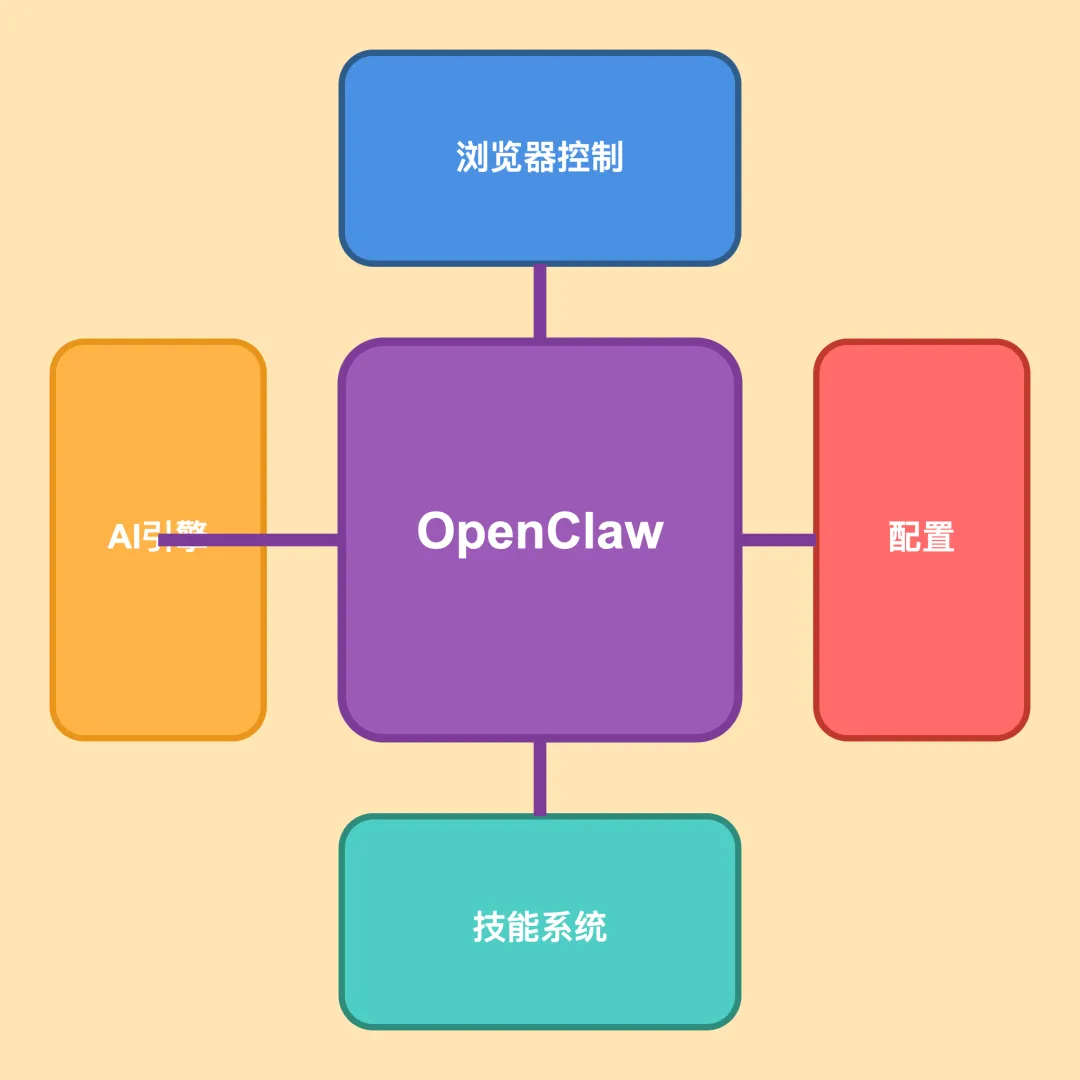
OpenClaw的浏览器自动化功能可以让AI通过编程方式控制浏览器,执行这些重复性任务。支持两种模式:
- 独立浏览器实例:完全隔离,不影响个人浏览
- Chrome扩展模式:控制现有浏览器,访问已登录账号
应用场景包括:
- 网页导航与交互
- 数据抓取与监控
- 表单自动填写
- 截图与可视化监控
- 自动化测试
///
PART 02
一、环境准备
系统要求
操作系统:
- Windows 10+ (64位)
- macOS 12+
- 主流Linux系统
硬件要求:
- 内存:最低2GB,推荐4GB+
- 硬盘:预留至少500MB
软件依赖:
- Node.js 22或更高版本
- 稳定网络连接
重要提示:
安装路径不要包含中文、空格或特殊符号
///
PART 03
二、快速安装OpenClaw
Windows系统
- 以管理员身份打开PowerShell
- 执行安装命令:
iwr -useb https://openclaw.ai/install.ps1 | iex
- 如果下载慢,使用国内加速:
iwr -useb https://open-claw.org.cn/install-cn.ps1 | iex
- 等待3-8分钟,看到"OpenClaw installed successfully"即成功
macOS/Linux系统
- 打开终端
- 执行安装命令:
curl -fsSL https://openclaw.ai/install.sh | bash
- Mac可能需要输入开机密码
- 等待自动配置完成
验证安装
openclaw --version
初始化配置
如果安装后没有自动启动配置,手动运行:
openclaw onboard --install-daemon
///
PART 04
三、安装浏览器自动化技能
OpenClaw的功能通过技能(Skills)扩展。ClawHub提供了500多个技能。
安装ClawHub工具
npm i -g clawhub
搜索浏览器相关技能
clawhub search browser
推荐技能
1. Agent Browser
clawhub install agent-browser
功能:打开页面、点击、输入、截图
2. Playwright Scraper
clawhub install playwright-scraper
功能:带反机器人保护的网页抓取
3. Playwright MCP
clawhub install playwright-mcp
功能:完整的浏览器自动化工作流
///
PART 05
四、浏览器自动化两种模式
模式1:独立浏览器
OpenClaw启动并控制独立的Chrome实例,使用独立的用户数据目录。
特点:
- 完全隔离
- 不共享系统Chrome的登录状态
- 适合自动化任务
使用场景:
- 需要登录账号的自动化任务
- 不想影响个人浏览器
- 需要多个独立浏览器实例
模式2:Chrome扩展模式
通过安装OpenClaw Chrome扩展,控制你正在使用的Chrome浏览器。
特点:
- 访问已登录账号
- 控制现有标签页
- 需要安装扩展
使用场景:
- 利用已有登录状态
- 操作个人账号
- 快速自动化任务
///
PART 06
五、常用自动化任务示例
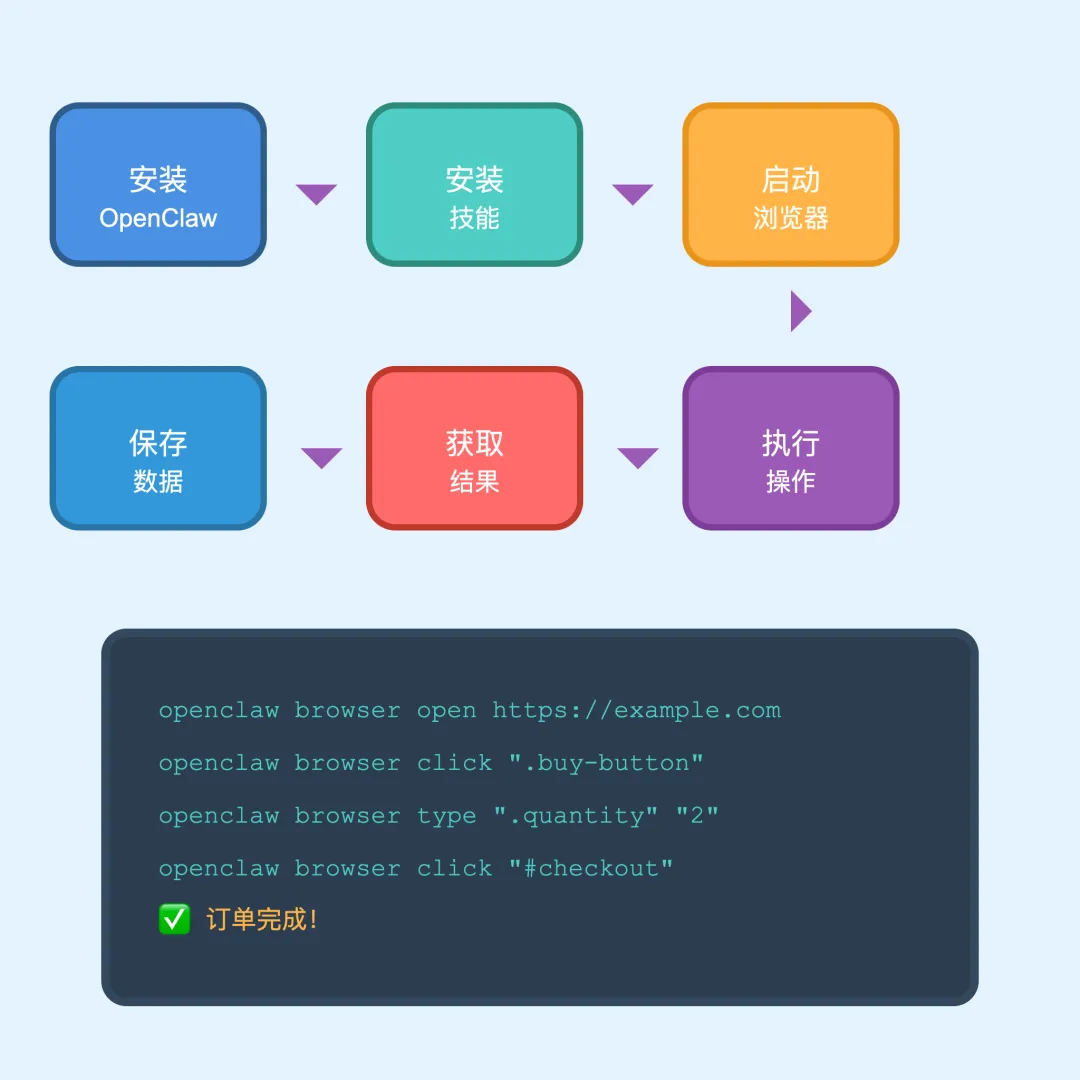
1. 打开网页并截图
# 启动独立浏览器
openclaw profile
# 打开指定网页
openclaw browser open https://example.com
# 截图
openclaw browser screenshot
2. 网页交互
# 点击元素
openclaw browser click selector
# 输入文本
openclaw browser type selector "文本内容"
# 导航到新页面
openclaw browser navigate https://another-url.com
3. 数据抓取
# 获取页面文本
openclaw browser text selector
# 获取属性值
openclaw browser attribute selector attribute-name
# 执行JavaScript
openclaw browser execute "document.querySelector('selector').click()"
4. 表单填写
# 填写单个字段
openclaw browser fill selector "value"
# 批量填写
openclaw browser fill-form '{"name1": "value1", "name2": "value2"}'
5. 网络请求监控
# 启用网络监控
openclaw browser network-monitor enable
# 获取网络请求
openclaw browser network-requests
# 获取特定请求的响应
openclaw browser network-response url-pattern
///
PART 07
六、实战案例
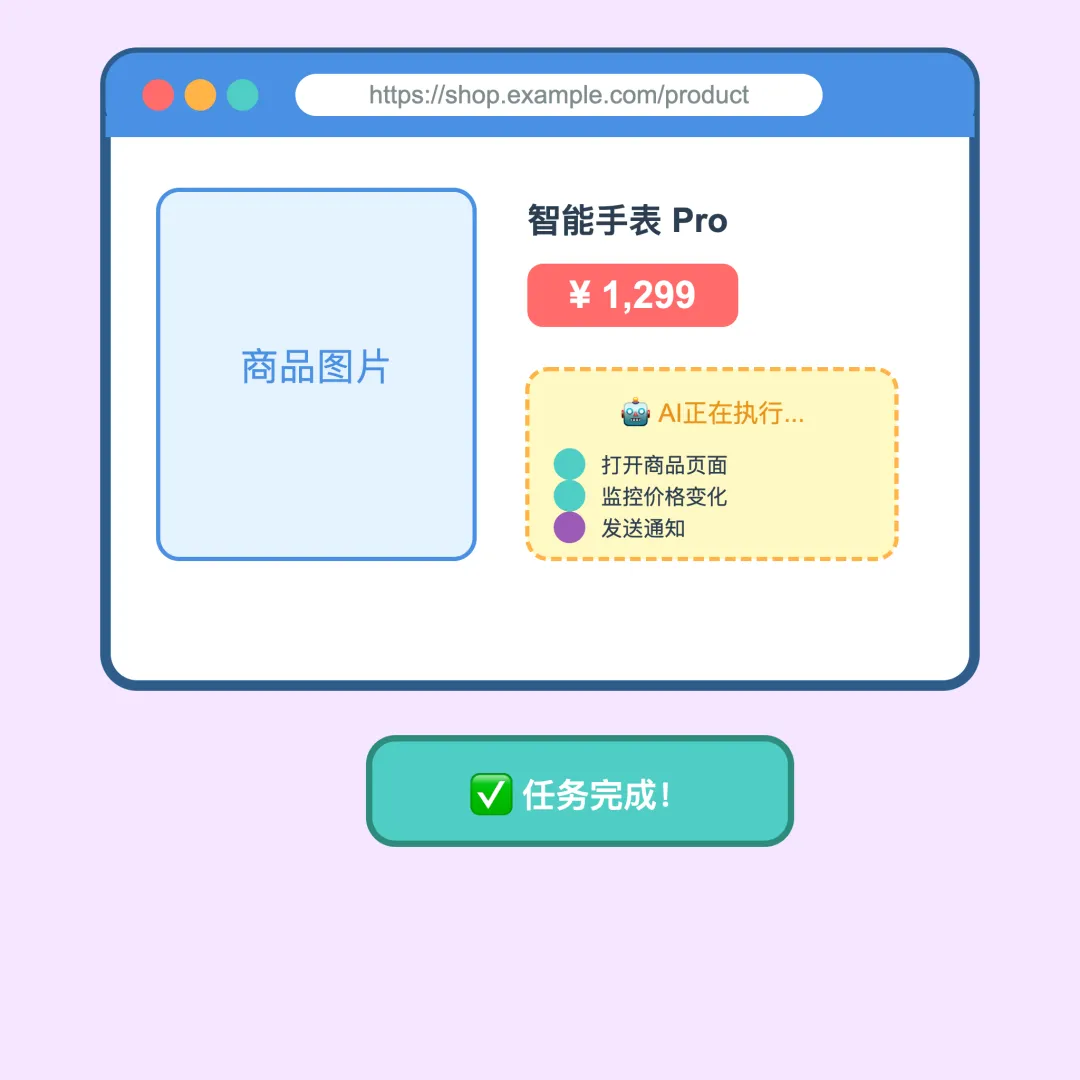
案例1:价格监控
监控商品价格,变化时自动通知
# 1. 打开商品页面
openclaw browser open https://shop.example.com/product
# 2. 提取价格
openclaw browser text ".price-selector"
# 3. 保存到文件
openclaw fs write price-history.txt "$PRICE,$(date)"
# 4. 对比历史价格
if [ $(cat price-history.txt | tail -1 | cut -d, -f1) -lt $THRESHOLD ]; then
echo "价格已降到目标价位!"
fi
案例2:批量表单填写
自动填写多个网站的注册表单
# 准备表单数据
cat > form-data.json << EOF
{
"name": "张三",
"email": "zhangsan@example.com",
"phone": "13800138000"
}
EOF
# 批量填写
for site in site1.com site2.com site3.com; do
openclaw browser open https://$site/register
openclaw browser fill-form form-data.json
openclaw browser click "#submit-button"
done
案例3:竞品分析
自动抓取竞争对手的价格和库存
# 创建竞品列表
cat > competitors.txt << EOF
competitor1.com/product
competitor2.com/product
competitor3.com/product
EOF
# 批量抓取
while read url; do
openclaw browser open https://$url
price=$(openclaw browser text ".price")
stock=$(openclaw browser text ".stock-status")
echo "$url,$price,$stock" >> analysis-result.csv
done < competitors.txt
///
PART 08
七、高级技巧
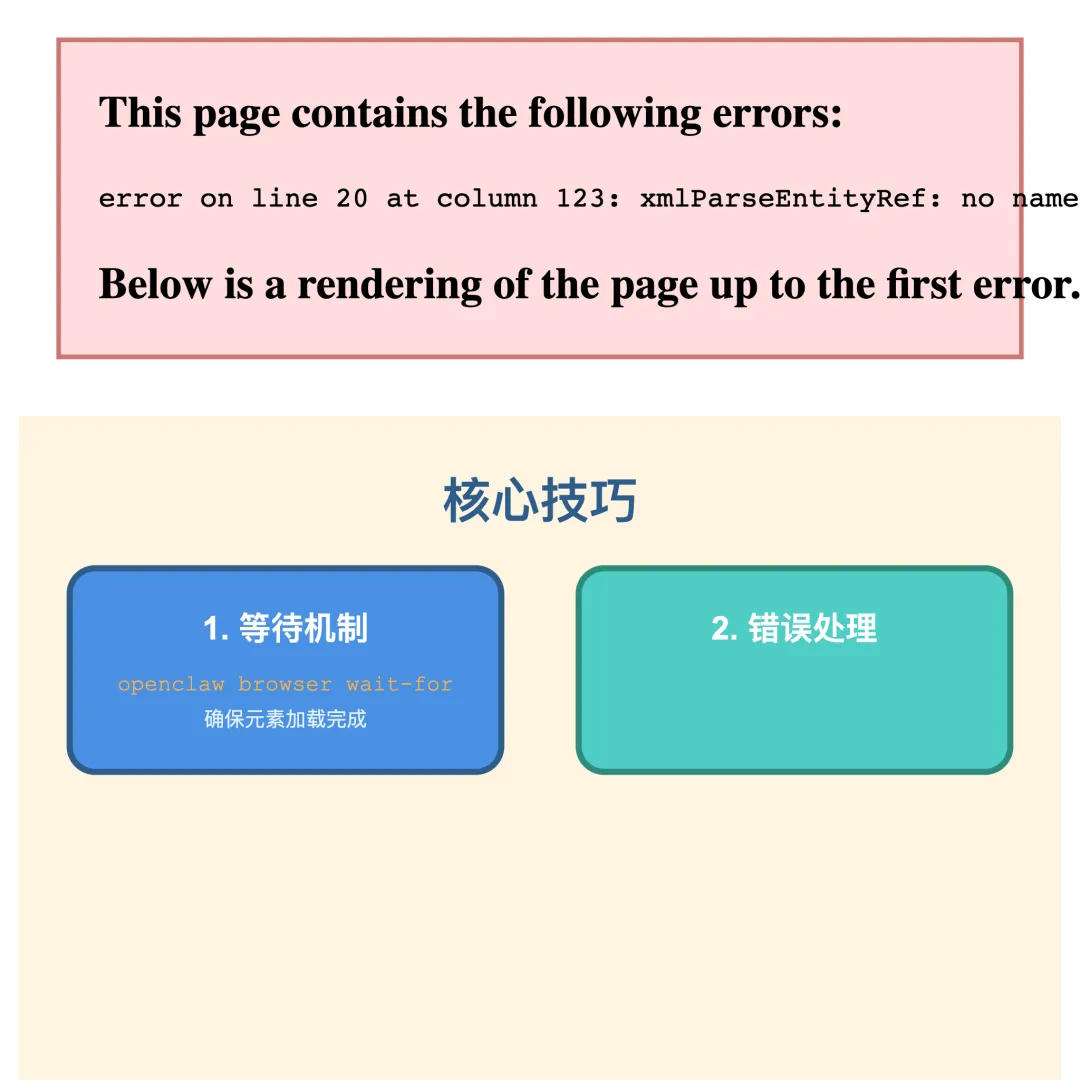
1. 使用等待机制
等待元素加载完成再操作
# 等待元素出现
openclaw browser wait-for selector
# 等待指定时间(毫秒)
openclaw browser wait 5000
# 等待页面加载完成
openclaw browser wait-for-load-state
2. 处理弹窗和对话框
# 接受弹窗
openclaw browser dialog-accept
# 关闭弹窗
openclaw browser dialog-dismiss
# 输入弹窗文本
openclaw browser dialog-type "文本内容"
3. 多标签页管理
# 打开新标签页
openclaw browser new-tab
# 切换标签页
openclaw browser switch-tab index
# 关闭标签页
openclaw browser close-tab
4. Cookie和存储管理
# 获取所有Cookie
openclaw browser cookies
# 设置Cookie
openclaw browser set-cookie name value
# 清除所有Cookie
openclaw browser clear-cookies
///
PART 09
八、常见问题解决
问题1:浏览器启动失败
可能原因:
- Chrome未安装
- 权限不足
解决方法:
# 检查Chrome安装
which google-chrome-stable
# 或指定Chrome路径
export CHROME_PATH=/path/to/chrome
问题2:元素找不到
可能原因:
- 选择器错误
- 页面未加载完成
解决方法:
# 使用等待机制
openclaw browser wait-for selector
openclaw browser click selector
# 或使用更宽松的选择器
openclaw browser click "button[contains(text(),'提交')]"
问题3:操作速度过快被检测
解决方法:
# 添加延迟
openclaw browser set-timeout 1000
# 使用随机延迟
openclaw browser human-delay
问题4:内存占用过高
解决方法:
# 限制并发浏览器实例数
export OPENCLAW_MAX_BROWSERS=3
# 定期清理旧实例
openclaw profile cleanup
///
PART 10
九、最佳实践
1. 错误处理
#!/bin/bash
set -e
# 尝试打开页面
if ! openclaw browser open https://example.com; then
echo "页面打开失败,重试..."
sleep 5
openclaw browser open https://example.com
fi
# 确保元素存在
if openclaw browser wait-for selector 10000; then
openclaw browser click selector
else
echo "元素未找到,跳过"
exit 1
fi
2. 日志记录
# 启用详细日志
export OPENCLAW_LOG_LEVEL=debug
# 记录操作日志
openclaw browser log-actions > browser-operations.log
3. 数据验证
# 提取数据后验证
price=$(openclaw browser text ".price")
if ! [[ $price =~ ^[0-9]+$ ]]; then
echo "价格格式错误: $price"
exit 1
fi
echo "验证通过: $price"
///
PART 11
十、进阶资源
官方文档:
- OpenClaw文档:https://docs.openclaw.ai
- ClawHub技能库:https://clawhub.com
社区资源:
- Discord社区:https://discord.com/invite/clawd
- GitHub仓库:https://github.com/openclaw/openclaw
推荐学习路径:
- 掌握基础浏览器操作
- 学习选择器使用
- 实践数据抓取任务
- 深入学习JavaScript注入
- 探索高级自动化模式
///
通过OpenClaw的浏览器自动化功能,你可以将重复性的网页操作交给AI,大幅提升工作效率。从简单的数据抓取到复杂的自动化测试,OpenClaw都能帮你轻松实现。
立即开始,让AI为你操作网页吧!
THANKS FOR READING
🦐 龙虾 · OpenClaw 技术分享