 夜雨聆风
夜雨聆风OpenClaw 本地部署 Qwen3-8B 保姆级教程,不烧Token,一次安装,完全永久免费
全程免费、全本地、无 API 费、无服务器费、隐私全在你电脑,按步骤复制粘贴即可,新手也能搞定。
一、部署前准备(先看,避免踩坑)
1. 电脑最低要求(满足就能跑)
系统:Windows 10/11(64 位)、macOS 10.15+
内存:≥8GB(推荐 16GB+,模型更流畅)
硬盘:预留15GB+空间(Ollama + 模型 + OpenClaw)
网络:仅安装时需要,部署后可完全离线使用
2. 核心工具(全免费)
Ollama
本地运行大模型的免费工具(零 API 费)
OpenClaw
MIT 开源,免费部署、使用、商用
二、Windows 系统详细步骤(新手优先)
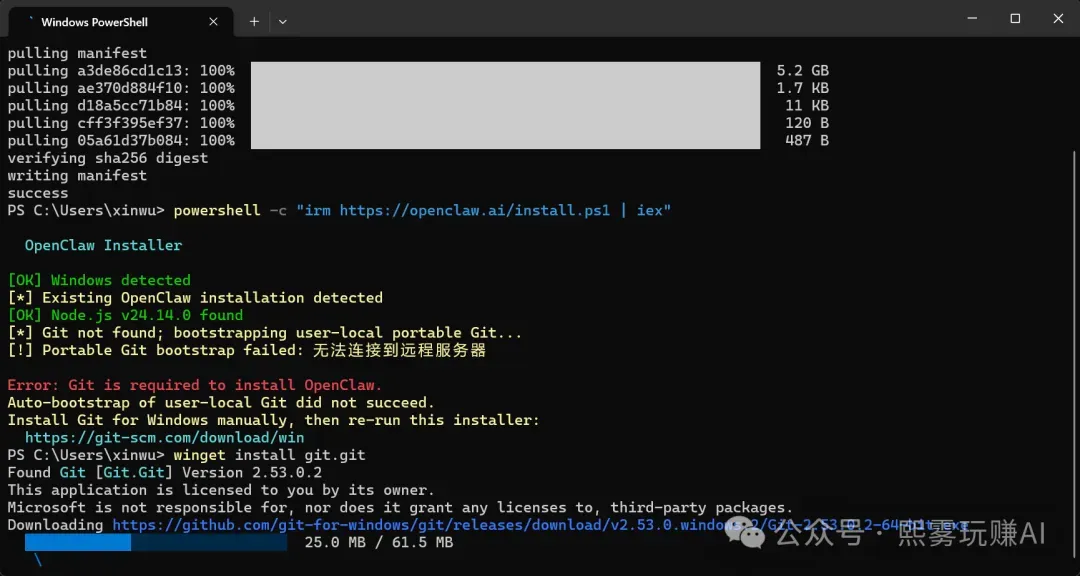
安装git,输入指令:winget install git.git,等待安装完成
步骤 1:安装 Ollama(本地模型运行器,5 分钟)
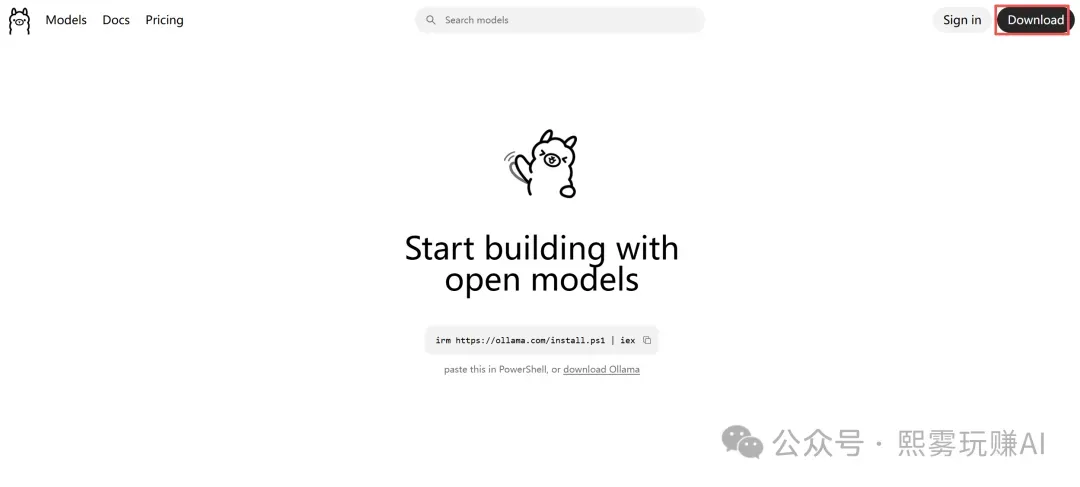
打开浏览器,访问:https://ollama.com/
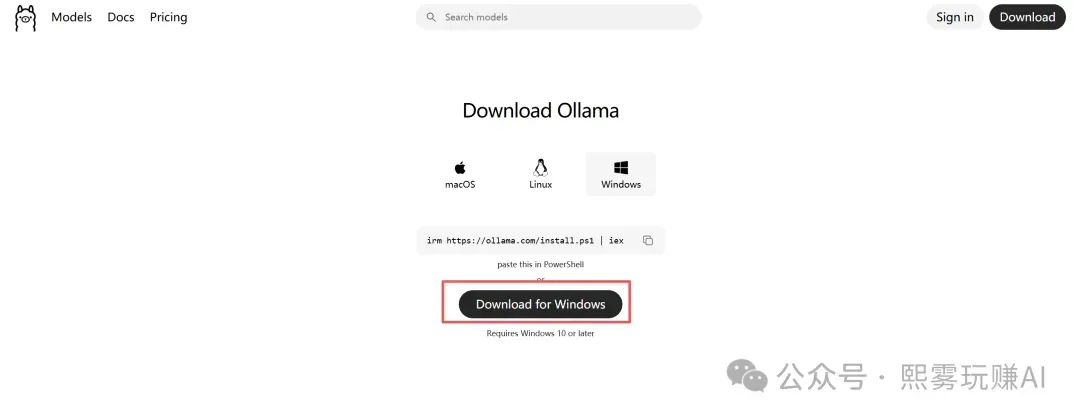
点击Download for Windows,下载安装包
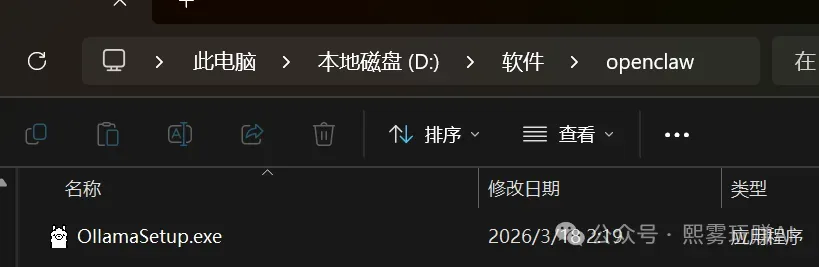
双击安装包
一路下一步,默认安装即可
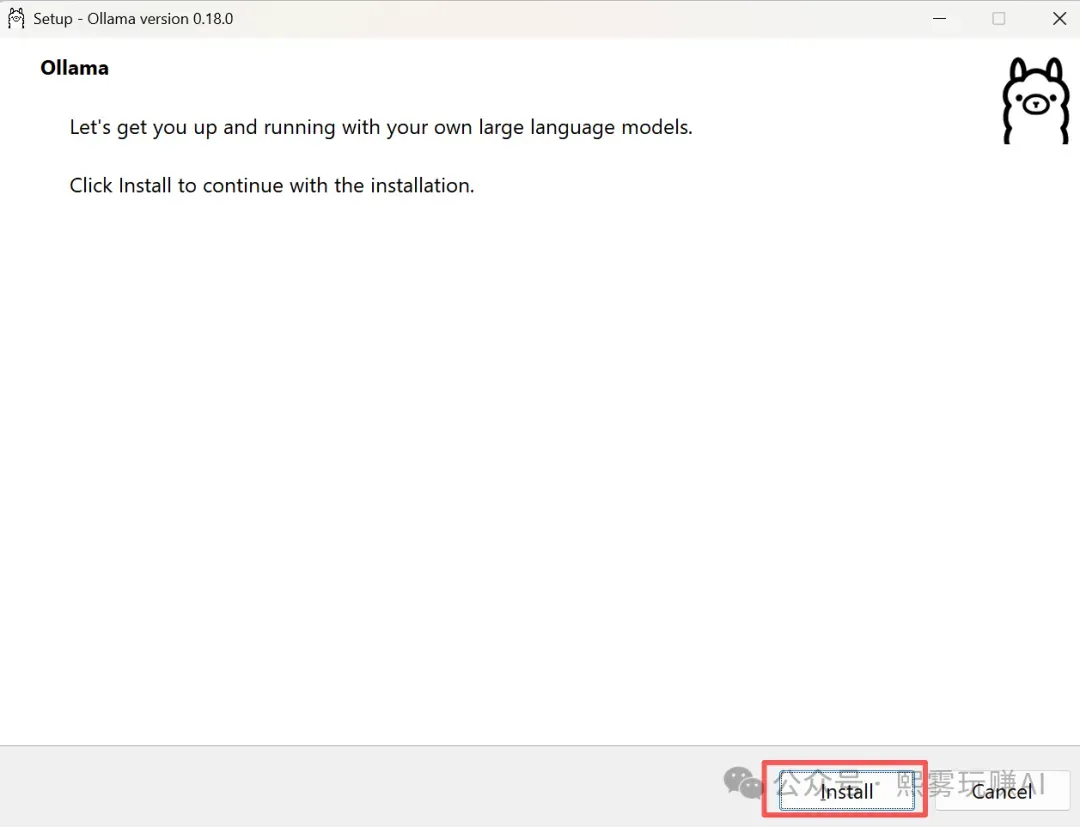
验证安装:
以管理员身份打开 PowerShell,输入:ollama --version

(可选)设置国内镜像(加速下载)
$env:OLLAMA_HOST="0.0.0.0"$env:OLLAMA_MODELS="D:\ollama_models" # 自定义模型存储路径(避免C盘爆满)[Environment]::SetEnvironmentVariable("OLLAMA_MODELS", "D:\ollama_models", "User")

三、第二步:拉取 Qwen3-8B 模型(核心步骤)
Ollama 一键拉取,无需手动下载权重文件。
管理员 PowerShell 执行:
复制以下命令,粘贴后回车(下载轻量中文模型,8GB 内存可跑):
# 拉取Qwen3-8B(推荐量化版,显存占用更低)ollama pull qwen3:8b# 显存≤8GB,拉取4-bit量化版(速度更快,显存仅需约6GB)# ollama pull qwen3:8b-q4_K_M
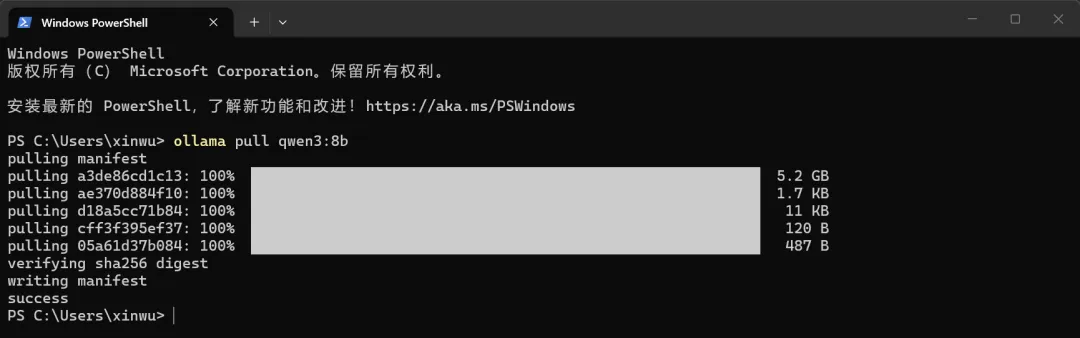
等待下载(约 10-30 分钟,取决于网速),出现「Success」即完成。 验证模型
ollama list
四、第三步:安装 OpenClaw(AI 交互面板)
OpenClaw 提供可视化界面,对接本地 Ollama 模型,实现聊天、工具调用等功能。
安装 Node.js(OpenClaw 依赖)官网:https://nodejs.org/ → 下载 LTS 版(如 22.x),双击安装(勾选「Add to PATH」)。 验证 Node.js
node -vnpm -v

安装 OpenClaw(国内镜像加速)
# 切换国内npm镜像npm config set registry https://registry.npmmirror.com# 全局安装OpenClawnpm install -g openclaw# 验证安装openclaw --version
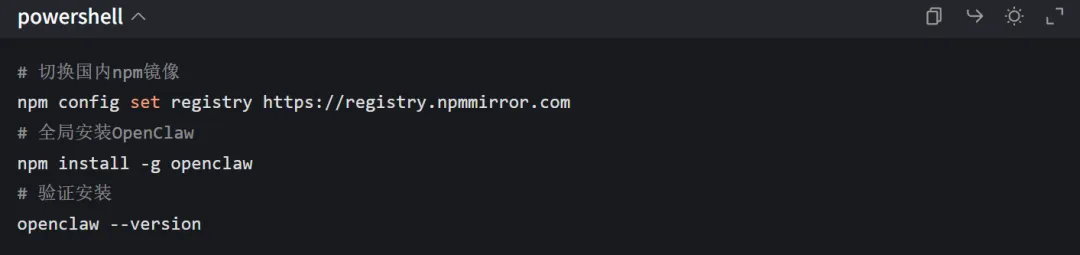
验证安装:输入openclaw --version,出现版本号即成功
步骤 4:配置 OpenClaw 对接本地 Ollama(核心,3 分钟)
在管理员 PowerShell 中,运行配置向导:
openclaw onboard
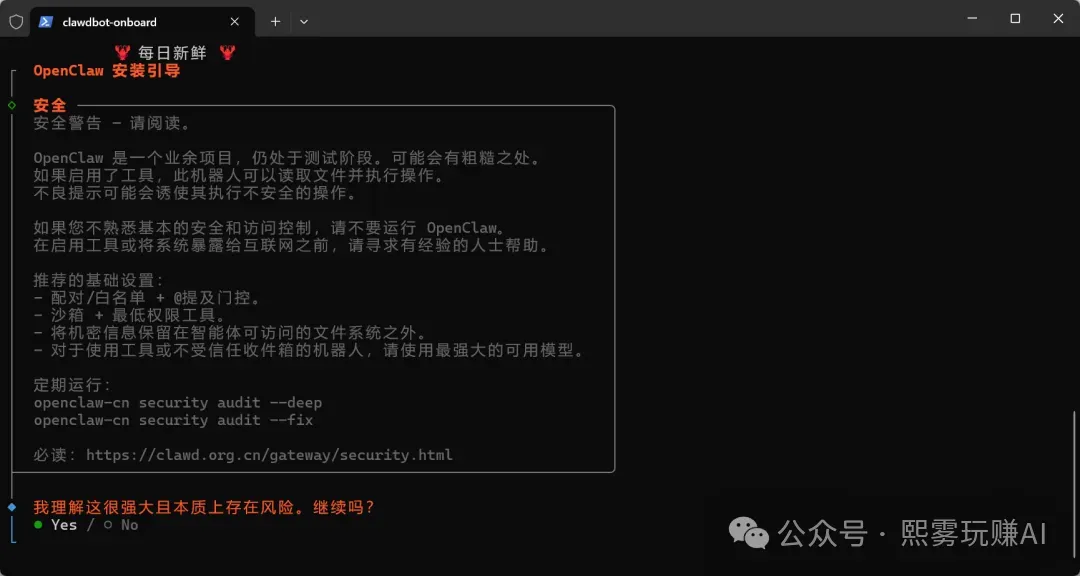
按提示选择(严格按以下操作):
表格
QuickStart(快速开始) | |
Custom Provider(列表最后一项) | |
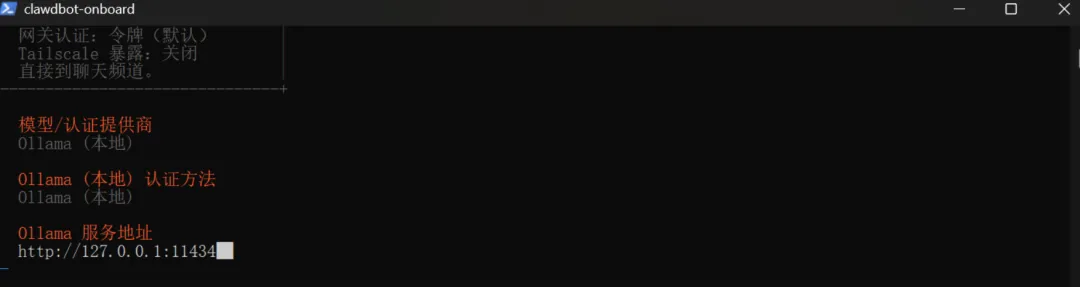
http://127.0.0.1:11434/ | |
ollama-local(任意字符,不可空) | |
OpenAI-compatible | |
qwen3:8b(你拉取的模型名) | |
Skip for now(跳过) |
对接本地 Ollama 模型,实现完全免费部署
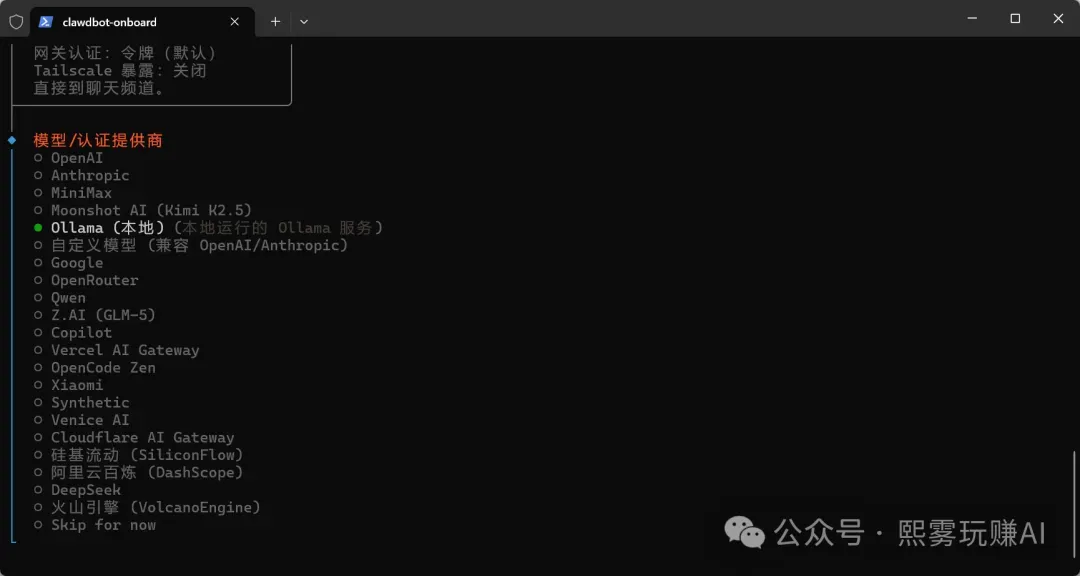
回车键
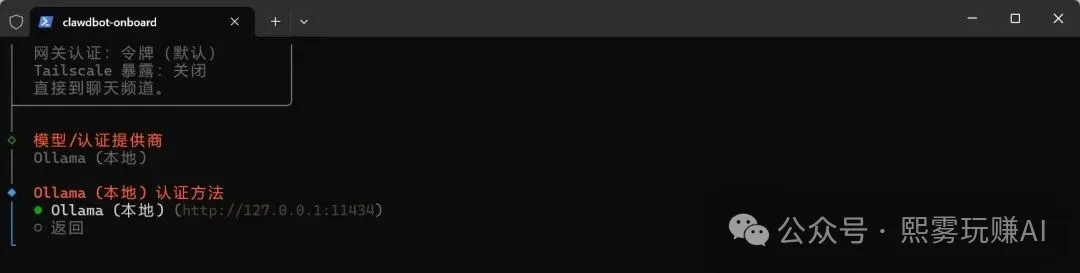
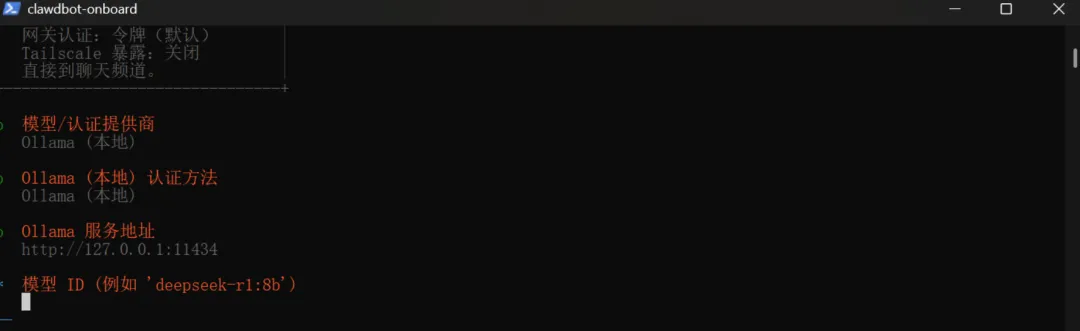
这里直接按回车确认即可!
这个地址 http://127.0.0.1:11434 是 Ollama 本地服务的默认地址,完全正确,不需要修改
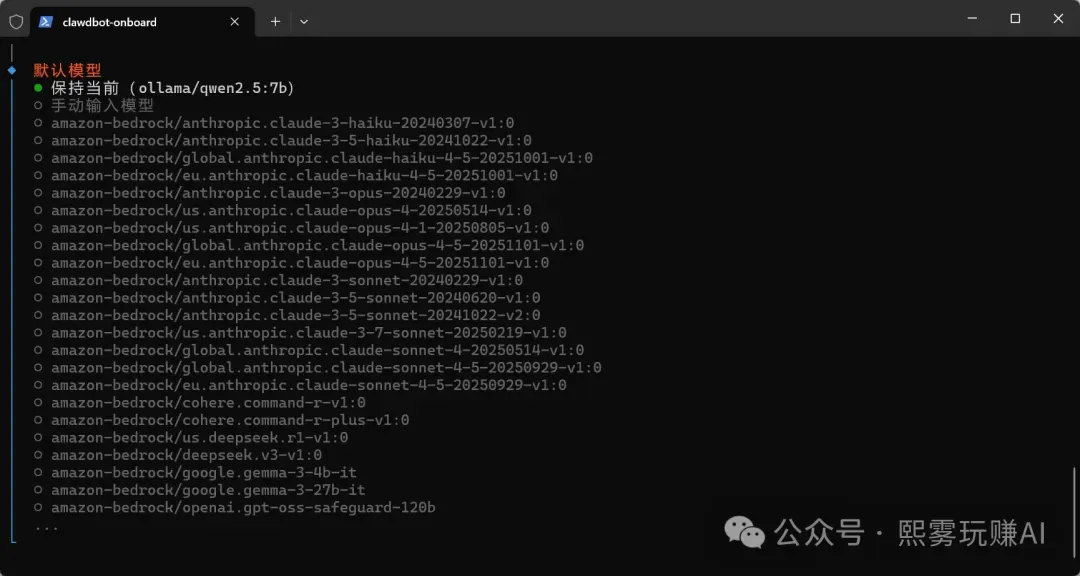
选第一个就行
回车键
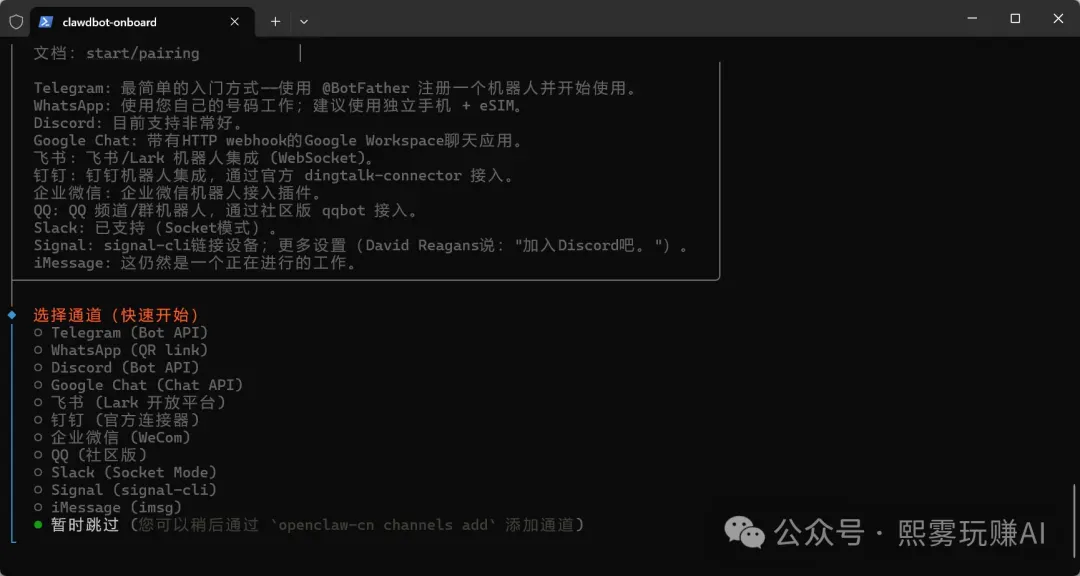
这一步是选择聊天通道,你现在只需要本地免费使用 OpenClaw 的网页版,不需要对接任何外部聊天平台,所以直接选择暂时跳过✅。
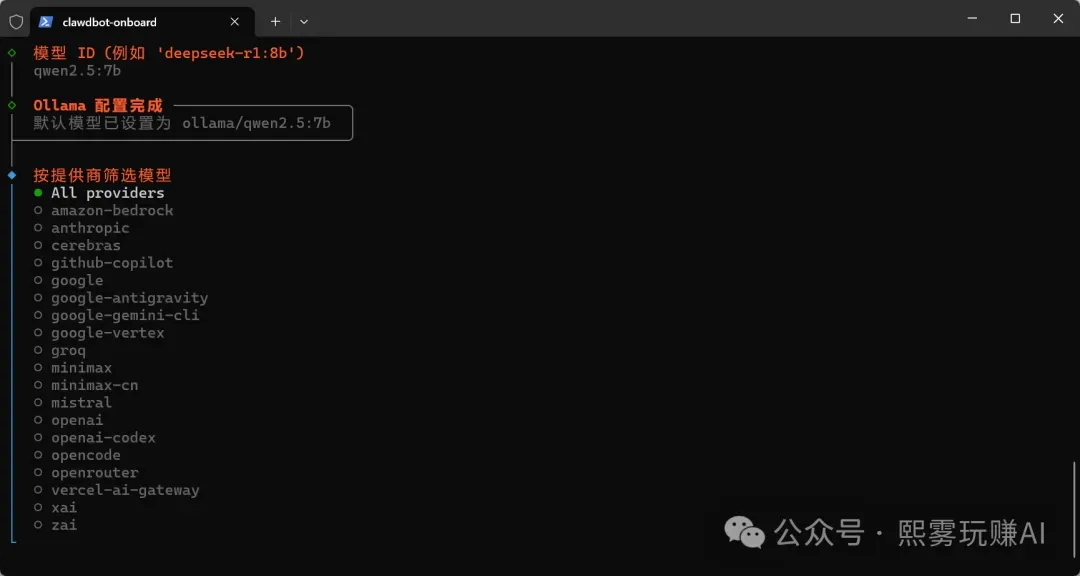
模型ID:qwen3:8b
回车No,跳过,以后需要可以在配置技能
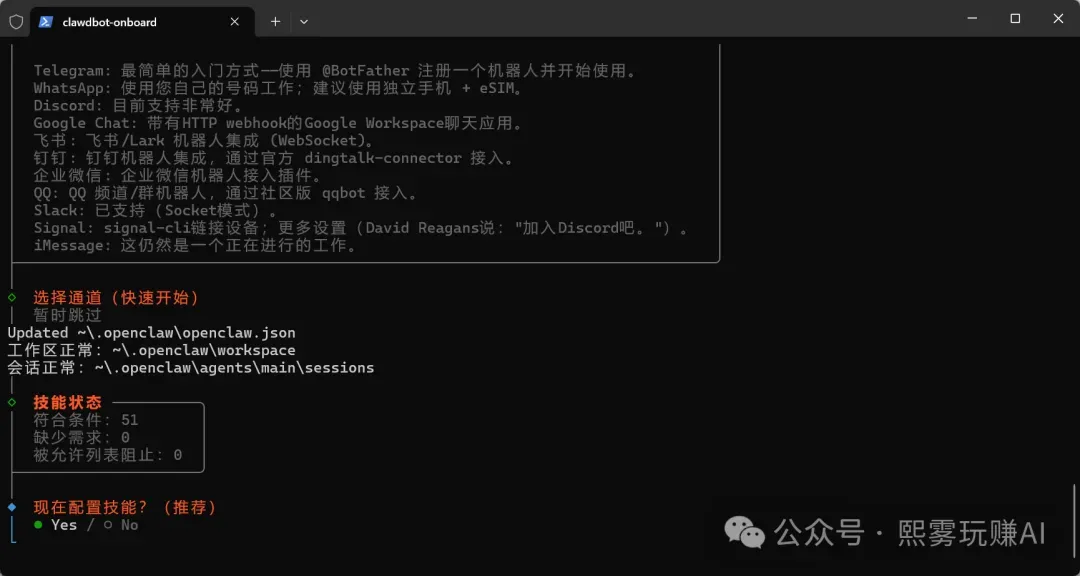
若出现下面这个页面,直接跳过
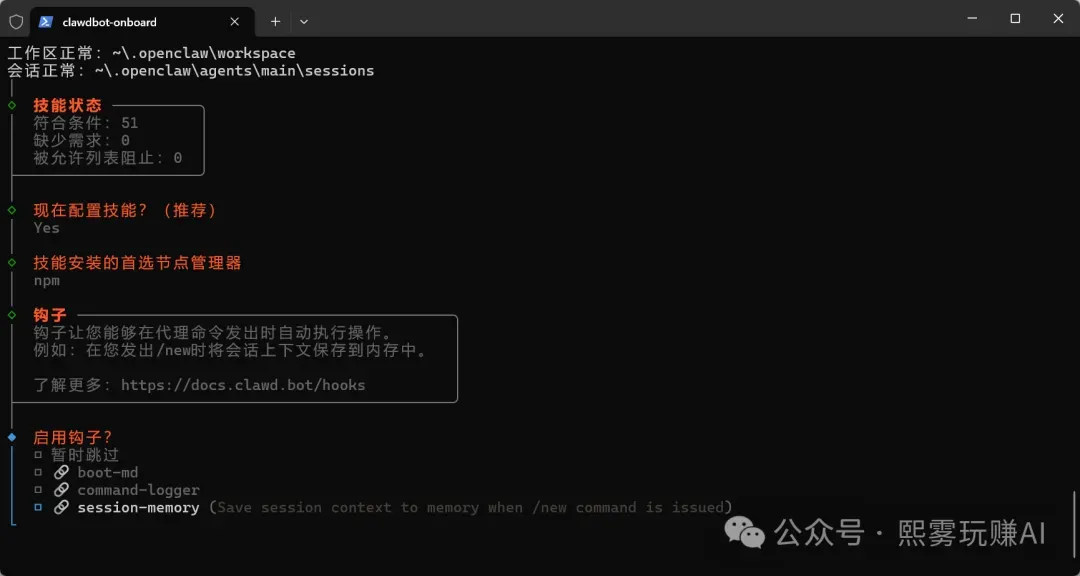
选中第1个后,先回车,在按空格确认选中,最后在按一次回车提交配置
步骤 5:启动 OpenClaw 并访问(1 分钟)
配置完成后
向导结束后,启动服务,先查看可用命令,在终端输入:
openclaw --help
使用正确的启动命令
openclaw-cn gateway start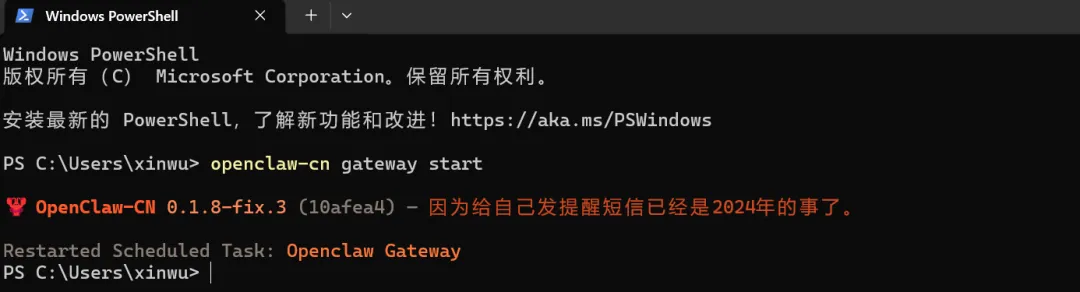
如果需要指定端口(默认 18789):
openclaw-cn gateway status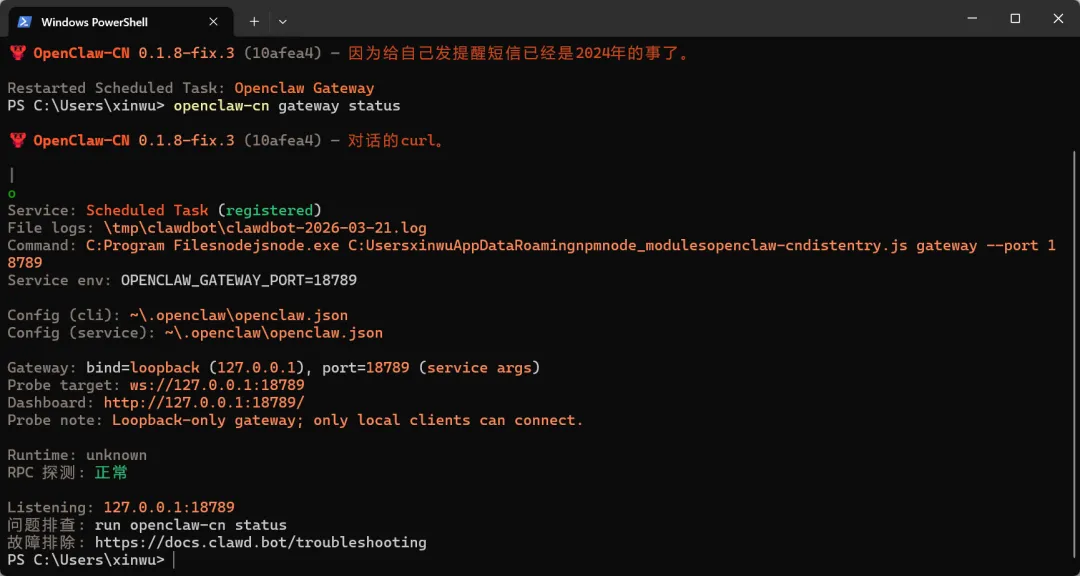
浏览器会自动打开http://127.0.0.1:18789,打开后就能免费聊天了。(仅本地使用,无云端)
或手动打开浏览器,访问:http://127.0.0.1:18789
进入OpenClaw 概览,界面右上角显示「健康状态 正常」,说明服务已经正常运行,不需要额外注册本地账号,可以直接开始使用。
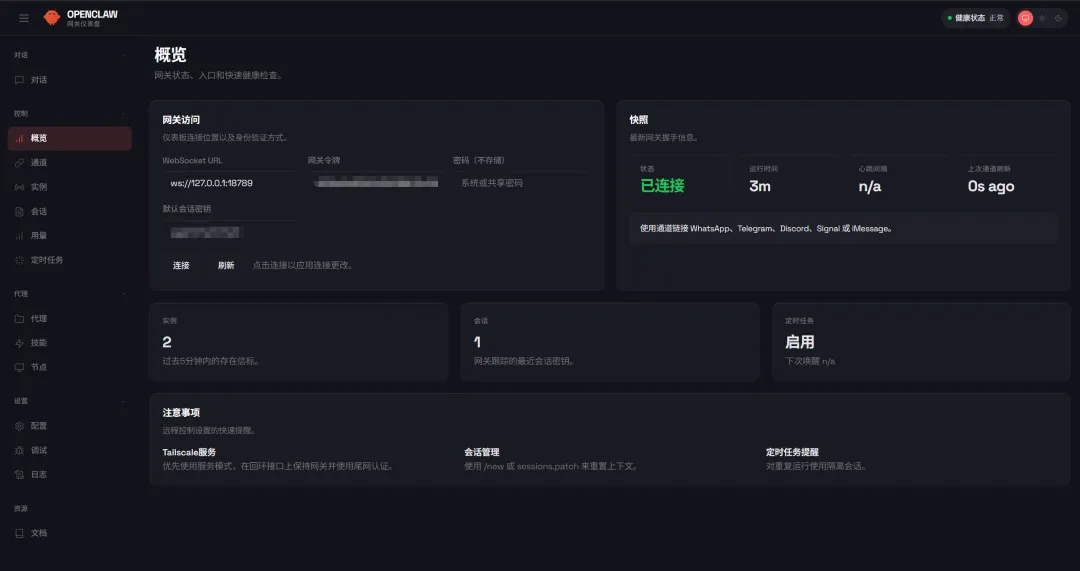
可聊天、使用工具,全程免费、全本地
📌 聊天入口位置
直接对话
🎯 下一步操作
在对话底部输入框输入问题,比如:
在我的桌面上创建一个名为“测试.xlsx”的文件,内容写上“图片,名称,链接,描述
然后点击「发送」,等待处理完成,就能看到本地模型的回复了
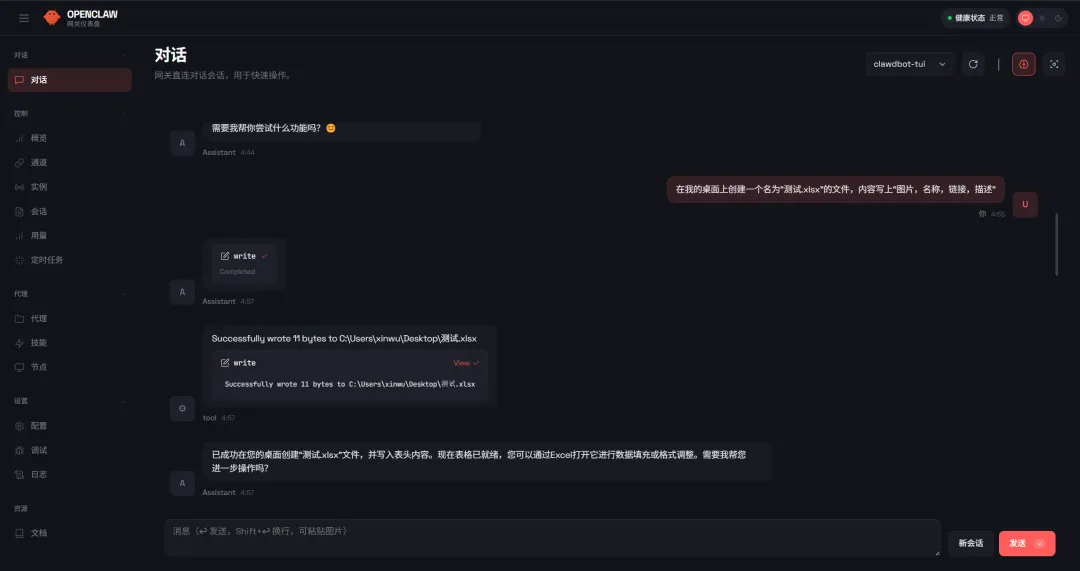
桌面自动创建了一个表格文件,测试成功,全部免费
想获取更多openclaw安装部署和应用与变现教程,👇点击文章底部阅读原文获取
或复制下面链接直达
https://mbd.baidu.com/ma/s/azPSY6Mz
也可以在官网下载:https://openclaw.ai/
选择你的系统,复制到Windows PowerShell安装
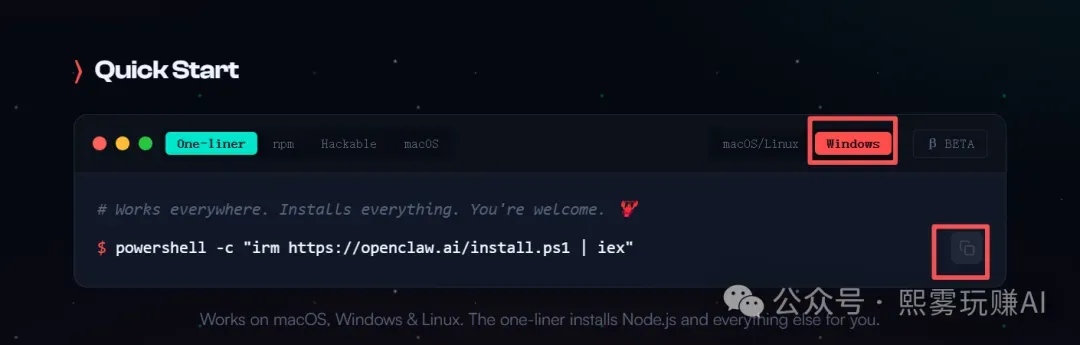
三、macOS 系统详细步骤(和 Windows 逻辑一致)
步骤 1:安装 Ollama
访问 https://ollama.com/,下载 macOS 安装包
打开安装包,将Ollama拖入「应用程序」
打开终端(Launchpad → 其他 → 终端)
验证:ollama --version,出现版本号即成功
步骤 2:拉取免费模型
终端输入:
ollama pull qwen3.8b
# 拉取Qwen3-8B(推荐量化版,显存占用更低)ollama pull qwen3:8b# 显存≤8GB,拉取4-bit量化版(速度更快,显存仅需约6GB)# ollama pull qwen3:8b-q4_K_M
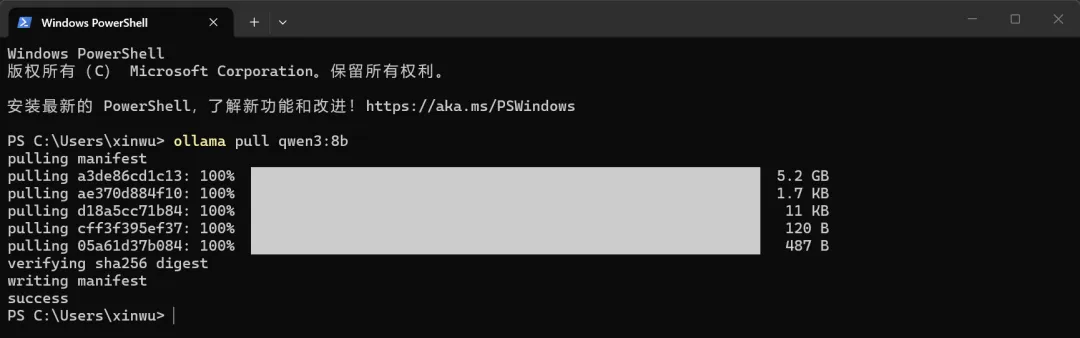
等待完成,验证:ollama list
步骤 3:安装 OpenClaw
打开终端,复制国内镜像命令,粘贴回车:
curl -fsSL https://clawd.org.cn/install.sh | bash

输入电脑开机密码(sudo 权限),等待安装
验证:openclaw --version
步骤 4:配置对接 Ollama
终端运行:
openclaw onboard

按 Windows 步骤 4 的表格选择,参数完全一致
步骤 5:启动并访问
启动:openclaw start
浏览器访问:http://127.0.0.1:18789,注册本地账号使用
四、常见问题(必看,解决 90% 报错)
Windows 脚本执行报错
Ollama 下载模型慢
OpenClaw 连不上 Ollama
模型运行慢 / 卡顿
五、一句话总结
用自己电脑部署 OpenClaw + Ollama = 100% 免费、全离线、隐私可控、永久使用,按以上步骤操作,30 分钟内搞定。
【AI教程】资料领取方式在文章底部👇
找到文章底部的“阅读原文”,解锁隐藏模板👇
关注不迷路,3秒星标,不错过每一期福利 | 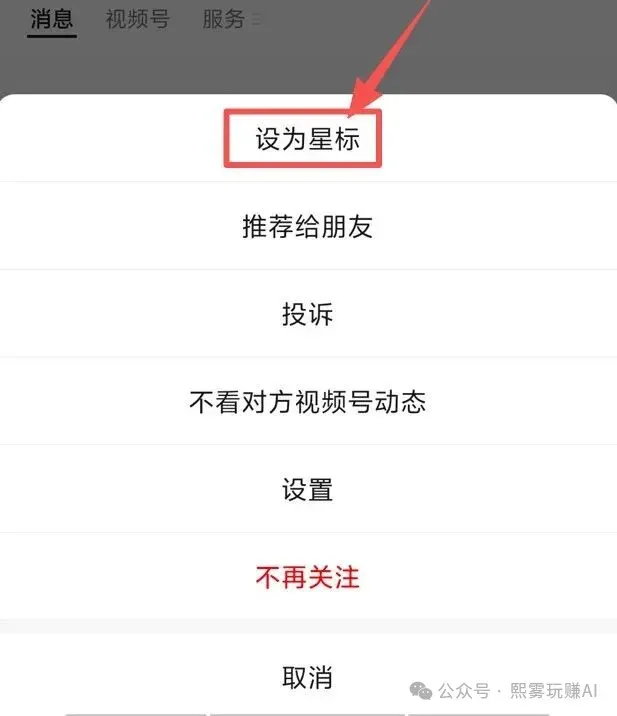 |
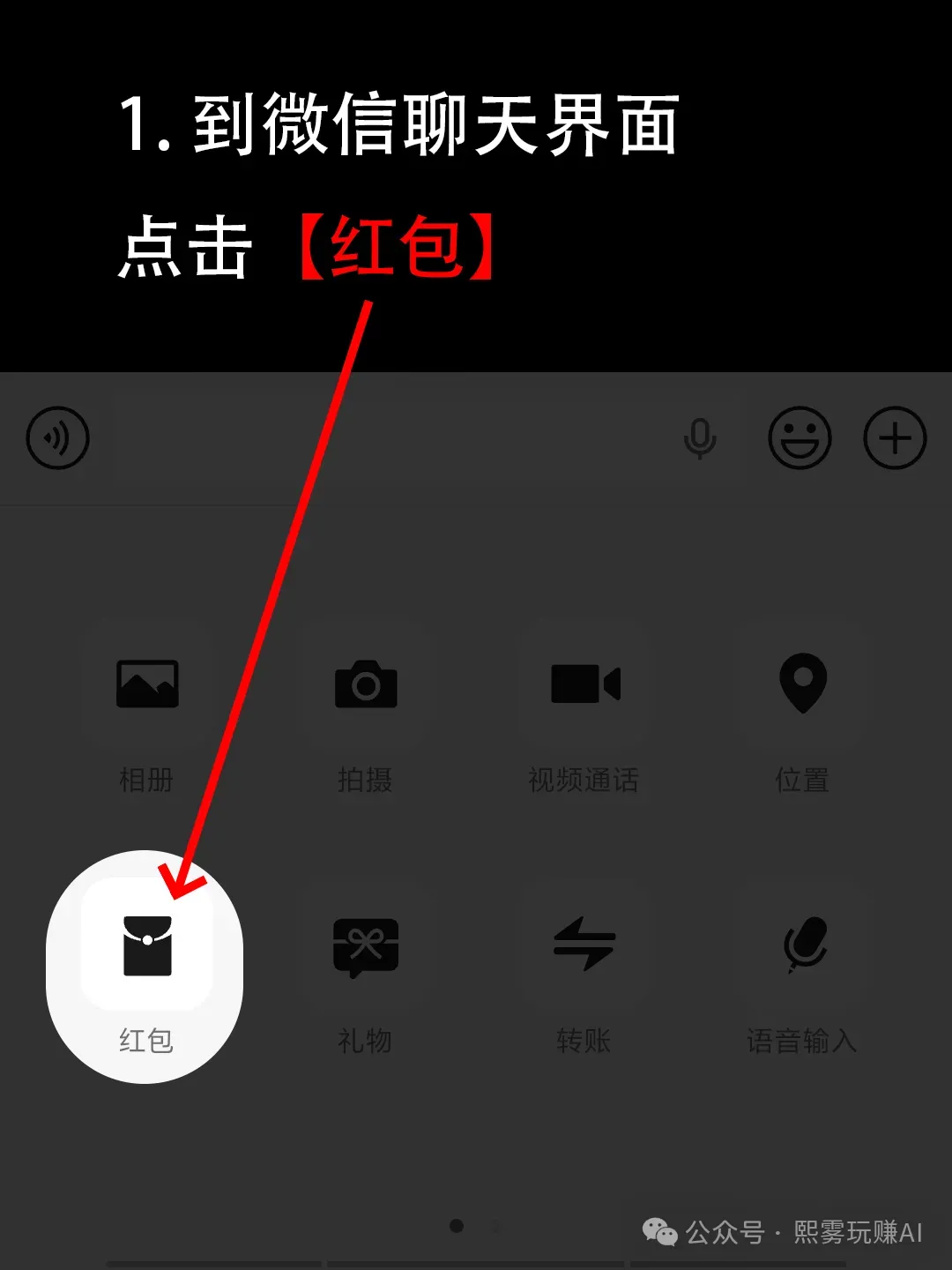
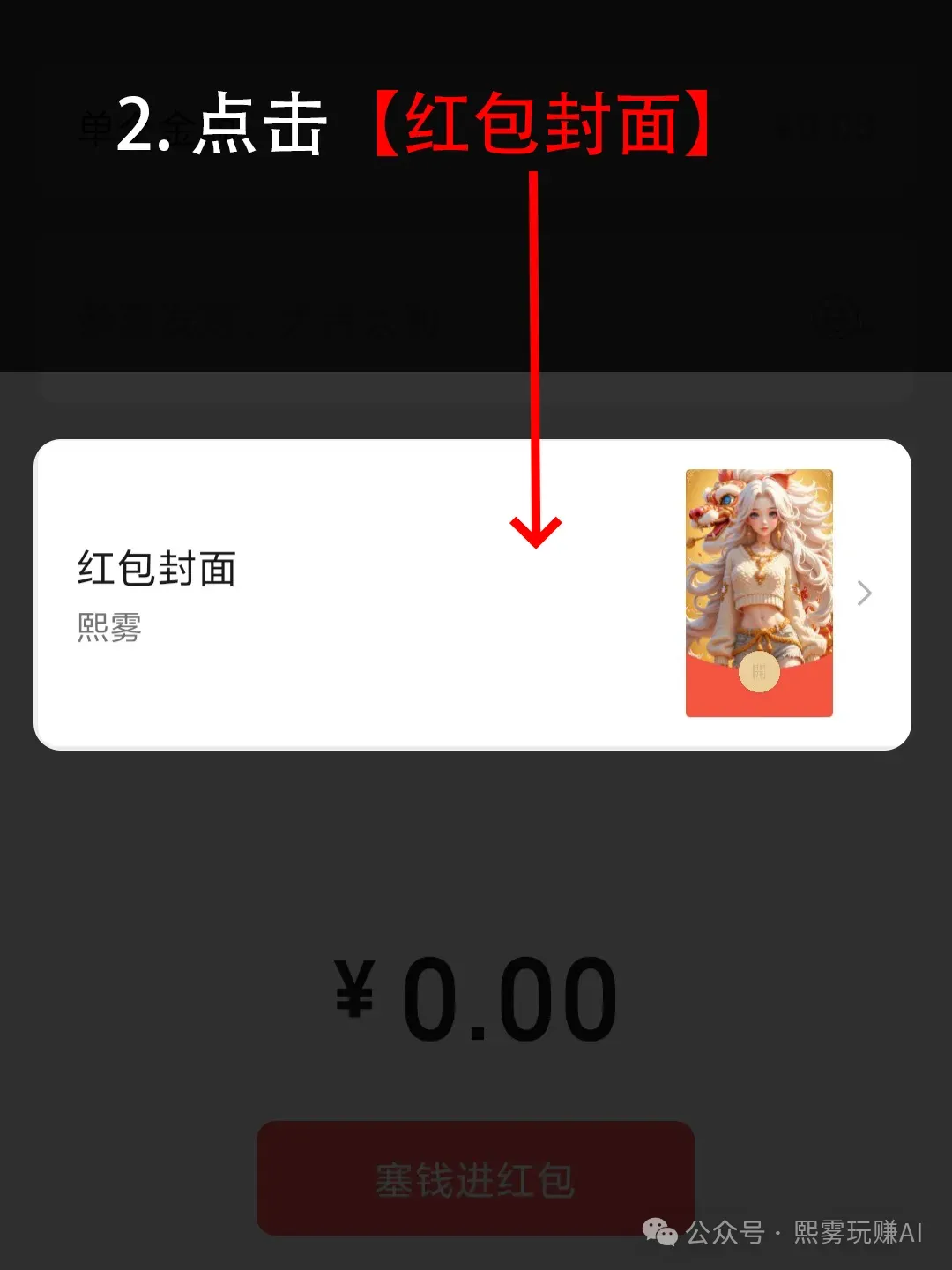
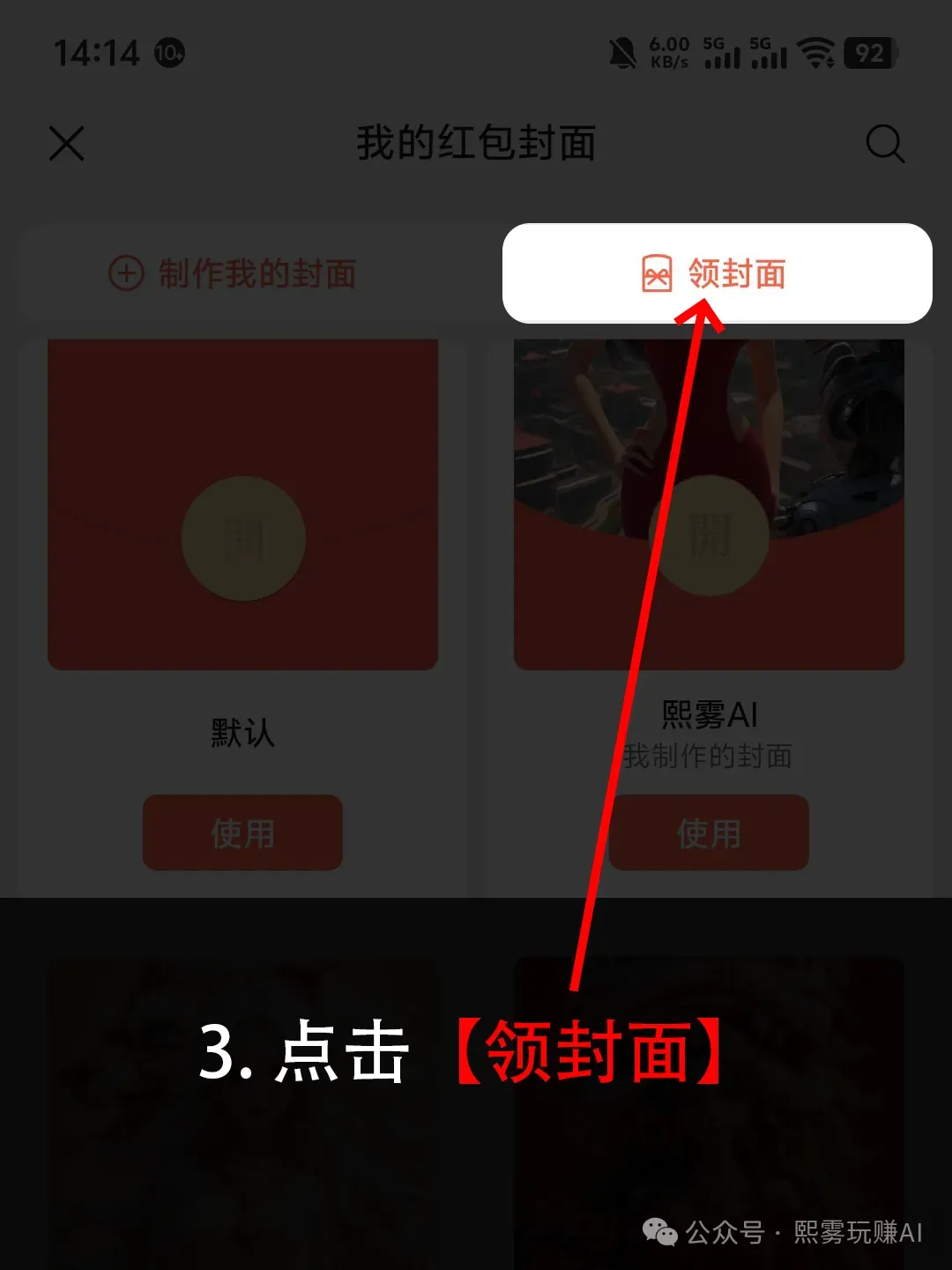
👻这里拥有全网最新最全的红包封面哦,而且每天都在更新,红包封面抢购快速通道~

获取方式
点击公众号菜单栏【AI百宝箱】-【红包封面】
点击公众号菜单栏【AI百宝箱】-【红包商城】
微信红包封面
一键就能拥有,传递祝福更有仪式
更多使用方法
 |  |
 |  |
AI图片生成定制,AI视频生成定制,AI智能体定制,AI工作流定制,AI应用定制
表情包
—
 |
| 【红衣少女日常】-专辑16张动态表情包 点击公众号菜单栏【AI百宝箱】-【AI表情包】 |
资料分享
—
以下是闲鱼小程序虚拟产品,可直接拍,24小时自动发货,无需等待,自动秒发
资源在文章底部👇
#AI风向标#AI副业 #AI自媒体 #AI绘画 #AI视频 #AI超级个体 #AI创业者#AI教程 #AI智能体 #AI学习 #做同款 #ai教程 #教程#创业 #创业项目 #AI创业 #创业项目 #超级个体 #资料包 #ai教程 #ai变现教程 #ai赚钱教程 #ai变现 #ai赚钱 #睡后收入 #ai睡后收入 #被动收入 #ai被动收入 #赚钱 #ai赚钱 #ai赚钱秘籍#ai赚钱技巧 #ai赚钱方法 #搞钱 #AI工具箱#分享#下载#安装包#资源包#文件下载#无偿分享#网盘下载#网盘分享#下载地址#夸克网盘下载#副业项目资料#资料下载#资料分享#躺赚 #用AI躺赚 #失业 #失业逆袭 #失恋 #失恋搞钱 #红包封面
最后,感谢你看到这里👏
如果喜欢这篇文章,不妨顺手给我
更多的AI教程正在不断集成中……
获取入口
点击公众号菜单栏【AI智库】👉【AI教程】
获取资源在文章底部:阅读原文👇
复制🔗获取