 夜雨聆风
夜雨聆风
OpenClaw 接入微信:个人微信原生接入,终于来了
上一篇我们聊了 Agent 设置,五个文件定义一个完整的数字分身。但 Agent 再强大,也得有个入口——你得能随时随地找到它。
飞书?太办公了。Telegram?国内不方便。Discord?小众。
真正的国民级入口,只有一个:微信。
OpenClaw 接入微信:个人微信原生接入,终于来了
上一篇我们聊了 Agent 设置,五个文件定义一个完整的数字分身。但 Agent 再强大,也得有个入口——你得能随时随地找到它。
飞书?太办公了。Telegram?国内不方便。Discord?小众。
真正的国民级入口,只有一个:微信。
飞书?太办公了。Telegram?国内不方便。Discord?小众。
飞书?太办公了。Telegram?国内不方便。Discord?小众。
真正的国民级入口,只有一个:微信。
而现在,微信原生支持 OpenClaw 了。不是企业微信曲线救国,不是第三方协议冒封号风险,是个人微信直接接入。微信官方推出了 ClawBot 插件,灰度测试中,iPhone 用户已经可以用了。
一行命令,扫个码,你的 OpenClaw 就出现在微信聊天列表里——和你的家人、朋友、同事在同一个界面。
这篇我就手把手教你,怎么把个人微信接入 OpenClaw。
先看全景:三种接入方案怎么选?
先看全景:三种接入方案怎么选?
微信生态接入 OpenClaw 一共有三种路径。每种路径回答一个不同的问题:
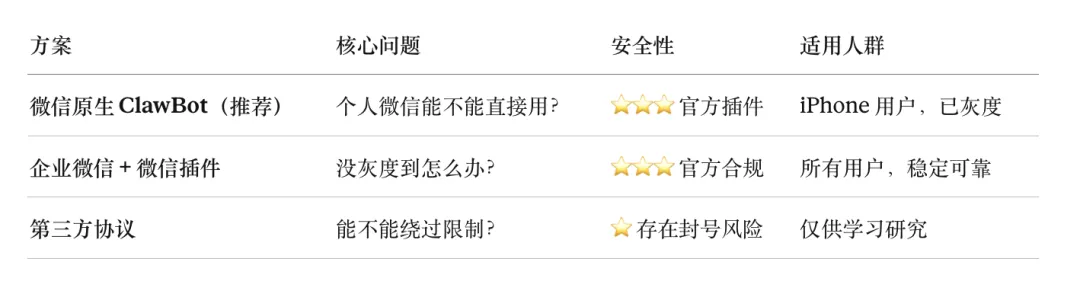
你可以把这三种方案想象成进一栋楼的三种方式——原生 ClawBot 是正门钥匙,企业微信是物业开的侧门,第三方协议是翻窗户。能走正门,就别翻窗。
方案一:微信原生 ClawBot(推荐)
这是最优解。全程 5 分钟,一行命令,扫码即用。
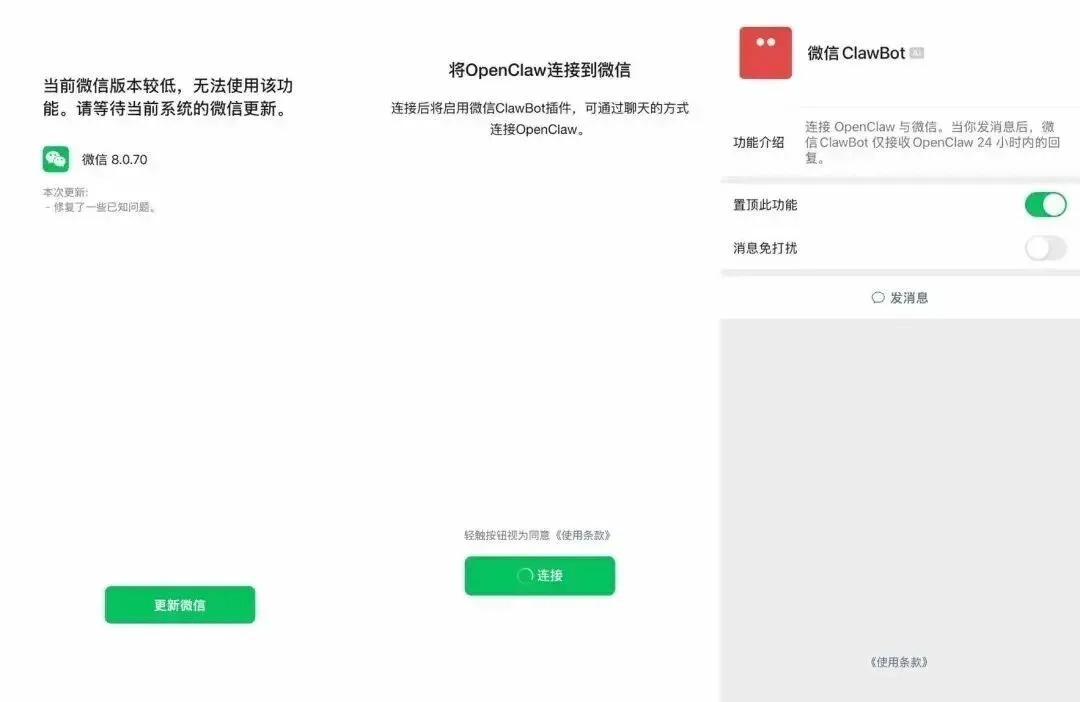
01、检查你的微信版本
首先,微信需要升级到最新版。目前仅支持 iPhone,安卓显然不会等太久。
升级路径:微信 → 我 → 设置 → 关于微信 → 检查新版本
需要升级到 8.0.70 版本。升级完成后,杀掉微信进程,重新打开。
然后进入:我 → 设置 → 插件
如果能看到「微信 ClawBot」,就说明你已经灰度到了。看不到?别急,往下看方案二。
02、安装微信 OpenClaw CLI
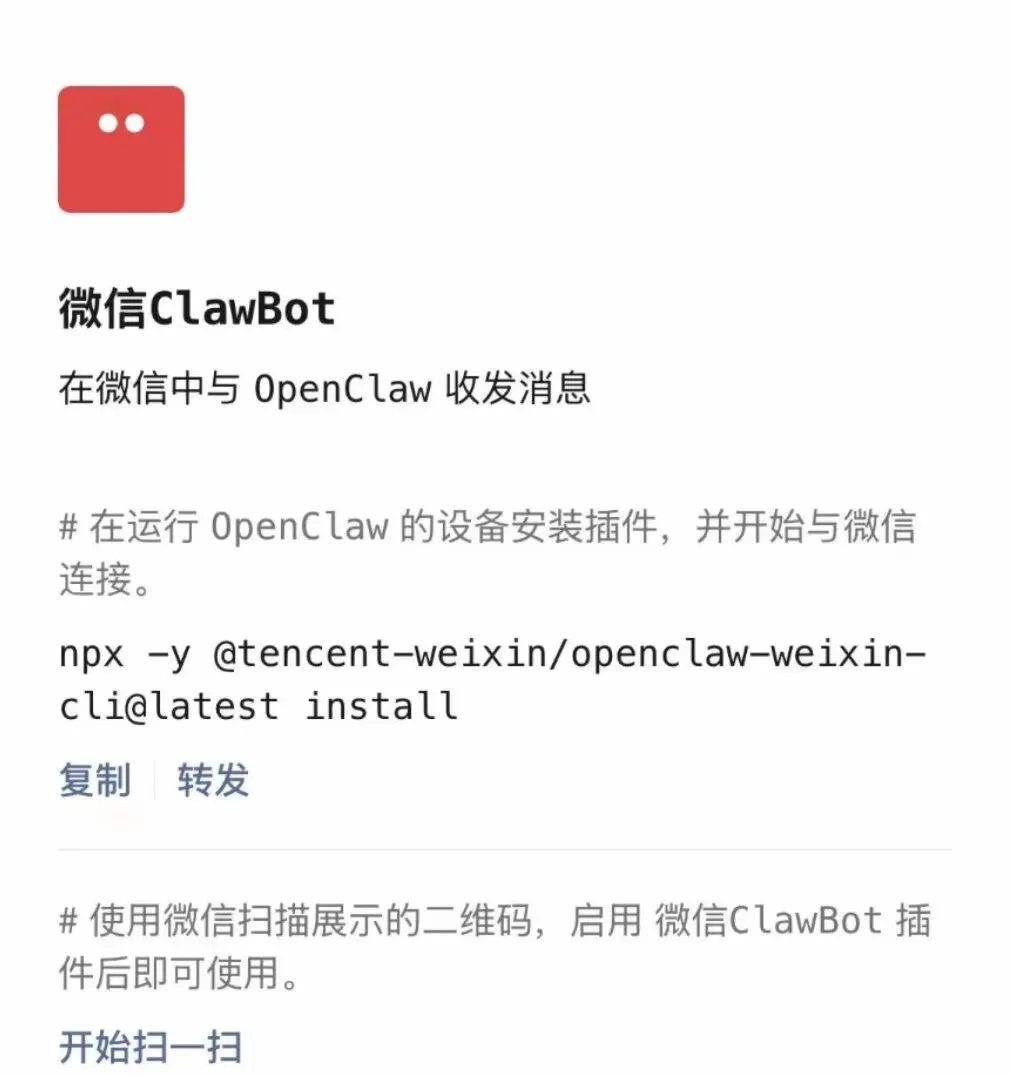
接入非常简单,在电脑上执行一行命令:
npx -y @tencent-weixin/openclaw-weixin-cli@latest install
这个命令会从 npm 下载腾讯官方的微信 OpenClaw CLI 工具,自动完成安装配置。
命令执行后,CLI 工具会自动完成以下事情:
下载并安装微信 OpenClaw 适配器 检查本地 OpenClaw 环境 生成微信连接配置 启动本地 Gateway 服务
稍等片刻,就会看到微信的扫码界面。这个二维码是微信官方生成的临时连接凭证,有效期大概 5 分钟。超时了会重新生成一个新的。
拿起微信,扫码,连接成功。
整个流程不需要配置飞书,不需要注册企业微信,就是个人微信直接接入。
03、测试消息收发
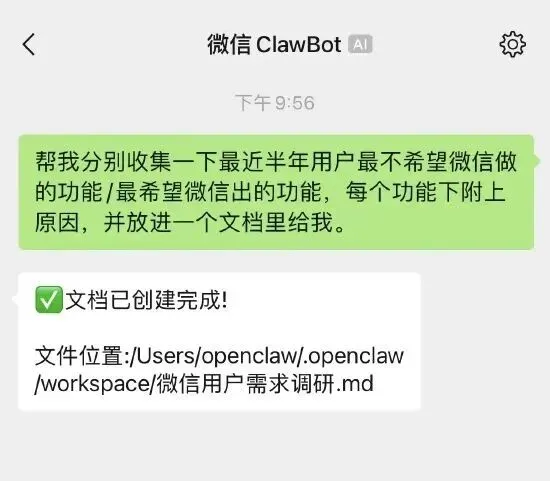
连接成功后,发个消息测试一下:你好,帮我生成一份微信用户需求调研。
如果能收到回复,就说明微信已经成功接入 OpenClaw。消息通道是这样走的:
微信 → 腾讯服务器 → OpenClaw Gateway → 大模型 → OpenClaw Gateway → 腾讯服务器 → 微信
04、和飞书接入的对比
用过飞书接入的小伙伴应该深有体会。两者的差距不是"简化了几步",而是思路完全不同。
飞书接入流程:
注册飞书开放平台账号 创建企业自建应用,填写应用名称和描述 添加机器人能力,获取 App ID 和 App Secret 配置权限管理,开通权限 配置事件订阅,开启长链接模式,添加 im.message.receive_v1事件在 OpenClaw 中配置飞书通道,填入 App ID 和 App Secret 在飞书里找到机器人,发送消息测试进行配对
整个过程 10-20 分钟,还要在飞书后台和 OpenClaw 配置之间来回切换。
微信原生接入流程:
升级微信到 8.0.70 检查是否灰度到 ClawBot 插件 执行一行命令 扫码连接
全程 5 分钟搞定,零配置。
当然,微信接入目前还是灰度阶段,功能不如飞书那么完整。飞书支持的多维表格操作、日程管理、审批流程等高级功能,微信暂时还没有。
但从体验上来说,个人微信直接能用这件事本身,就是巨大的进步。它把 OpenClaw 的门槛从企业级应用降到了个人玩具。
方案二:企业微信 + 微信插件(通用方案)
没灰度到 ClawBot?不要紧。企业微信 + 微信插件是目前最稳定、最合规的通用方案。
核心思路:在企业微信中创建自建应用 → 对接 OpenClaw → 通过「微信插件」桥接到个人微信。不用第三方协议,不用担心封号,可以用大号。
01、前置准备
公网服务器(必需)。企业微信方案需要 OpenClaw 部署在可被外网访问的服务器上。阿里云、腾讯云、百度云均提供 OpenClaw 一键部署镜像。
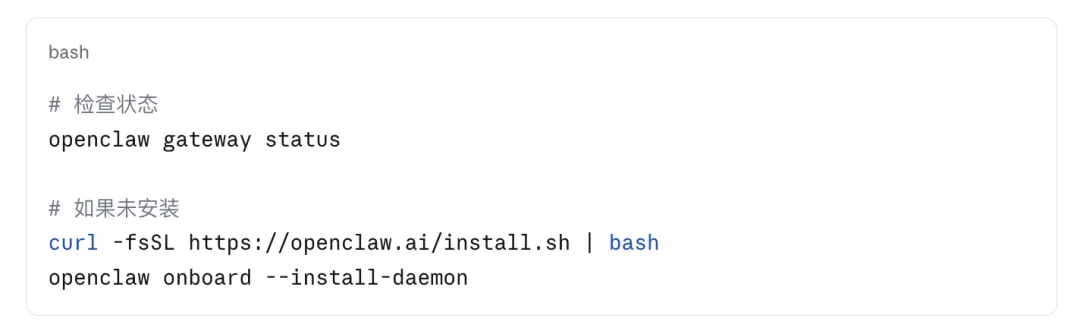
确保 OpenClaw 已安装并运行:
~/.openclaw/openclaw.json: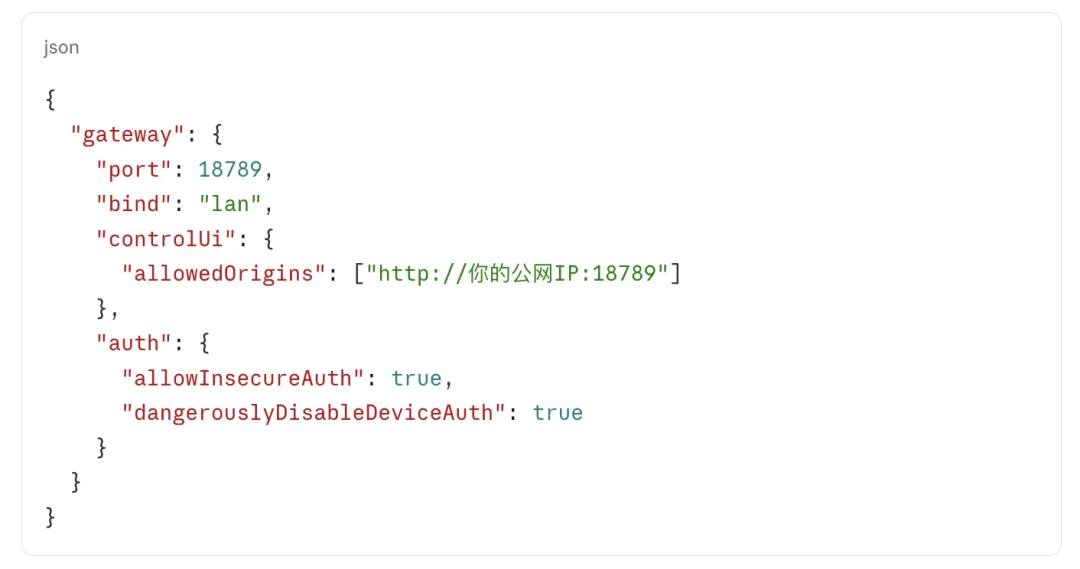
⚠️
allowInsecureAuth仅适用于 HTTP 模式。生产环境务必配置 HTTPS。
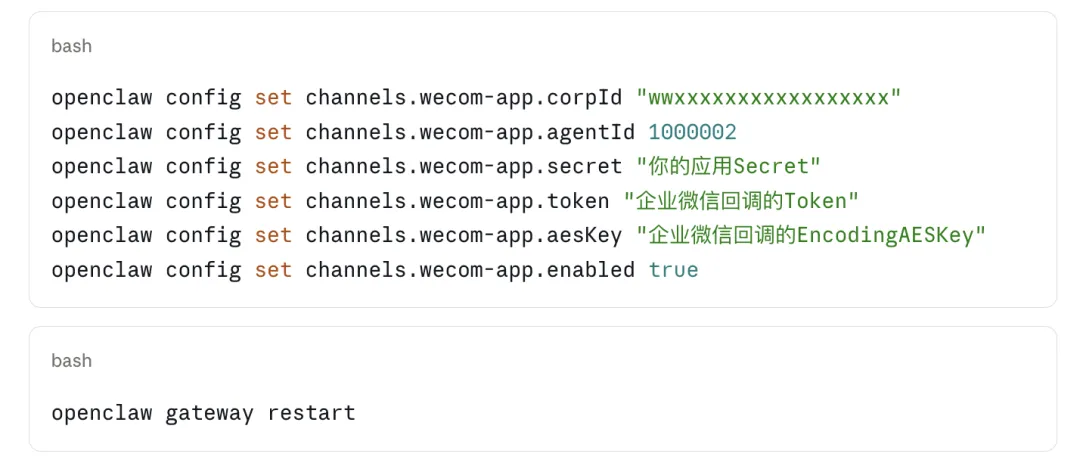
重启网关:openclaw gateway restart
02、企业微信后台配置
注册企业微信:访问 企业微信管理后台,微信扫码注册,个人使用可填写个人工作室名称。
创建自建应用:应用管理 → 自建 → 创建应用。起个名字,上传个 🦞 小龙虾头像,选好可见范围。
创建成功后,记录三个核心参数:
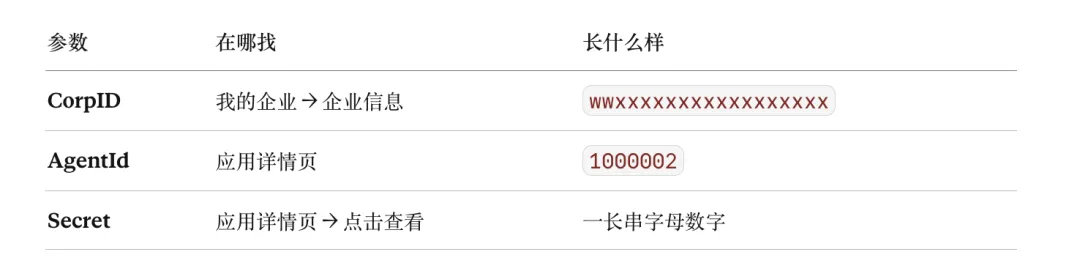
🔒 Secret 泄露 = 企业微信安全风险。保管好,不要提交到 Git。
配置消息接收:在应用详情页找到「接收消息」→ 设置 API 接收 → 点击「随机获取」,得到 Token 和 EncodingAESKey。保存备用,URL 先不填。
03、OpenClaw 侧配置
这一步是核心对接。编辑 ~/.openclaw/openclaw.json:
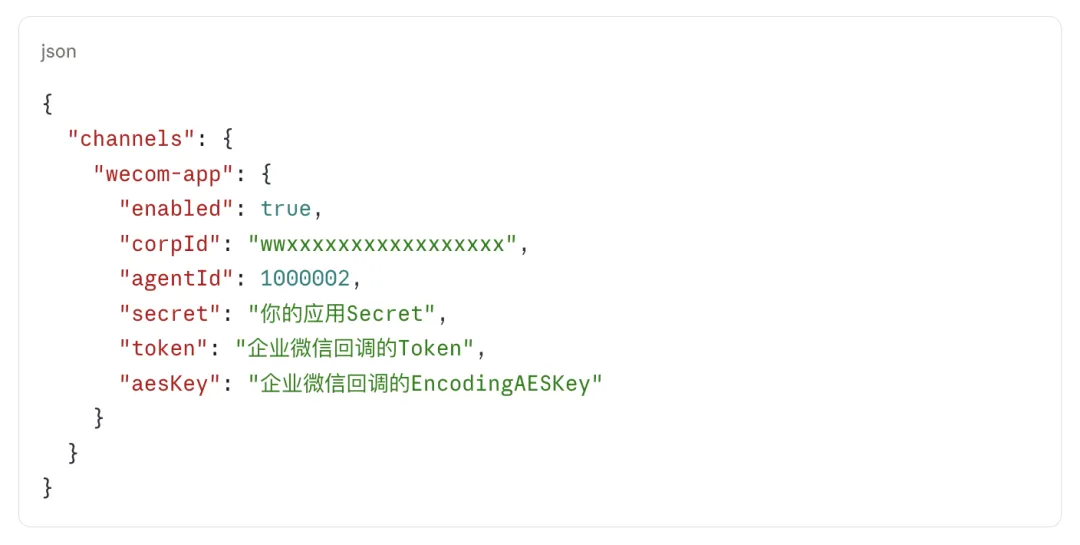
也可以用命令行逐条配置:
04、完成回调验证
回到企业微信管理后台「接收消息」配置页,现在填写 URL:
http://你的公网IP:18789/wecom/app
点击保存。如果配置正确,会显示「验证成功」。
验证失败? 按这个顺序排查:Gateway 是否重启了 → 防火墙是否放通 18789 → Token/AESKey 是否一致 → openclaw logs --follow 看日志。
05、打通个人微信
这一步是关键——让个人微信也能用这个企业应用。
管理后台 → 我的企业 → 微信插件 用个人微信扫描页面上的二维码 关联成功后,个人微信会收到企业微信通知
完成后,在微信的 通讯录 → 我的企业 中找到应用入口,发条消息测试。收到回复就说明全链路打通了。
方案三:第三方协议(仅供研究)
⚠️ 此方案使用第三方协议模拟登录,存在封号风险。仅供学习研究,请用小号测试。
社区项目 openclaw-wechat 提供了个人微信直连能力:
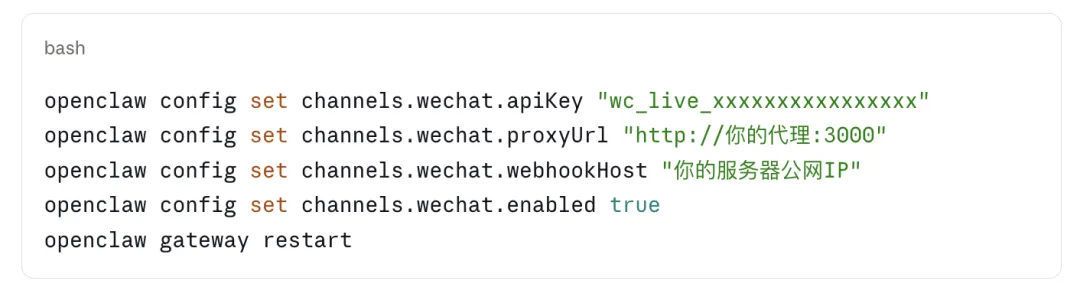
首次启动会显示二维码,微信扫码登录即可。但再次强调:有封号风险,非必要不推荐。
五个场景协同工作:微信 ClawBot完整的一天
五个场景协同工作:微信 ClawBot完整的一天
光说"能聊天"太抽象了。真正的价值在于它们一起工作的样子——就像上一篇我们讲的五个文件协同,场景之间也会串联起来。
假设你是一个小团队负责人,看看微信里的 ClawBot 怎么陪你过一天。
早上 8:30 · 通勤路上
你在地铁上刷到一篇行业分析文章,觉得不错,随手转发给 ClawBot。
以前的你:收藏 → 吃灰 → 三个月后翻收藏夹 → "这啥?当时为什么收藏的?"
现在:ClawBot 调用 Chrome DevTools MCP 打开链接,读取全文,30 秒后给你回一条消息——三句话摘要 + 和你上周让它整理的竞品报告的关联点。你到公司前,这篇文章已经进入你的知识库了。
关键能力:ClawBot 不只是"读文章",它有上下文——它记得你之前让它干过什么,所以能做关联,而不是每次都从零开始。
上午 10:00 · 审批地狱
同事在微信群里发了一份合同 PDF,让你看看有没有问题。你不想打开电脑。
直接把 PDF 转发给 ClawBot:
"帮我看一下这份合同,重点关注付款条款和违约责任,列出可能有风险的地方。"
两分钟后,ClawBot 回复了一份结构化的风险清单。你在手机上扫一眼,发现第 7 条的违约金比例确实偏高,直接在群里回复同事。
你没打开电脑,没下载文件,没切换任何应用。 这件事从头到尾在微信里完成了。
下午 2:00 · 会议间隙
项目群里讨论了一上午,消息 99+。你开完另一个会,根本没空爬楼。
给 ClawBot 发一条:
"帮我看一下项目群今天上午的讨论,整理成待办清单,标注每条是谁提的。"
ClawBot 回复一份按人分组的待办列表。你扫一眼,发现设计师提了三个需求你还没回应,直接在群里 @ 她对齐。
这里有个细节:如果你在上一篇里配好了 TOOL.md,ClawBot 会知道"整理群聊"该用消息读取工具,"生成待办"该用文件写入工具,而不是反过来。Agent 设置的质量直接决定了这类复杂任务的执行效果。
傍晚 6:00 · 下班前
你想给老板发一封本周工作汇报邮件,但实在不想写。
给 ClawBot 发:
"根据这周我们的聊天记录,帮我写一封周报邮件,发给老板。重点突出合同审核和项目推进两件事。"
ClawBot 回溯本周的对话上下文,知道你审了哪份合同、项目群的待办推进到什么程度,生成一封邮件草稿发给你。你改两个词,转发给老板。
⚠️ 注意:如果你在 SOUL.md 里写了"对外发送的内容必须经过确认",ClawBot 不会直接帮你发邮件——它只会生成草稿,等你确认。这就是价值观在起作用。
⚠️ 注意:如果你在 SOUL.md 里写了"对外发送的内容必须经过确认",ClawBot 不会直接帮你发邮件——它只会生成草稿,等你确认。这就是价值观在起作用。
晚上 9:00 · 临时起意
你突然想起明天有个客户拜访,需要一份产品介绍 PPT。
把之前做过的旧版 PPT 发给 ClawBot:
"基于这个 PPT 的结构,更新一下数据,用最新的产品参数。风格活泼一点,明天给客户看。"
你去洗澡,回来的时候 ClawBot 已经把新 PPT 发到聊天窗口了。
你发现了吗? 这五个场景里,
你没有打开过任何"AI 应用"。所有交互都发生在微信里——一个你本来就要用的地方。
这就是微信接入和其他方案的本质区别。飞书接入是"多了一个机器人同事",微信接入是"你的助手住进了你的生活"。
最容易踩的四个坑
坑一:先配了企业微信回调,再配 OpenClaw
❌ 先在企业微信后台填 URL → 验证失败✅ 先在 OpenClaw 配好通道并重启 → 再去企业微信填 URL
顺序反了,回调验证一定失败。因为企业微信会立刻向你的 URL 发验证请求,OpenClaw 还没配好,自然接不住。正确顺序:先 OpenClaw,后企业微信。
坑二:防火墙没放通端口
OpenClaw 配好了,企业微信回调 URL 也填了,但就是验证不过。九成是防火墙的锅。云服务器需要在安全组里放通对应端口(默认 18789)。
坑三:个人微信收不到消息
企业微信里能用,但个人微信没反应。检查两件事:
是否在管理后台开启了「微信插件」并用个人微信扫码关联 应用的「可见范围」是否包含了你自己
坑四:配置参数写反了
CorpID、AgentId、Secret、Token、AESKey——五个参数,来自两个地方(企业信息页 + 应用详情页),很容易搞混。建议获取一个填一个,别攒到最后一起填。
微信接入 OpenClaw 的意义,不在于技术上多复杂,而在于它把 AI 助手真正融入了日常沟通场景——不是一个需要专门打开的应用,而是聊天列表里随时能找到的那个人。
下一篇教程是什么?
下一篇:OpenClaw 十问十答——从傅盛李诞呼兰的养虾热潮,到字节、阿里、百度、腾讯、Kimi、MiniMax 纷纷下场,关于 OpenClaw 大家最关心的 10 个问题一次讲清。