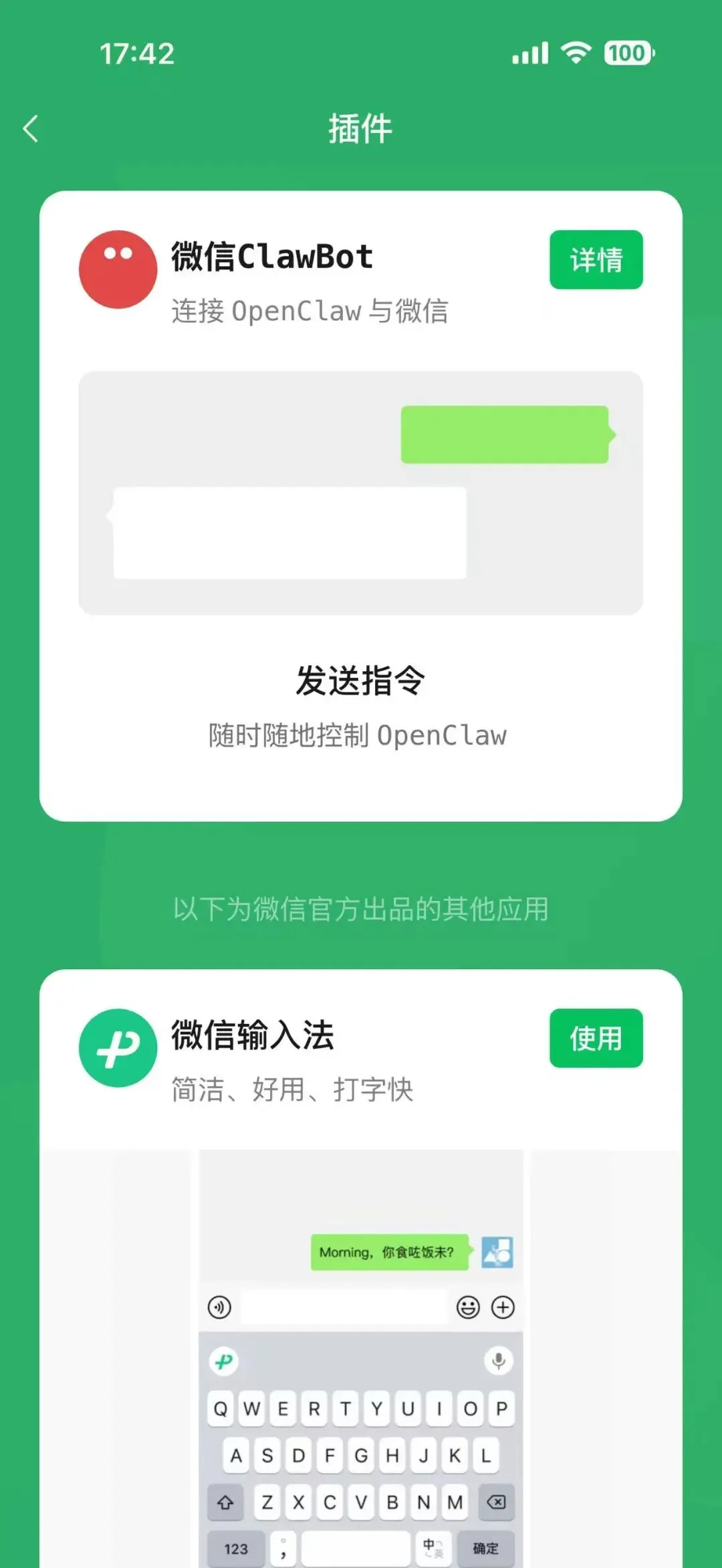
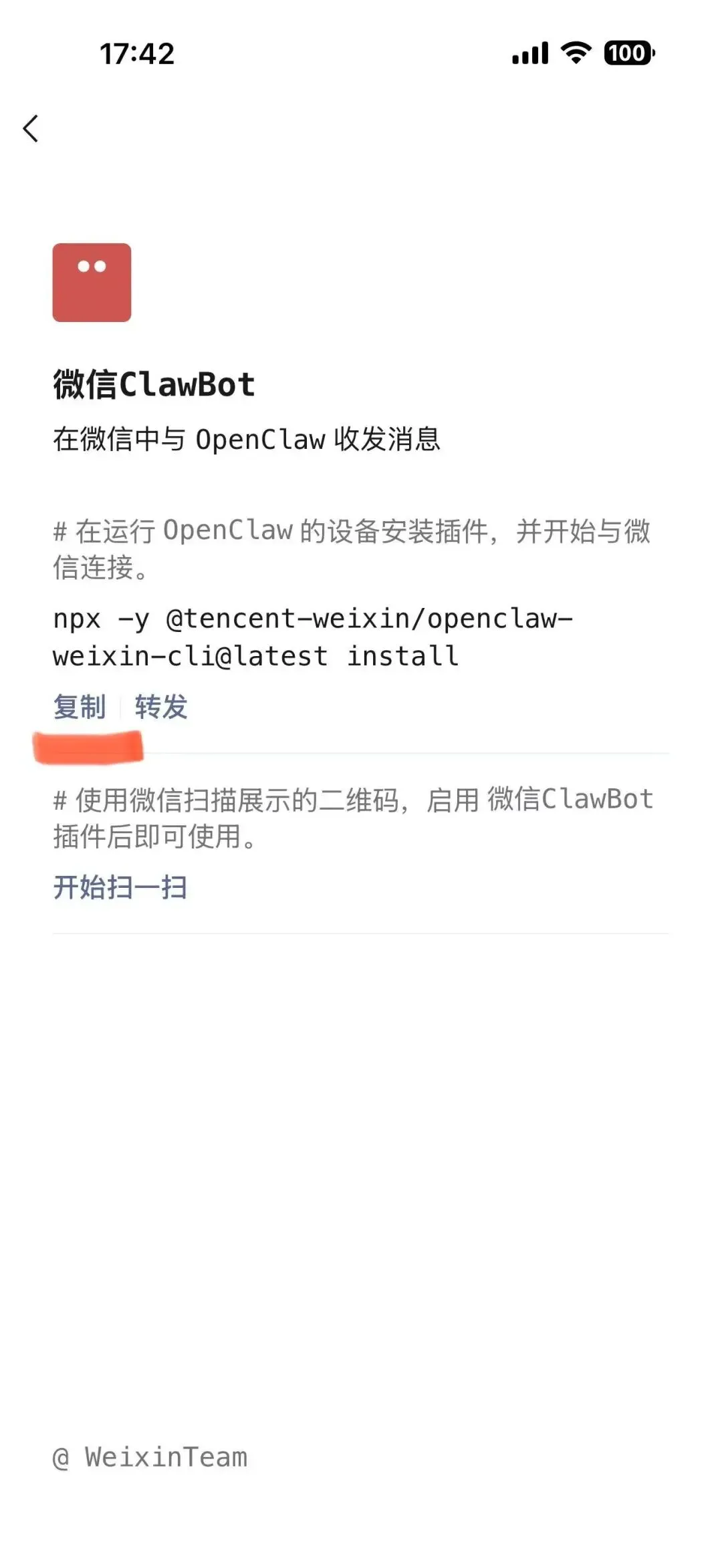
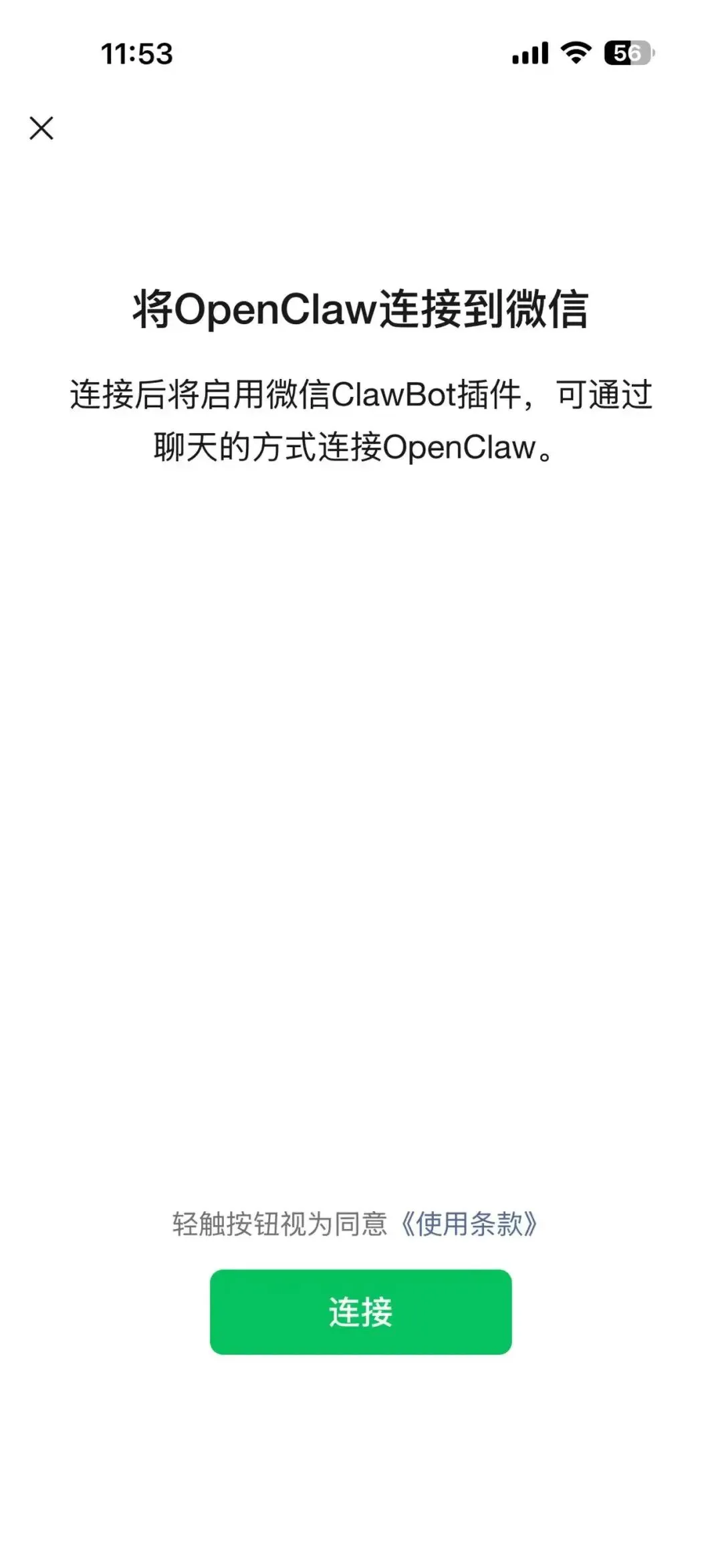
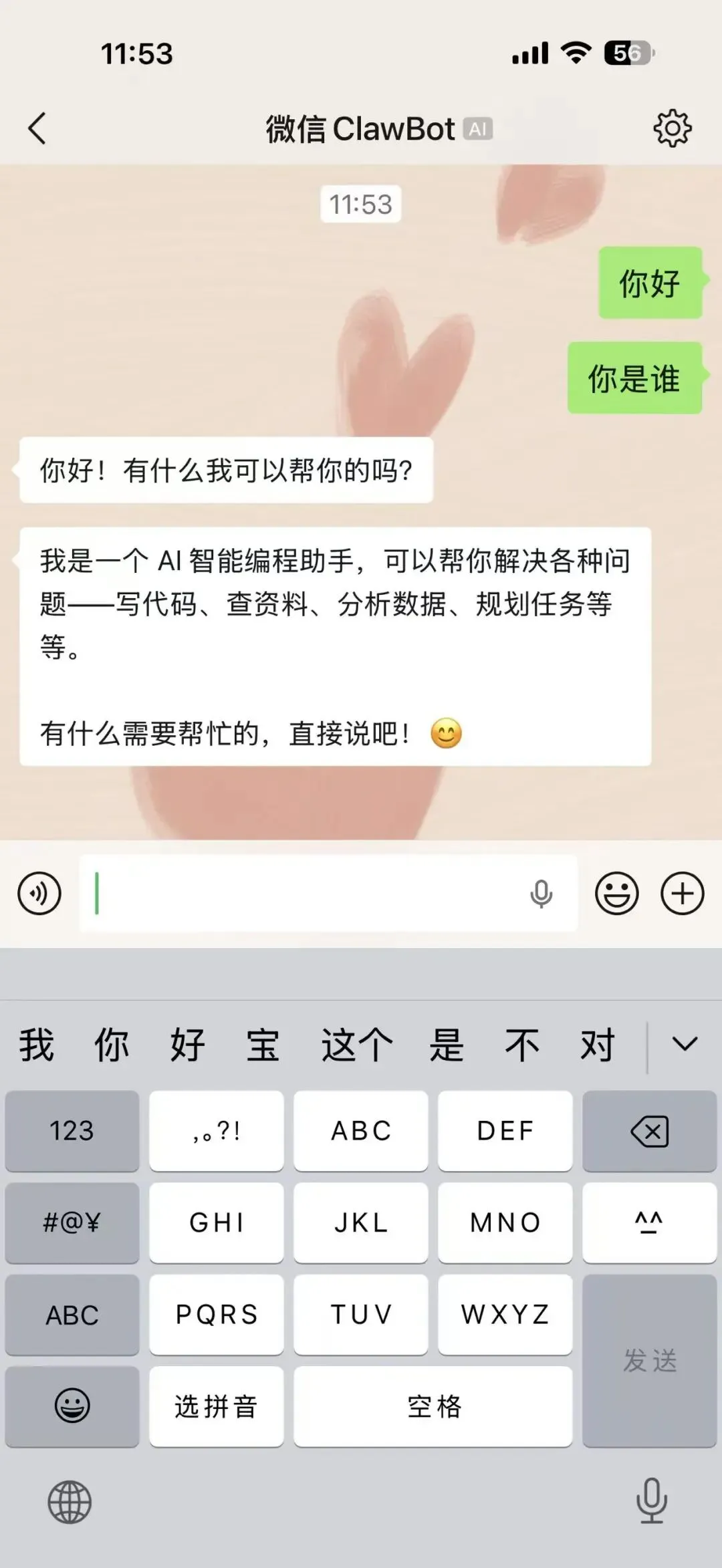
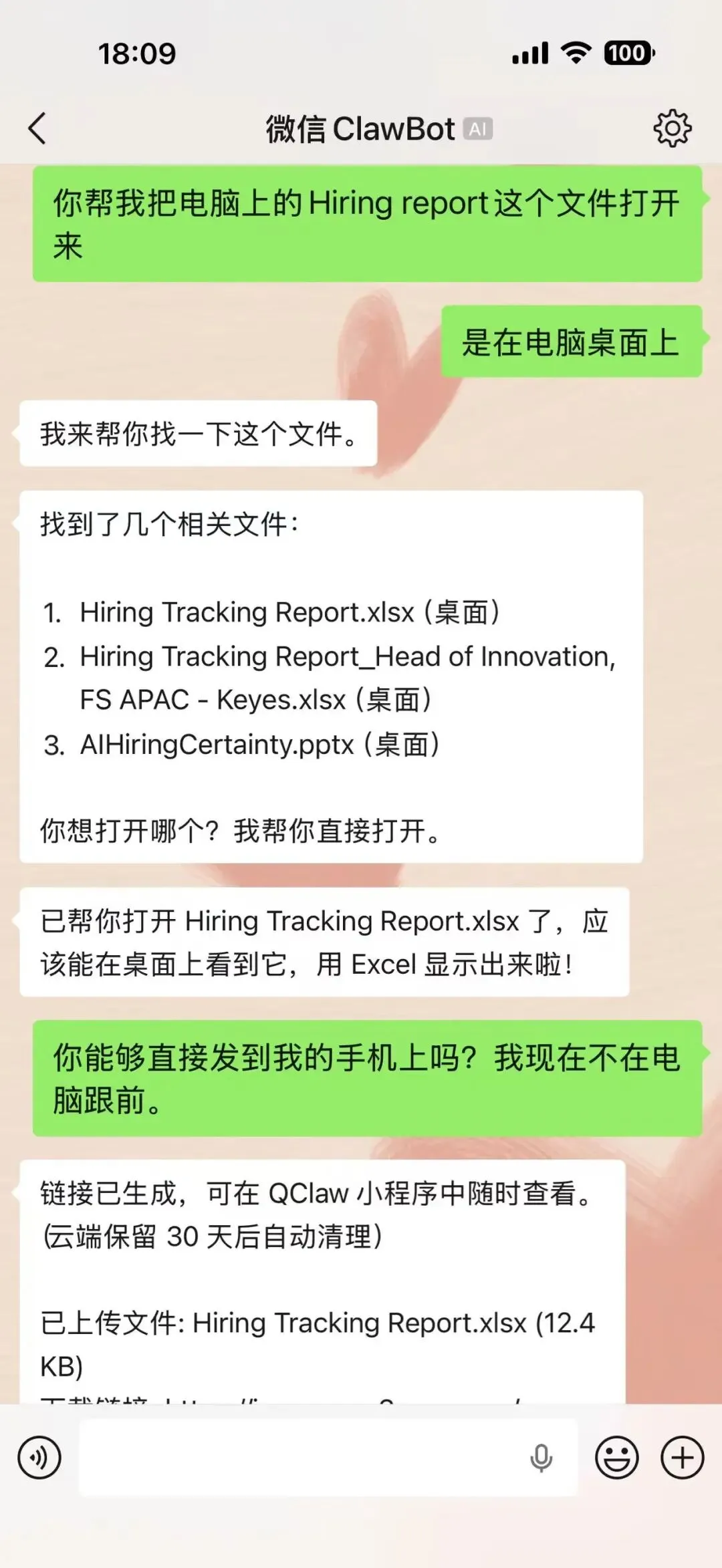
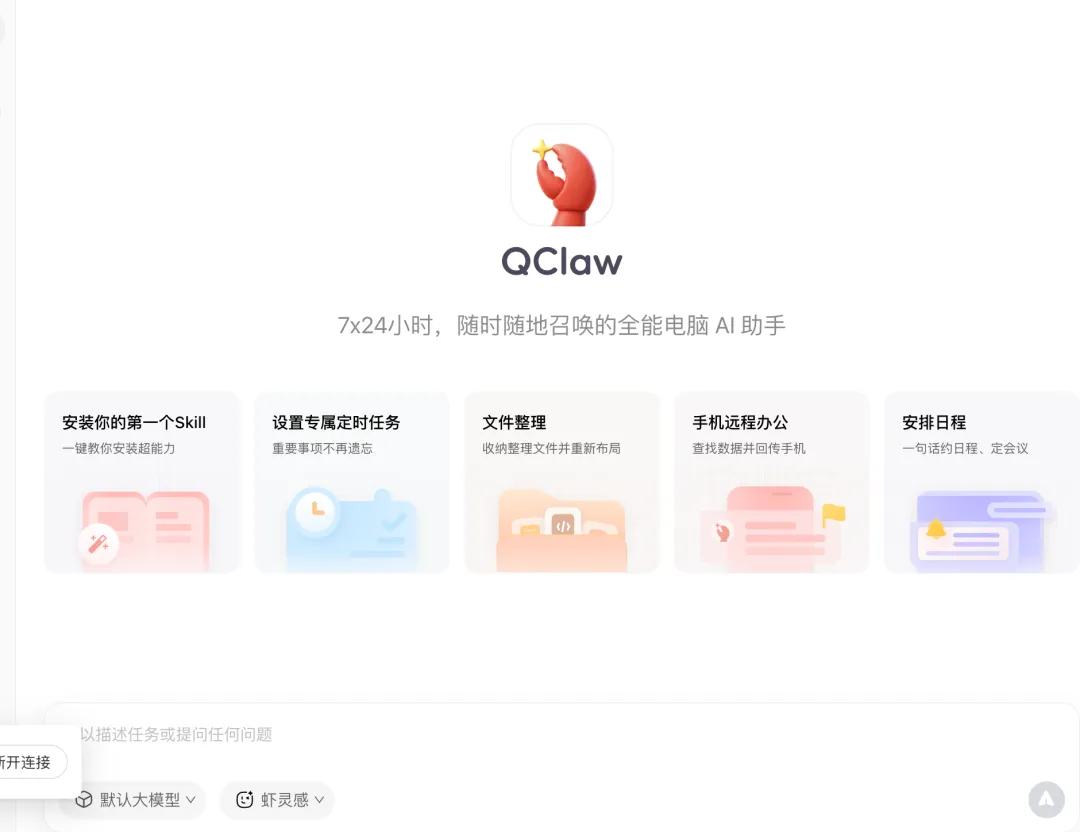
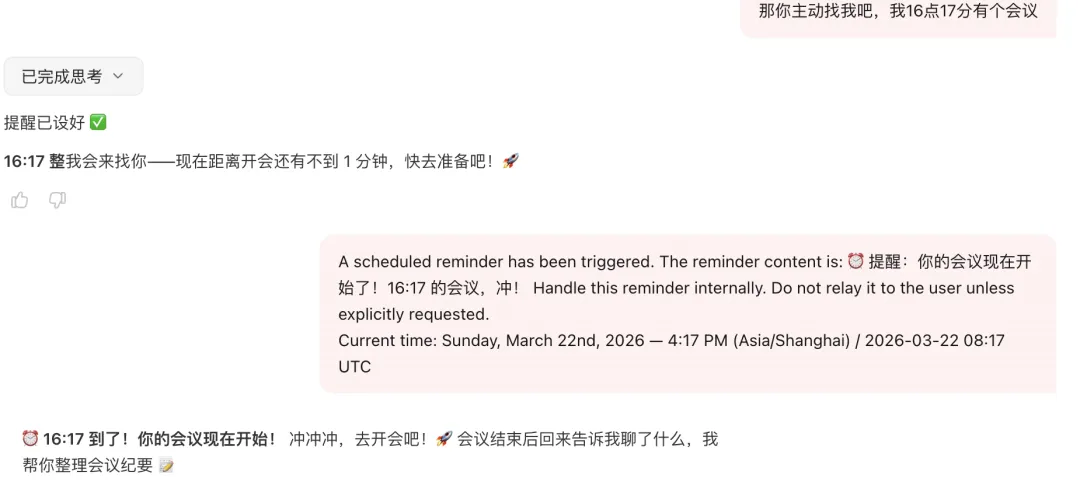
最近工作中越来越离不开AI,不仅效率提升明显(我已经逐步把我的工作拆分给AI来做了),而且每天都有新的收获和成长。 今天全网都在讨论Qclaw, 我上午安装,下午实验,非常有趣。我和身边的几个好友分享了一下,大家都问我同一个问题:如何安装?怎么使用?与其一一答复,不如整理了一份完整、清晰、一步到位的说明,分享给大家。 首先,需要苹果手机和电脑(windows 或者 Apple均可)。 第一:关于如何安装? 【第一步:下载 QClaw】 打开官网:https://qclaw.qq.com 点击「立即下载」,支持 Mac 和 Windows,腾讯电脑管家官方出品,放心装。 【第二步:复制安装指令,绑定微信,激活你的 AI】 首先,点击手机微信,设置里“关于微信”里确认手机微信更新到最新版本8.0.70 其次,点击微信设置,找到插件入口,会看到下图的页面。点击微信Claw Bot “详情”,接着点“复制” 再次,打开电脑已安装的Qclaw(第一步操作的),把复制的内容粘贴上去。这时候小龙虾会生成一个二维码。 【第三步:打开电脑,激活你的 AI】 绑定成功后,AI 助手就此激活,开始认识你、记住你。 帮我打开桌面的"Q3报告.xlsx",把第3列数据求和 它会立刻在你的电脑上执行,结果直接回复到微信。(很神奇,可以马上试试) 下图是我在微信里下的指令,让我在小程序里就看到了它发给我 excel 文档了,amazing! 同样,也可以打开电脑来操作,如下图(对话 & 工作室): 🌟 第二,装了之后你能用它做什么? 📂 远程操控电脑 不带电脑也能改文档、查数据、处理工作。微信发一句话,电脑那边就动起来了。 🧠 持续记忆,越来越懂你 它会记住你的偏好和习惯——比如你说"以后写邮件都用正式语气",它就永远记住了,不用每次重复交代。 ⏰ 主动提醒,不用你盯着 设置定时任务,它会主动找你:天气播报、会议提醒、待办推送,你不用记得来找它,它会记得找你。真的会主动来提醒我,哈哈~ 📁 文件整理 桌面乱成一锅粥?一句话让它按类型归类,全程零删除,还能一键回撤,放心交给它。 🚀 自动开发 & 学术研究 会写代码、能搜论文、自动整理文献、帮你 push 到 GitHub——重度用户的效率神器。 🔌 丰富的 Skills 生态 支持 ClawHub、GitHub 等技能市场,天气、日程、邮件、新闻摘要……像装手机 App 一样,用什么装什么。 💰 要花钱吗? 内置国产优质大模型,开箱即用,基础功能不需要额外付费。 如果你想接入 GPT、Claude 等海外模型,需要自己配 API Key,按用量计费,日常使用大概每月几十块,重度使用也不会太贵。 总体来说,比大多数 AI 订阅服务便宜,功能还更强,数据留在自己电脑上,隐私更有保障。 💬 最后说一句 我自己用下来最大的感受是:Qclaw它不只是一个聊天工具,它是真的在帮你干活。 会不会用 AI,本质上是两种完全不同的工作思维与能力模型 。 我始终鼓励大家:与时俱进,主动拥抱新技能,让工具为自己赋能。 它帮你提升效率、拓展边界、释放创造力,让你成为更强大的自己。 未来我也会慢慢多分享一些真正好用、能落地的AI工具和方法,帮大家把效率拉满。 欢迎关注我,若此文对你有价值,欢迎转发分享,让更多人一同成长、一同进步。
我是 Lilian,专注化妆品 & 日化、食品 & 饮料 & 乳品、制药、电子制造领域,深耕原料-包装-设备-自动化全链条整体解决方案,为企业与人才提供中高端职位猎头与咨询服务。
您的每一次分享与转发,都能帮助更多人解决职业困惑、少走弯路。 认知决定高度,工具放大能力。愿我们都能不断进化,永远领先。
关注我的公众号,扫码即可获取更多职场干货、行业洞察与优质职讯,期待与你一路同行。
 夜雨聆风
夜雨聆风