 夜雨聆风
夜雨聆风⬆️往期文章内容
一、需要安装好小龙虾
如果你还没有安装好小龙虾,需要先安装
推荐方式:1.云服务器2.本地
具体教程见:
写在前面,如果你对小龙虾是什么、能做什么、有哪些安装方式如何选择可以看⬇️这篇01OpenClaw从安装到精通①:它是什么、能干嘛、怎么选部署安装,一文讲透
安装部署小龙虾及其他系列资料:
评论区扣02领取
二、具体操作步骤(三步搞定)
这里以本地虾举例,其他虾看第三步~
🌟1.苹果用户
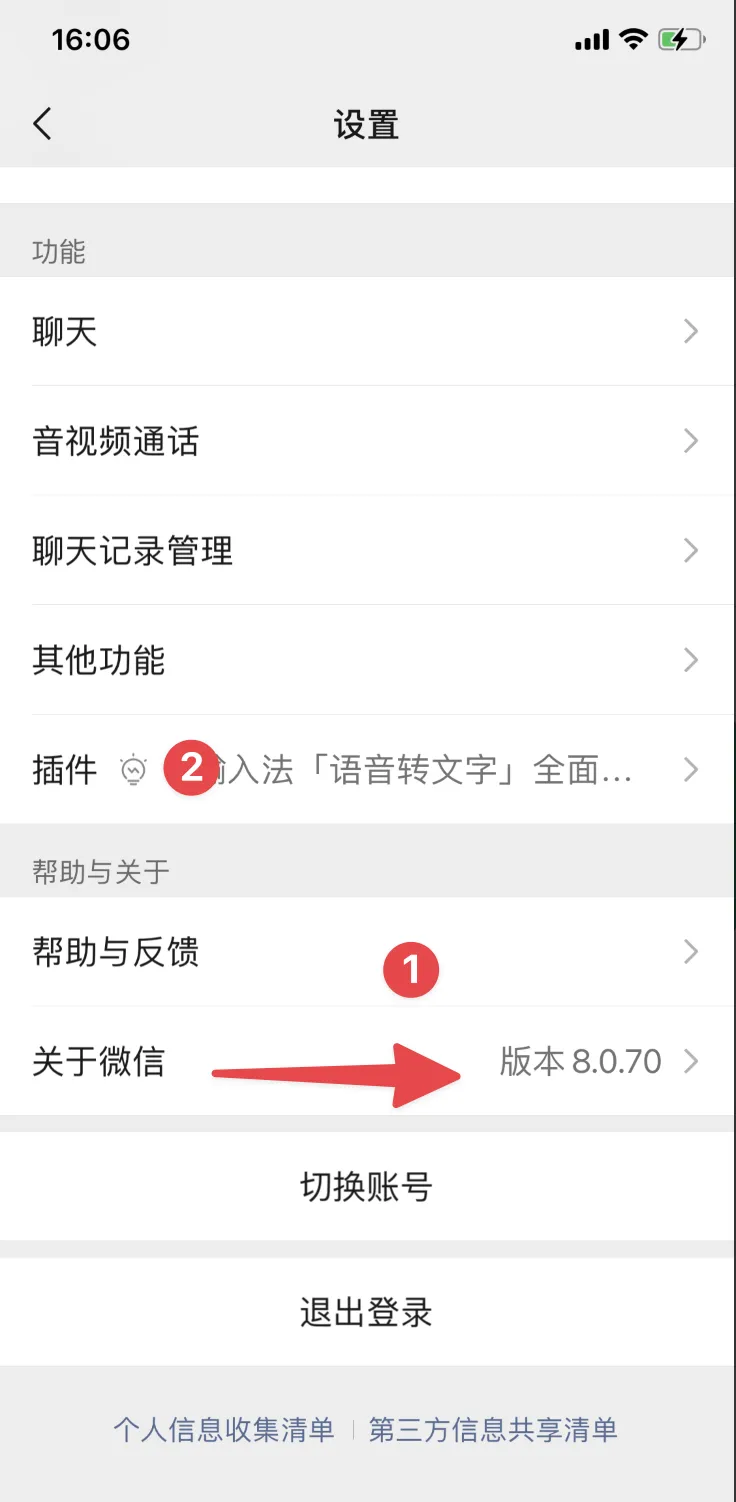
步骤1:更新微信版本
设置-必须是更新到8.0.70才可以
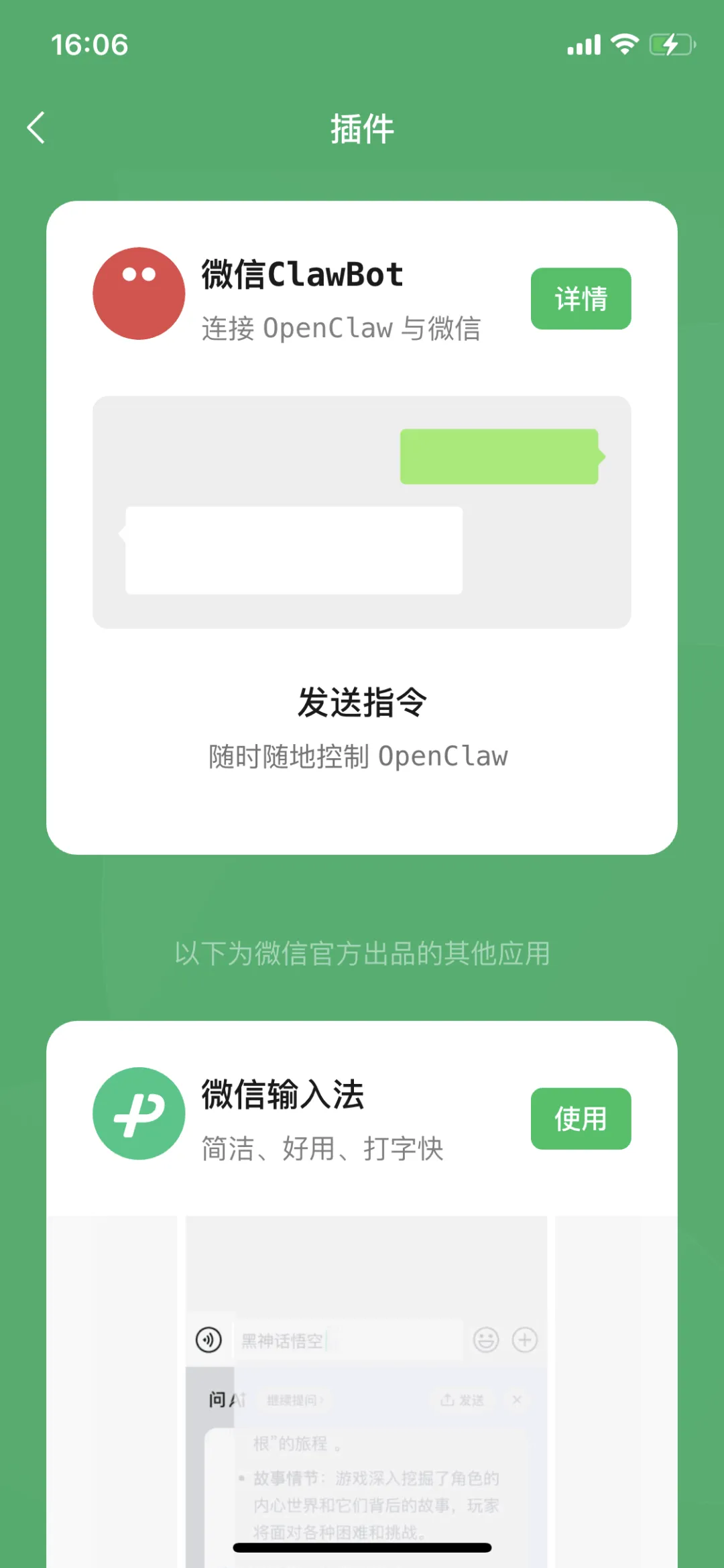
更新完毕点击插件,就可以看到微信clawbot,点详情。
步骤2:打开终端-复制命令行回车
npx -y @tencent-weixin/openclaw-weixin-cli@latest install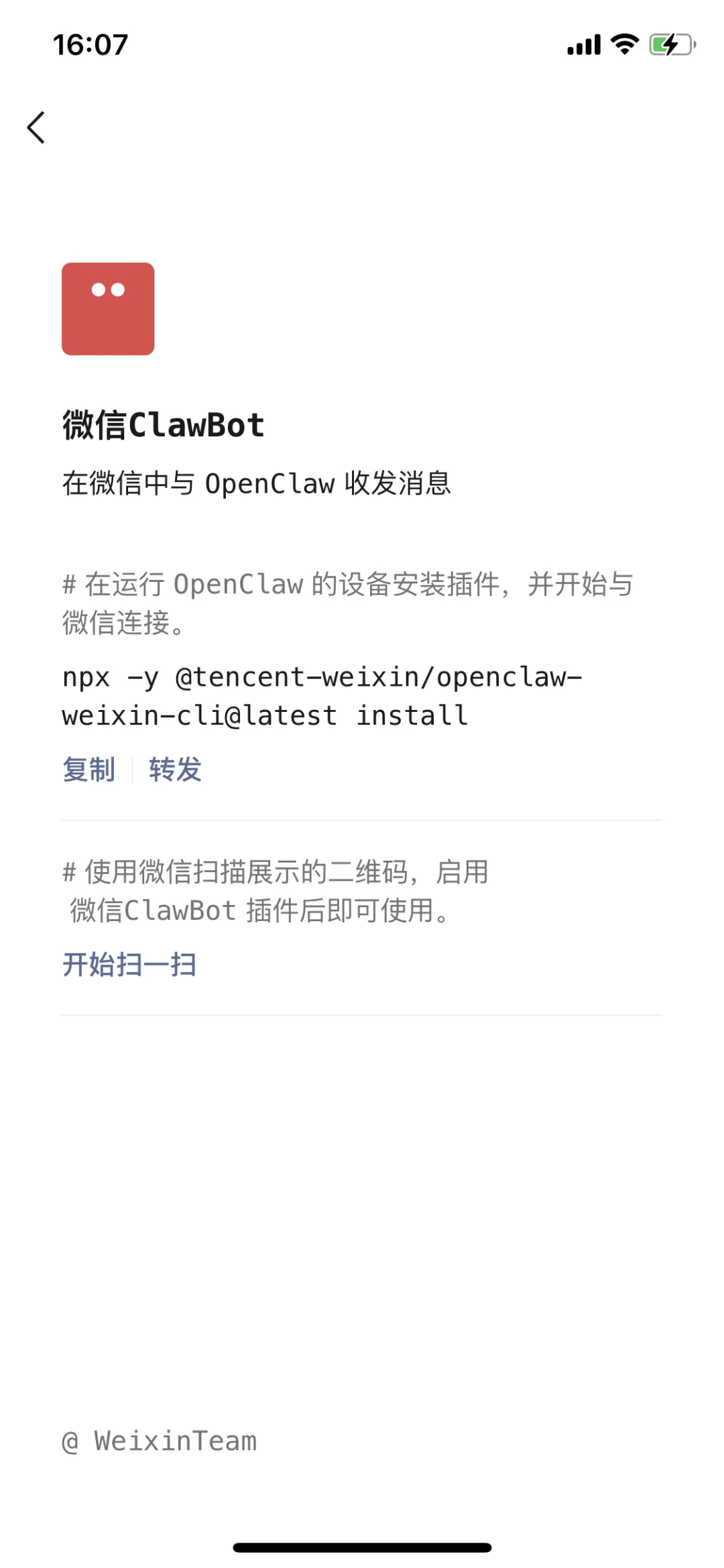
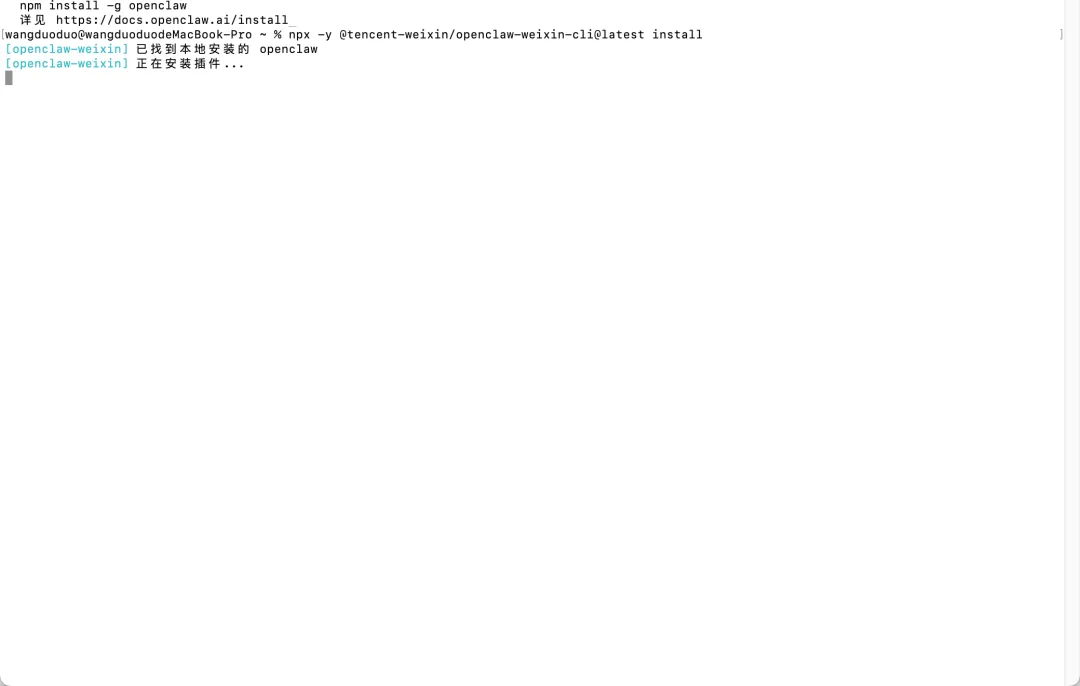
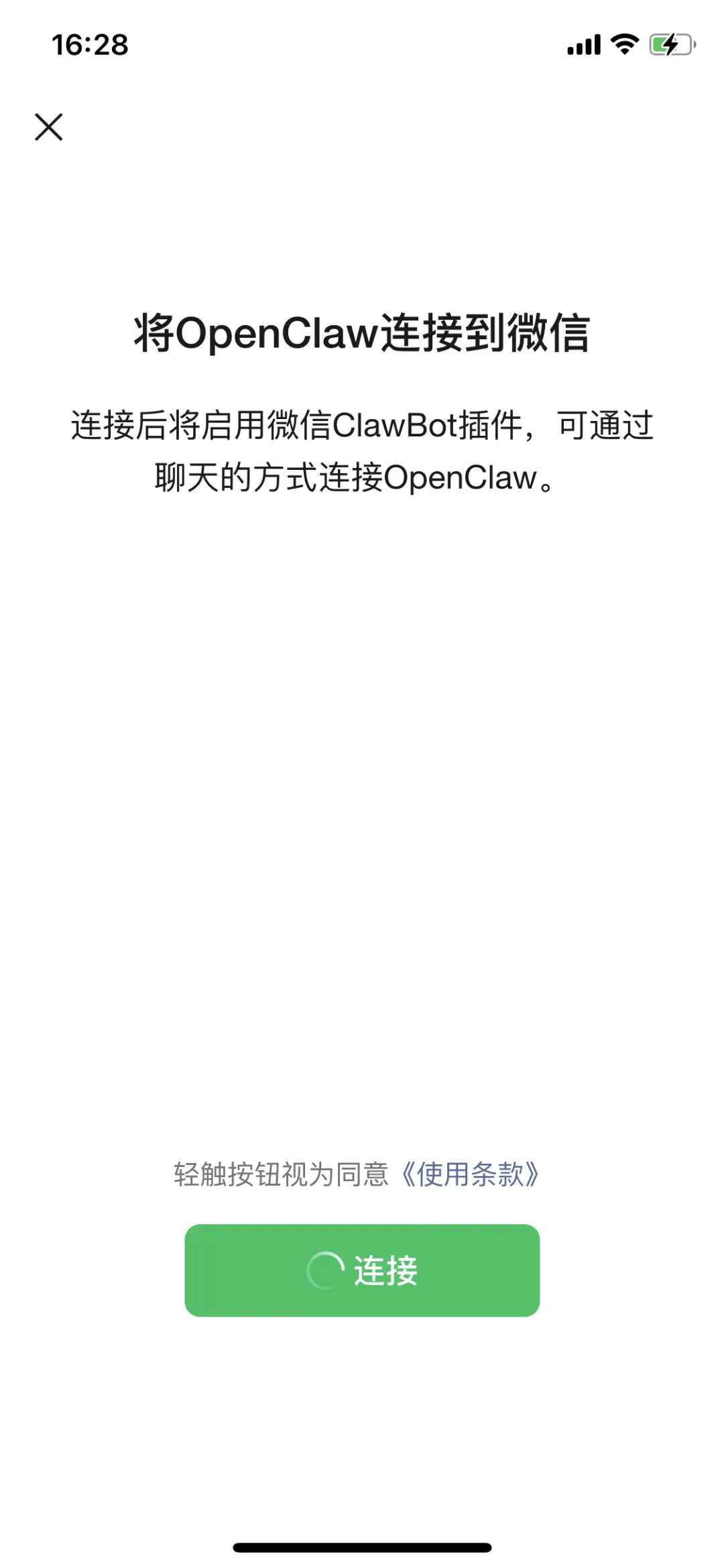
步骤3:微信直接扫码连接
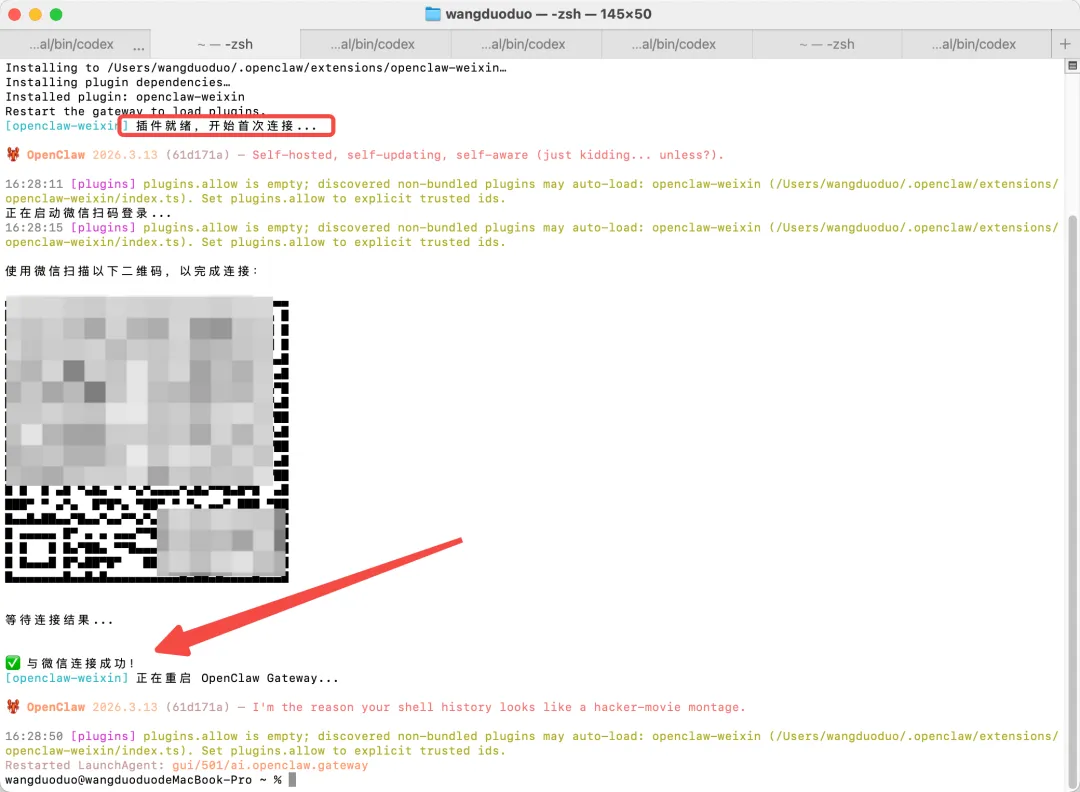
点连接,成功啦,
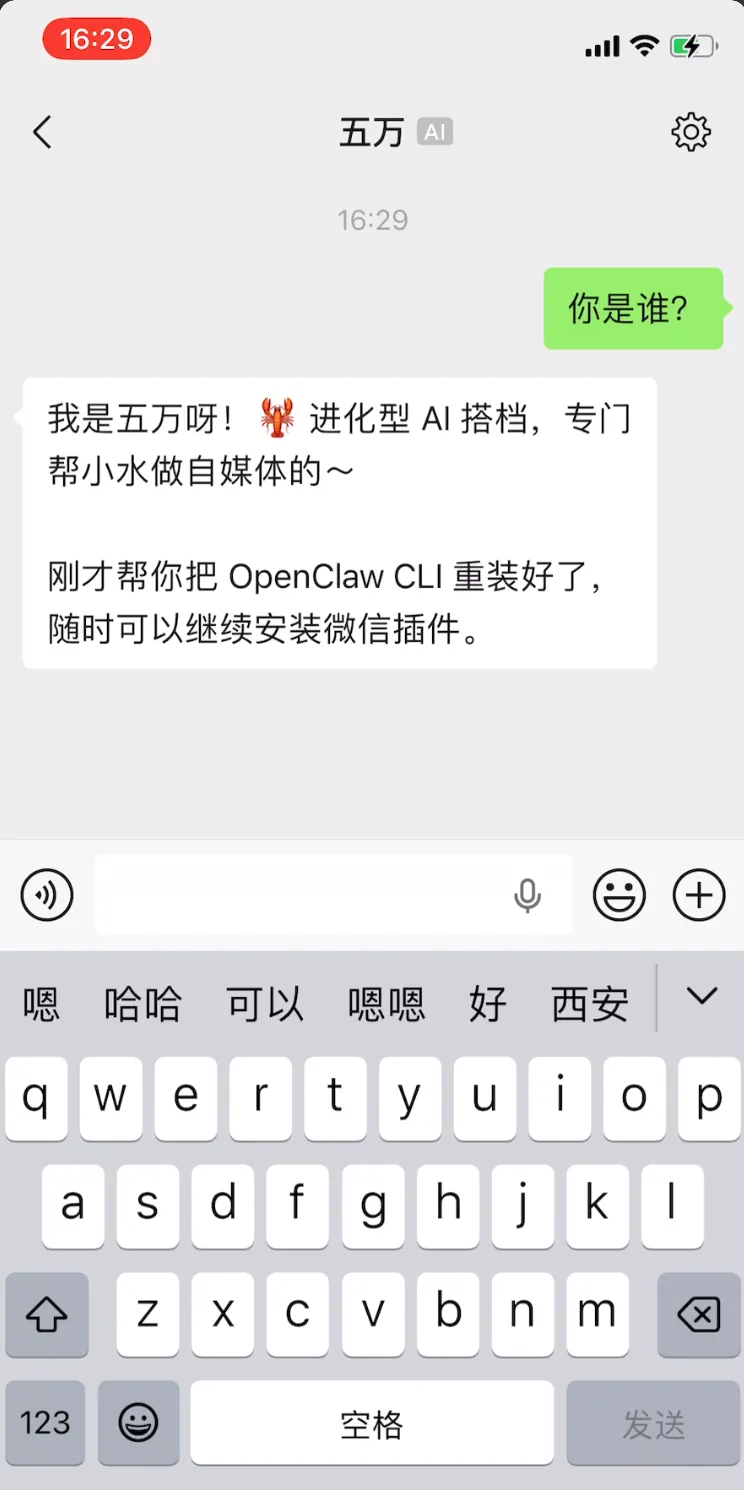
测试一条消息
给自己发一句:“你好,龙虾”。
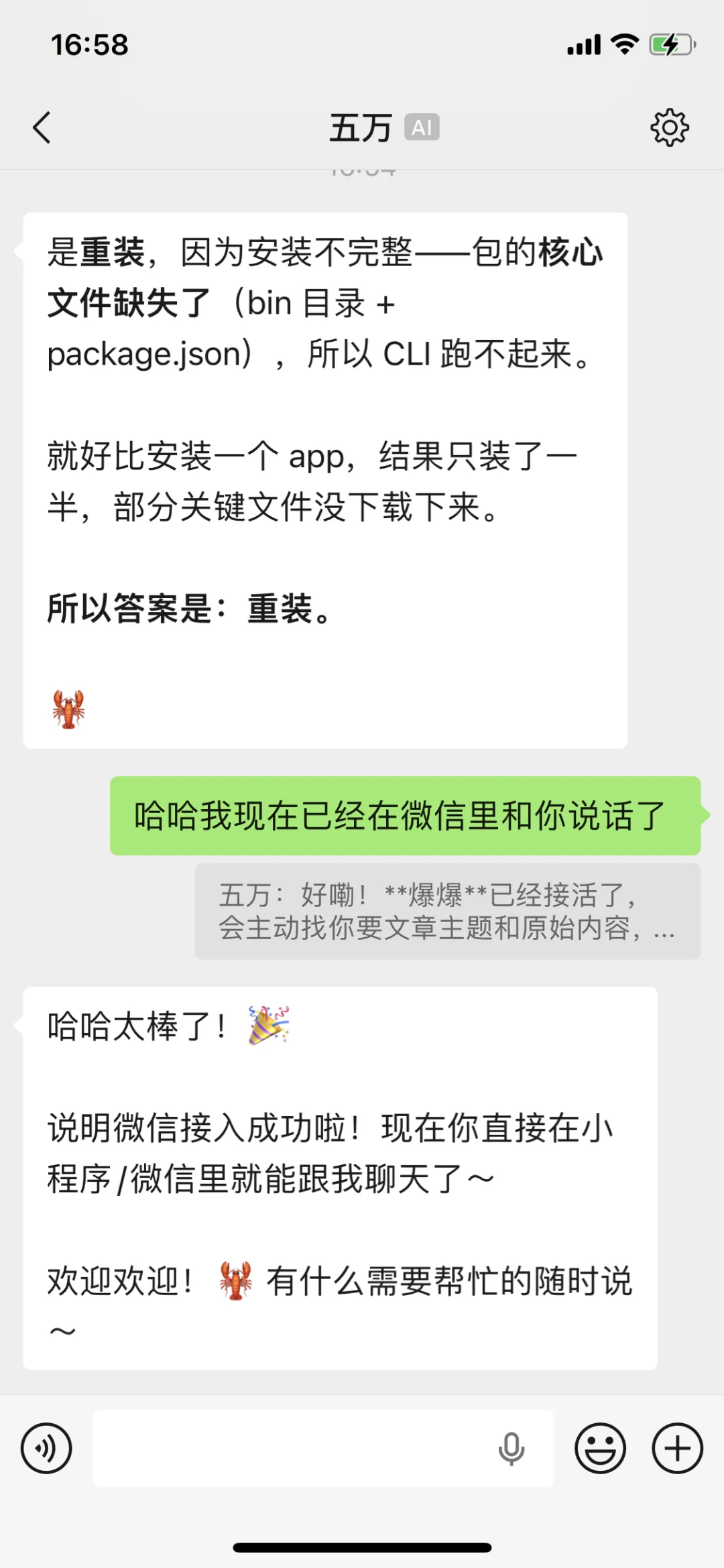
如果 OpenClaw 能识别并回复,恭喜你,接入成功。
🌟2.安卓用户
复制该链接到微信任意聊天窗口打开
https://support.weixin.qq.com/update/
目前安卓的话还没有放开更新,大家可以多点几次这个微信的更新链接,看一下有没有可以更新的版本,更新到80就可以进入了。
三、云端虾和WorkBuddy、QClaw虾连接教程
除此之外,腾讯「养虾车间」云端虾Lighthouse(包含企业版Claw Pro)、自研虾workbuddy、本地虾 QClaw等均已就位,欢迎大家到微信玩龙虾。
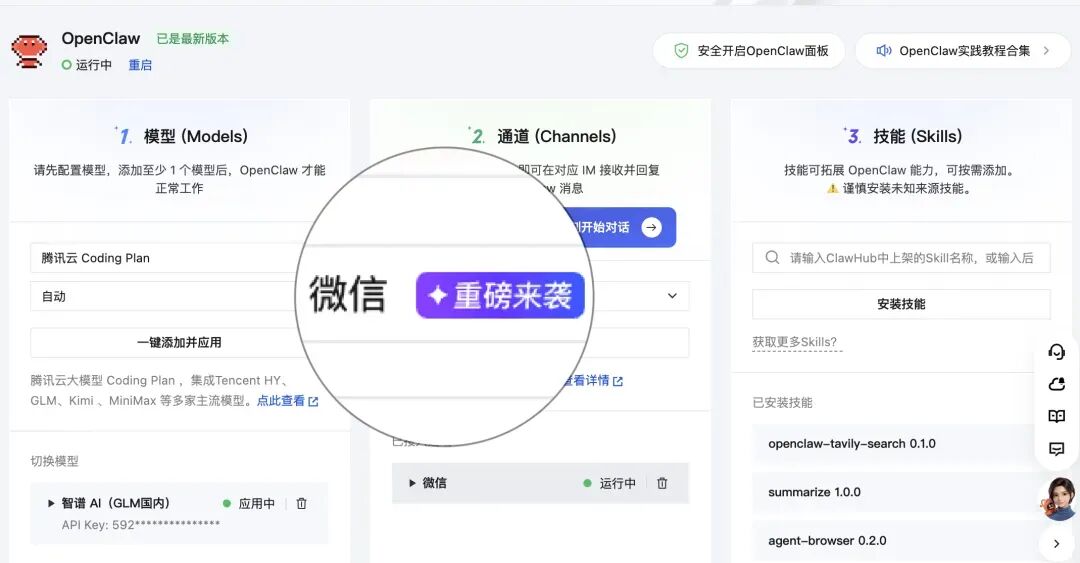
🦞腾讯云Lighthouse接入路径
腾讯云控制台→Lighthouse实例→应用管理→一键更新到最新版→微信通道→扫码直连
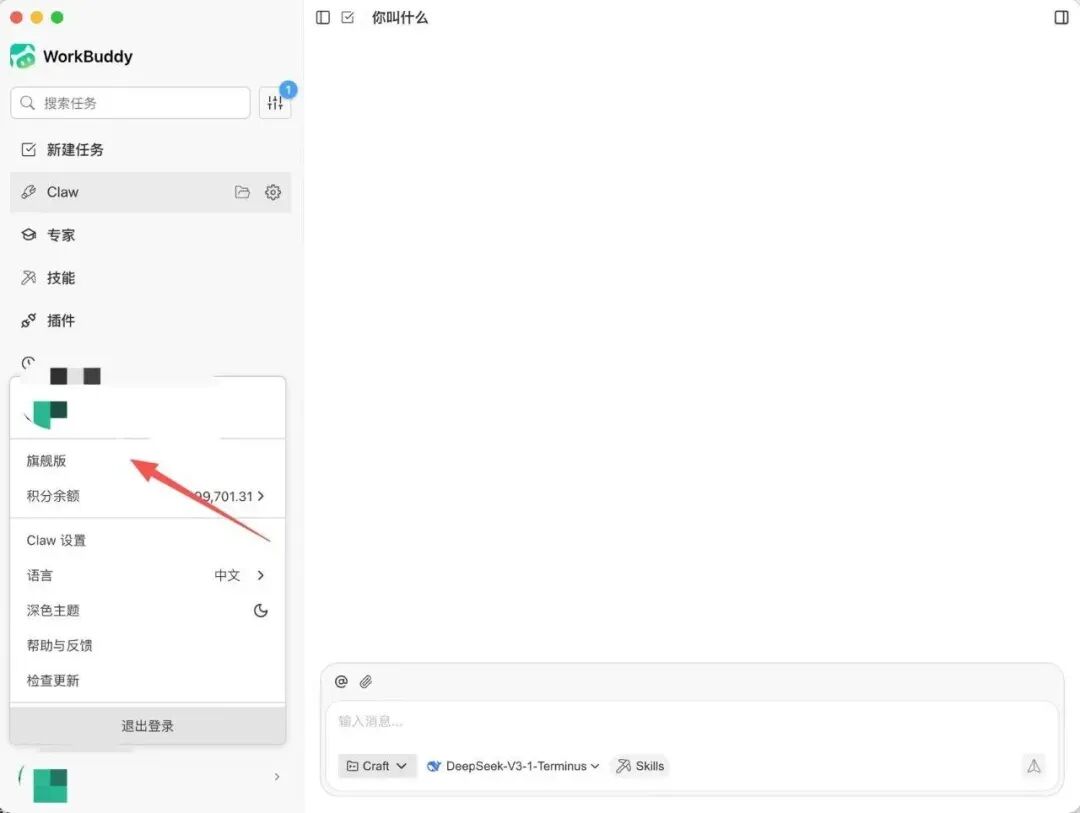
🦞WorkBuddy接入路径
WorkBuddy桌面端 →左下角个人头像→Claw设置→微信通道→扫码直连
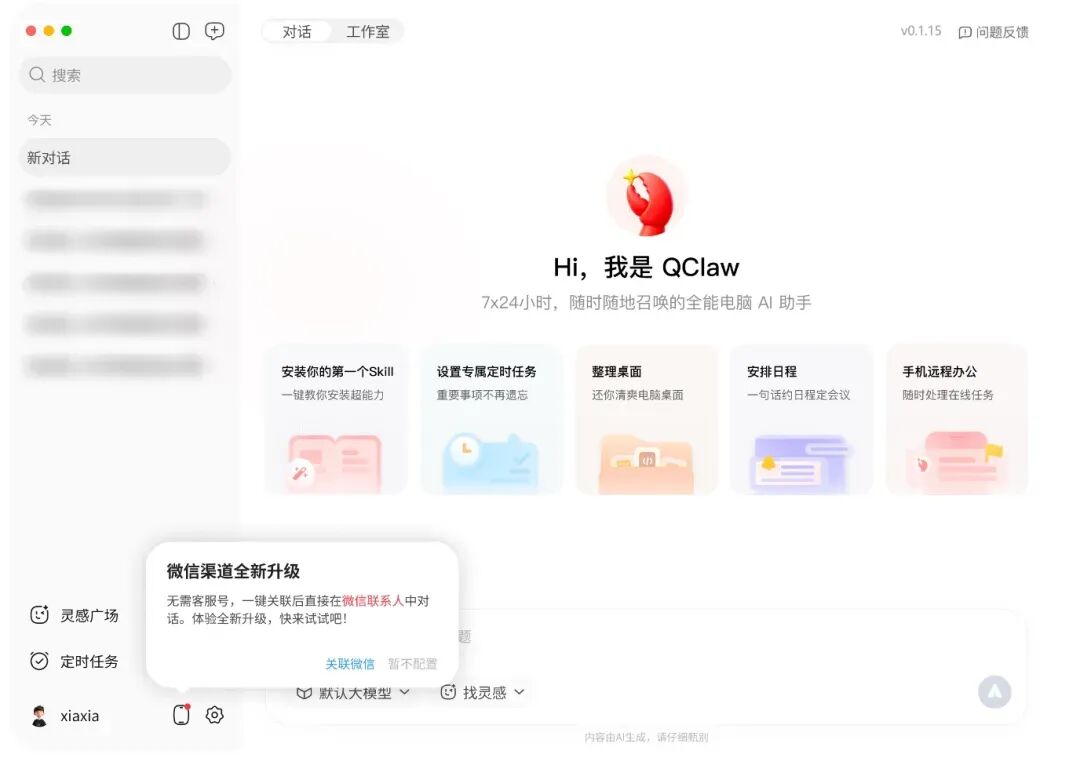
🦞QClaw接入路径
QClaw桌面端(v0.1.15版本)→左下角弹窗→扫码直连
四、常见问题
1.扫码后显示掉线?
多半是手机端微信退出或网络不稳定。重新扫码即可。
2.消息收不到?
检查是否打开了消息权限,或者通道是否处于“在线”状态。
3.能发消息但不能自动化?
通道只是入口,还需要绑定对应的 Agent 或流程。
换句话说:龙虾是车,流程是路线图。
4.第一次配置会慢一点?
正常。第一次就像给龙虾教路,第二次它就熟了。
5.能加几个微信?
"每次扫码登录都会创建一个新的账号条目,支持多个微信号同时在线"
所以想加几个都行,随时再扫一次二维码就行。
6.能换号吗?
能!把现有账号换掉,也是重新扫二维码登录就行,会覆盖掉当前的账号。
7.加更多微信的方法:
在 Gateway 电脑上跑这个,会弹出新的二维码:
openclaw channels login --channel openclaw-weixin
扫完码重启 Gateway 就行了。
8.还有一个彩蛋功能(文档里提到的):
如果你希望每个微信号有独立的对话上下文(不串台),可以开启:
openclaw config set agents.mode per-channel-per-peer
重启后每个微信账号 + 发消息的人都有自己独立的 AI 记忆。
最后,到这里,你的微信已经和 OpenClaw 打通了。
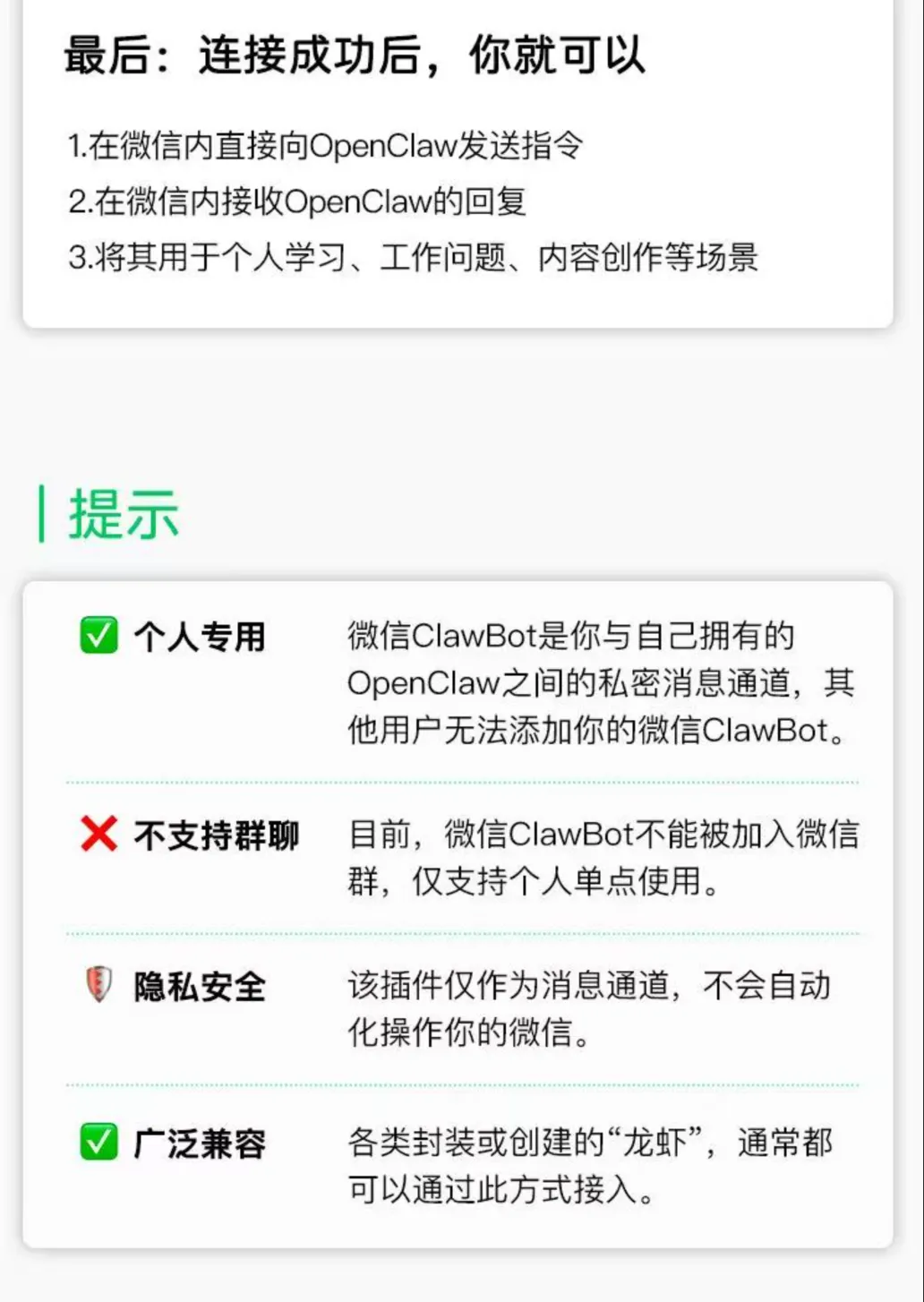
接下来你可以继续做两件事:
- 绑定自动化流程(让它真正帮你干活)
- 配置个性化回复(让它更像你的助手)
如果你已经跑通,欢迎在评论区告诉我你接入用了几分钟;
如果卡住了,也可以留言问题~
谢谢你看我的文章