 夜雨聆风
夜雨聆风根据用户的反馈,我们更新了OpenClaw 控制面板完整使用指南,新版包含心流大模型配置、远程支持等全新功能
快速开始
第一步:访问控制面板
打开浏览器,访问控制面板地址:
http://<盒子IP>:8080例如:http://192.168.31.144:8080
控制面板完整界面:
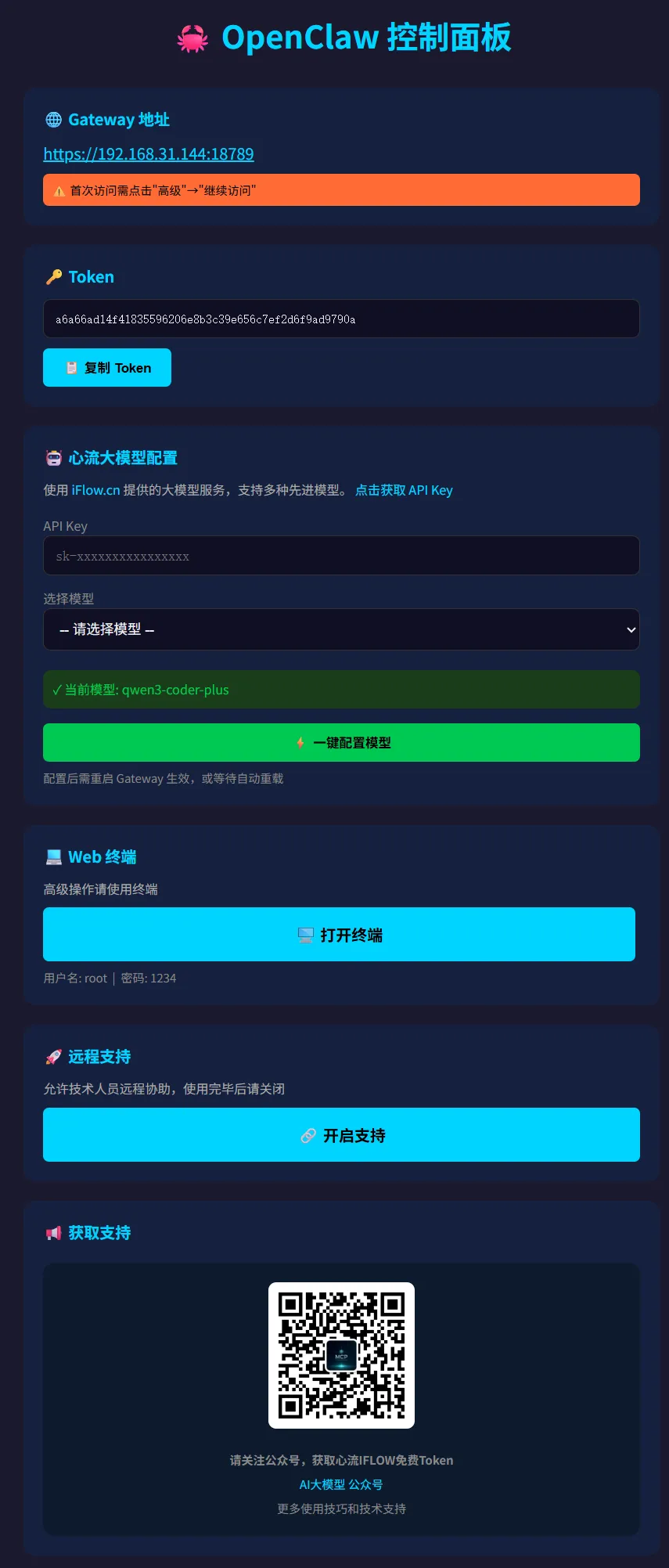
控制面板功能介绍
🌐 Gateway 地址
点击 Gateway 地址链接,即可访问 OpenClaw 的聊天界面。
⚠️ 首次访问提示:浏览器会显示"不安全"警告,这是正常的。点击 "高级" → "继续访问" 即可。
🔑 Token
Token 是设备的身份凭证,用于手机 App 配对。
使用方法:
点击「📋 复制 Token」按钮 在 OpenClaw App 中粘贴 Token 完成配对
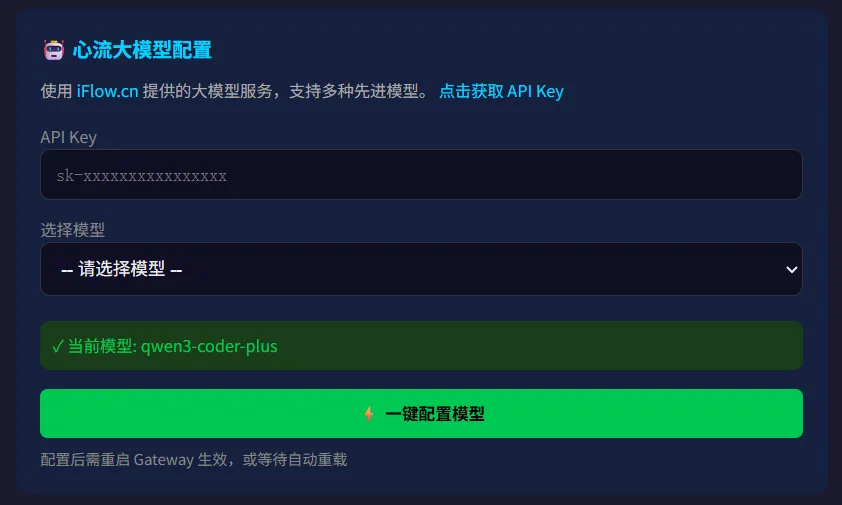
🤖 心流大模型配置
这是 OpenClaw 的 AI 大脑设置。使用前需要配置 API Key。
获取 API Key
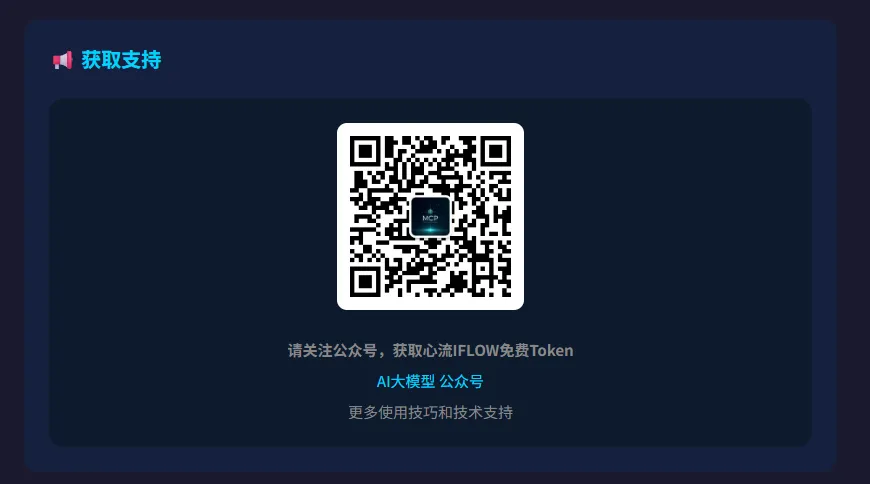
关注公众号「AI大模型」 在控制面板底部扫描二维码 按提示获取免费 Token
配置步骤
1. 输入 API Key
在 API Key 输入框中粘贴你的密钥(格式:sk-xxxxxxxx)
2. 选择模型
点击模型下拉框,选择适合的模型:
3. 一键配置
点击「⚡ 一键配置模型」按钮,配置成功后会显示当前模型。
💻 Web 终端
高级用户可以使用 Web 终端执行命令。
用户名: root 密码: 1234
常用命令:
# 查看系统状态openclaw status# 重启 Gatewayopenclaw gateway restart🚀 远程支持
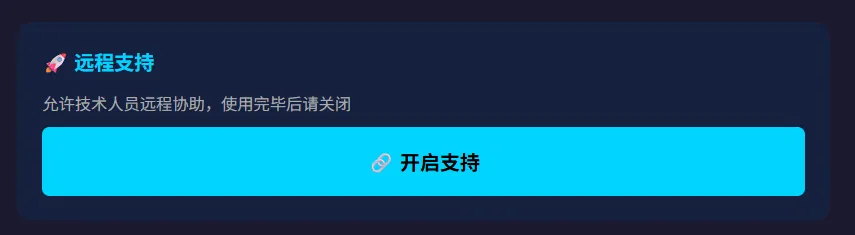
遇到问题时,可以开启远程支持让技术人员协助。
关闭状态:
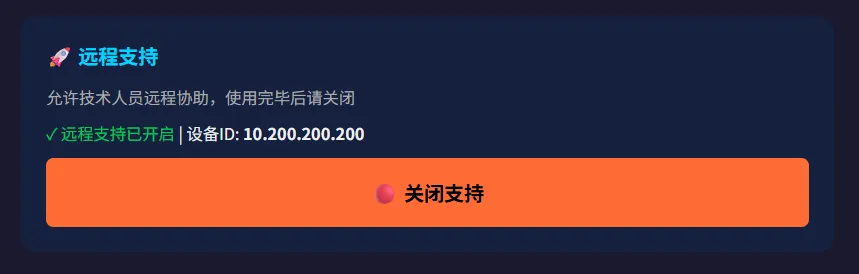
开启状态:
使用方法:
点击「🔗 开启支持」按钮 等待连接成功,会显示设备 ID(如 10.200.200.144)将设备 ID 告诉技术人员 问题解决后,点击「🔴 关闭支持」
💡 安全提示:使用完毕后请关闭远程支持,避免长期开放。
📢 获取支持
控制面板底部有公众号二维码,扫码关注后:
获取免费 API Key 了解更多使用技巧 获取技术支持
常见问题
Q: 浏览器提示"不安全"怎么办?
这是正常的,OpenClaw 使用自签名证书。点击 "高级" → "继续访问" 即可。
Q: 忘记 Token 怎么办?
访问控制面板,在 Token 区域点击「📋 复制 Token」即可重新获取。
Q: 如何更换 AI 模型?
在控制面板的「心流大模型配置」区域,选择新的模型后点击「⚡ 一键配置模型」即可。
Q: 远程支持安全吗?
远程支持使用加密连接,技术人员只能在你授权的时间内访问。问题解决后会自动关闭。
技术规格
控制面板端口: 8080 Gateway 端口: 18789 Web 终端端口: 7681
关注公众号「AI大模型」,获取更多 AI 使用技巧!