 夜雨聆风
夜雨聆风使用的是Mac mini安装OpenClaw,找了好几个教程才安装成功,做个总结分享
1.安装Node.js版本至少为v22.0.0,目前官方推荐24版本
2.OpenClaw安装需要Git,还需要安装Git工具
3.在终端中运行以下命令一键安装:
macOS
curl -fsSL https://openclaw.bot/install.sh | bash其他系统可参考OpenClaw官方文档
4.配置 MiniMax 模型
初次安装时一般会直接进入配置流程。若没有自动开始,可通过以下命令手动启动:
openclaw onboard --install-daemon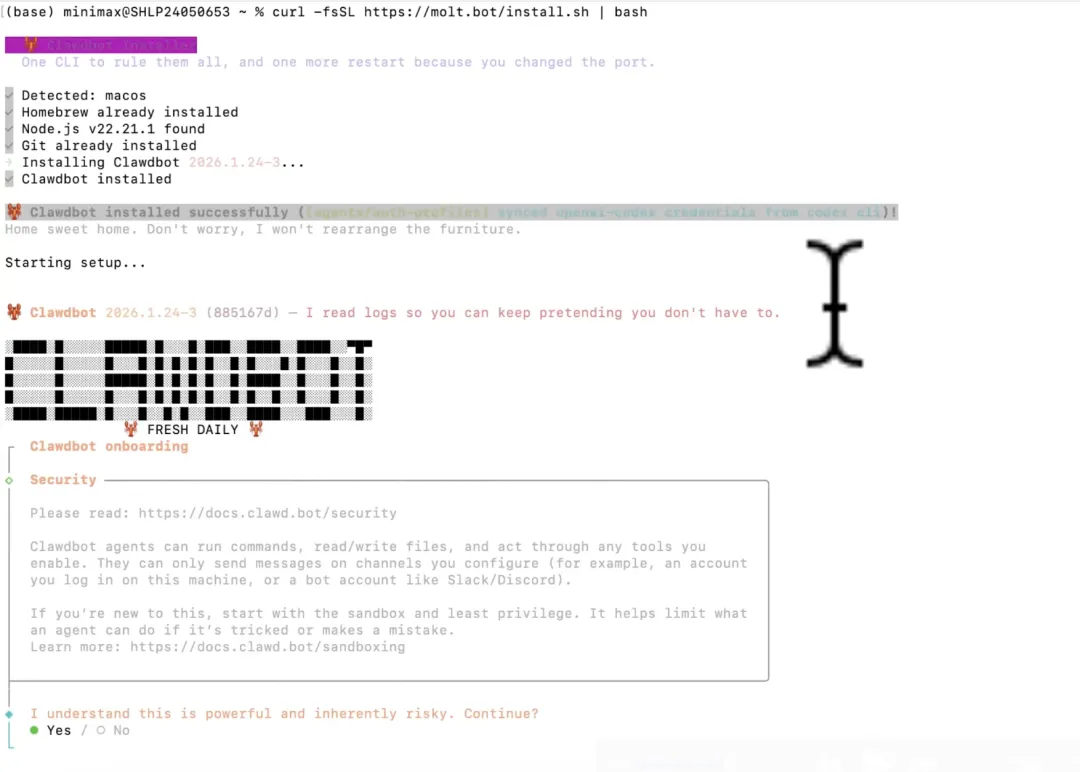 基本配置选择:
Step 1: 同意声明 → 选择 Yes Step 2: Onboarding Mode → 选择 QuickStart
如果openclaw的初始配置引导没有出现模型配置,则可以通过以下命令进入 openclaw 配置:
openclaw configureWhere will the Gateway run? → 选择 Local (this machine) Select sections to configure → 选择 Model
模型配置
Step 1: Model/auth provider → 选择 MiniMax Step 2: MiniMax auth method → 选择 **MiniMax CN — API Key (minimaxi.com)**,海外用户选择 MiniMax Global — API Key (minimax.io)
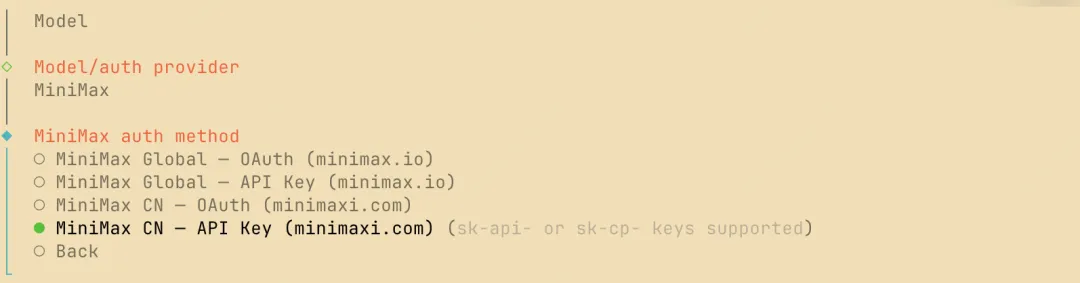
Step 3: MiniMax API key → 填入您的 MiniMax API Key Step 4: Models in /model picker → 直接回车使用默认选项
其他配置可以先跳过后续通过“openclaw configure”命令设置
5.测试对话
输入 openclaw tui ,若成功对话则表示配置成功:
6. 配置飞书
参考教程 https://developer.aliyun.com/article/1716057
注册飞书账号
没有飞书账号的朋友自行去免费注册一个即可~
https://www.feishu.cn/accounts/page/ug_register

创建应用
然后接下来这一步是让 OpenClaw 对接你的飞书账号,需要你先在飞书开放平台创建应用并获取凭证~
接入地址
https://open.feishu.cn/app
好了,不废话了,我们直接开始~ 点击 创建企业自建应用
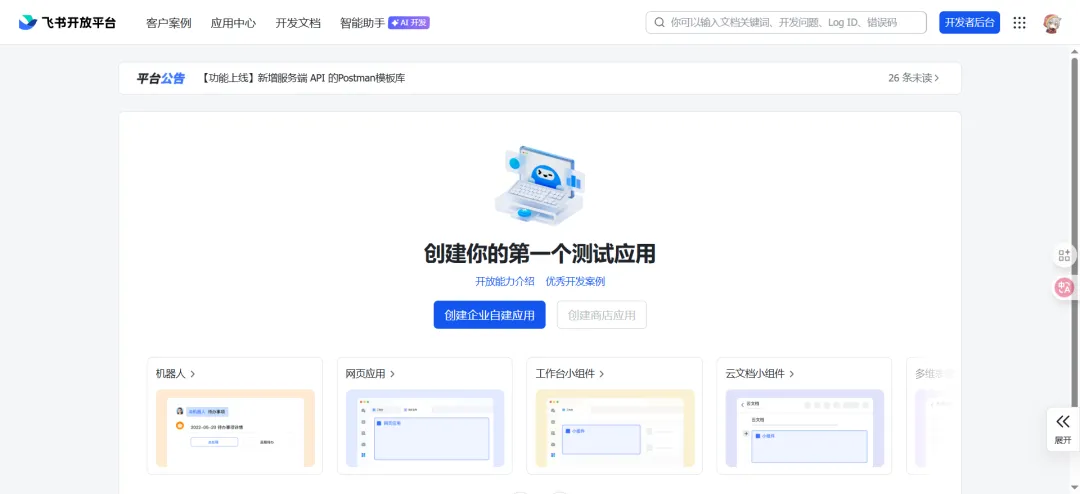
然后继续填写应用名称, 比如 OpenClaw智能管家 和描述,点击 "确定创建
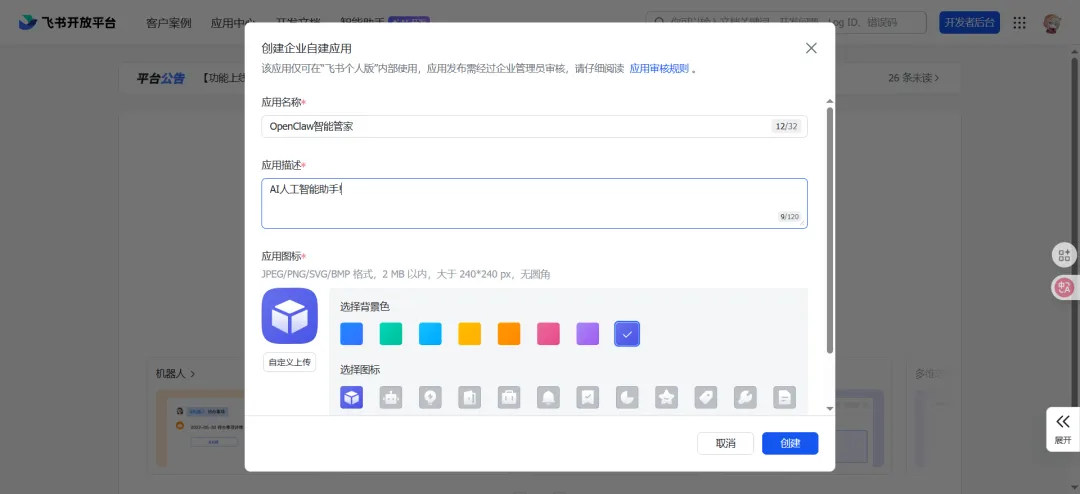
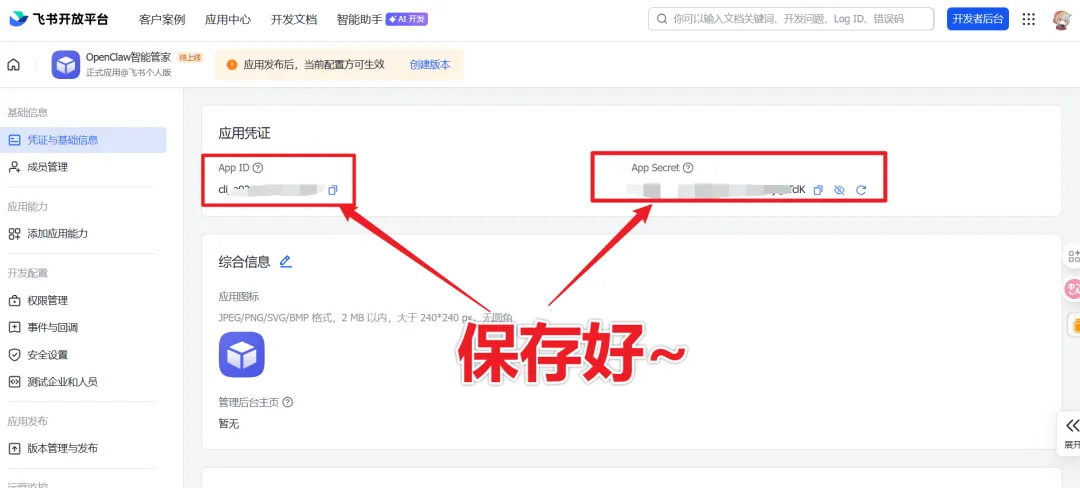
获取App ID和App Secret
创建好之后,进入 凭证与基础信息 页面,我们就可以看到 App ID 和 App Secret 了
把它们复制保存下来~
注意:千万别泄露出去,否则后果自负~
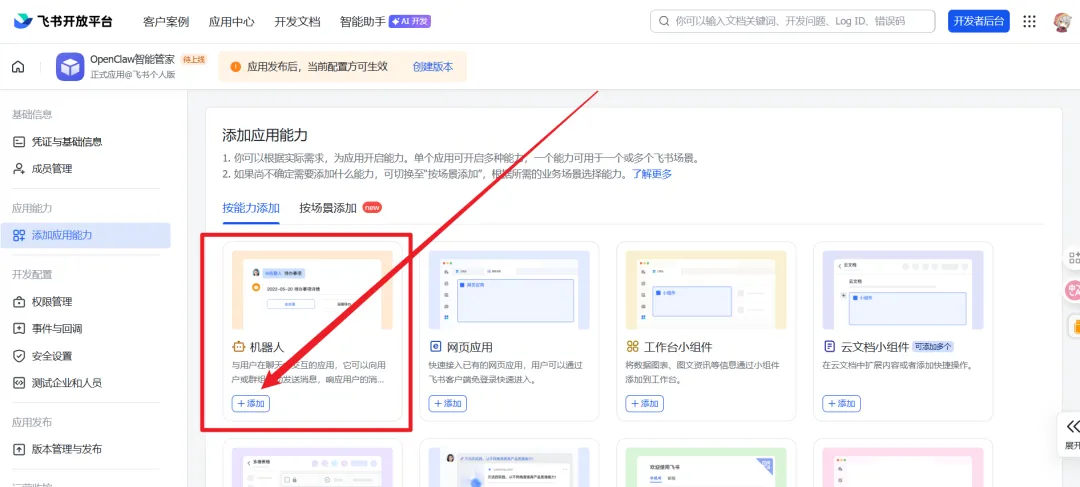
添加机器人
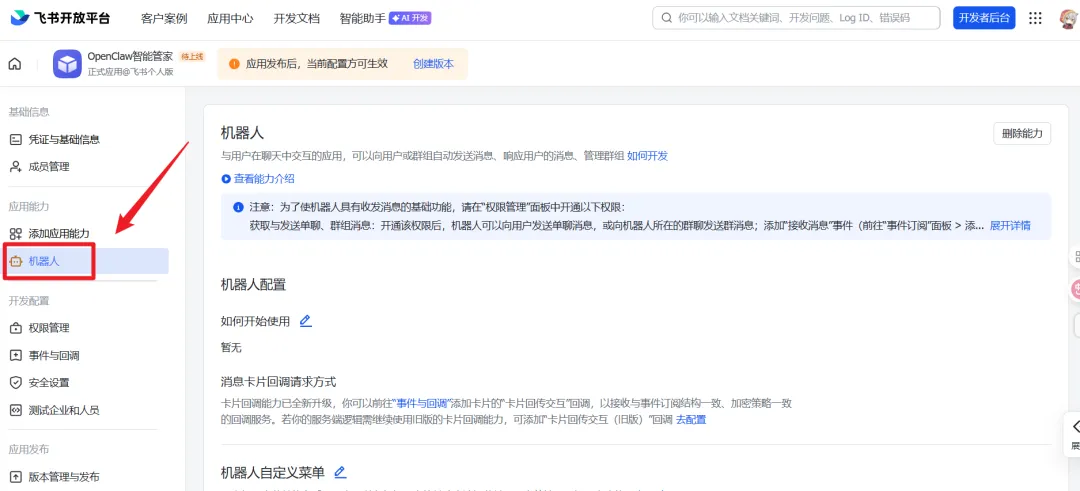
然后在:左侧菜单的 添加应用能力 → 选择 机器人 并添加开启
效果如图
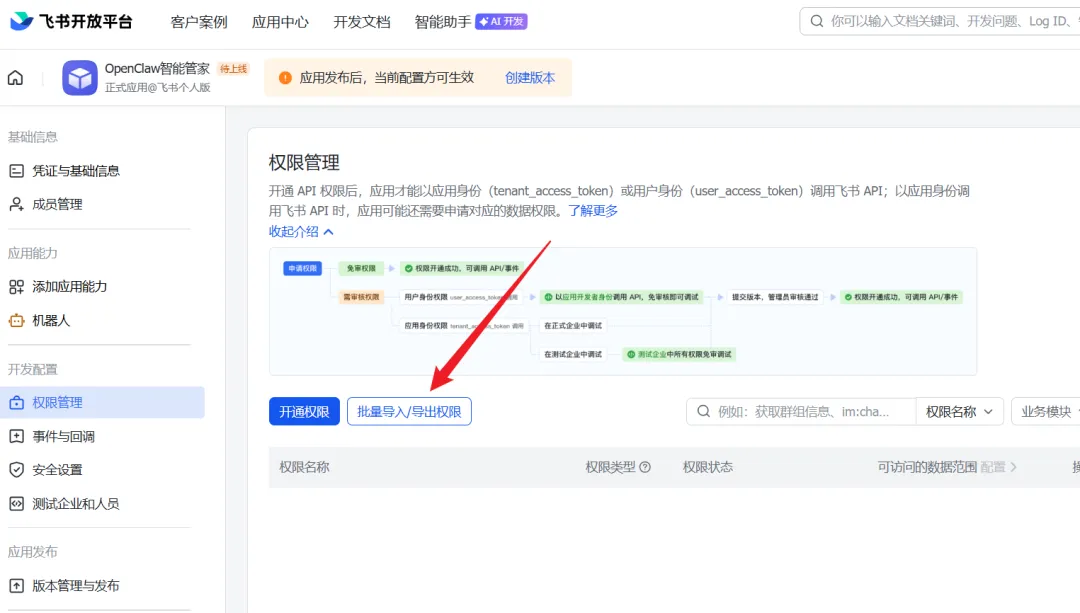
批量开启权限
然后继续配置一下权限, 左侧菜单点击 权限管理
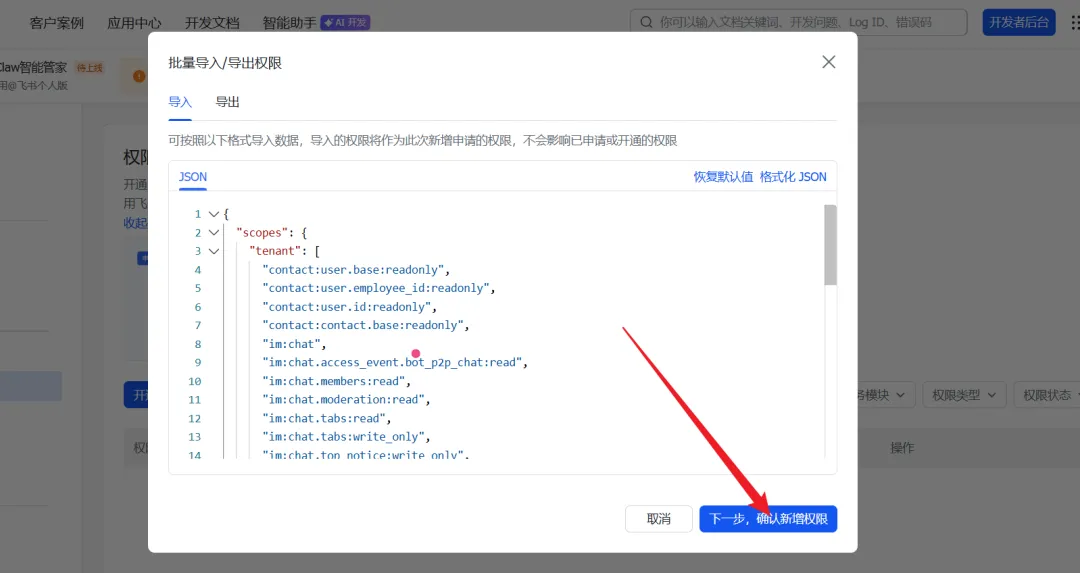
找到 批量导入
复制以下这段json代码
{"scopes": {"tenant": ["contact:user.base:readonly","contact:user.employee_id:readonly","contact:user.id:readonly","contact:contact.base:readonly","im:chat","im:chat.access_event.bot_p2p_chat:read","im:chat.members:read","im:chat.moderation:read","im:chat.tabs:read","im:chat.tabs:write_only","im:chat.top_notice:write_only","im:chat:moderation:write_only","im:chat:operate_as_owner","im:chat:read","im:chat:readonly","im:chat:update","im:message","im:message.group_at_msg:readonly","im:message.group_msg","im:message.p2p_msg:readonly","im:message.pins:read","im:message.pins:write_only","im:message.reactions:read","im:message.reactions:write_only","im:message.urgent","im:message.urgent.status:write","im:message:readonly","im:message:send_as_bot","im:message:send_multi_depts","im:message:send_multi_users","im:message:send_sys_msg","im:message:update","im:resource","im:url_preview.update","im:user_agent:read","passport:session_mask:readonly" ],"user": [] }} AI 代码解读直接粘贴进去~
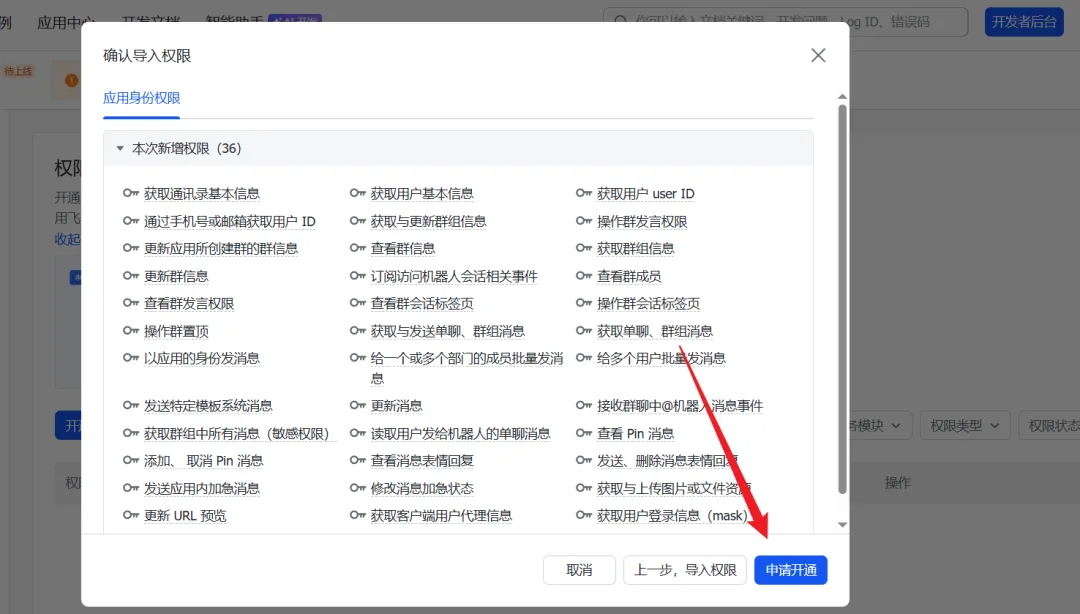
点击 申请开通
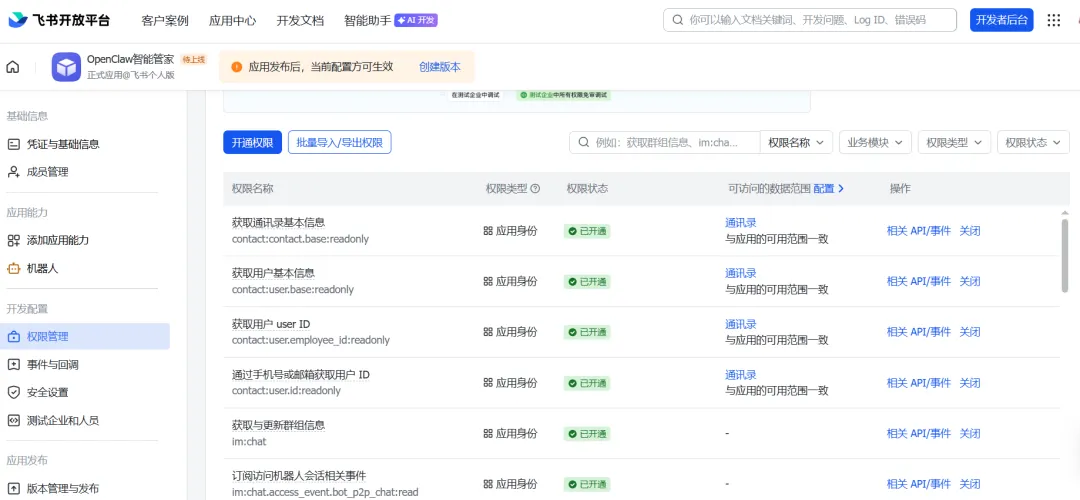
现在这些杂七杂八的权限就都已开通~
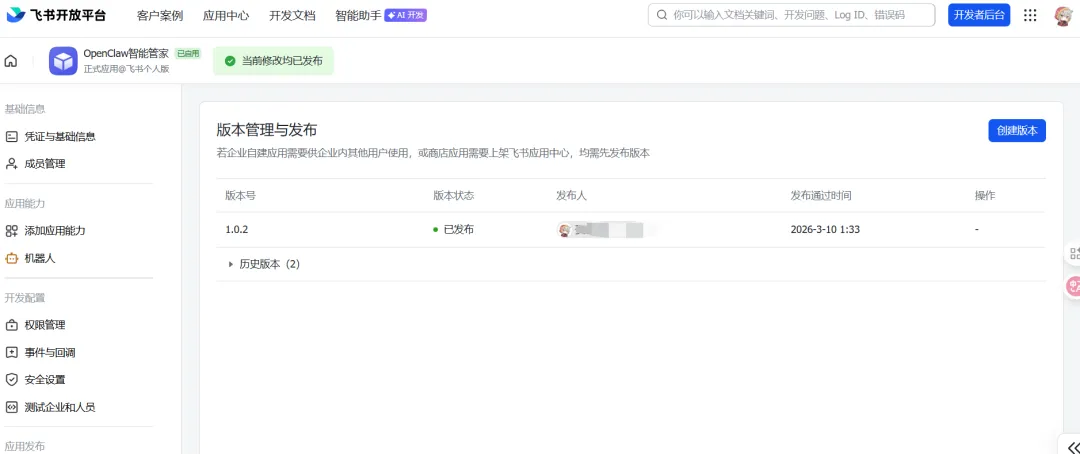
版本管理与发布
接着我们可以创建版本并发布~
左侧导航栏找到 版本管理与发布 ,点击进入, 继续点击右上角的 创建版本
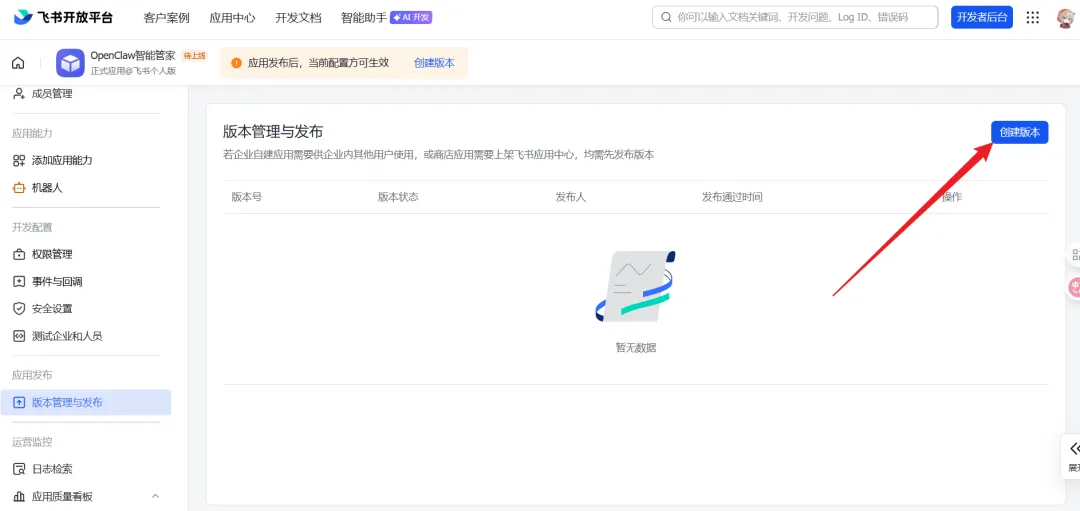
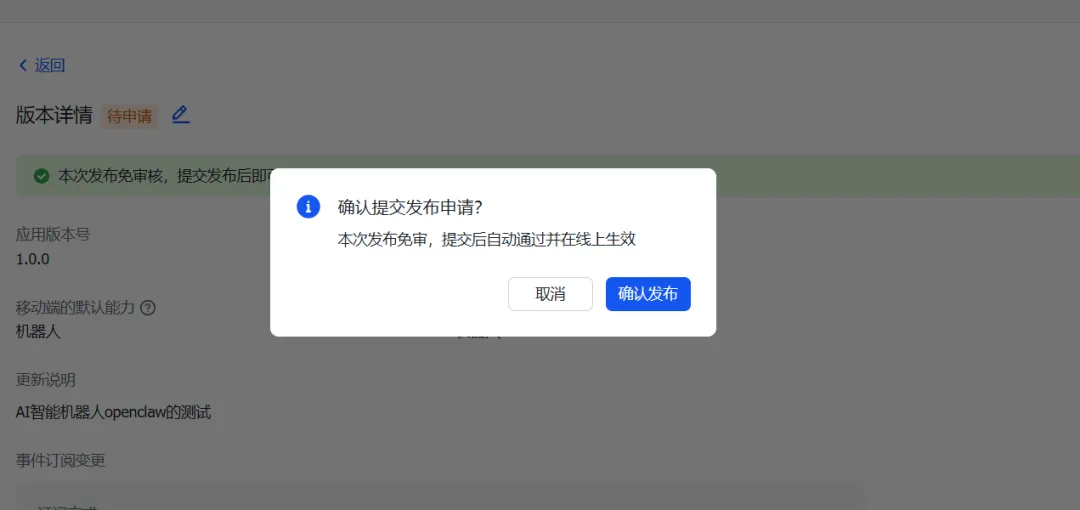
应用版本号,这里以 1.0.0 为例,我们可以自行定义版本号以及描述说明,点击 保存 并确认发布
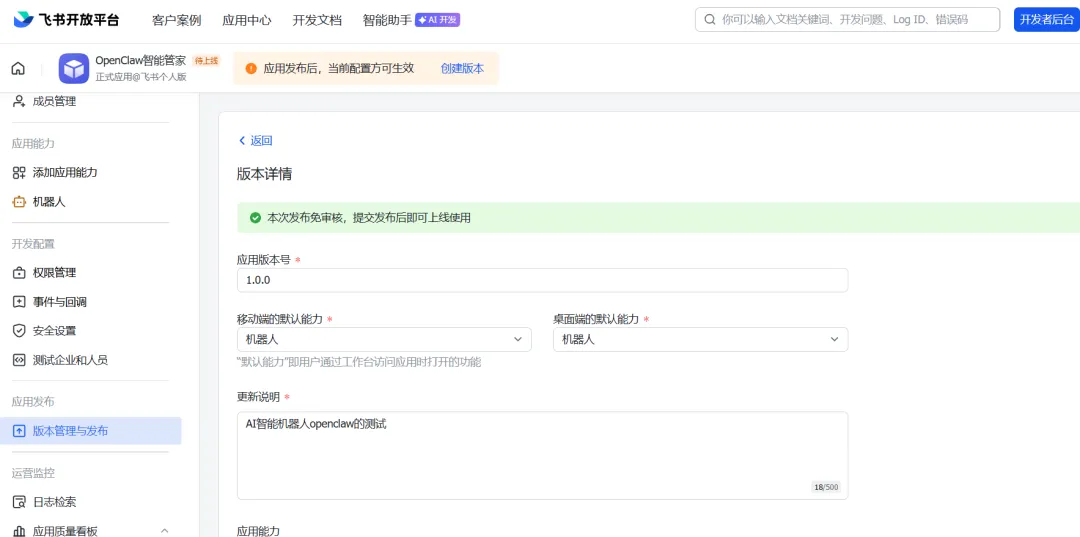
等待飞书通过发布审核
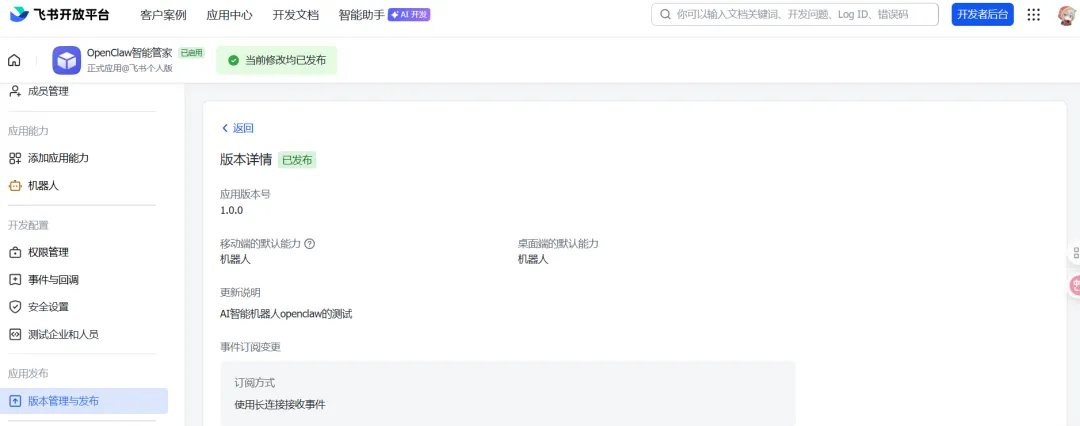
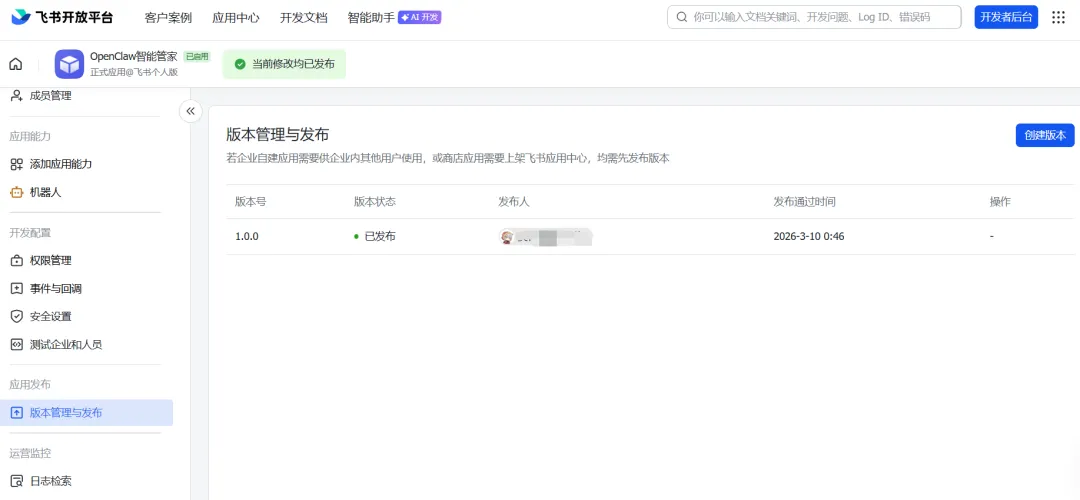
审核发布成功后,可以在 版本管理与发布 页面,查看到已经发布的版本号和状态
配置事件回调
然后继续,我们还需要配置一下事件回调~
目的是为了我们给机器人发消息的时候,要通知 OpenClaw 操作也很简单~
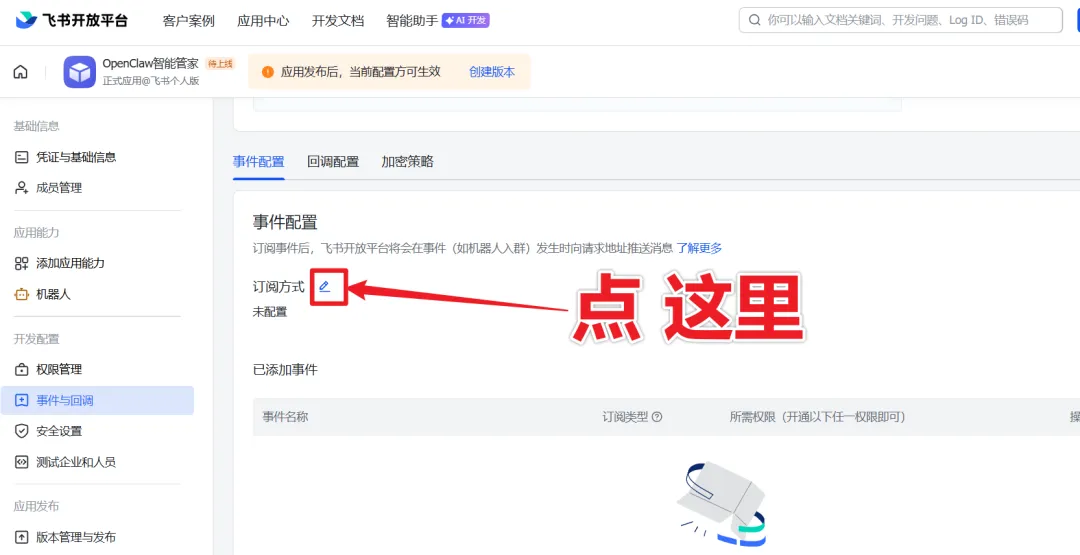
左侧菜单点击 事件与回调, 右侧点击 订阅方式 旁边的这个 笔
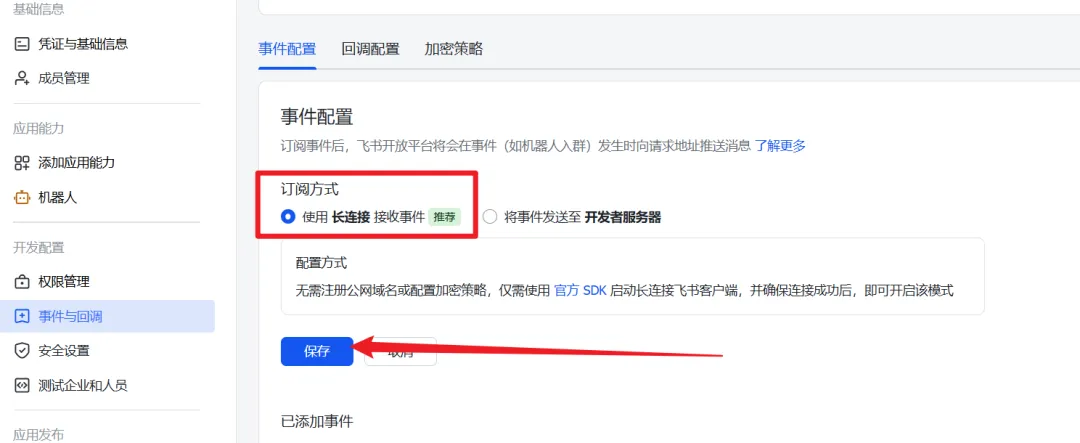
选择 使用长连接接收事件 , 其实背后的原理也就是 WebSocket长连接模式
如图
如图
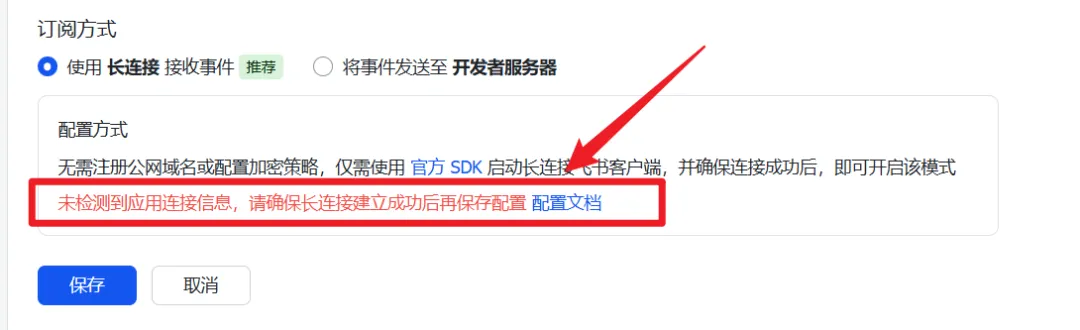
这里点击保存可能会报错,是因为OpenClaw未配置飞书
OpenClaw配置飞书
那是因为我们还没有去 OpenClaw 那边还没配置 飞书 的 App ID 和 App Secret
所以这里一步我们要回到刚刚保留的 PowerShell 窗口
然后在这里把 App ID 和 App Secret 输入进去
安装飞书插件
openclaw plugins install @openclaw/feishuCLI 设置
可通过 CLI 添加该渠道:
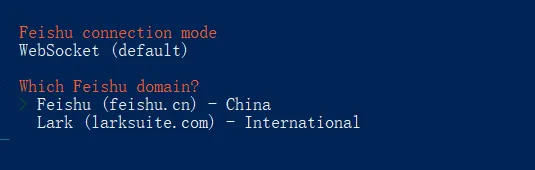
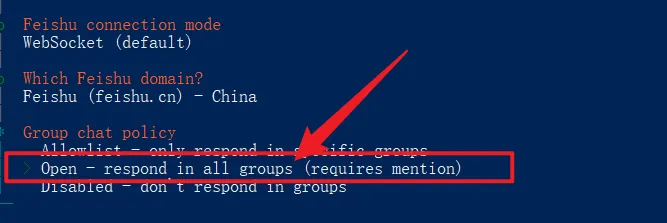
openclaw channels add选择 Feishu飞书,然后输入 App ID 和 App Secret 直接按 回车确认默认的WebSocket (default)连接模式, 同时选择China
选择 Open - respond in all groups (requires mention)
其他可以Skip for now跳过,先完成核心配置
启动 Gateway 网关
openclaw gateway飞书客户端接入OpenClaw AI
最后我们还要来配置一下飞书整合 OpenClaw
核心就是把 OpenClaw 网关作为后端,让飞书机器人能接收消息、触发配对授权、
在飞书里直接调用 OpenClaw 能力!
添加事件
首先打开飞书后台管理,来到 事件与回调, 点击 添加事件
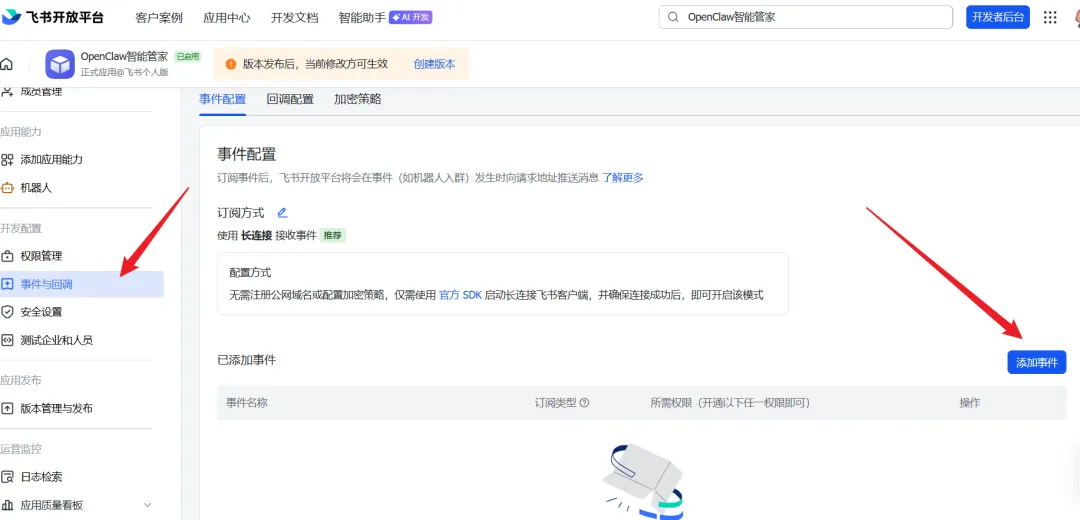
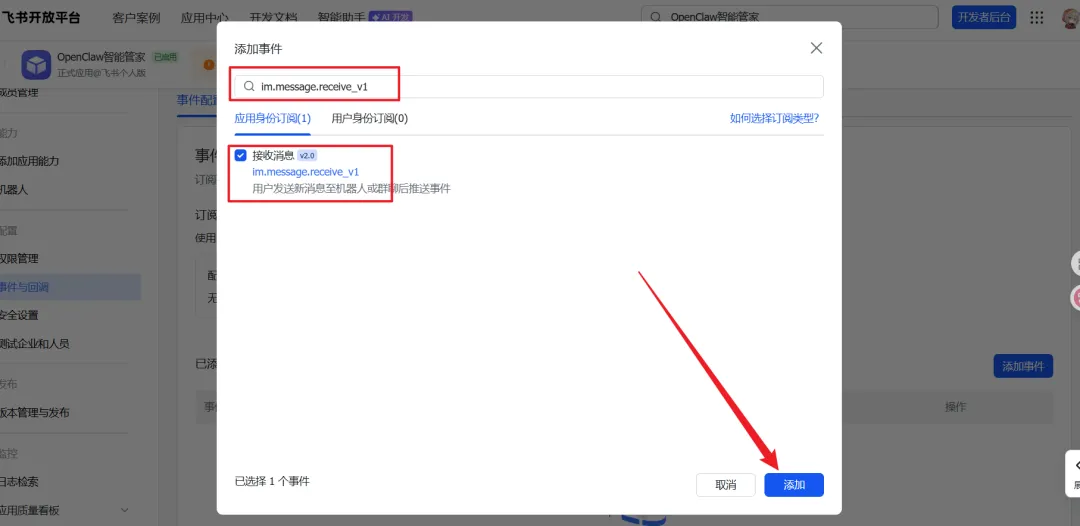
然后在搜索栏中 搜索关键字:im.message.receive_v1, 并且勾选 接收消息, 点击添加
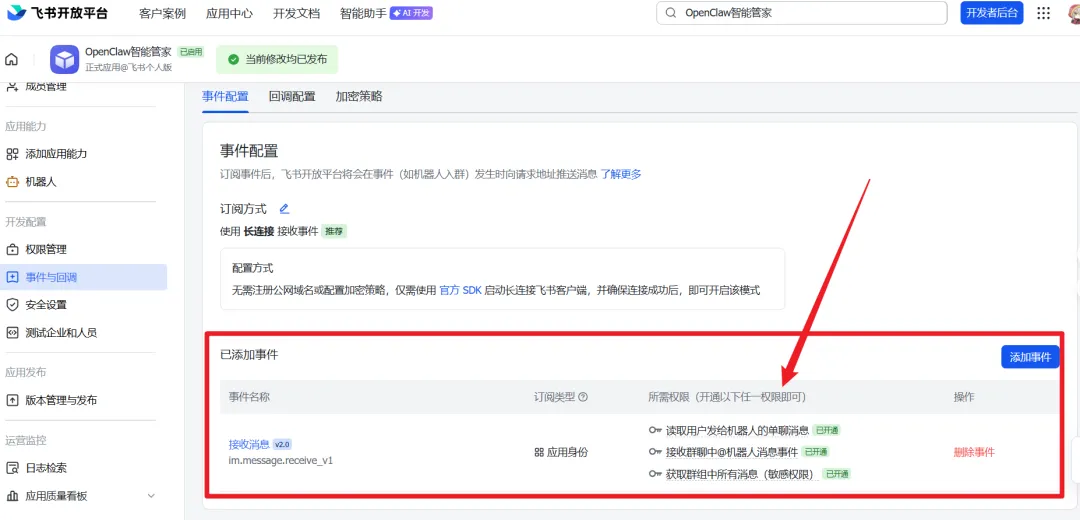
然后发布一下新版本
客户端配置
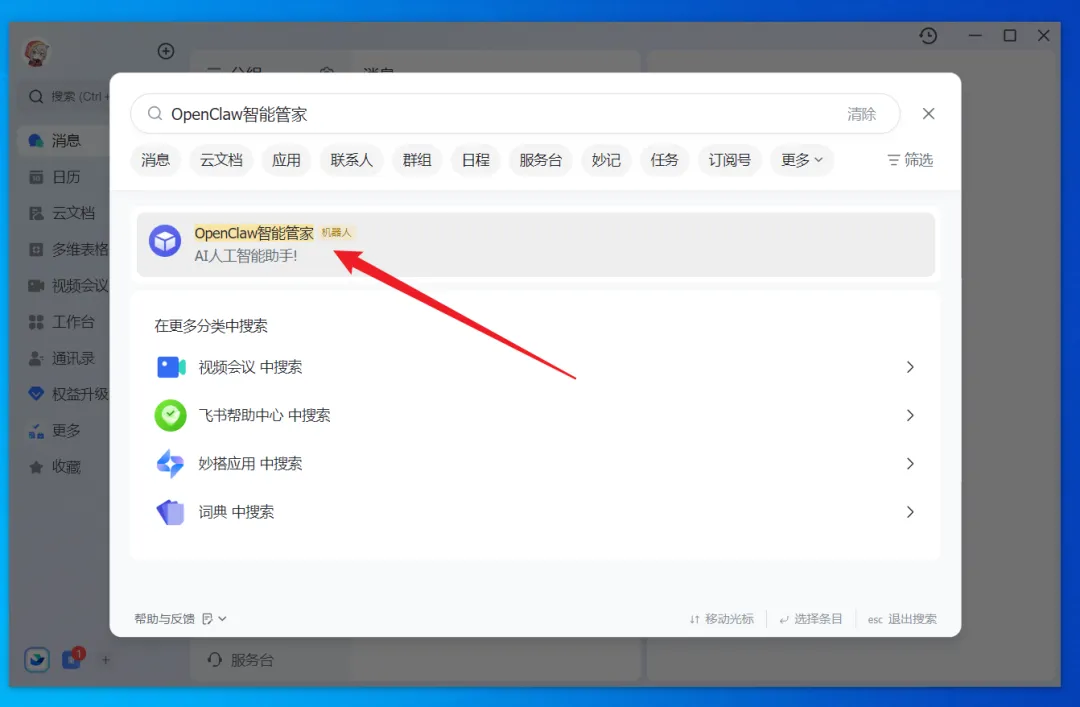
继续...在电脑端打开 飞书, 搜索你的机器人名称~
对接配对码
尝试直接发一条消息~
此时,我们就可以得到一个 配对码
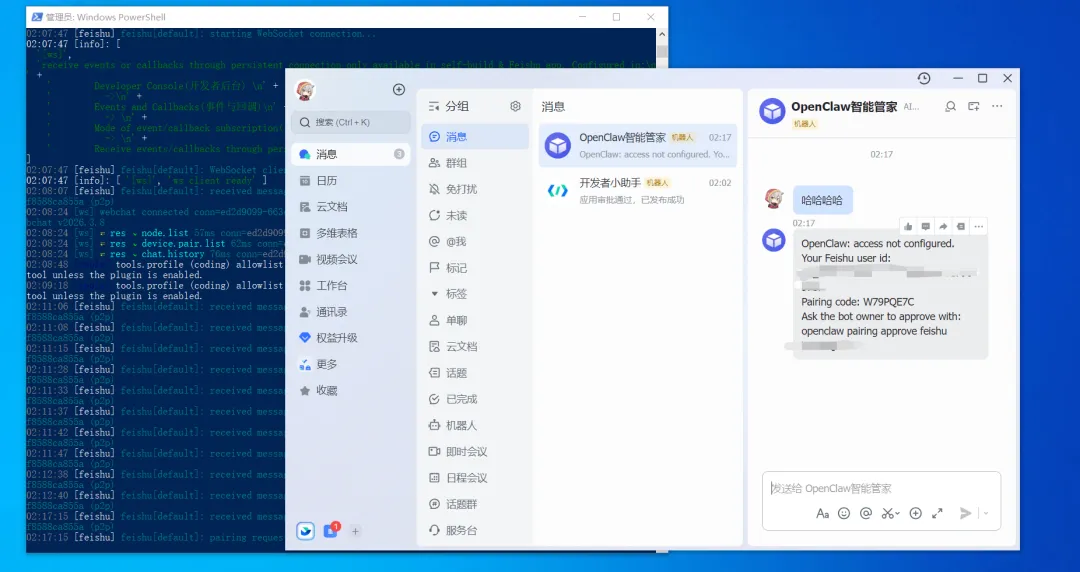
注意:如果没有看到消息回复,可以稍等一会再发,或者按照以下步骤来排查问题
飞书开放平台 → 你的应用 → 权限管理事件与回调 → 事件订阅确认订阅了 im.message.receive_v1 事件,且订阅方式是「长连接」,不是「HTTPS 推送」,并且已经发布版本。应用发布状态确认应用已经发布到「测试环境」或「正式环境」,不是「草稿状态」—— 草稿状态下机器人发不出消息。然后去终端执行以下这个配对码
openclaw pairing approve feishu <配对码>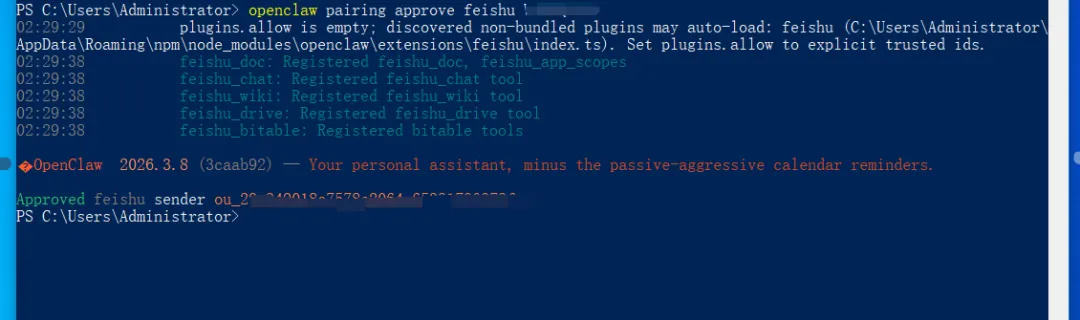
最后 对接成功✅
✅ 配对成功了!我们的飞书账号已经被 OpenClaw 网关批准了
现在你再去飞书客户端发消息,机器人就会正常回复了,整个飞书接入流程彻底跑通了!🎉