 夜雨聆风
夜雨聆风大家好,我是林潼。
腾讯这次终于给力了!继 Workbuddy、Qclaw之后,微信终于直连海外版龙虾。
以后和小龙虾互动,再也不用切来切去,直接在微信里就能搞定。
之前我一直用飞书,现在切到微信,方便程度直接拉满。
这波节奏一定要跟上:虽然“龙虾”本身可能会过气,但它的玩法和底层逻辑是相通的,早搞明白早受益。
我的海外龙虾安装,还是让表弟帮忙的,所以这次更新,我势必要自己搞一下,总不能依赖别人。
其实核心就是几件事:
用终端登录OpenClaw的服务器
用命令安装微信OpenClaw
更新OpenClaw版本
都是最最小白的内容。
我看了不少程序员大佬的介绍,他们确实是用终端运行的,但很多细节没有展开讲。
所以,我决定自己写一篇更细致、更小白友好的步骤,算是填补一下空白。
这里其实有个悖论,已经安装了龙虾的,大概率都知道怎么接入微信龙虾;但凡没有安装龙虾的,也不需要接入微信龙虾。
虽然说接入龙虾感觉像程序员这种技术流,不过,其实就是搞定三件事儿:
服务器+龙虾版本+大模型API。
AI时代,大概率都会按照这个逻辑走,所以你看无论是阿里还是黄仁勋都在强调token这个事儿。
话不多说,我们开始搞。
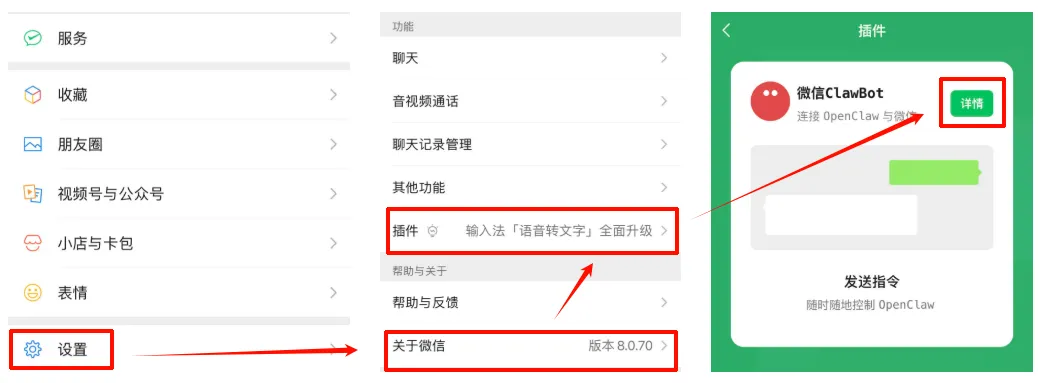
第一步:更新微信版本
截止2026年3月22日,安装微信版“龙虾”前,请先确认微信版本:
iOS系统:需要更新到 8.0.70
安卓系统:华为暂时不支持,其他品牌请更新至最新版本
操作路径:
打开微信 → 我 → 设置 → 关于微信 → 查看版本号
如果低于8.0.70,记得先更新。
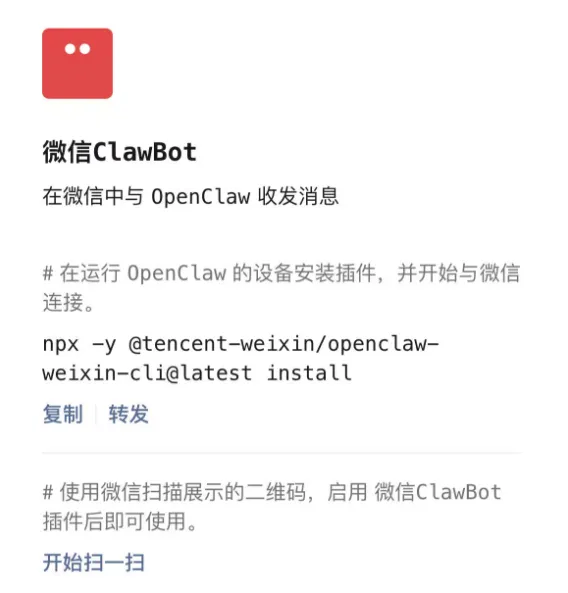
更新完成后,关闭微信再重新打开,找到“插件”一栏,就能看到“微信ClawBot”了。
点击详情,里面就有配置需要的命令,后面会用到。
第二步:打开终端
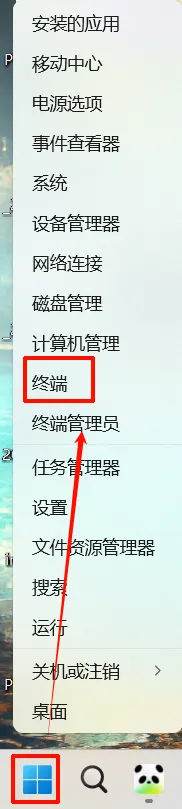
电脑左下角,鼠标右键点击
在弹出的菜单中选择 “终端”(有些系统叫 Windows Terminal 或 PowerShell)。
第三步:登录服务器
打开终端后,直接输入服务器的账号密码就行
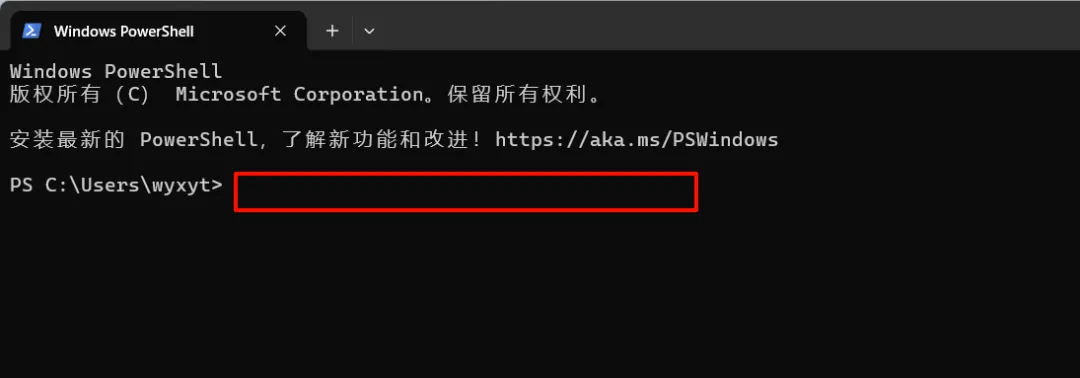
输入命令行
ssh -p 12345 root@123.456.789.123
12345对应端口号,改成自己的
123.456.789.123对应服务器IP地址,改成自己的
输入完后按回车,也就是enter
接着提示输入密码。
输入密码
输入密码时,屏幕不会显示任何字符,这是为了保护隐私,正常输入完按回车就行。
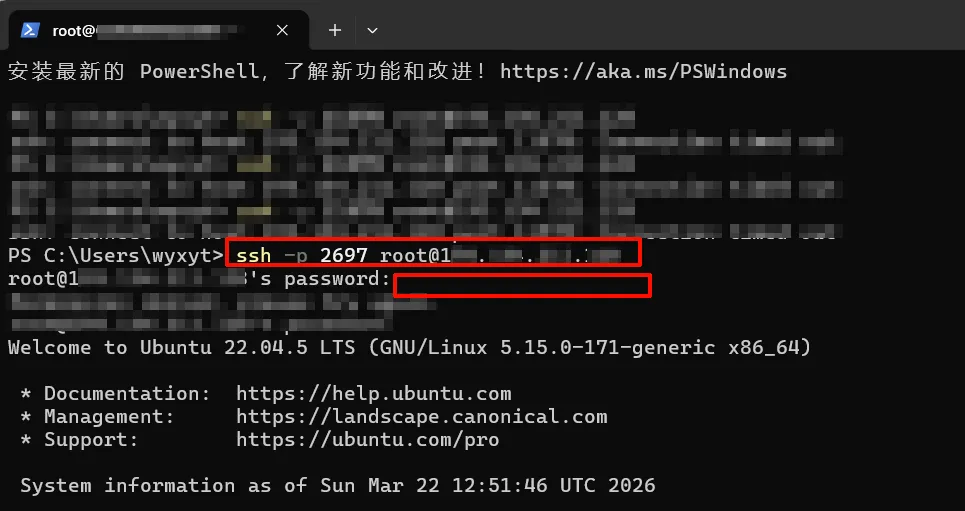
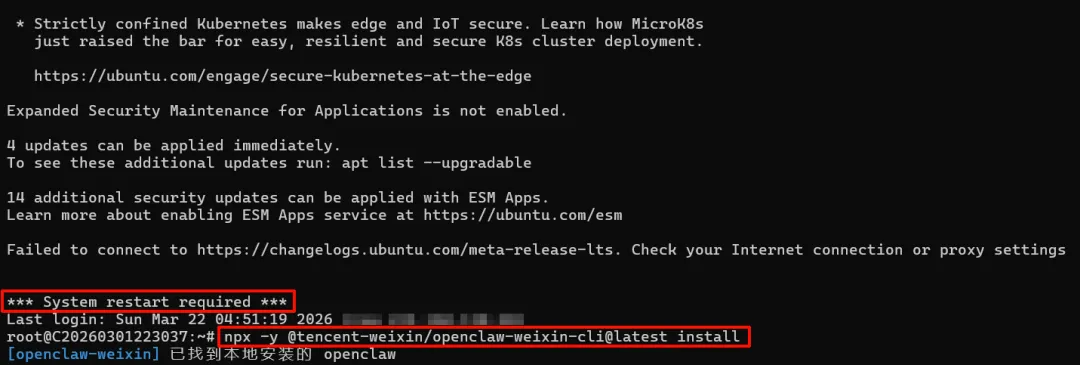
当终端中出现 *** System restart required *** 或类似的提示时,说明你已经成功登录服务器,可以继续下一步了。
第四步:安装微信 Claw
找到微信安装ClawBot的命令
在终端中粘贴以下命令,然后按回车:
npx -y @tencent-weixin/openclaw-weixin-cli@latest install
扫描二维码
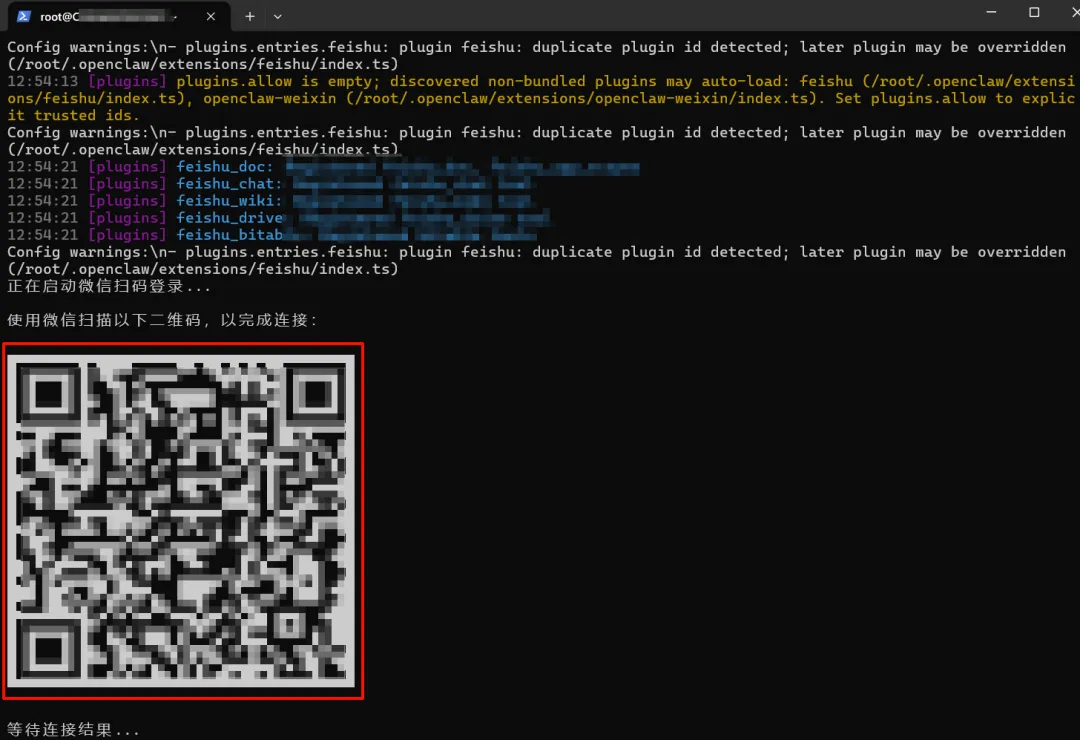
稍等片刻,终端里会生成一个二维码。用微信扫描二维码即可完成连接
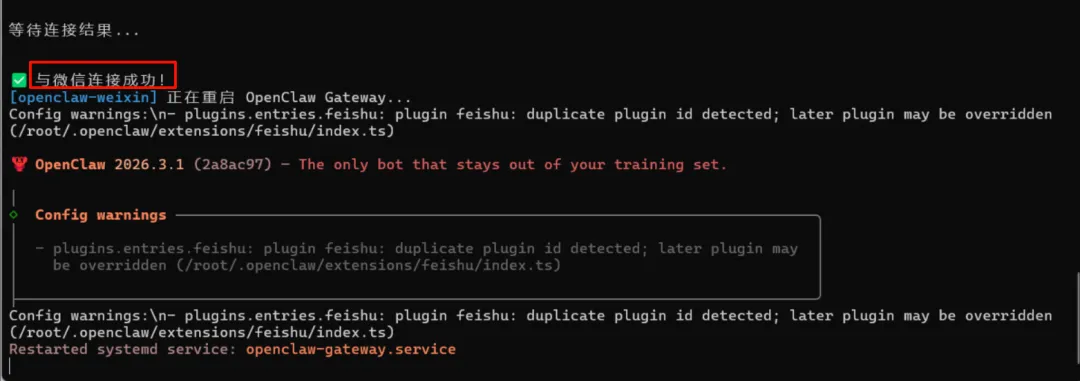
扫码成功后,终端也会有如下显示
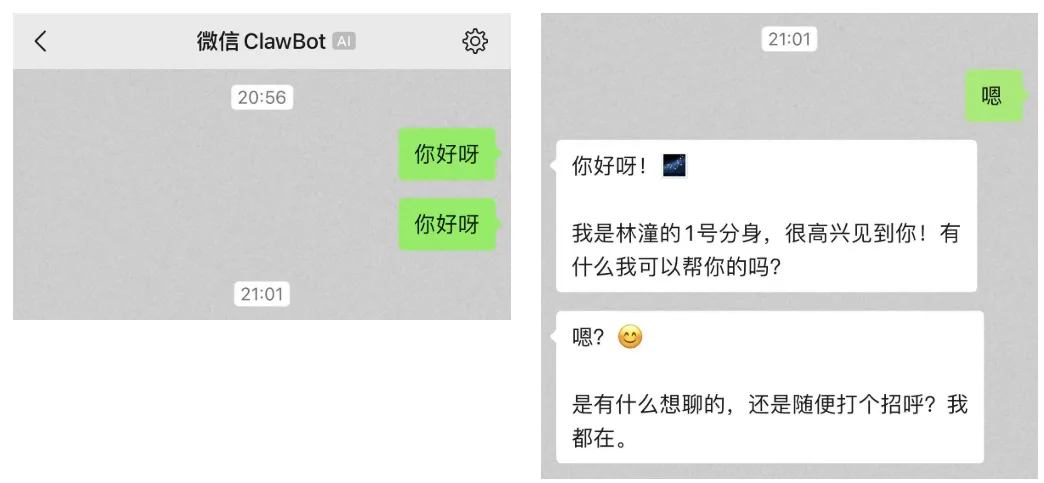
首次对话
如果你之前装过 OpenClaw 但版本比较旧,可能会发现发了消息它不回复。
别慌,这不是坏了。
我就是在 9:01 更新了 OpenClaw 版本之后,它才开始正常回复的,所以接下来这一步很重要。
第五步:更新龙虾版本
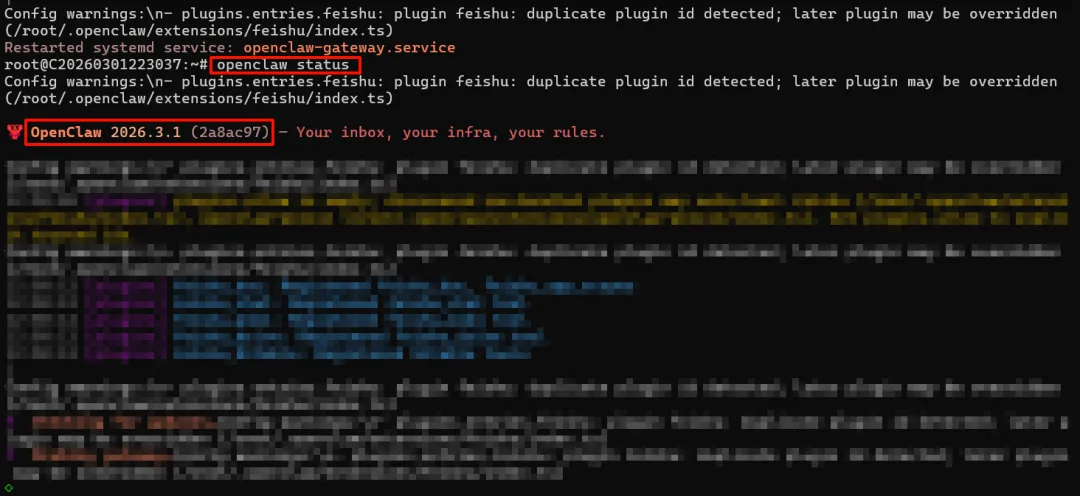
查看OpenClaw状态
在终端输入openclaw status,点击回车
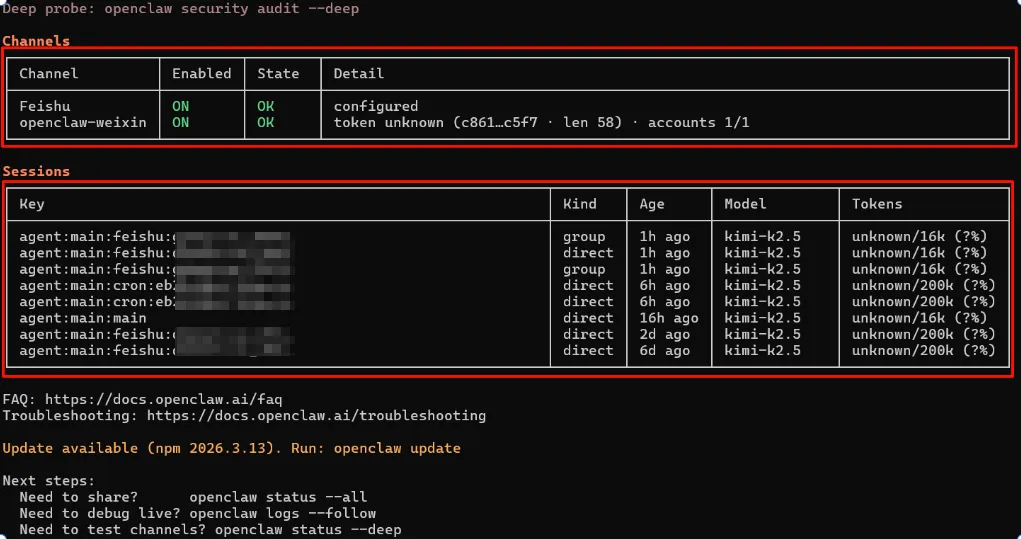
你会看到你已接入的Channel,飞书和微信,ON的状态就说明是正常的。
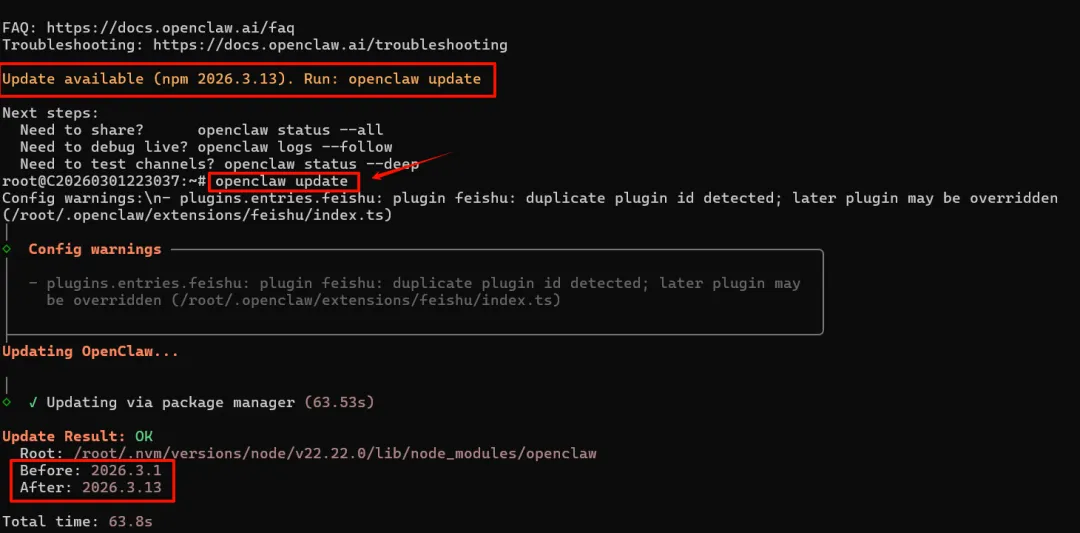
更新Openclaw版本
在终端输入openclaw update,然后回车,系统就会更新。
终端会显示 Before 和 After 版本号,确认更新成功就搞定啦。
最后
写到这儿,突然有点感慨。
之前我连终端都不敢碰,现在也能自己折腾服务器、装插件、更新版本了。
其实很多事就是这样,看起来难,真动手了也就那样。
这篇教程我尽量把每一步都写细了,希望能帮那些和我一样“非技术背景”的朋友跨过这道坎。
如果你也装好了,记得去和小龙虾打个招呼~
有什么问题欢迎留言,欢迎关注我,免费赠送Openclaw全网指南资料。