乐于分享
好东西不私藏

Siemens UG NX 2206详细安装教程+官方中文正版安装包(永久使用)

Siemens UG NX 2206详细安装教程+官方中文正版安装包(永久使用)

软件
简介

UG NX提供了强大的3D建模工具,使用户能够轻松创建复杂的产品模型。这些工具包括实体建模、曲面建模、装配建模等。内置丰富的设计工具,如钣金设计、注塑模具设计、管道设计等,满足不同行业的需求。同时支持参数化设计和基于特征的建模,提高了设计效率。全面的仿真和优化工具,包括结构分析,运动仿真和流体仿真,也可用。这些工具可以帮助用户识别和解决设计阶段的潜在问题,提高产品的可靠性和性能

安装
需知
[软件名称]:NX2206
[软件语言]:中文简体
[大小]11.79GB
[安装环境]Win10/Win11
[辅助学习]:相关教程、插件入QQ群:337935237
[下载地址]
复制链接,打开手机网盘app,保存内容到网盘,查看无误后下载

下载通道①迅雷网盘(推荐):

https://pan.xunlei.com/s/VOeL37aPbPC5zkE_5TA3cIo5A1?pwd=wg4j#

下载通道夸克网盘APP扫码查看更方便

下载通道百度网盘:APP扫码查看更方便,码1234

[注意事项]:安装前请关闭网络、杀毒软件和防火墙,否则易安装失败。

安装
教程

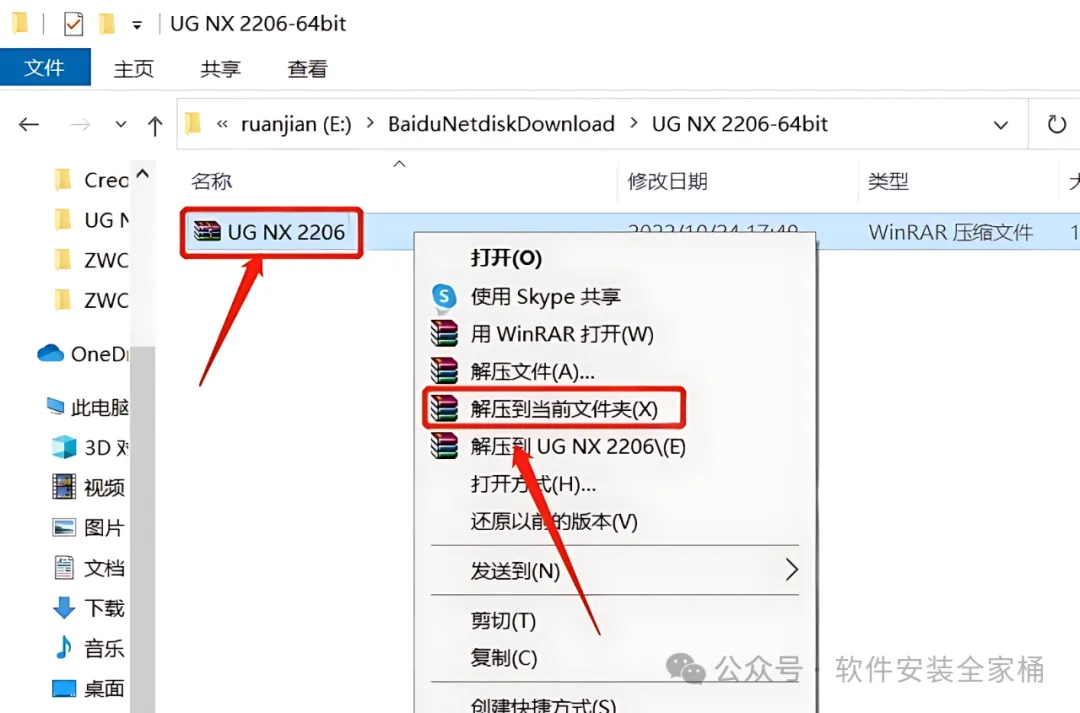
1.打开下载的UG安装包,鼠标右击压缩包,选择【解压到当前文件夹】

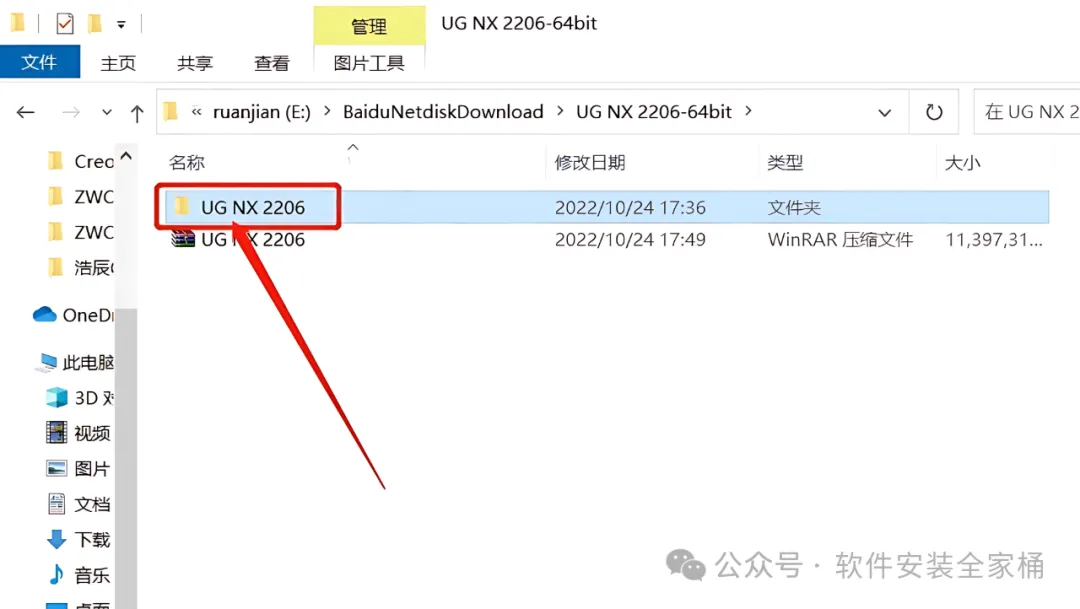
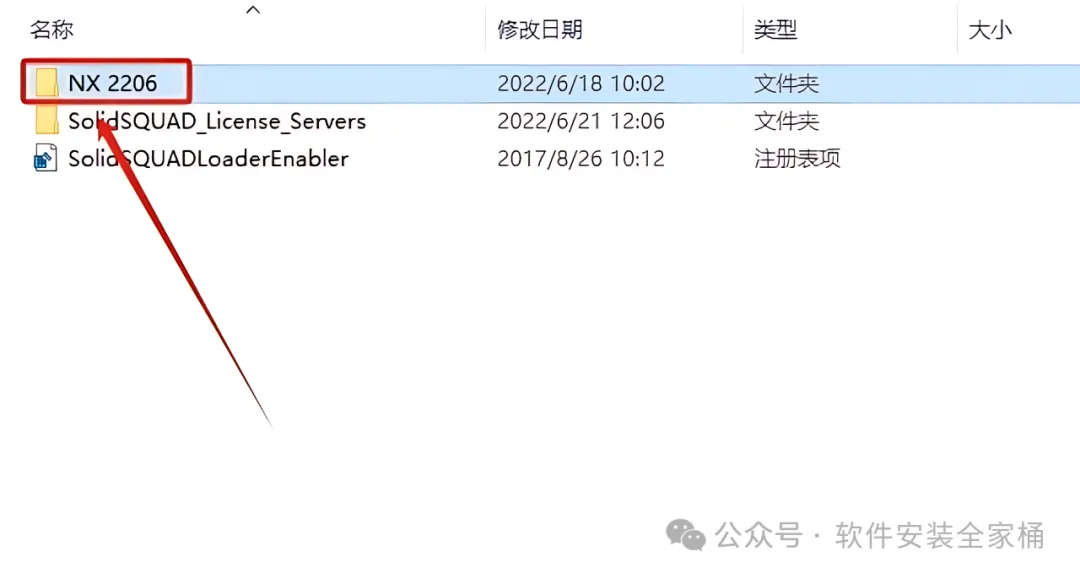
2.打开解压的UG NX 2206文件夹。

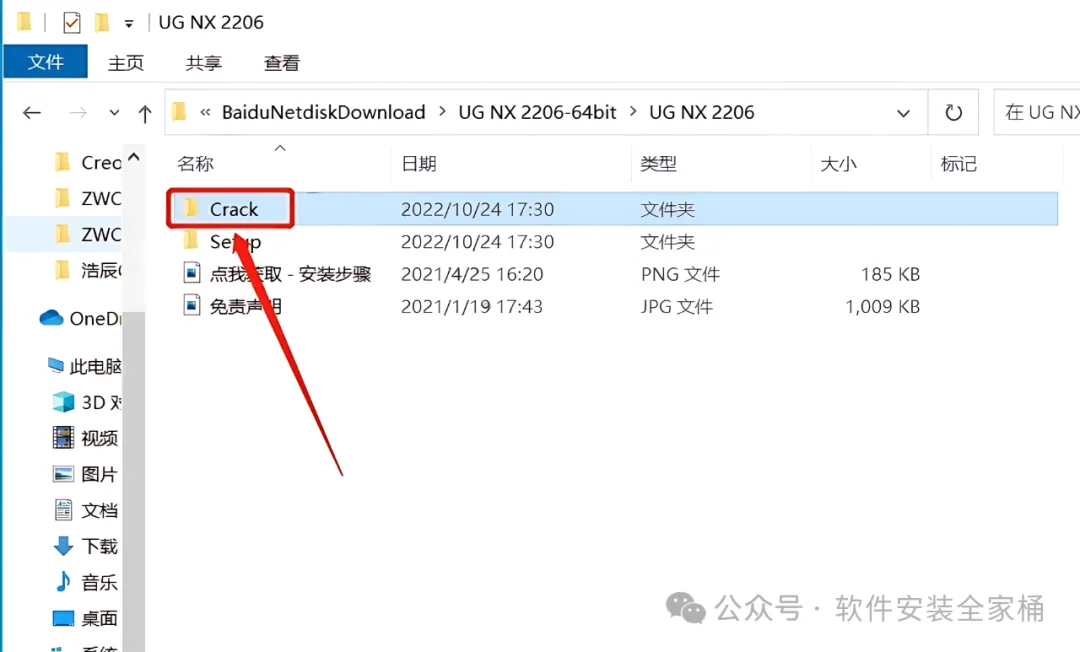
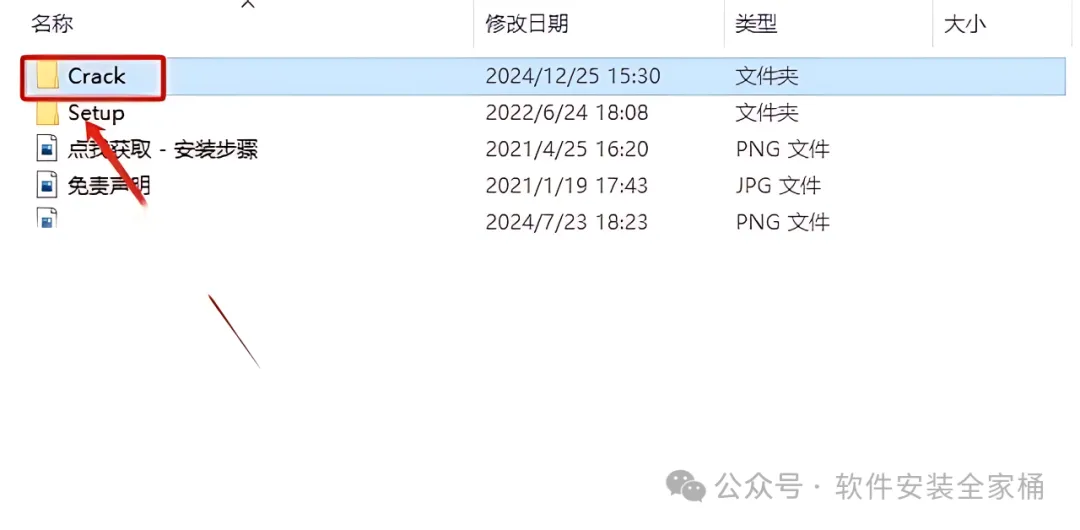
3.打开【Crack】文件夹。

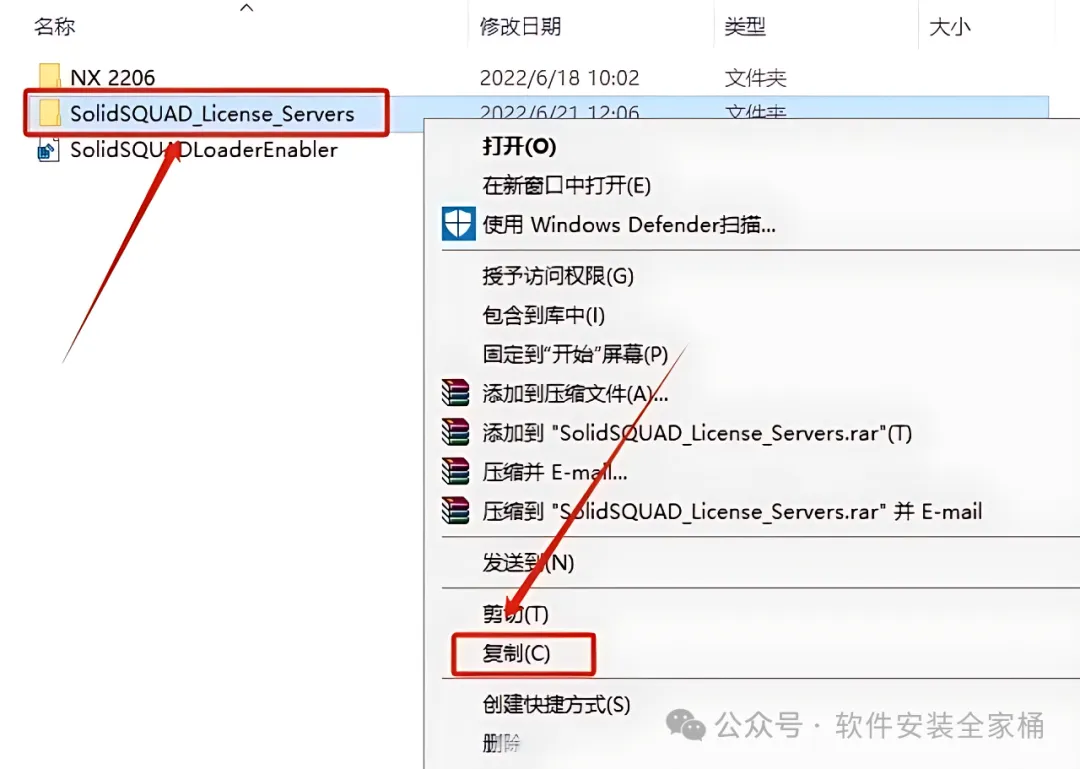
4.鼠标右击【SolidSQUD_License_Servers】文件夹,选择【复制】。
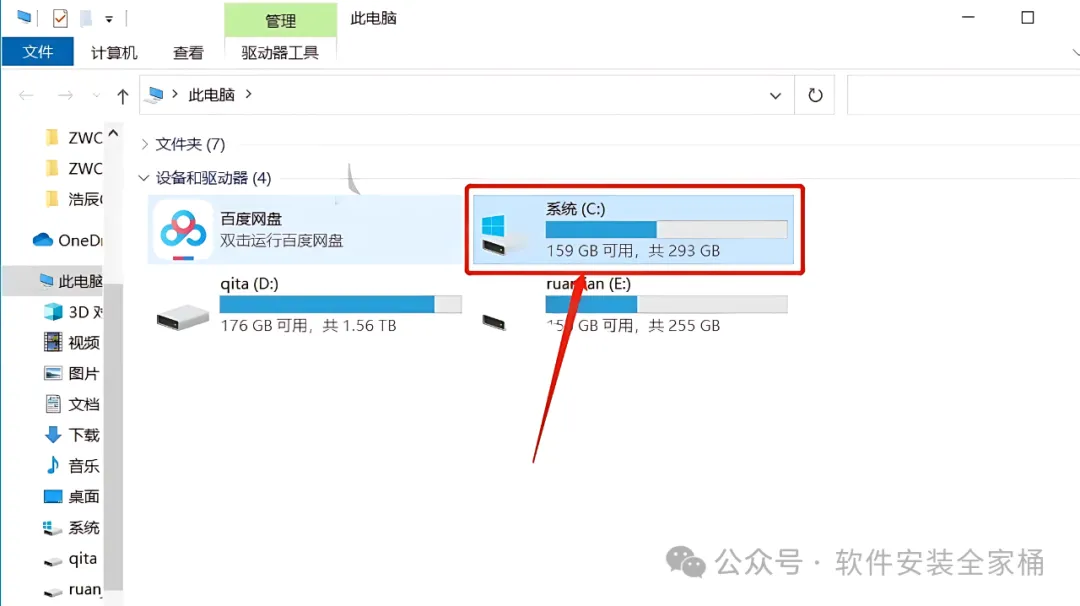
5.打开系统C盘。
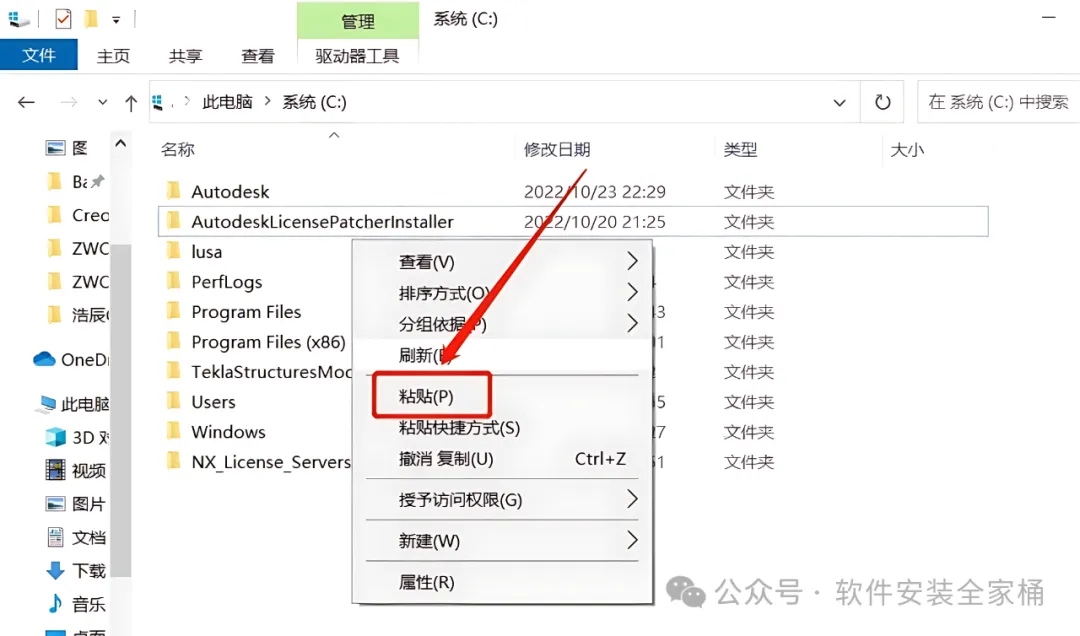
6.在打开的系统C盘里【粘贴】刚才复制的文件夹。
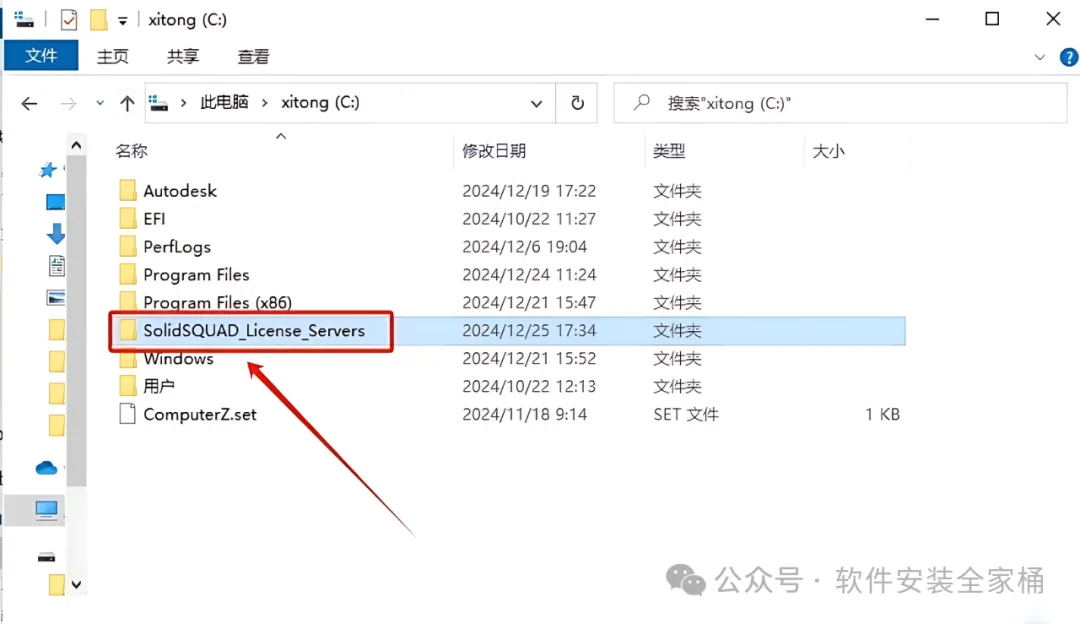
7.打开粘贴好的【SolidSQUD_License_Servers】文件夹。
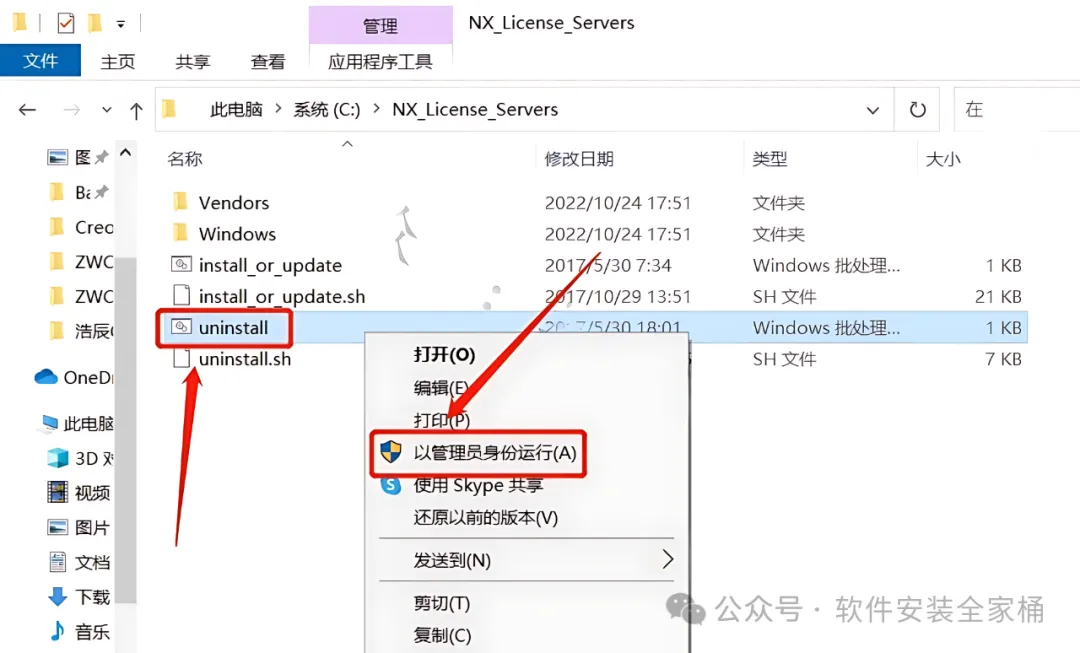
8.鼠标右击【uninstall】选择【以管理员身份运行】。
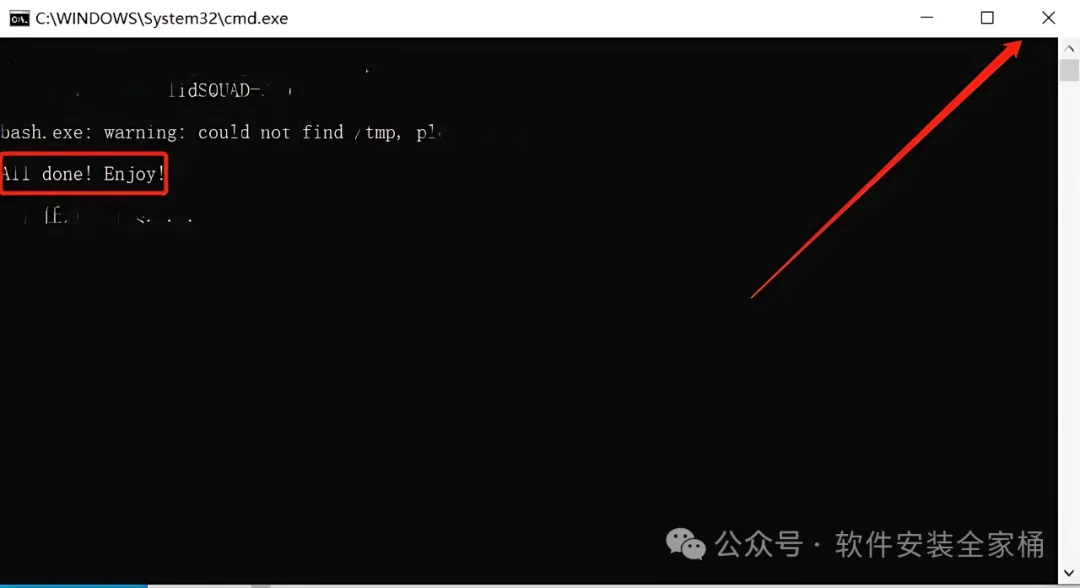
9.等待程序运行完毕,当出现【All done Enjoy】后,关闭程序即可。
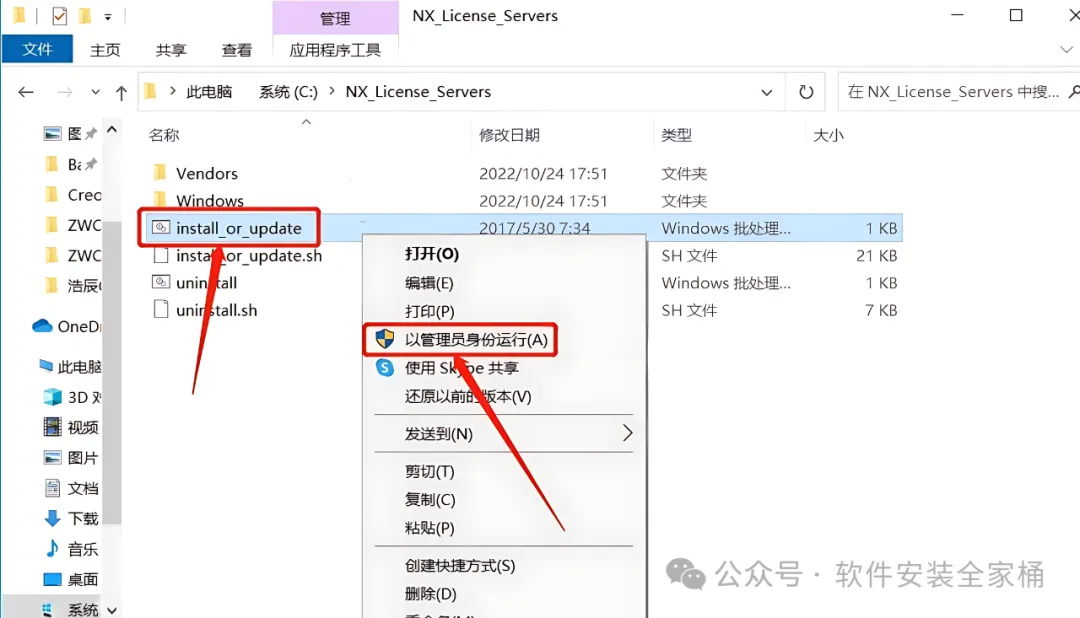
10.鼠标右击【install_or_update】选择【以管理员身份运行】。
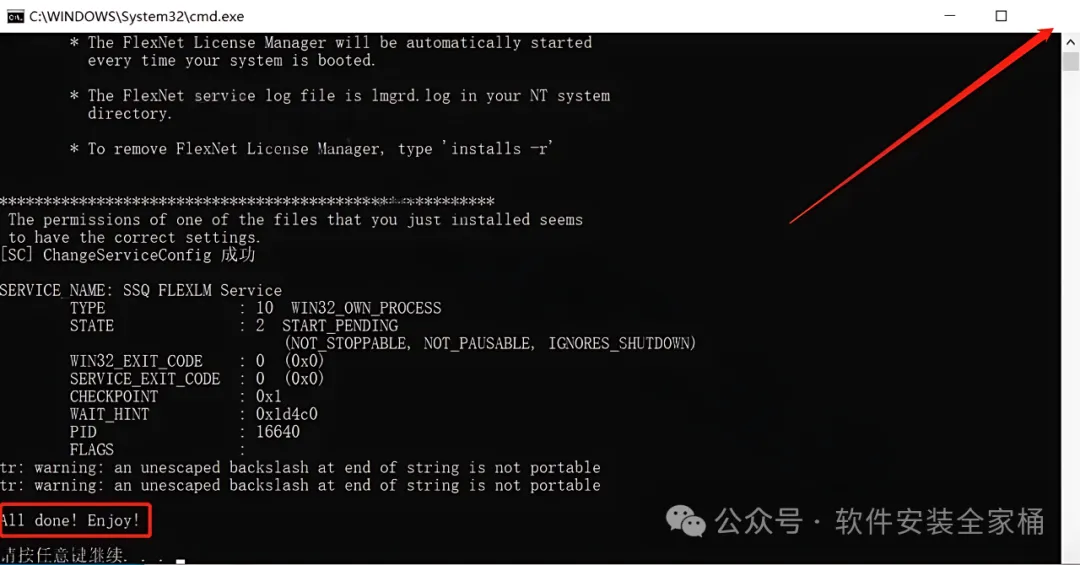
11.继续等待程序运行完毕,当出现【All done Enjoy】后,关闭程序即可。
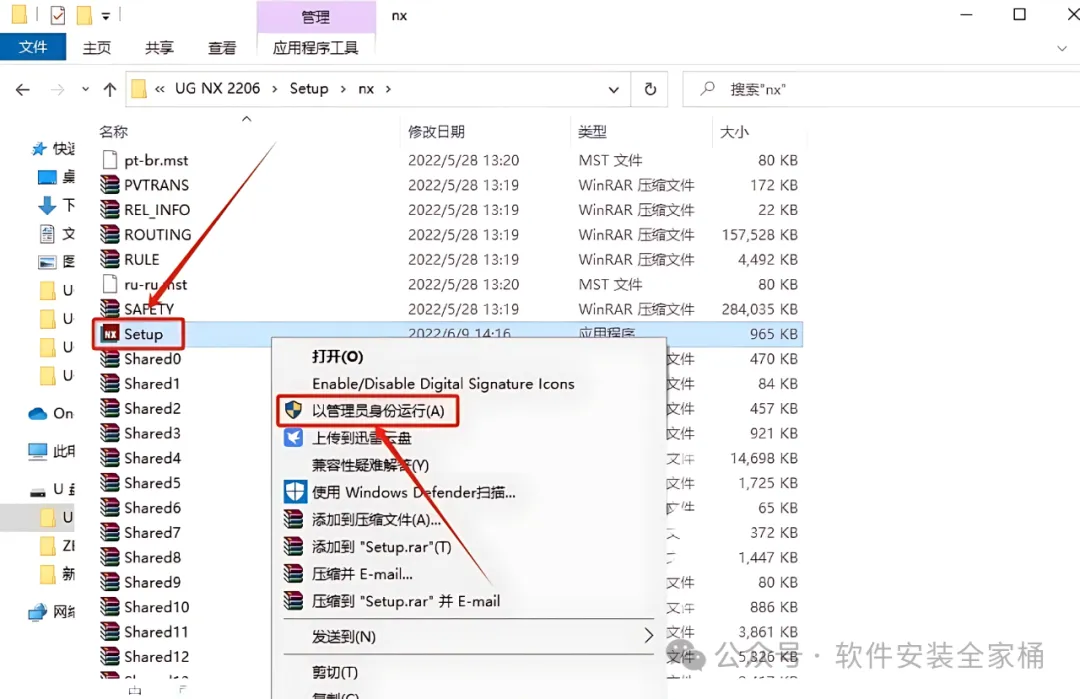
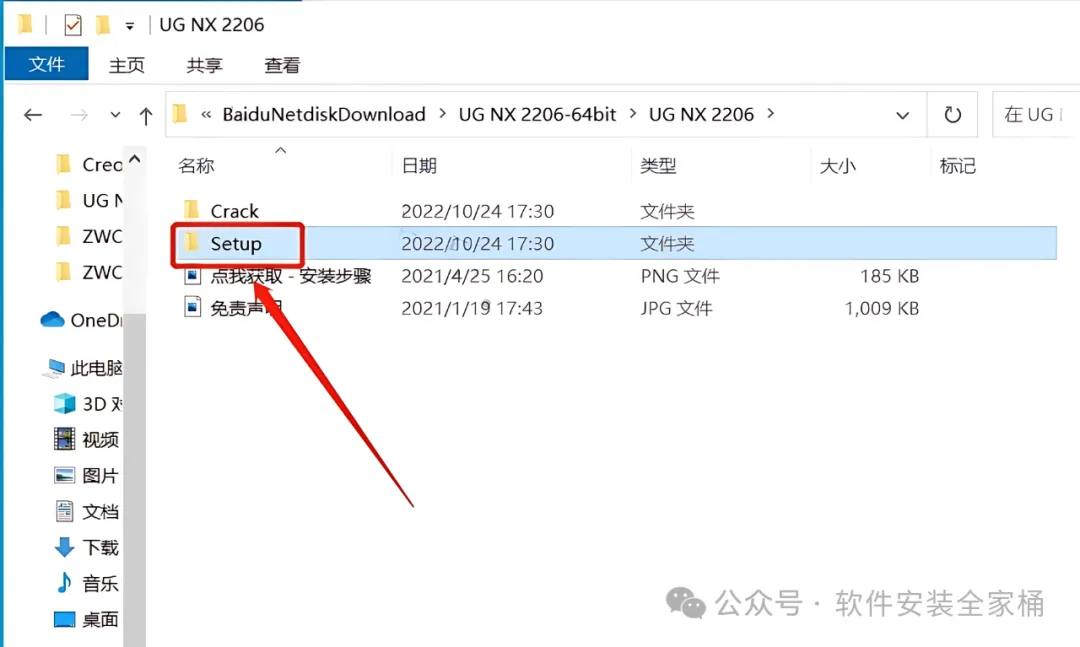
12.返回到解压的【UG NX 2206】文件夹中,然后打开【Setup】文件夹。
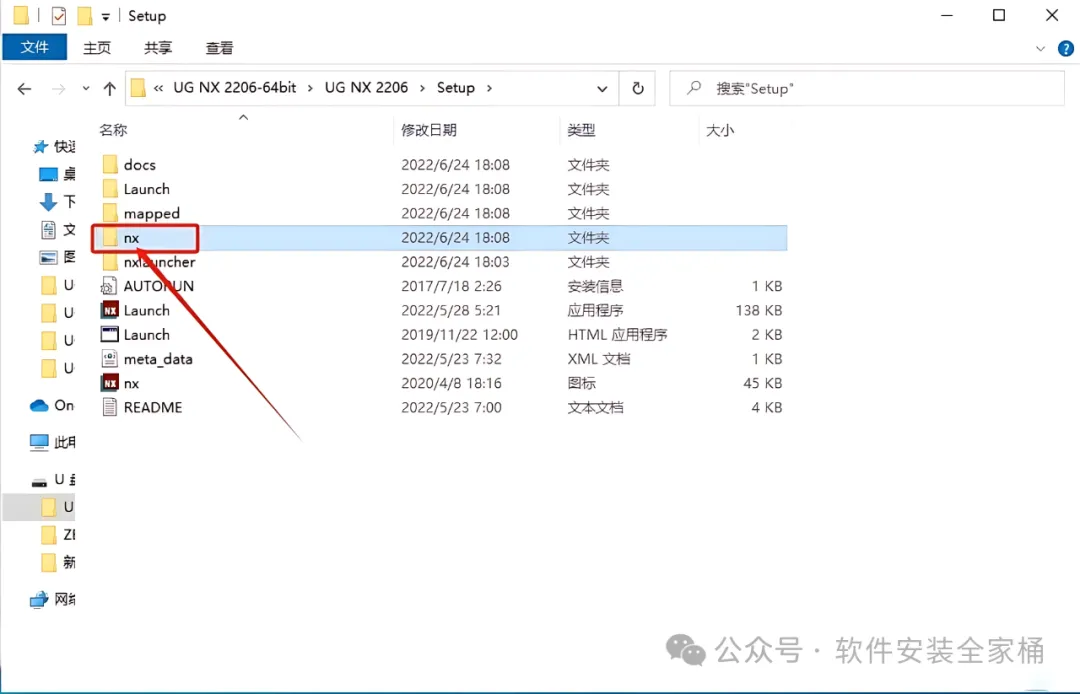
13.打开【nx】文件夹。
14.鼠标右击【Setup】安装程序,选择【以管理员身份运行】。
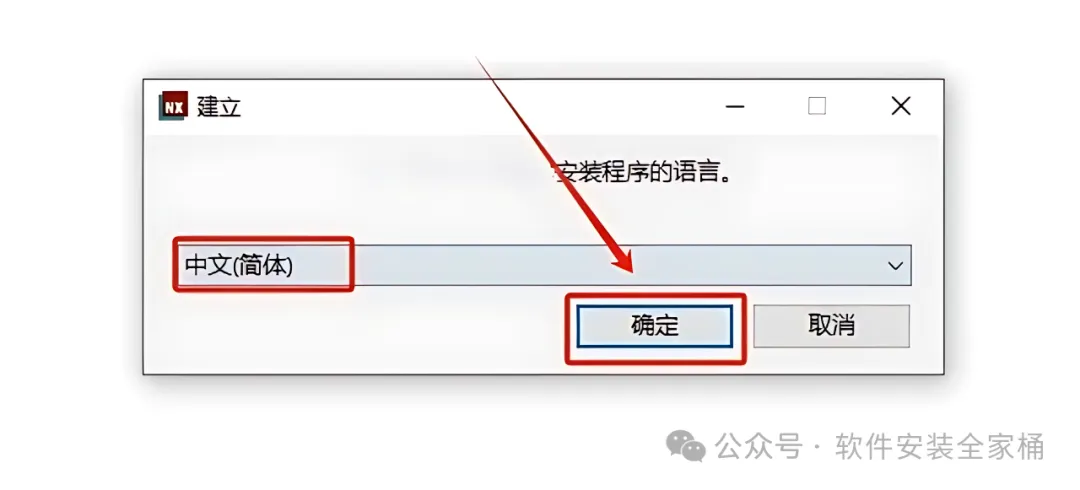
15.选择【中文简体】,然后点击【确定】。
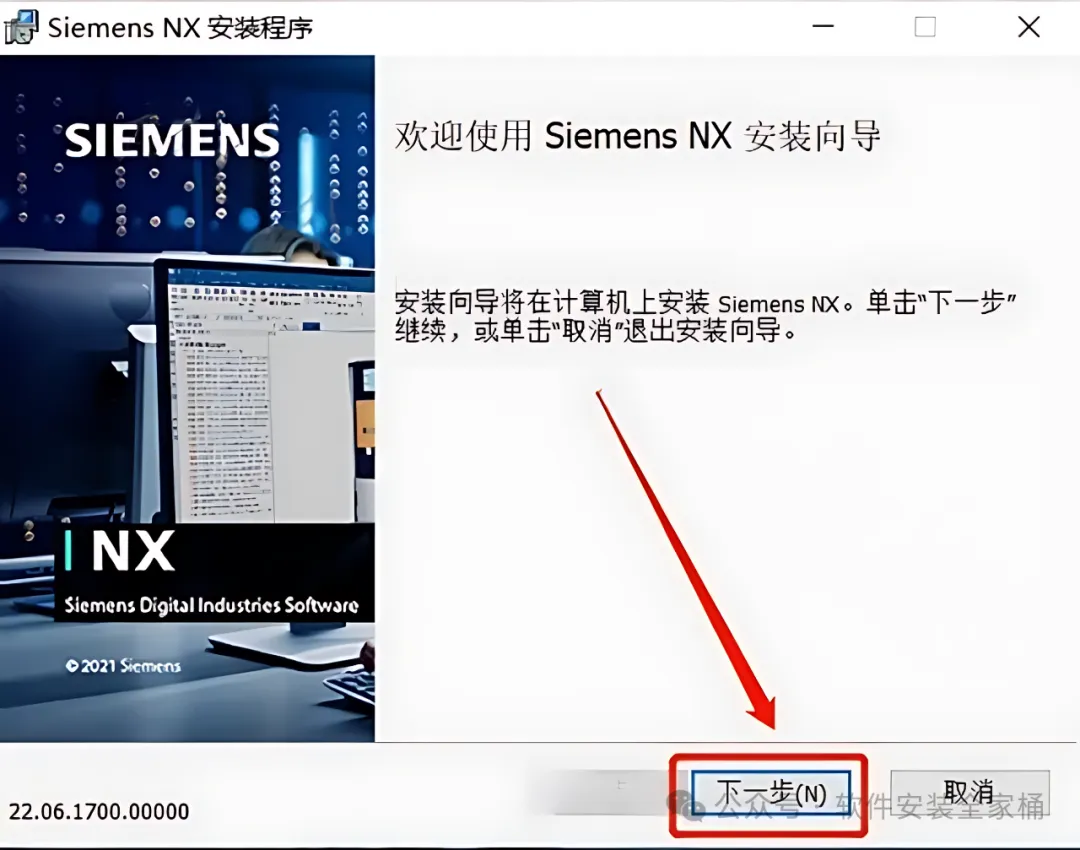
16.点击【下一步】。
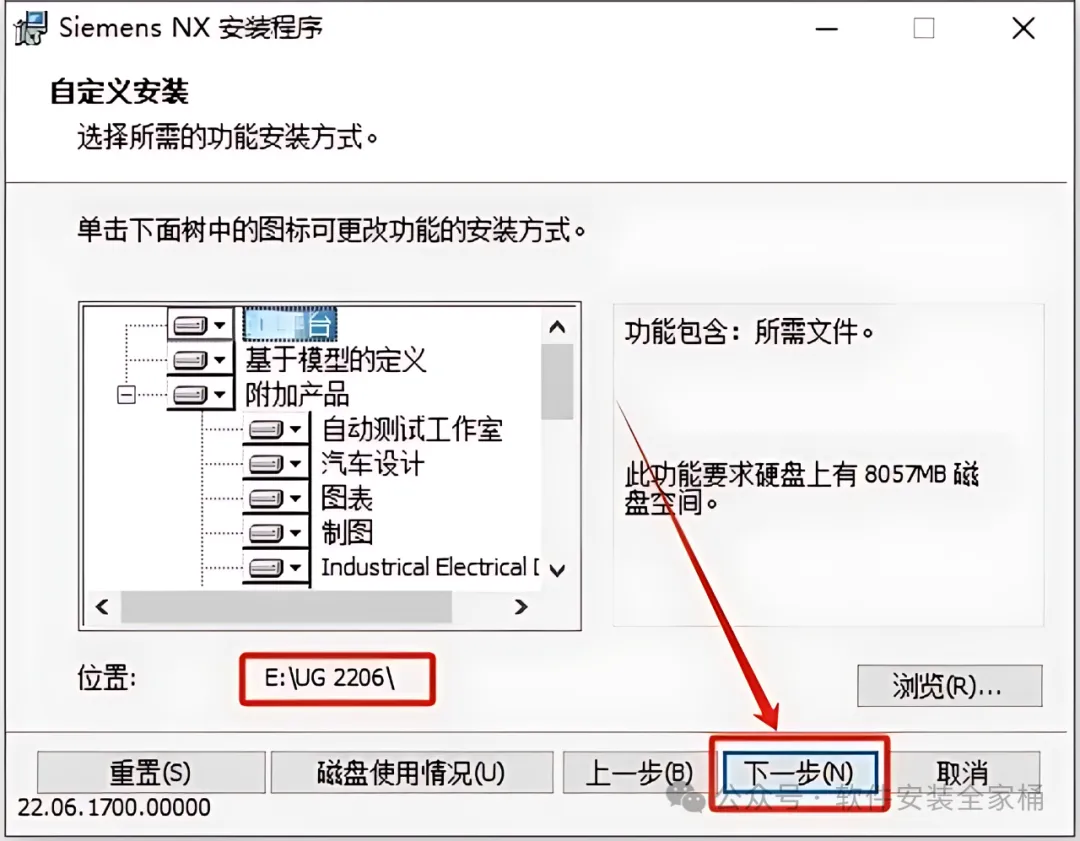
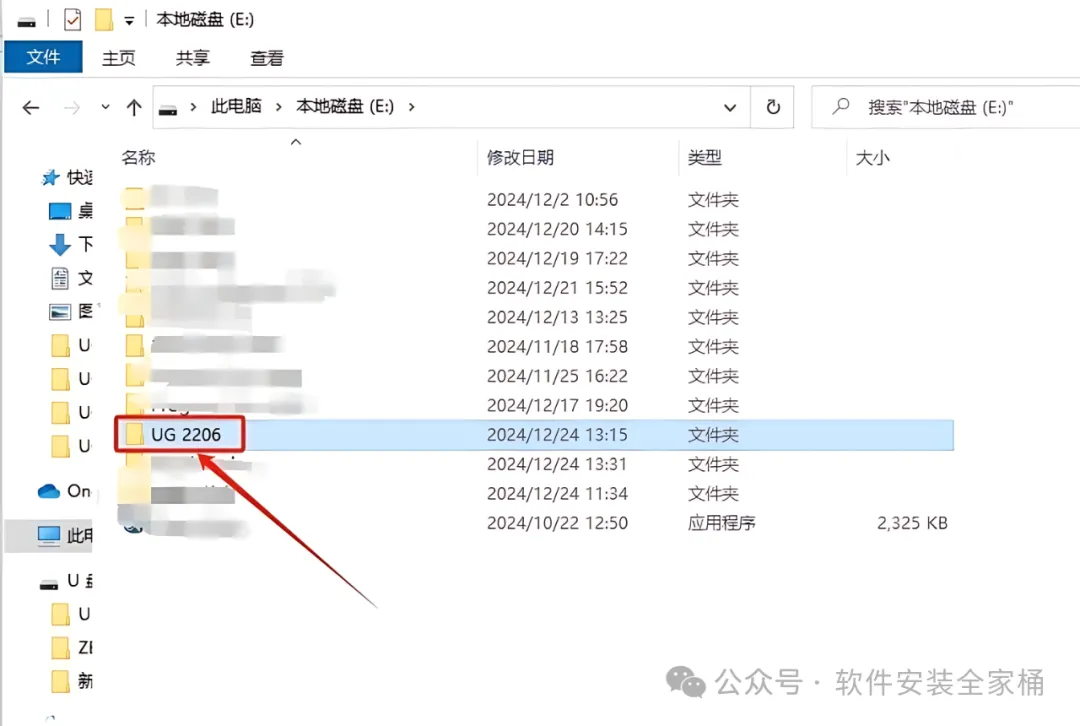
17.软件默认安装路径为系统C盘,点击【浏览】可设置安装路径,可在E盘或者其它磁盘里新建一个【UG 2206件夹,然后点击【确定】。设置好安装路径后点击【下一步】。
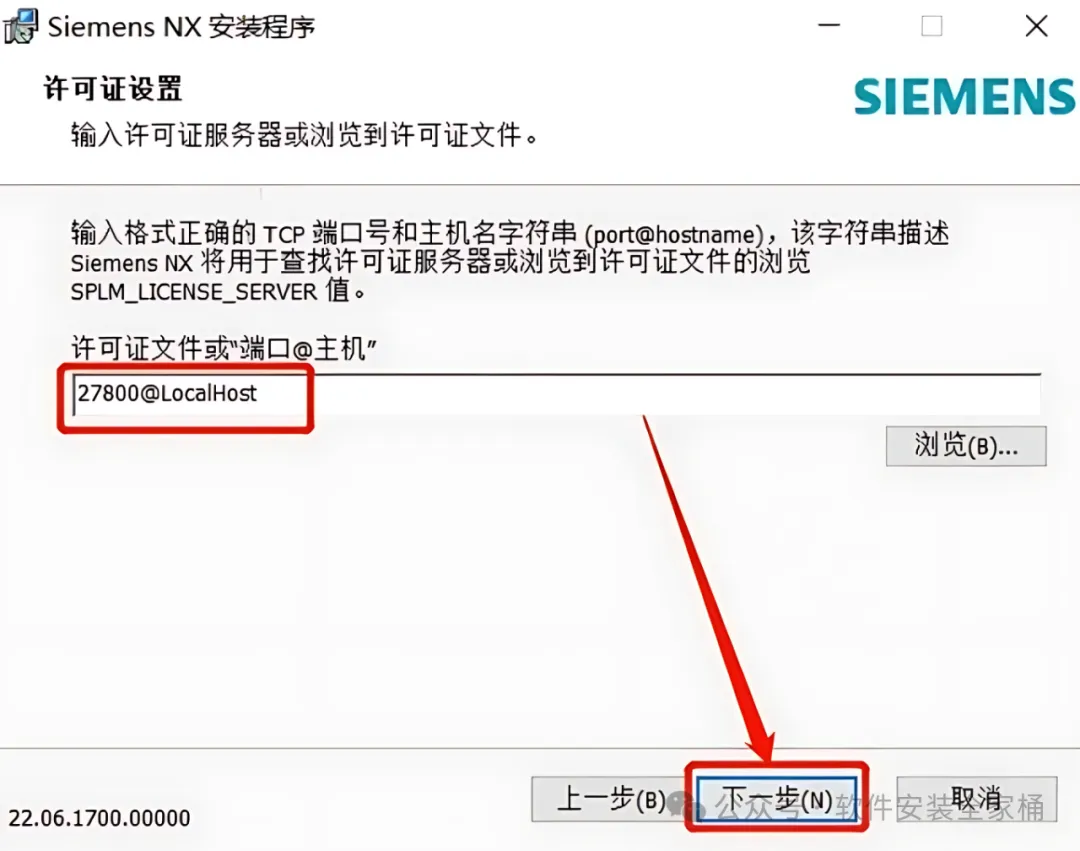
18.将28000更改为27800,然后点击【下一步】。
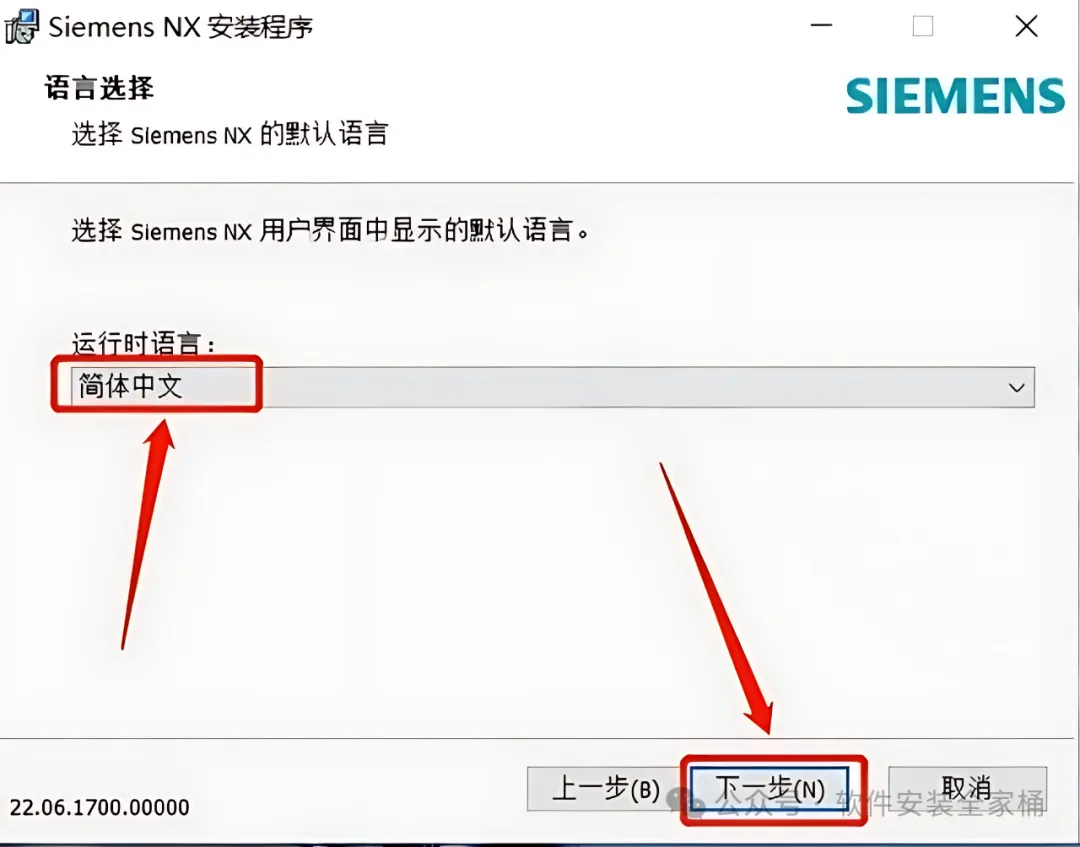
19.语言选择【简体中文】,然后点击【下一步】。
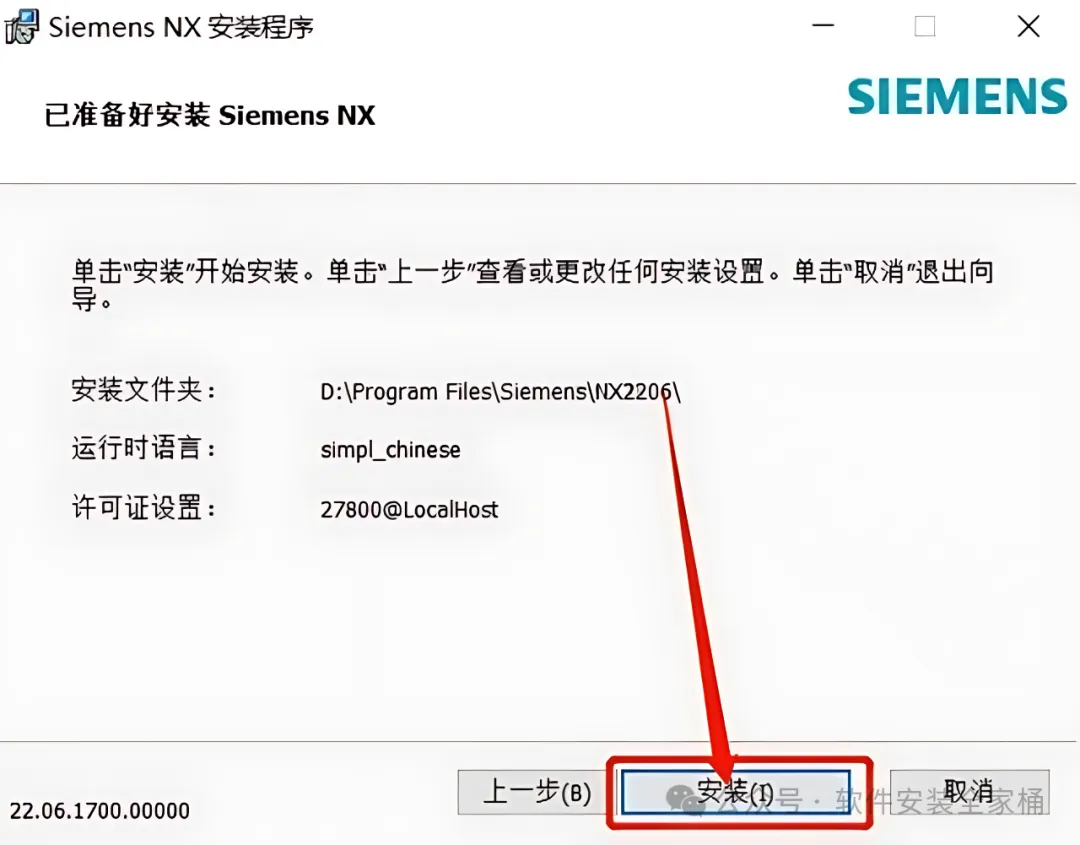
20.点击【安装】。
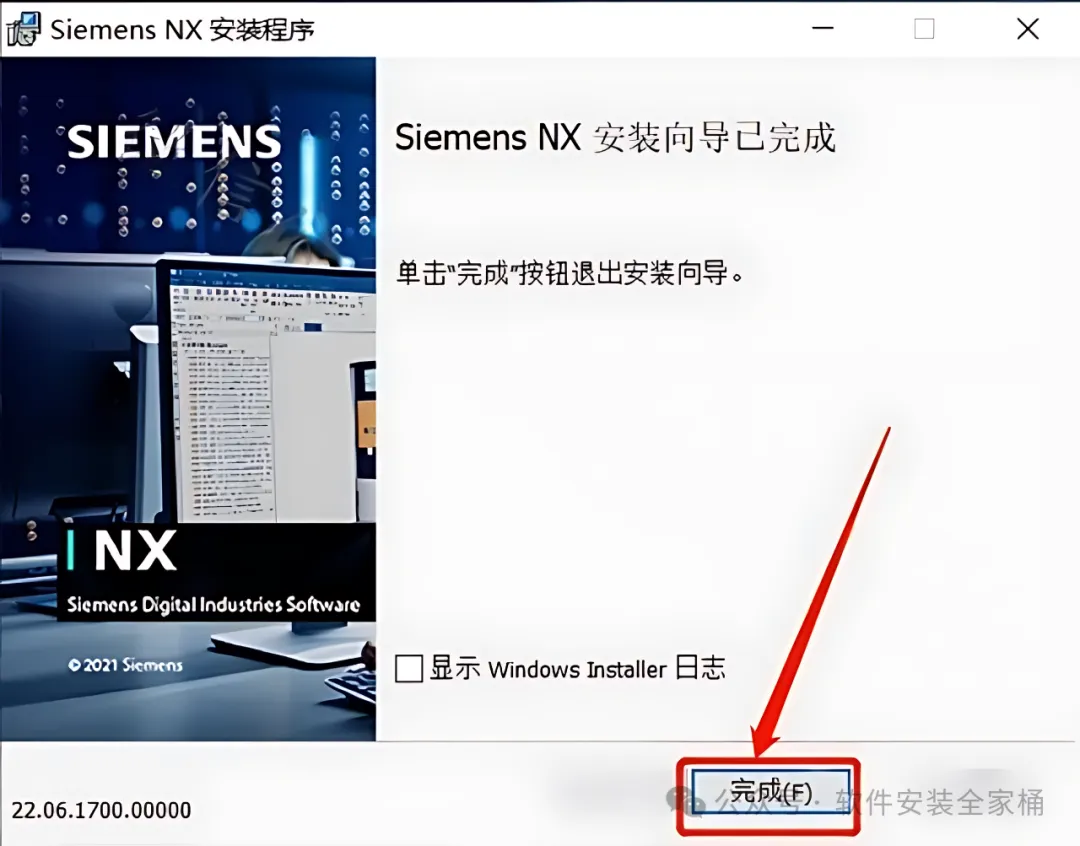
21.安装好后点击【完成】。
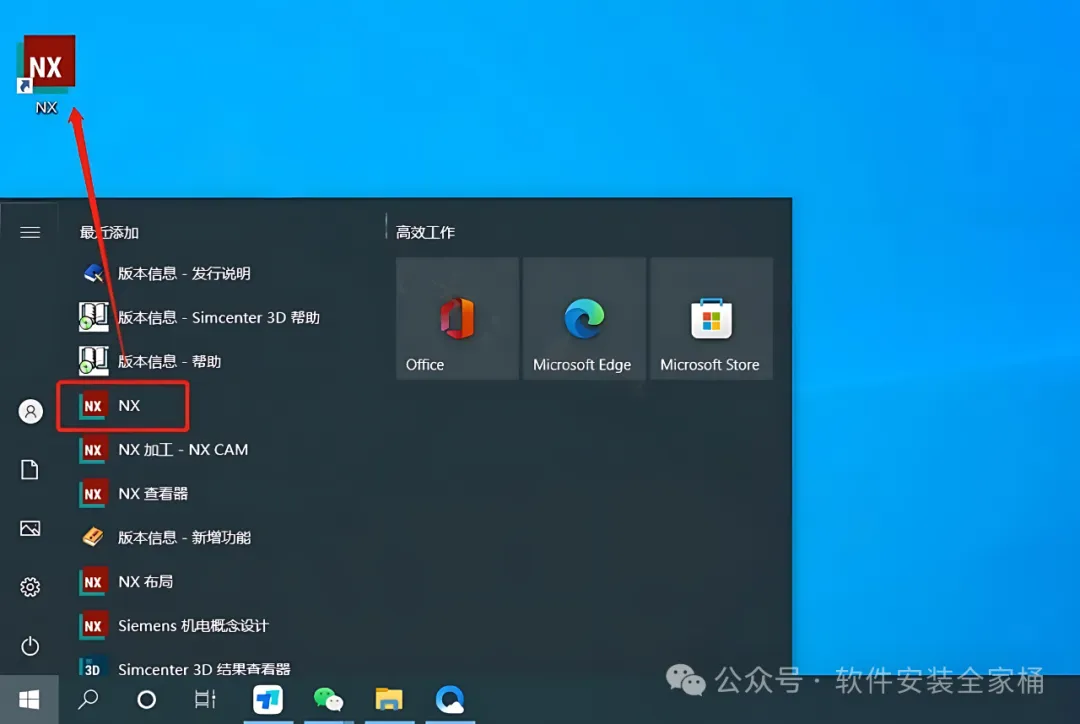
22.在桌面左下角开始菜单栏中找到【NX】软件,鼠标拖拽到桌面上即可创建桌面启动方式。
23.返回到解压的【UG NX2206】文件夹中,然后打开【Crack】文件夹。
24.打开【NX 2206】文件夹。
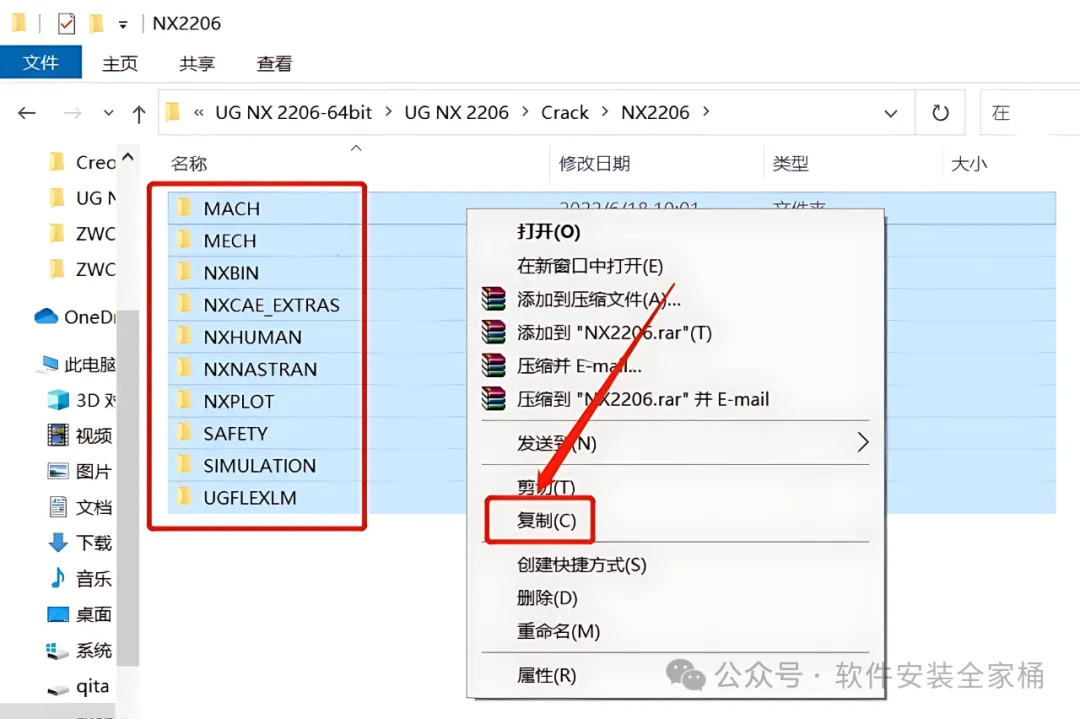
25.选中如下图所示所有文件夹,鼠标右击选择【复制】,接下来需要找到并打开软件的安装路径
26.打开【UG 2206】文件夹。
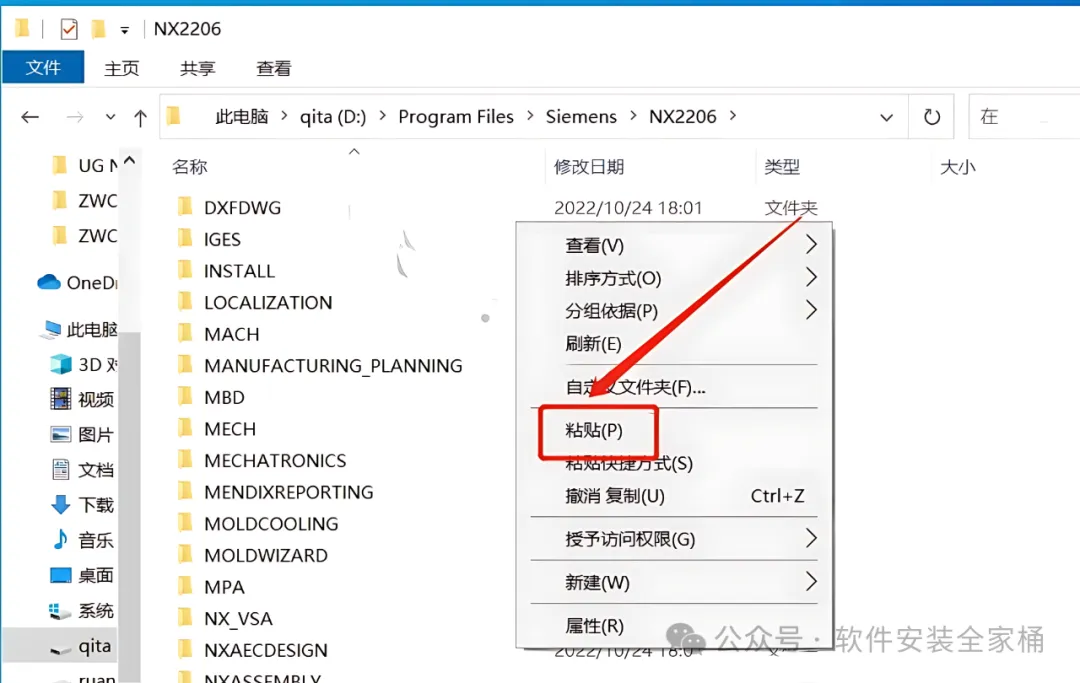
27.在打开的【NX 2206】文件夹中,粘贴刚才复制的所有文件
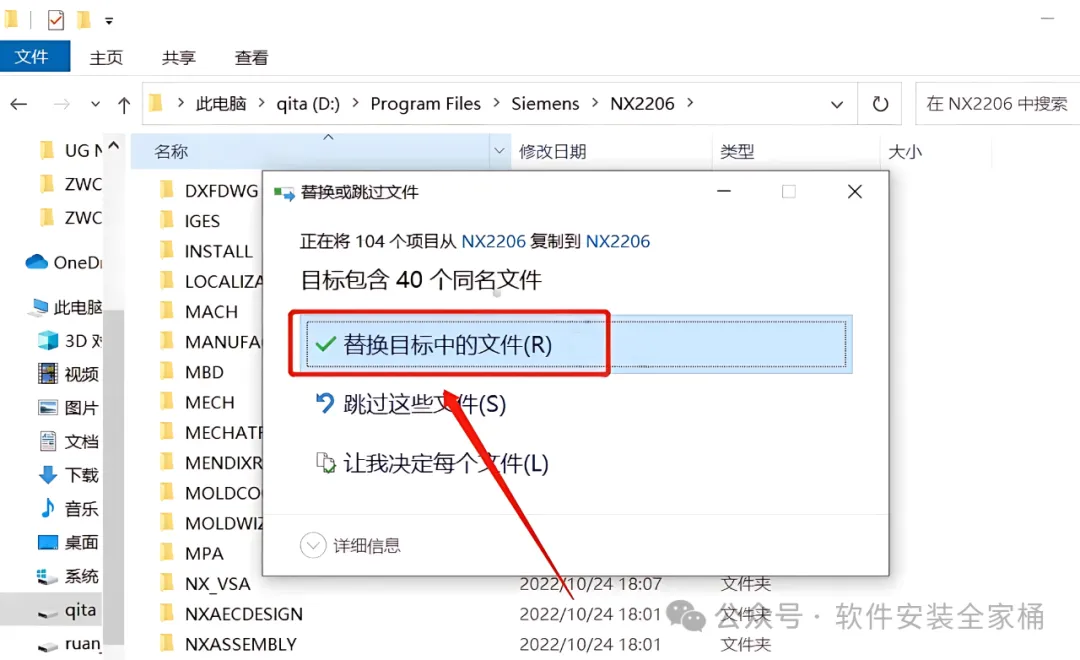
28.点击【替换目标中的文件】。
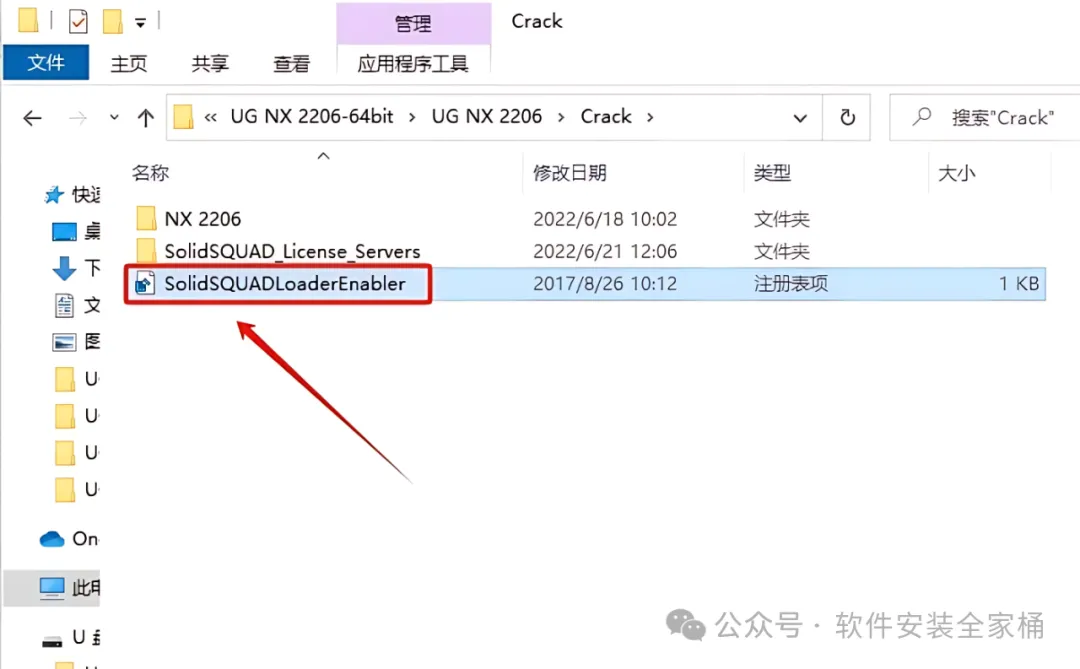
29.返回到【Crack】文件夹中,然后双击打开【SolidSQUADLoaderEnabler】注册表文件。
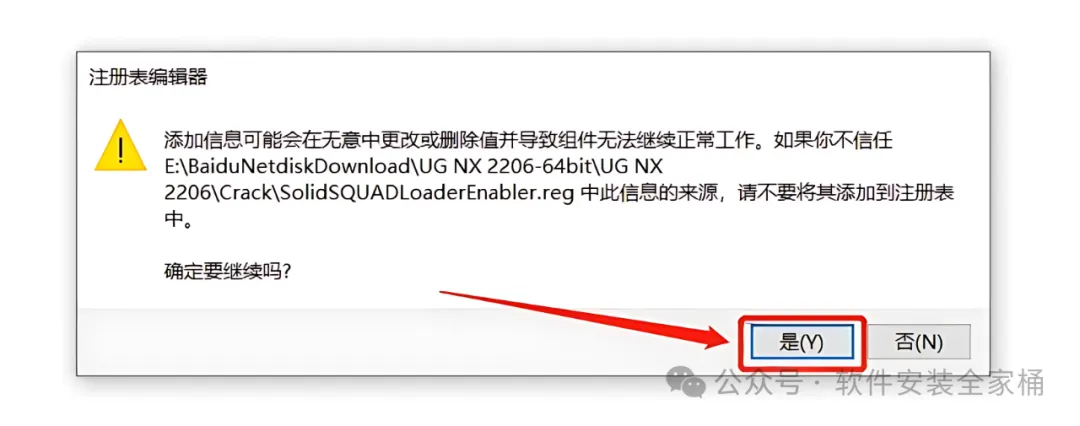
30.点击【是】。
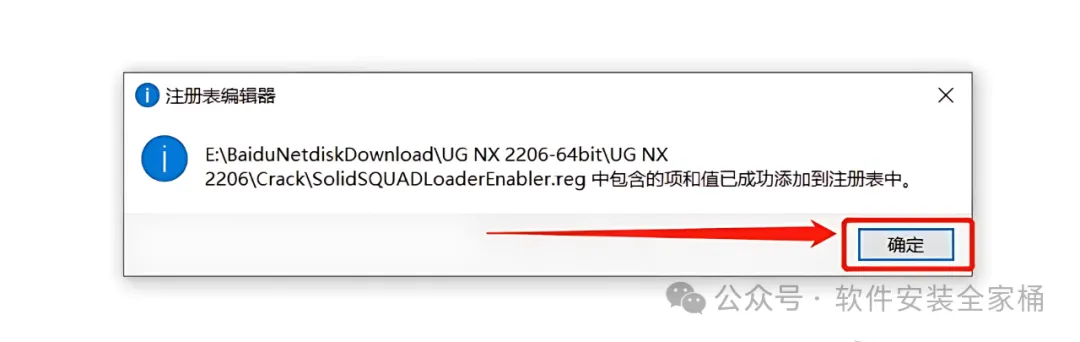
31.点击【确定】。
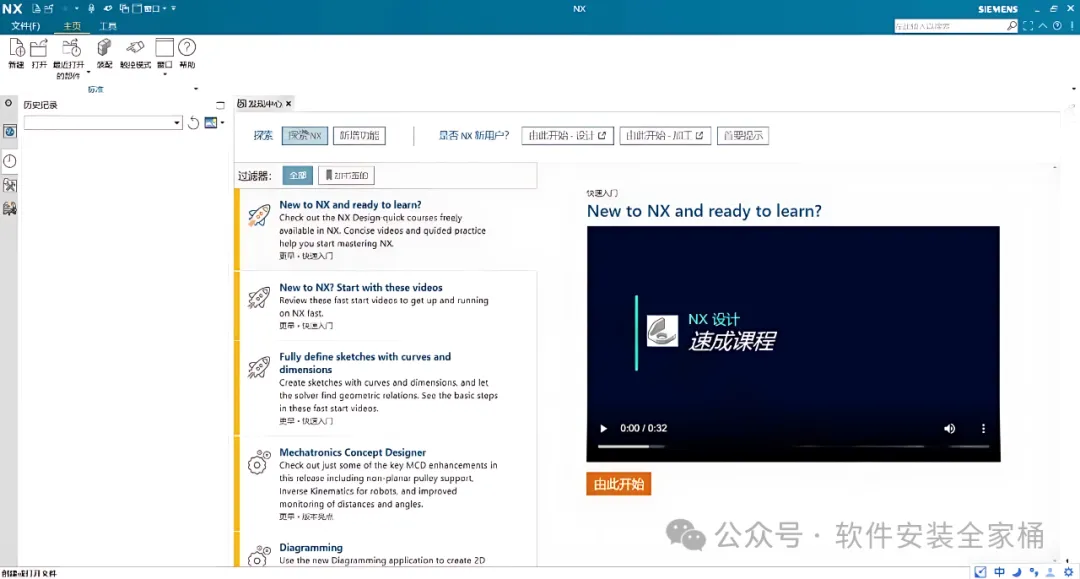
32.在桌面上打开【UG NX】软件。安装完成
免责声明:软件资源均来源于网络,仅供用户交流学习与研究使用,版权归属原版权方所有,版权争议与本公众号无关,用户本人下载后不能用作商业或非法用途,否则后果均由用户承担责任;如果您访问和下载此文件,表示您同意只将此软件用于参考、学习而非其他用途,否则一切后果请您自行承担,请于下载后24小时内删除,不允许用于商业用途,否则法律问题自行承担。如果您喜欢该软件,请支持正版软件,购买注册,得到更好的正版服务。