夜雨聆风
夜雨聆风| 名称:UG NX2023 | |
| 语言:简体中文 | 大小:10.78 GB |
| 安装环境:Win7及以上(64位)操作系统 | |
链接: https://pan.baidu.com/s/15vvPIwkYAP-S-QMvep0v7Q?pwd=1234 提取码: 1234  | 夸克网盘下载:链接:https://pan.quark.cn/s/96a73d792a88 长按二维码跳转保存  |
为防止链接失效,建议保存网盘后再下载。 ****************************************** |
| 名称:UG NX2023 | |
| 语言:简体中文 | 大小:10.78 G |
安装环境:Win7及以上(64位)操作系统 | |
百度网盘下载:下载帮助 ▷ 如何下载软件通过网盘分享的文件:UG2023 链接: https://pan.baidu.com/s/1VXBTsdfM09lIMmkOV-_Utg?pwd=1234 提取码: 1234 夸克网盘下载:链接:https://pan.quark.cn/s/1d240791956e 提取码:SwDT ****************************************** 为防止链接失效,建议保存网盘后再下载。 ****************************************** |
Unigraphics NX是一个交互式CAD/CAM(计算机辅助设计与计算机辅助制造)系统,可以轻松实现各种复杂实体及造型的建构。集成产品设计、工程与制造于一体的解决方案,包含世界上最强大、最广泛的产品设计应用模块,已经成为模具行业三维设计的一个主流应用。
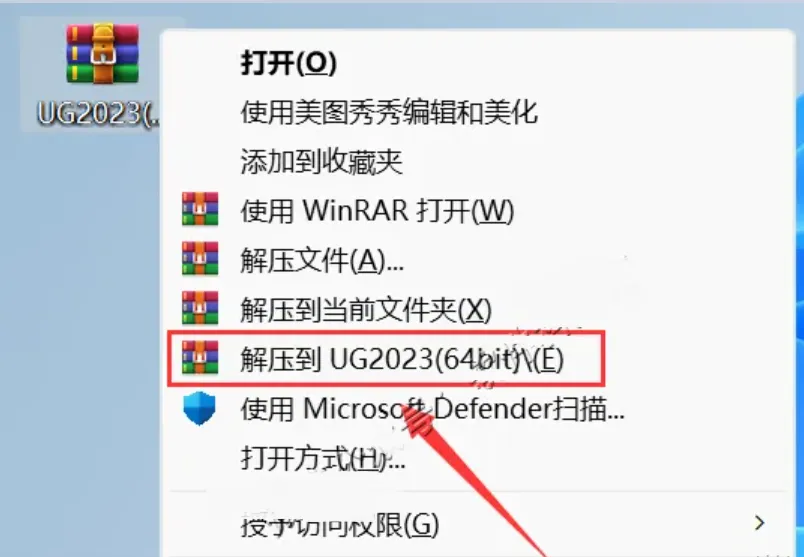
1.鼠标右击【UG2023(64bit)】压缩包选择【解压到 UG2023(64bit)】。
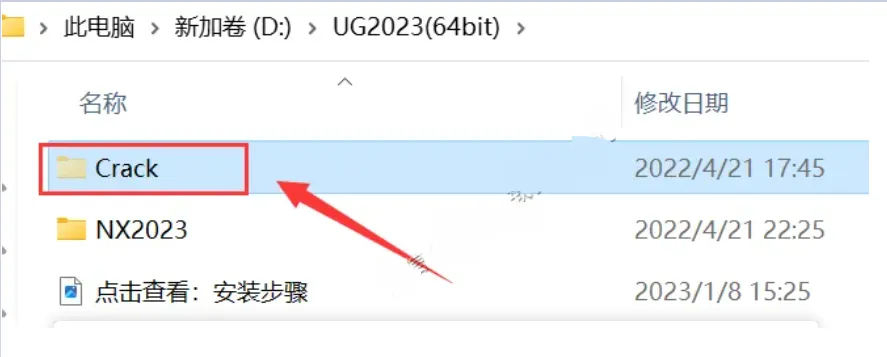
2.打开解压后的文件夹,双击打开【Crack】文件夹。
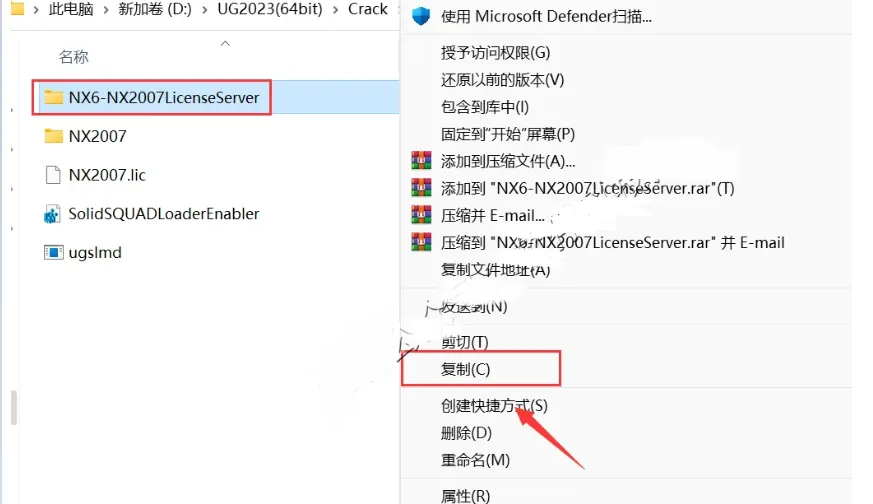
3.鼠标右击【NX6-NX2007LicenseServer】选择【复制】。
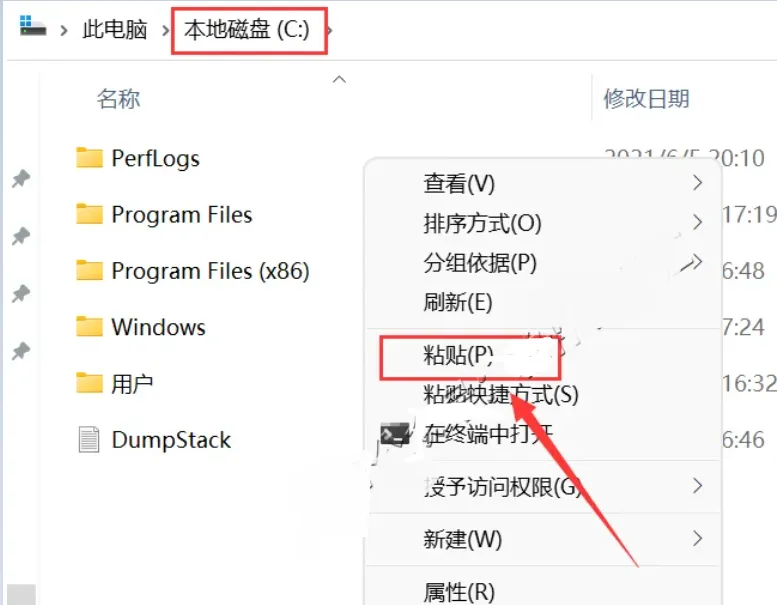
4.打开电脑C盘,鼠标右击空白处选择【粘贴】。
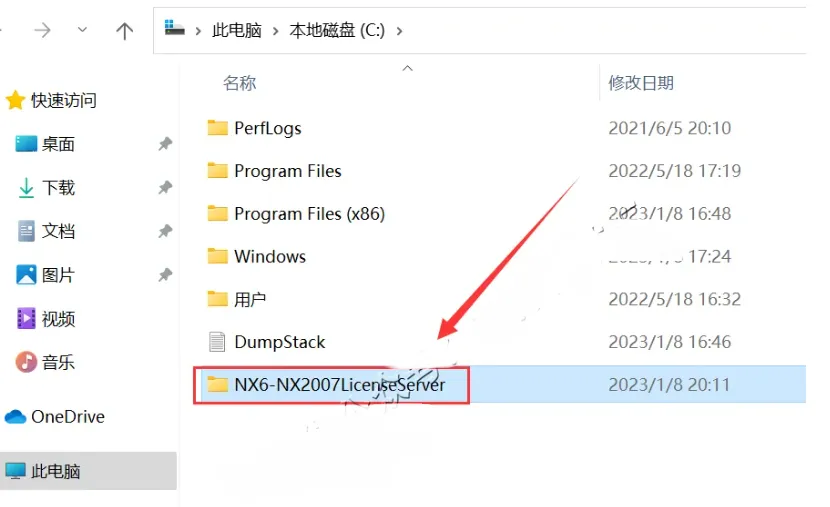
5.双击打开粘贴后的【NX6-NX2007LicenseServer】文件夹。
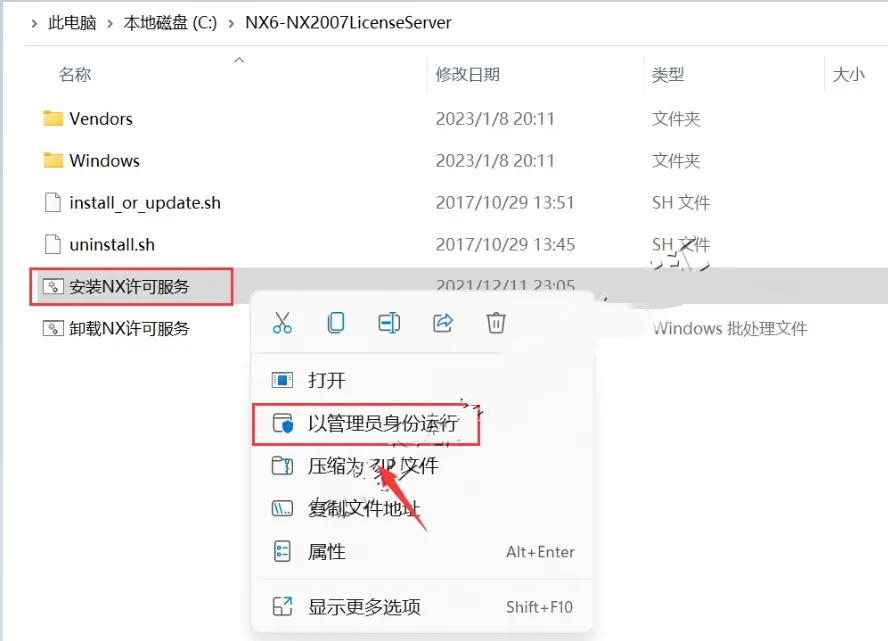
6.鼠标右击【安装NX许可服务】选择【以管理员身份运行】。
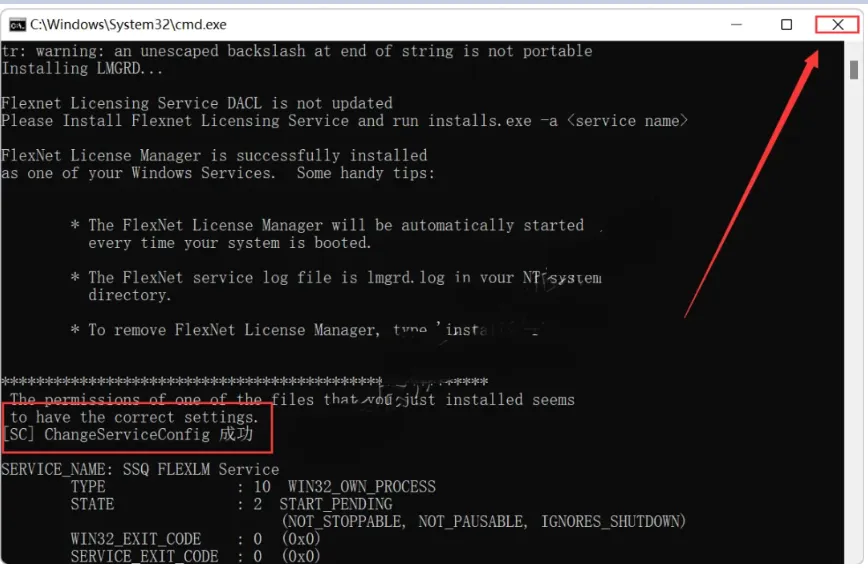
7.在键盘上按【Enter】键提示“……成功”后点击右上角【X】退出。
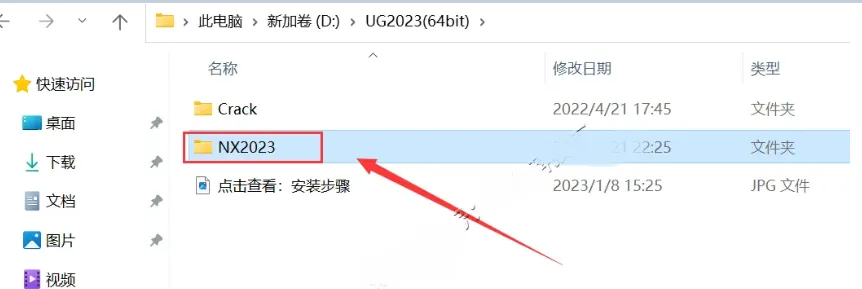
8.打开安装包解压后的【UG2023(64bit)】文件夹,双击打开【NX2023】文件夹。
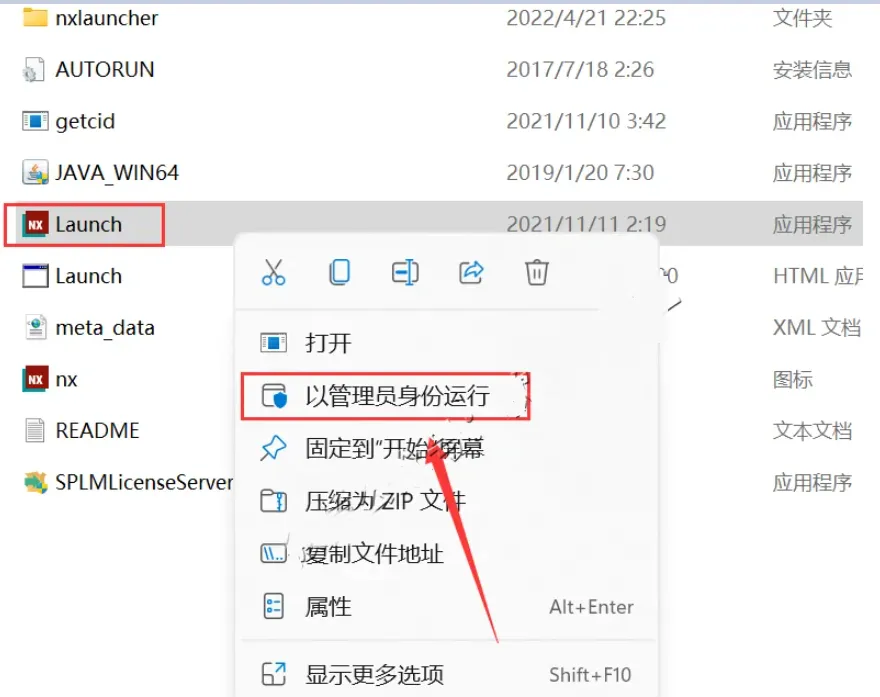
9.鼠标右击【Launch】选择【以管理员身份运行】。
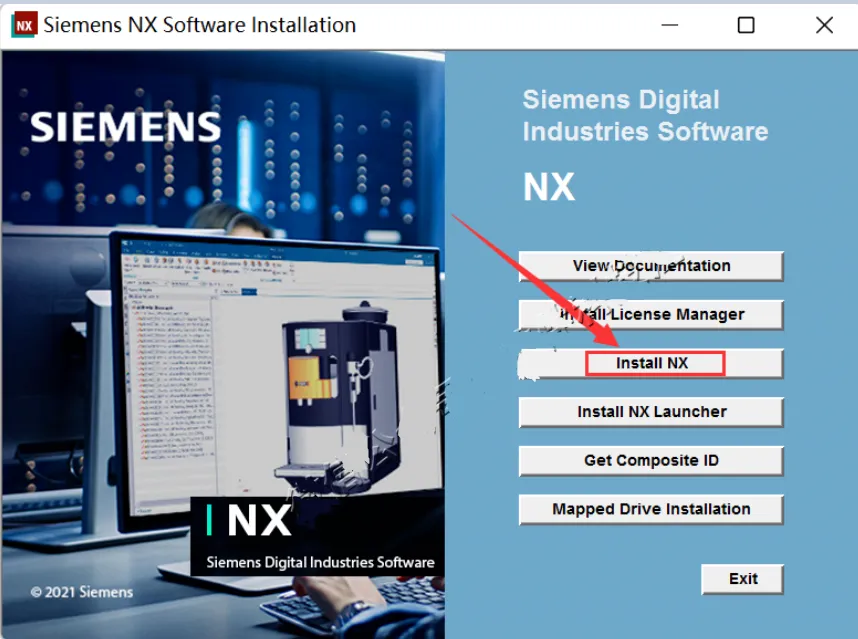
10.点击【Install NX】。
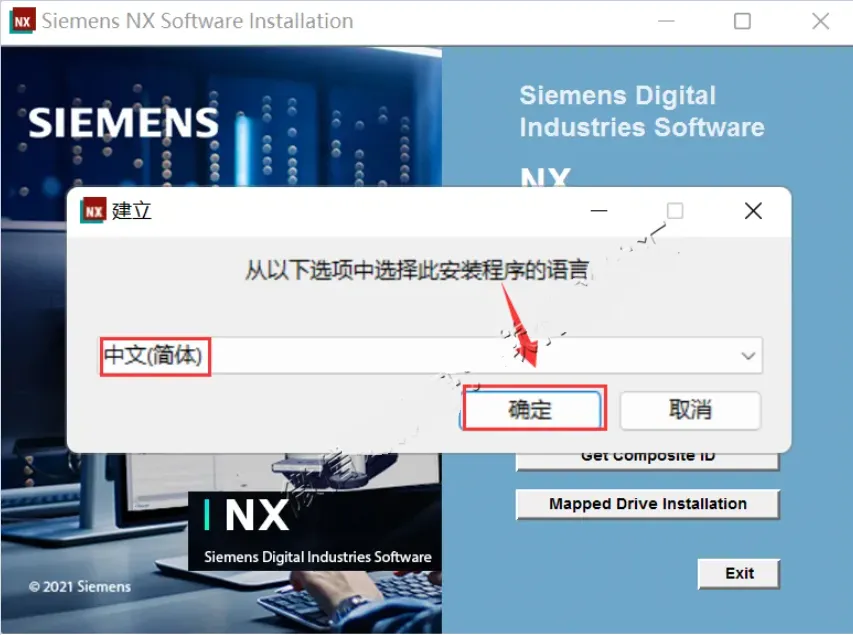
11.点击【展开】选择【中文(简体)】,点击【确定】。
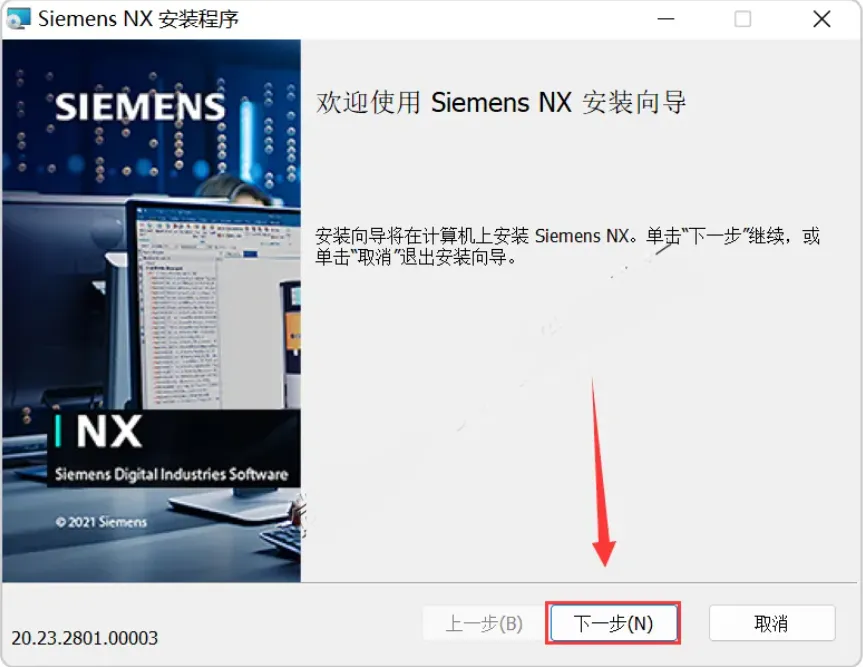
12.点击【下一步】。
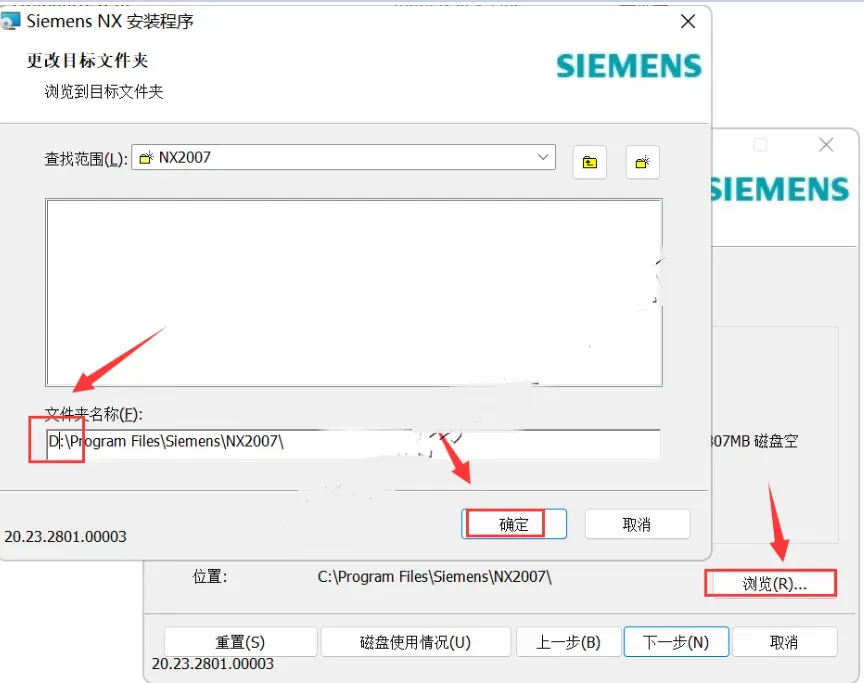
13.点击【浏览】修改软件安装路径(如:将C改为D表示安装到D盘),点击【确定】。
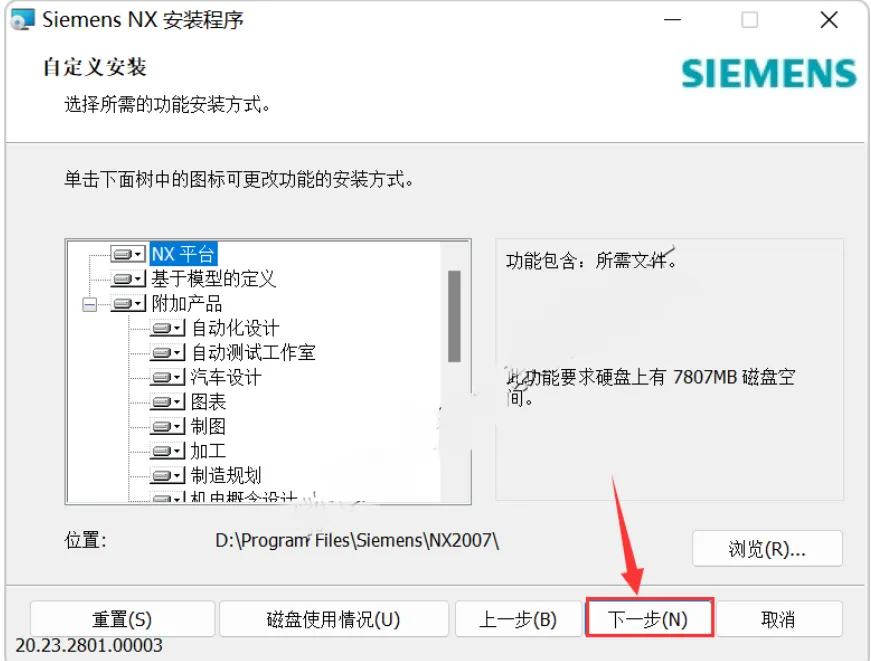
14.点击【下一步】。
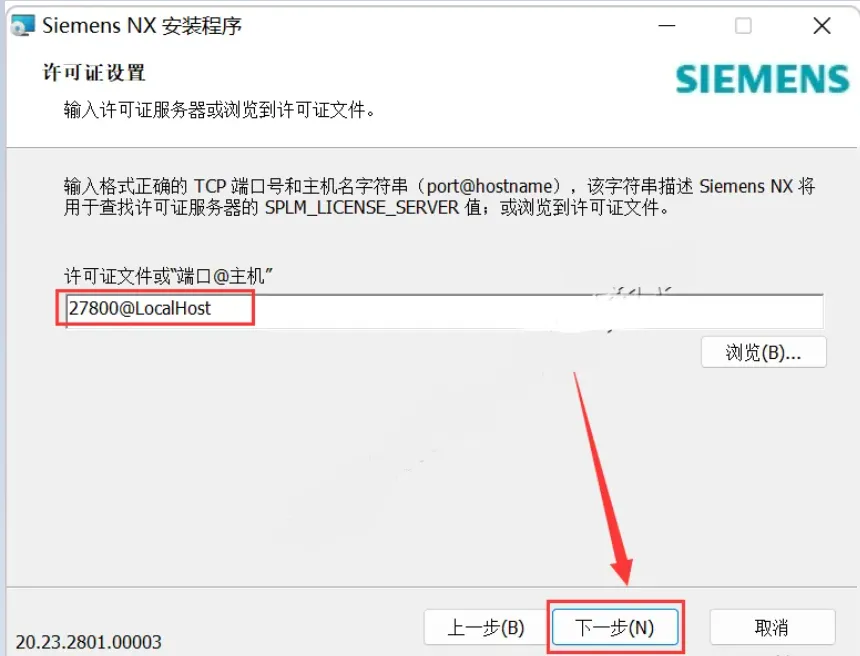
15.改成【27800@localHost】,点击【下一步】。
16.点击【展开符】选择【简体中文】,点击【下一步】。
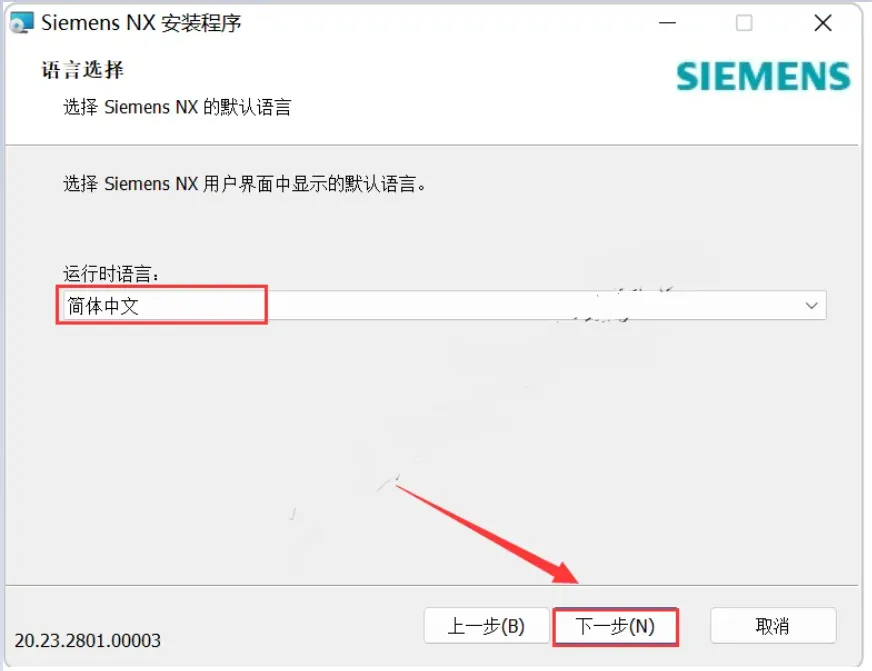
17.点击【安装】。
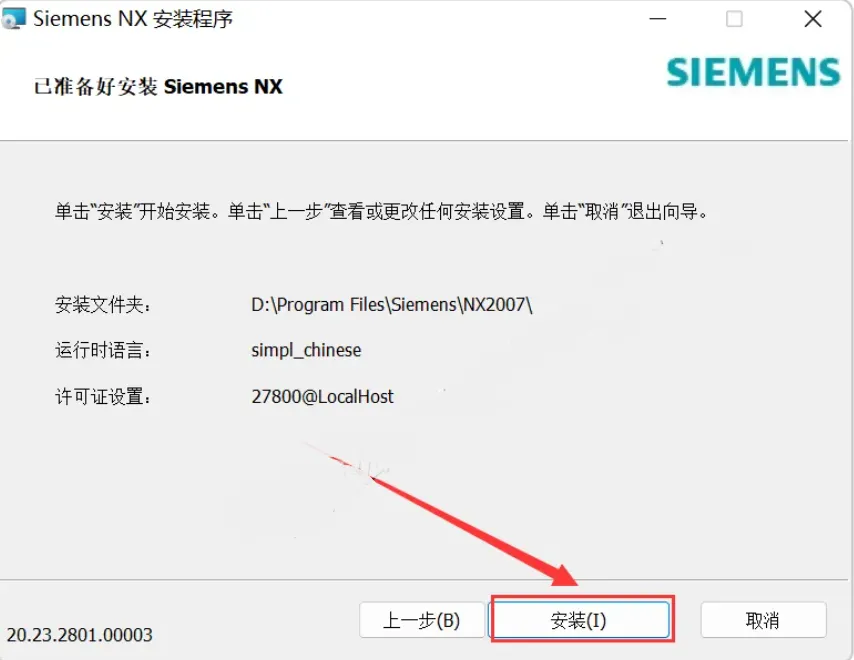
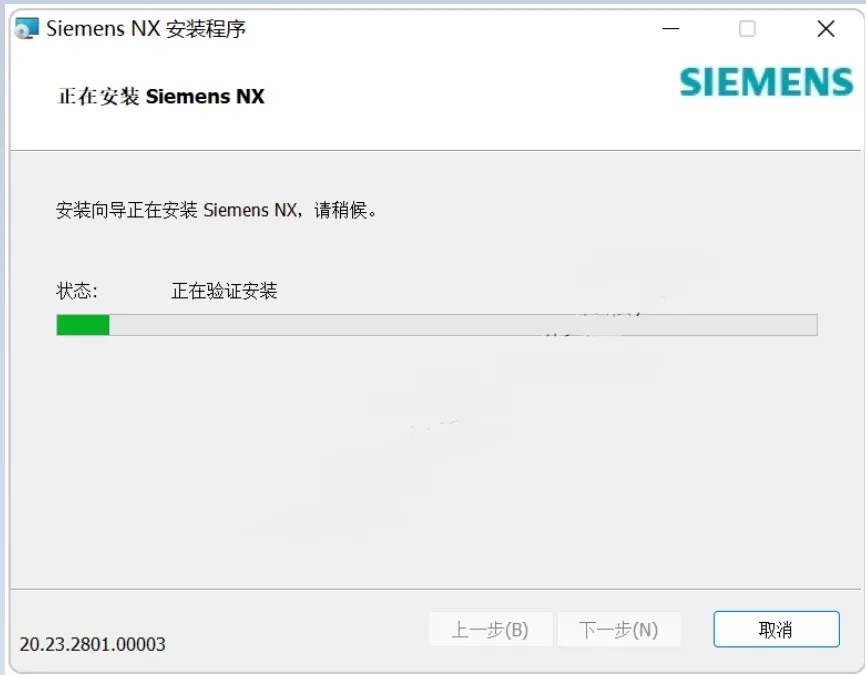
18.软件正在安装中。
19.点击【完成】。
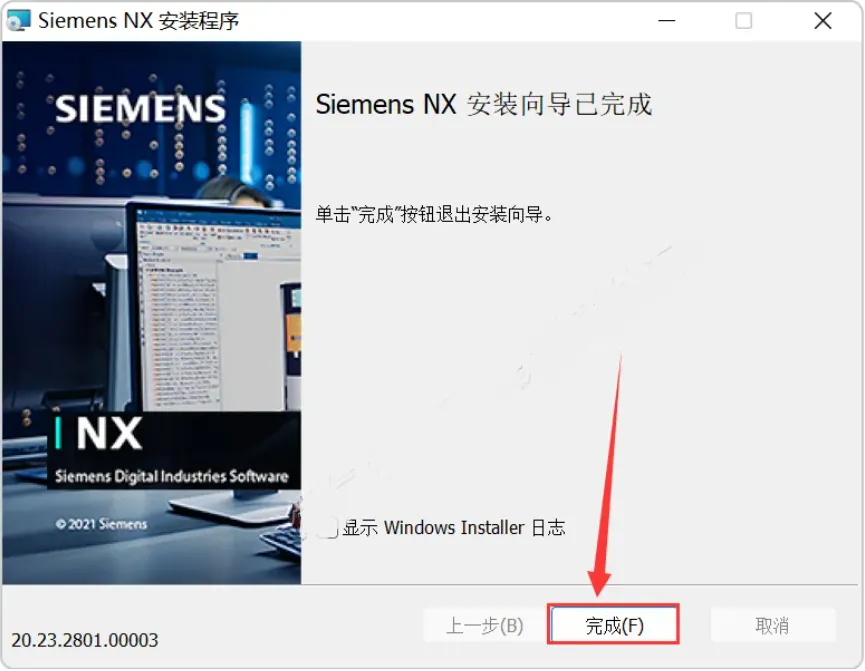
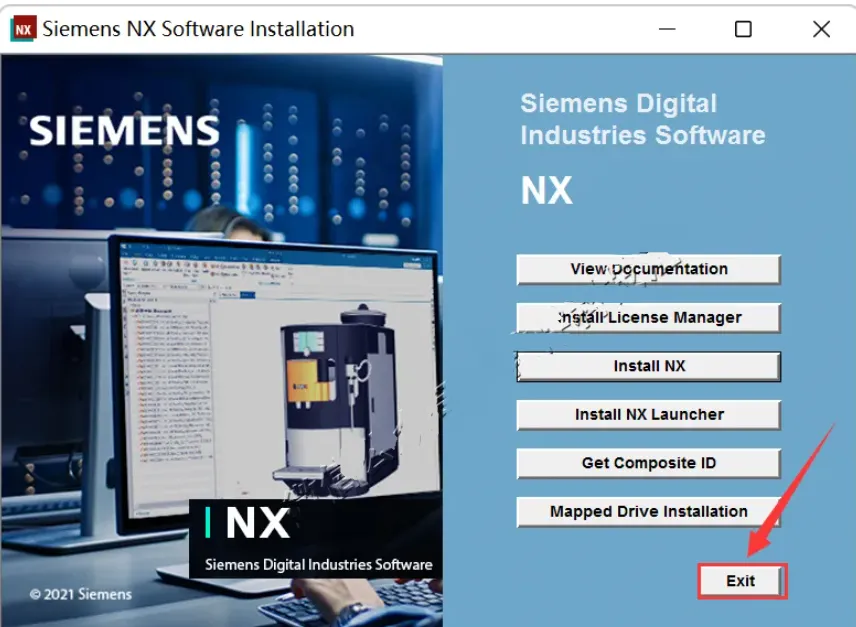
20.点击【Exit】。
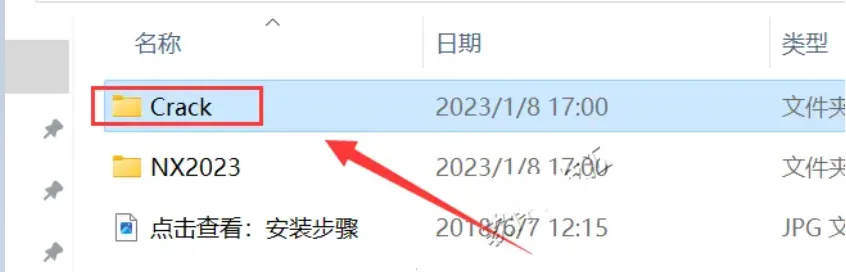
21.打开安装包解压后的【UG2023(64bit)】文件夹,双击打开【Crack】文件夹。
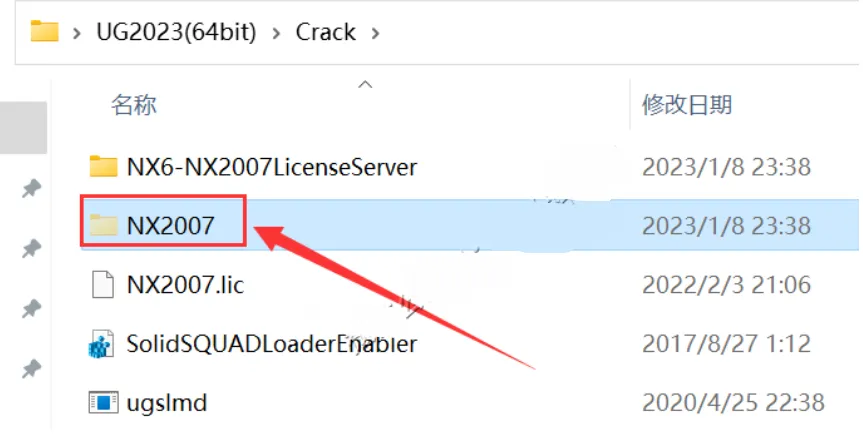
22.双击打开【NX2007】文件夹。
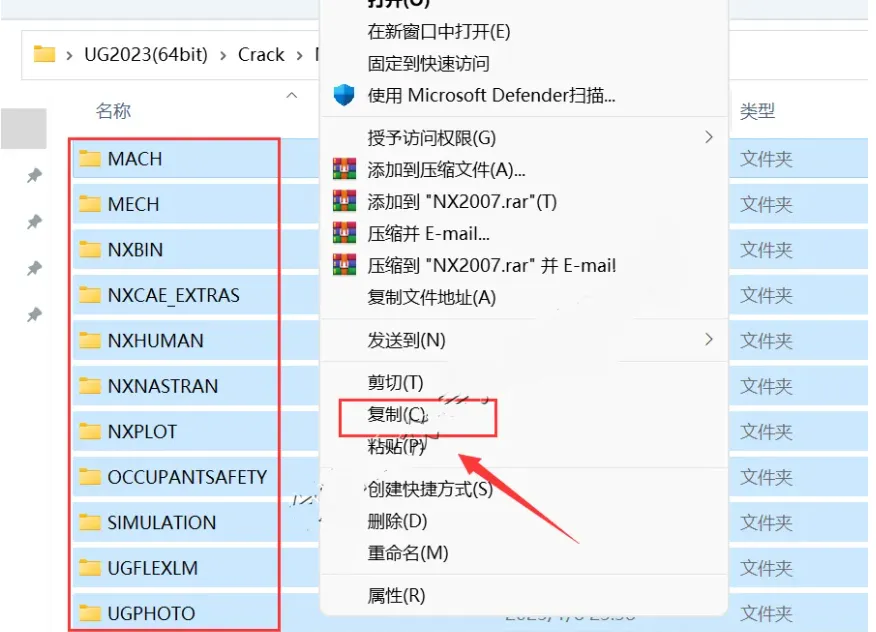
23.全选该文件夹下所有文件,鼠标右击选择【复制】。
24.点击桌面任务栏中的【开始图标】,在所有应用或最近添加中找到并右击【NX】图标选择【打开文件位置】。
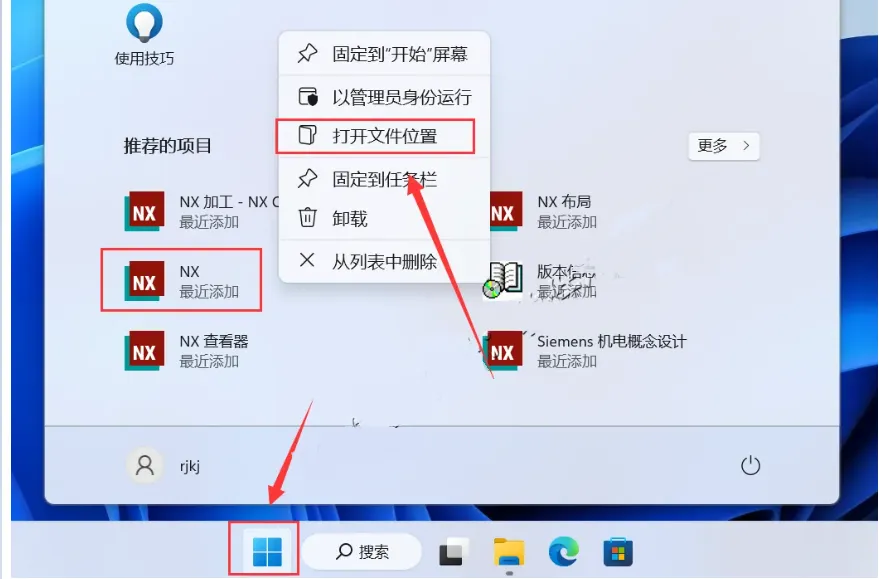
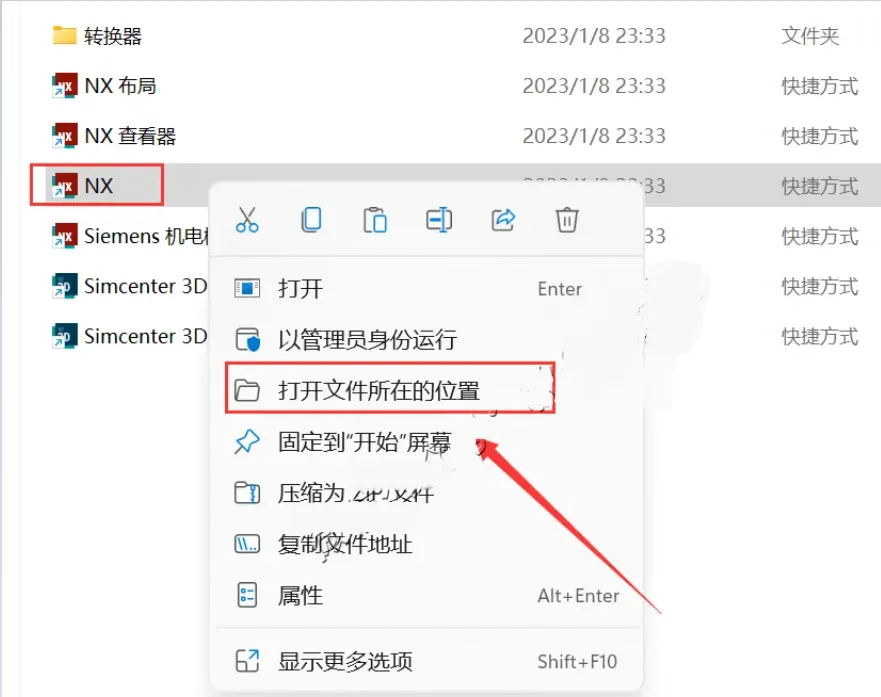
25.鼠标右击【NX】图标选择【打开文件所在的位置】。
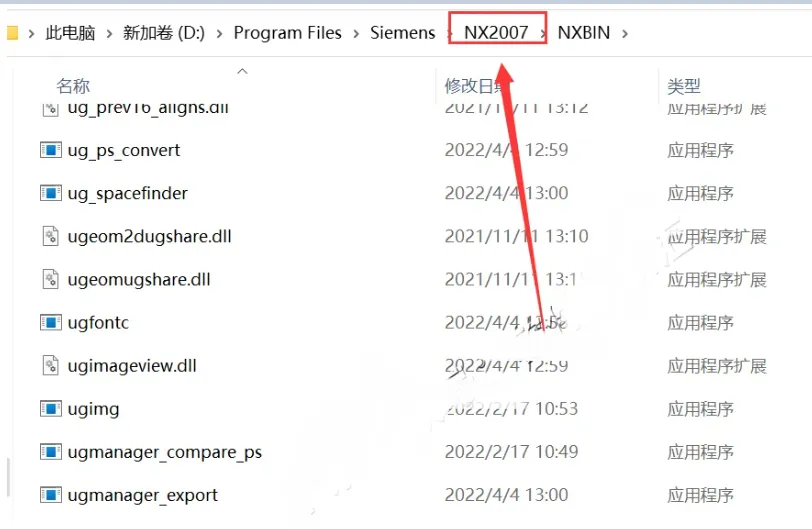
26.点击路径地址中的【NX2007】。
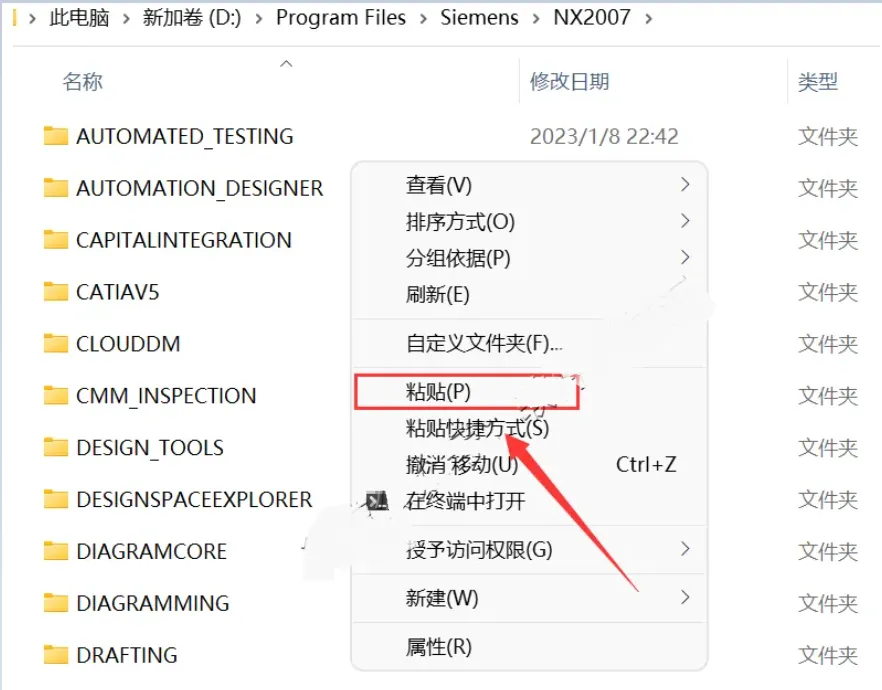
27.在空白处鼠标右击选择【粘贴】。
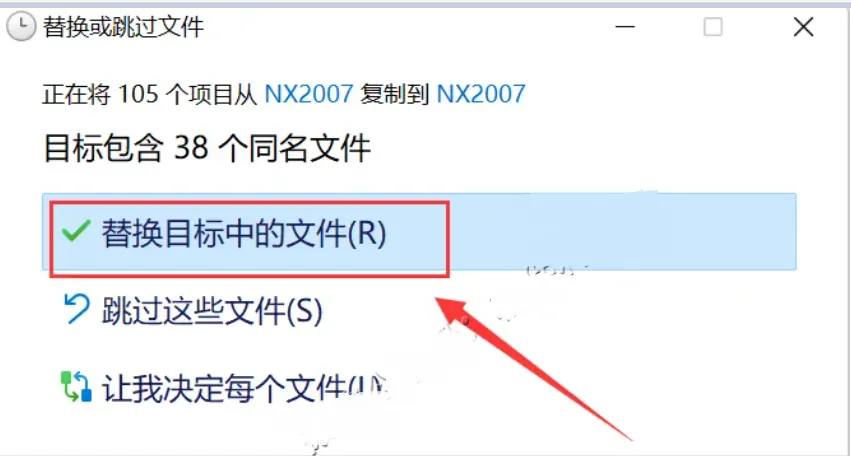
28.点击【替换目标中的文件】。
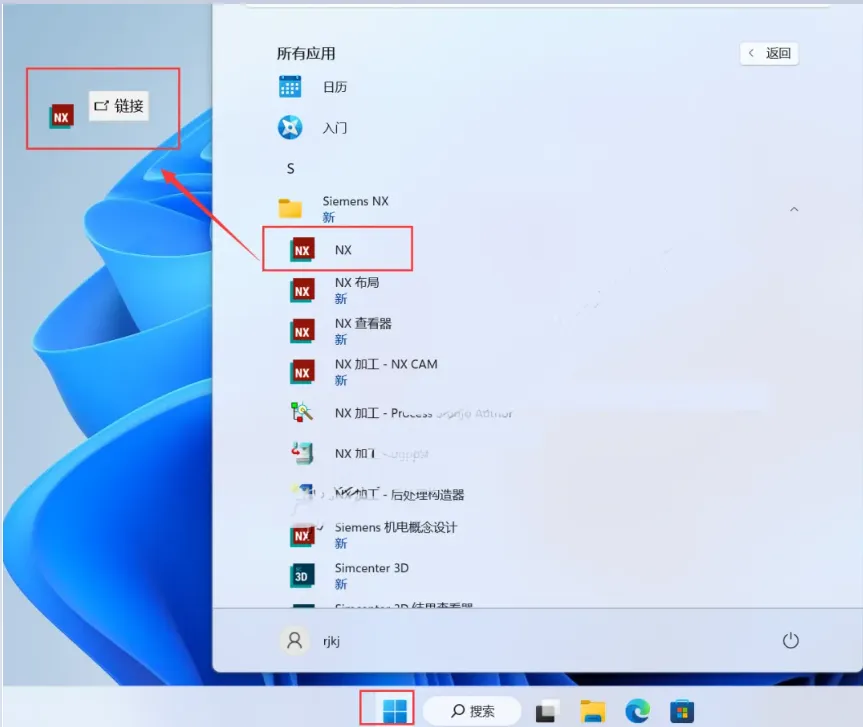
29.创建桌面启动快捷方式,点击桌面下角【开始】图标,点击【所有应用】找到【Siemens NX】文件中的【NX】图标并拖动到电脑桌面。
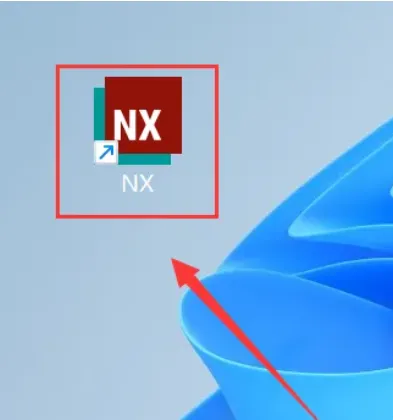
30.在电脑桌面上双击【NX】软件图标启动软件。
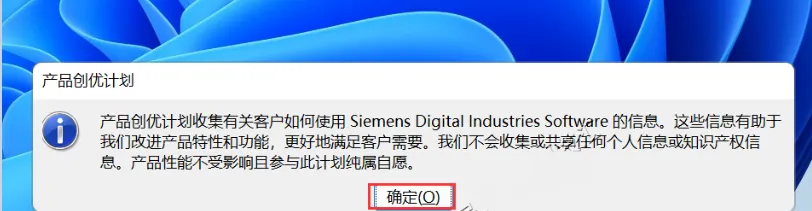
31.点击【确定】。
32.软件安装成功!