当前时间: 2026-08-13 12:02:51
分类:办公文件
评论(0)
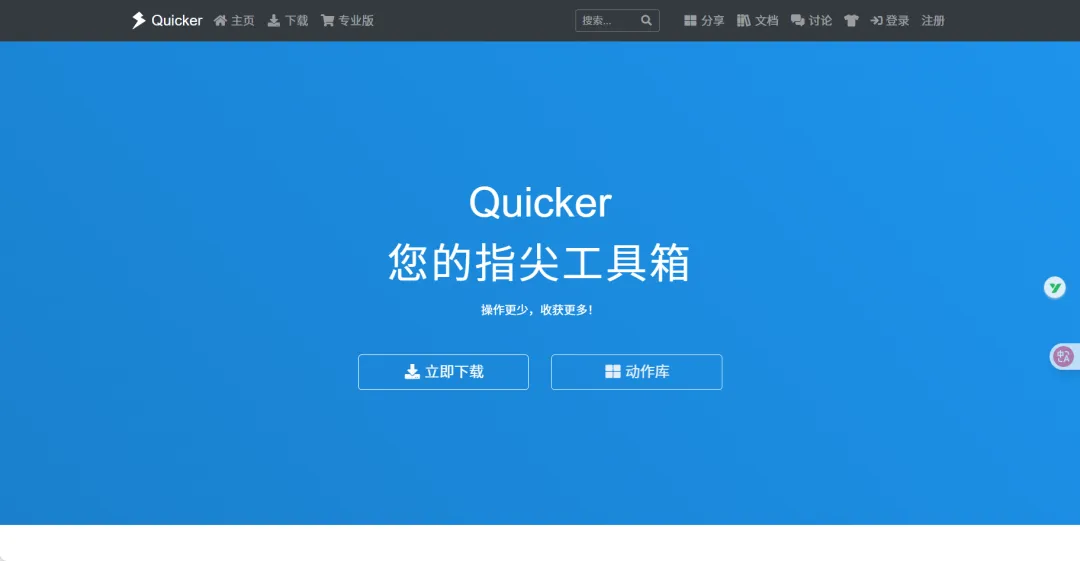
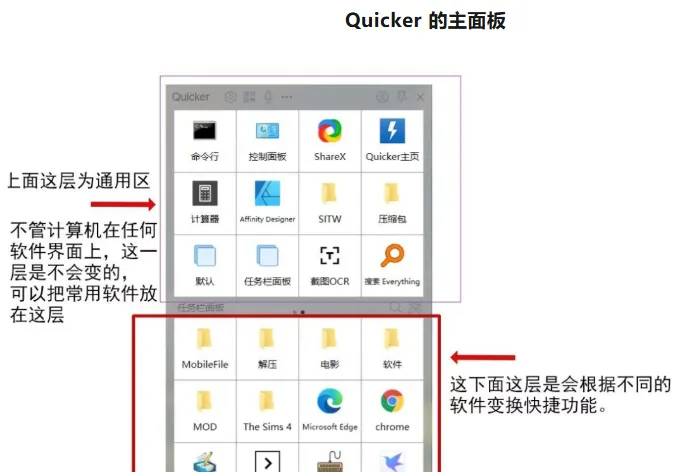
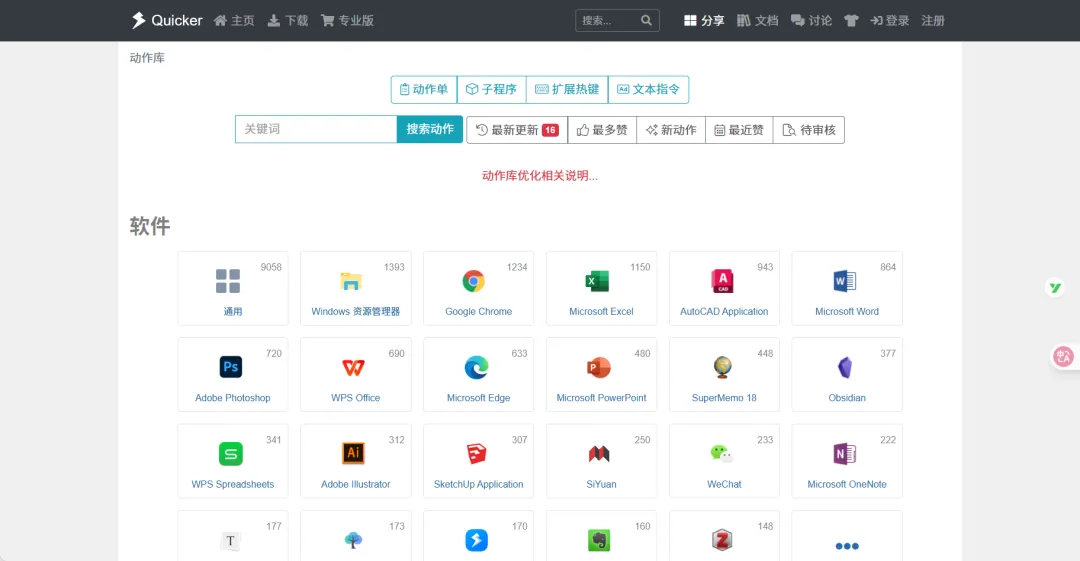
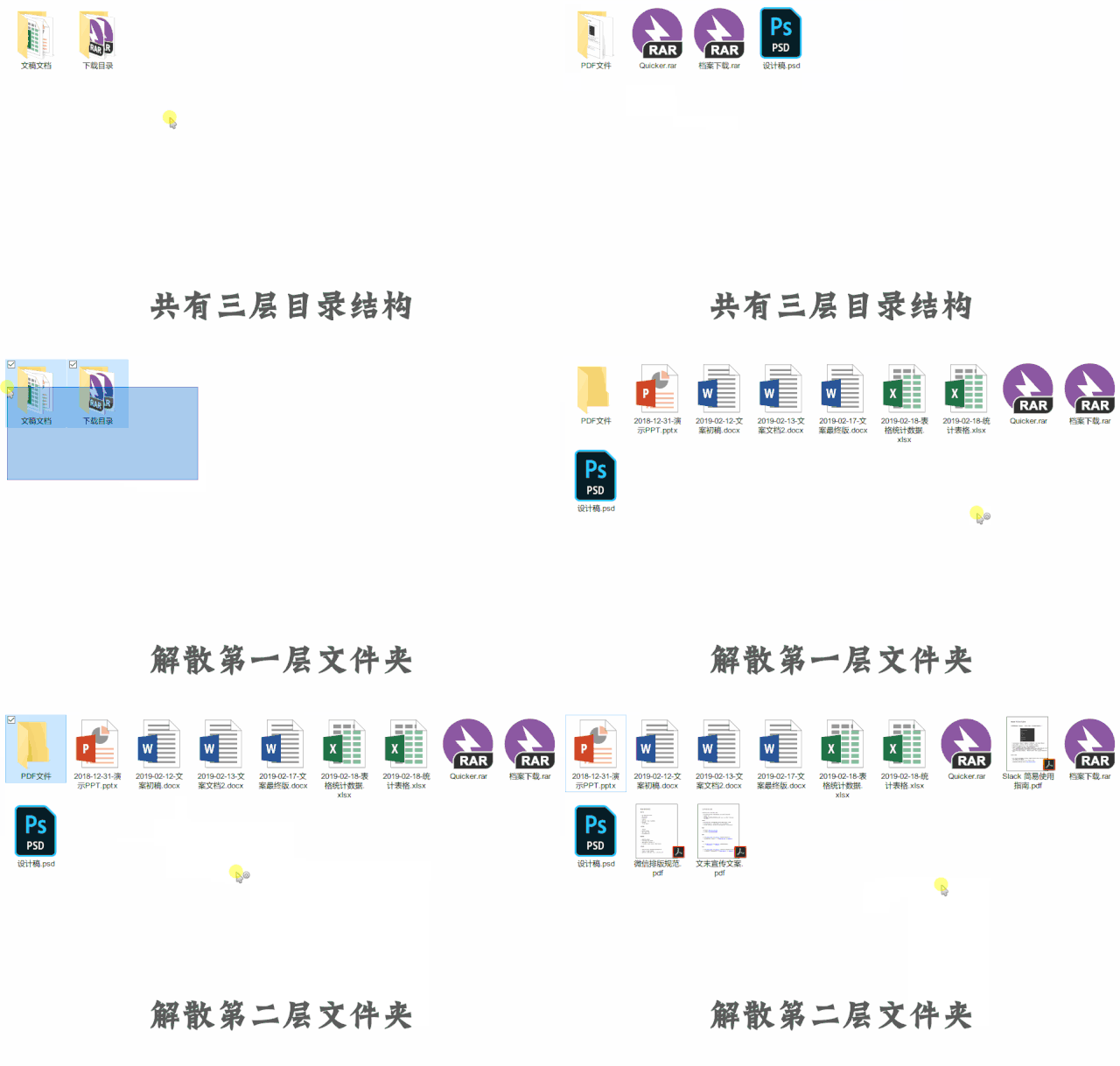
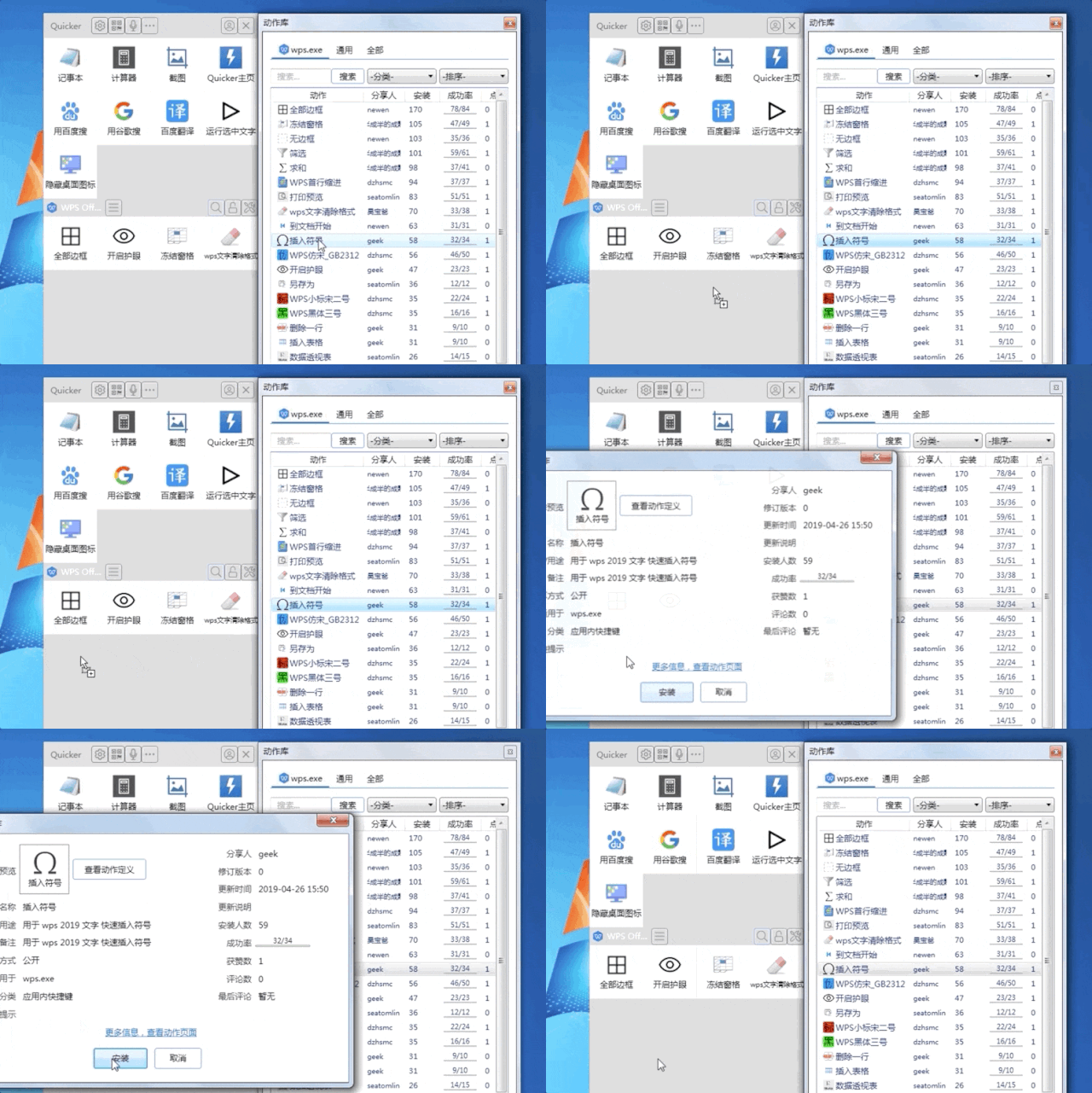
电脑鼠标快捷操作的终极答案打工人的日常:反复复制粘贴、批量改文件名到崩溃、网页文字无法复制干着急、文件夹整理耗掉几小时… 如果有一款工具能把这些重复操作一键搞定,甚至无代码基础也能自定义快捷动作,是不是直接解锁摸鱼自由? 它就是Quicker——一款轻量却强大的效率工具,从设计工作到日常办公,全方位帮你省时间、提效率,今天就把这款宝藏工具安利给所有人!Quicker是一款基于Windows的快捷动作工具,核心就是把复杂操作简化为「一键触发」,无需代码基础,普通人也能通过预设/自定义动作,减少重复劳动、告别低效操作。 不管是设计师常用的PS/AI快捷操作,还是办公党必备的文件处理、文本识别,它都能完美适配,真正做到「一次设置,终身受用」。官方网站:https://getquicker.net/用户手册:https://quicker.cn/KC/Manual热门动作库:https://getquicker.net/Share/Recommended不用学编程、不用写脚本,所有动作都是可视化操作,哪怕是电脑新手,也能通过简单的设置,实现自己想要的快捷功能,真正做到「零门槛上手」。Quicker的主面板设计极简,在不同软件中点击鼠标中键,就能弹出专属快捷面板——PS里是修图快捷键、Word里是排版小工具、浏览器里是文本识别功能,随软件切换,无需手动调整,贴合你的使用习惯。这是Quicker最香的功能!平台拥有一个持续更新的免费动作库,用户自发分享各类场景的快捷动作,拖动就能安装到自己的面板,不用自己折腾,直接站在「前人肩膀上」提效率。👉 仅PS专属动作就有近300款,覆盖修图、排版、导出全流程;👉 办公、设计、编程、剪辑等全场景动作全覆盖,冷门操作也能找到解决方案。如果现成动作满足不了你,还能根据自己的工作习惯,自定义专属快捷动作——从简单的「一键打开软件」,到复杂的「批量文件处理」,全由你说了算,真正实现「工具适配人」。安利几款办公党/设计师高频使用的宝藏动作,每一个都能帮你节省大量时间,装完直接效率翻倍!网上看到优质内容,却遇到文字加密、无法复制?Quicker的截图OCR功能,一键截图识别图片中的文字,准确率超高,直接复制使用,再也不用手动打字,找资料效率飙升!还在为「刚复制的内容被覆盖」烦恼?剪库能自动记录你的剪贴板文本历史,随时调取之前复制的内容,避免反复切换窗口复制,写方案、做报告时超省心。电脑文件夹乱糟糟,按扩展名分类要一个个拖?这个动作能一键将文件按格式(文档/图片/视频/安装包)分到对应文件夹,几秒钟整理好几个月的杂乱文件,桌面瞬间清爽。批量改文件名不用再一个个点击!支持加前后缀、加日期/数字、替换文字等多种修改方式,还能预览修改结果,改错了也不怕——一键恢复,堪称打工人的「救命功能」,几十上百个文件,十秒就能改完。面对嵌套的多层文件夹,不用手动逐个打开、移动文件,Quicker一键就能「解散文件夹」,把所有文件提取到同一目录,整理资料时超省力。Quicker分为免费版和专业版,免费版就能满足大部分人的日常需求,专业版则解锁更多高级功能,适合高频使用的设计师、办公达人。 给大家整理了核心功能对比,按需选择即可:专业版功能概述:https://getquicker.net/kc/manual/doc/pro-version✅ 设计师:PS/AI/CDR专属快捷动作,修图、排版、导出一键搞定,减少重复操作;✅ 办公党:文件处理、文本识别、批量重命名,日常办公效率翻倍,告别加班;✅ 程序员/剪辑师:自定义快捷指令、批量操作,把时间花在核心工作上;✅ 所有Windows用户:只要你觉得「电脑操作太麻烦」,Quicker都能帮你简化。真正的高效,从来不是埋头苦干,而是用对工具,把时间省下来做更有价值的事。 Quicker就是这样一款「小而美」的工具,轻量不占内存,却能解决工作中80%的低效问题,无代码门槛,小白也能快速上手。 现在打开官网,下载安装,再去动作库挑几款实用动作,从此告别重复操作,解锁高效工作新姿势~
 夜雨聆风
夜雨聆风