 夜雨聆风
夜雨聆风你是不是也遇到过这种情况:
试了一圈本地 AI 代理/自动化工具,最后发现还是不适合自己
OpenClaw 装完后想卸载,但总担心残留配置、工作区缓存把系统搞脏
电脑越用越慢,想把“实验环境”清到像没装过一样
这篇就按「最快路径」给你一套可复用的卸载流程:
目标只有一个:卸载 OpenClaw + 清理残留 + 验证成功。

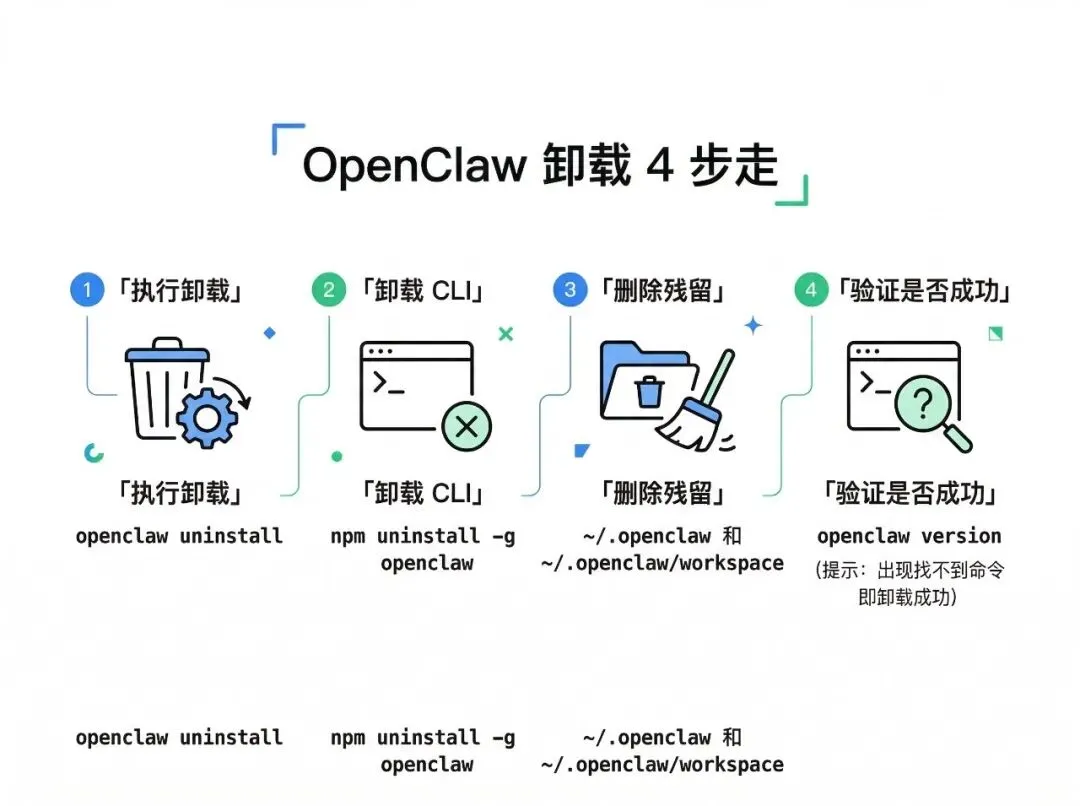
OpenClaw 卸载 4 步走(建议收藏)
如果你只想照着做,按顺序执行下面 4 步即可。

第 1 步:执行官方卸载(最快)
打开终端(Terminal),直接输入:
openclaw uninstall这一步会执行 OpenClaw 的主要卸载流程,用来移除核心服务与组件。
避坑提醒:
如果终端提示权限问题,可尝试用管理员权限执行(不同系统方式不同)。
如果你是通过脚本/包管理器安装的,后面还有一步要做:卸载 CLI。
第 2 步:卸载 OpenClaw CLI(如果你用 npm 安装过)
很多人只做了第 1 步就停了,但如果你当初是通过 Node.js 全局安装的 OpenClaw,CLI 还在系统里。
执行:
npm uninstall -g openclaw执行完后,CLI 本体会从全局环境移除。
第 3 步:删除残留文件(90% 的“不干净”都在这)
真正让你“卸载不干净”的,往往不是程序本体,而是这些残留目录:
~/.openclaw~/.openclaw/workspace
它们通常包含:
应用配置文件
会话(Session)数据
本地工作区/缓存
你可以手动删除(也可以用命令行删除,谨慎确认路径后再执行)。
为什么建议你一定要删?
因为单纯卸载 CLI,很可能仍然保留旧配置,下一次你重装时会出现:
明明重装了却仍旧报错
配置被旧值覆盖
工作区越积越大

第 4 步:验证是否卸载成功(看到报错反而是好消息)
在终端输入:
openclaw version如果系统提示类似「找不到命令 / command not found」等错误信息——
恭喜,这反而说明 OpenClaw 已经不在系统里了。
为什么很多人想卸载 OpenClaw?(你可能也中了)
简单总结一下常见原因:
本地 AI 测试/实验结束,想把环境清空
安装过程中出错,想“干净重装”
释放系统资源,提升电脑性能
不想让工作区/缓存长期占用磁盘
如果你是以上任何一种,照着上面的 4 步做,基本能把问题一次解决。
FAQ:卸载 OpenClaw 常见问题
1)怎样才算“完整卸载”?
通常需要同时做到:
执行
openclaw uninstall卸载 CLI(如你用 npm 安装过)
删除
~/.openclaw及其工作区目录
2)只卸载 CLI 够不够?
不够。
CLI 删除了不代表配置/工作区就没了,残留目录才是“越用越乱”的根源。
3)卸载会影响其他软件吗?
一般不会。OpenClaw 的卸载主要是移除它自己的组件与本地数据,不会连带影响系统其他软件。
结尾:做一次“彻底清理”,以后少踩 80% 的坑
卸载这种事,做对一次,比反复重装 10 次更省时间。
把这篇收藏起来,下次你切换工具/重装环境,按「卸载 → 删除残留 → 验证」这条线走,就很难再遇到“卸载了但还在”的尴尬。