 夜雨聆风
夜雨聆风通达信电脑端主图、副图指标导入及使用细节
适用版本:通达信金融终端(电脑版)
文档说明:主图、副图指标,以及排序用的排序指标,统称为技术指标(看盘指标)。本次重点介绍电脑端主图、副图指标的导入及使用细节。电脑端技术指标操作主要分为“指标源码”和“tn6文件”两种情况,以下分别详细介绍,步骤清晰、新手易懂,确保每一步可直接落地操作。
----------------------------------------------------------------------一、指标源码的导入(无tn6文件,仅持有源码时使用)1. 打开公式管理器:按快捷键Ctrl+F,快速调出公式管理器(也可通过顶部菜单操作:功能 → 公式系统 → 公式管理器)。
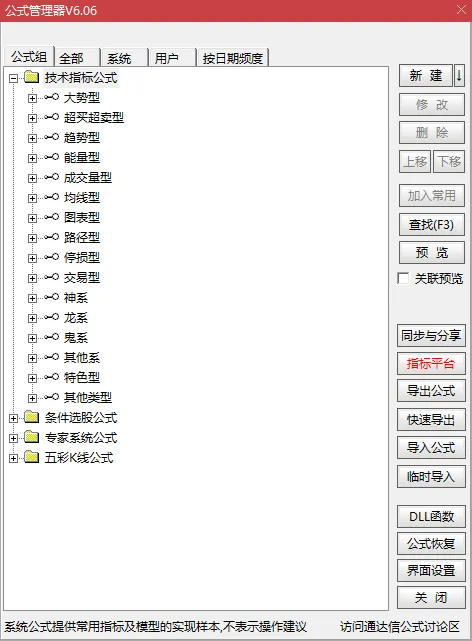
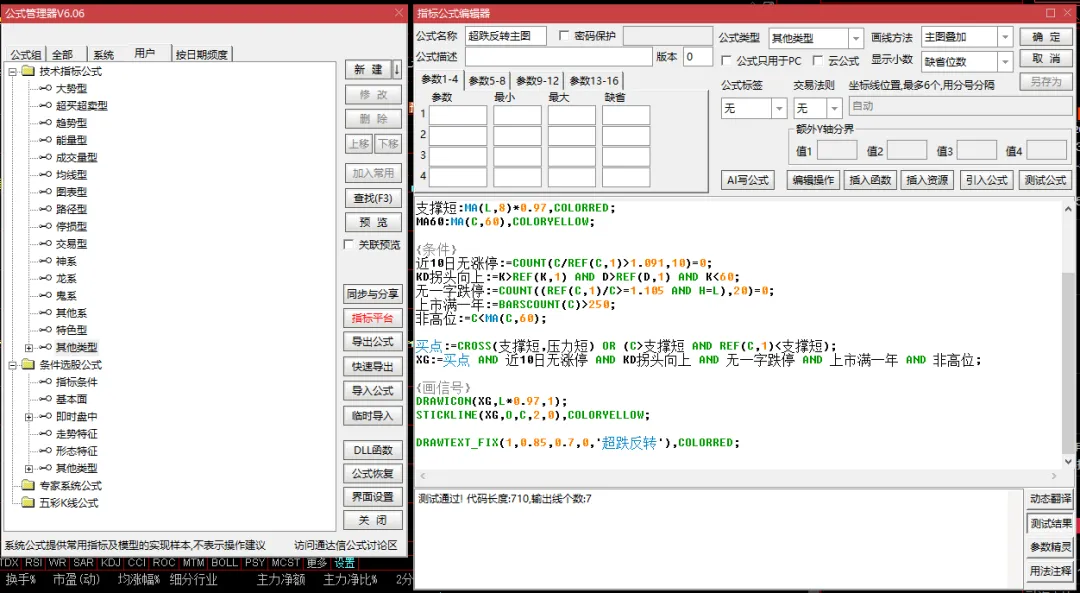
2. 选择指标分类:双击左侧“技术指标公式”,展开分类后,选中“其他类型”,点击右侧“新建”按钮,进入指标公式编辑器。
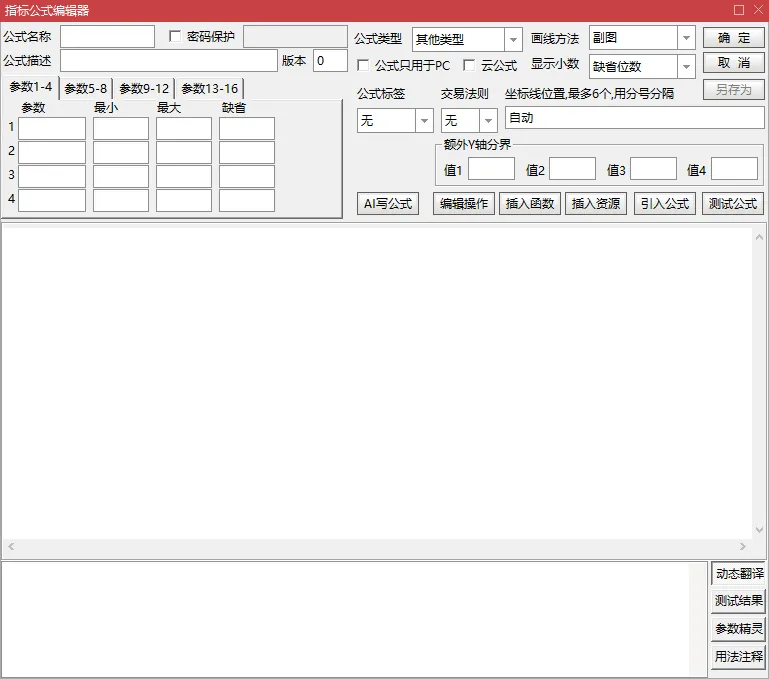
3. 填写基础信息:
公式名称:必填项,输入不重复的指标名称(如“超跌反转”),避免与软件原有指标同名,防止冲突。
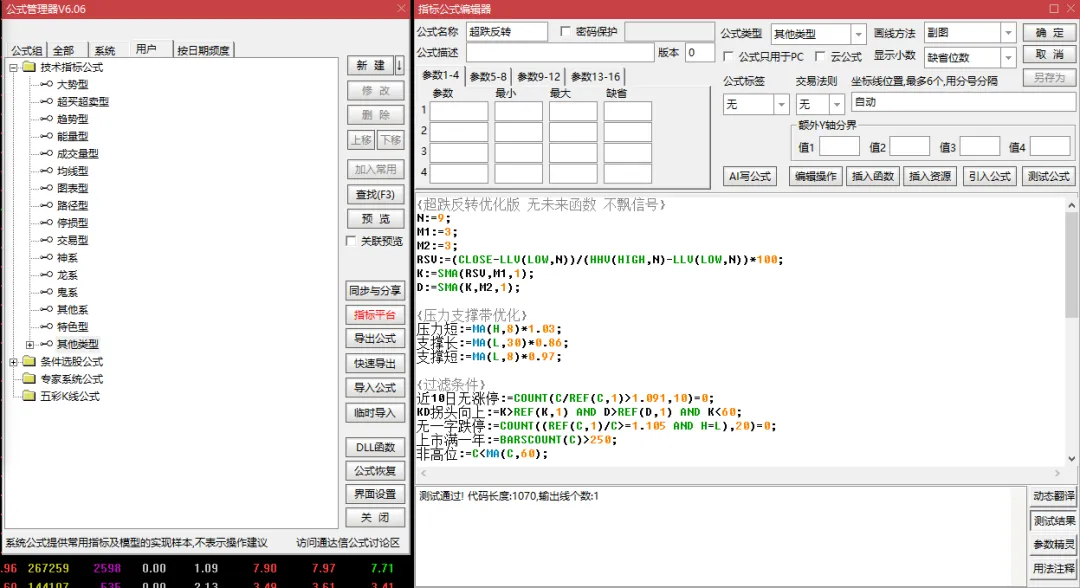
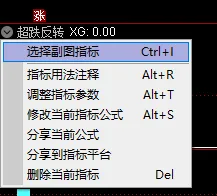
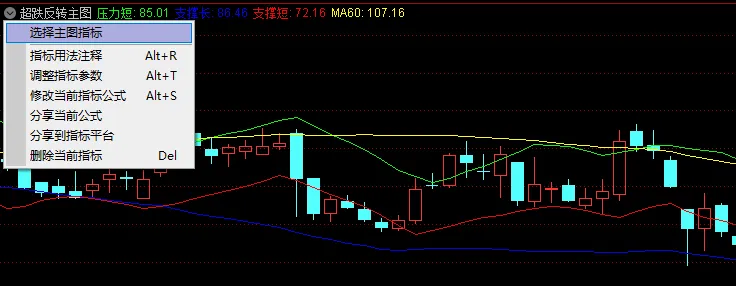
画线方法:需根据原指标类型选择,主图指标必须选择“主图叠加”,否则无法在K线主图正常显示;副图指标选择第一个选项即可(默认对应“副图”显示)。
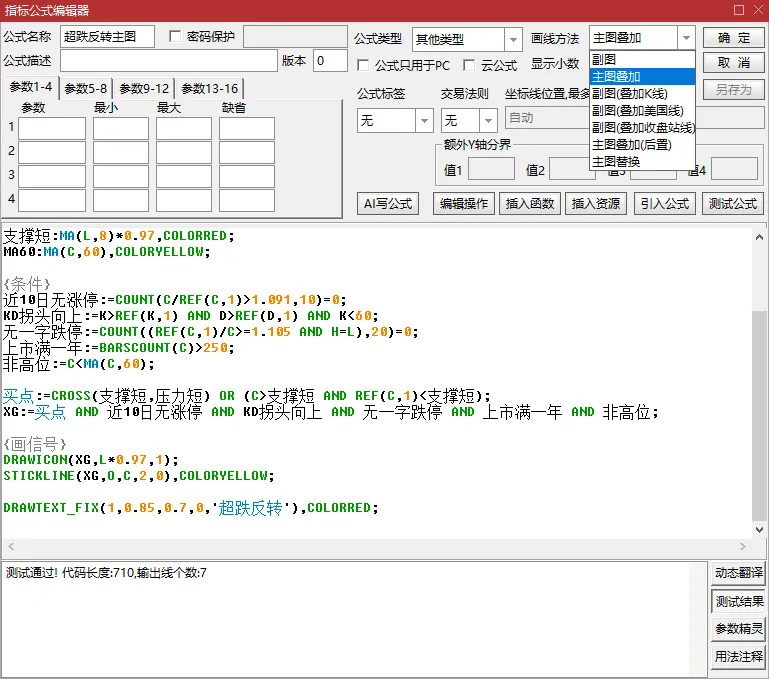
参数设置:参考源码说明设置相关参数,多数指标无需手动设置,保持“缺省”(即默认值)即可正常使用。
4. 粘贴源码并保存:将完整的指标源码粘贴至公式编辑区(空白代码区域),核对无误后,点击“确定”,即可完成源码导入与保存。
5. 专属分类设置(可选):若需单独存放个人常用指标,避免与系统指标混淆,可选中左侧“技术指标公式”,点击“新建”旁的向下箭头,选择“新建类型”,输入自定义分类名称(如“我的专属指标”),确定后即可在该新分类中添加指标。
----------------------------------------------------------------------
二、tn6格式指标的导入(通达信特有格式,操作更便捷)
注:tn6是通达信专属指标文件格式,仅可导入通达信软件使用,无法直接打开查看内容,导入操作比源码导入更高效。
1. 准备文件:将tn6格式指标文件保存至电脑本地(建议保存至桌面,方便查找,导入完成后可自行删除文件,不影响已导入的指标)。
2. 导入操作:打开公式管理器(Ctrl+F),点击右上角“导入公式”按钮,在弹出的文件选择窗口中,找到tn6文件的保存位置,选中文件后点击“打开”。
3. 确认导入设置:弹出导入确认窗口后,勾选所有需要导入的指标方框;优先选择“不导入同名公式”,若提示导入失败,大概率是指标名称与现有指标重复,可修改新导入指标的名称,或选择“覆盖同名(非系统)”,替换原有同名的非系统指标(避免覆盖系统自带指标,防止软件异常)。
备注:导入时若选择“临时导入”,该指标会在关闭并重新打开通达信软件后自动消失,日常使用中一般无需选择此项。
----------------------------------------------------------------------
三、指标的导出(用于多电脑同步使用)
若需在另一台电脑的通达信软件中使用已导入的指标,可将指标导出为tn6格式,便于携带和导入,操作步骤如下:
1. 打开公式管理器(Ctrl+F),点击右上角“导出公式”按钮。
2. 选择需要导出的指标(可单个或多个勾选),选择导出文件的保存路径,确认后即可将指标导出为tn6格式文件。
3. 快速导出(可选):若导出的指标数量较少,可使用软件内置的快速导出功能,导出的tn6文件可直接复制到另一台电脑,导入通达信即可使用,无需重复设置。
----------------------------------------------------------------------
四、指标的使用细节(重点,提升看盘效率)
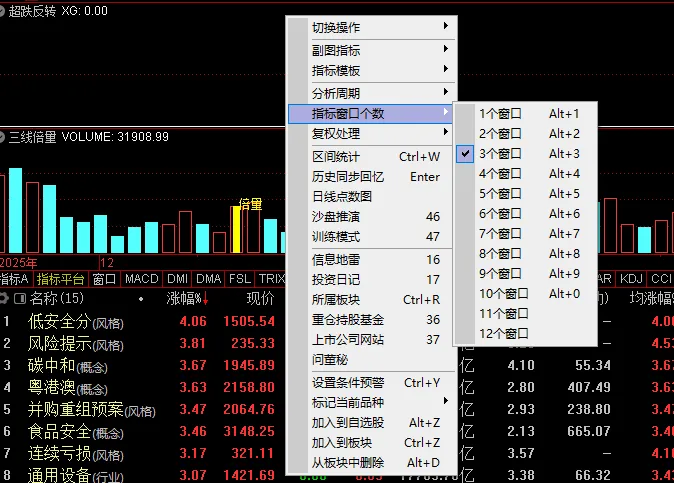
(一)调整K线窗口数量
使用快捷键Alt+数字,可快速更改K线窗口数量,适配不同看盘需求:
- 例如:Alt+3 → 切换为1个主图+2个副图的三窗口模式;
- 例如:Alt+5 → 切换为1个主图+4个副图的五窗口模式,可同时查看多个副图指标。
(二)快速调取指标
1. 主图指标:在K线主图区域,键盘输入指标名称首字母(如指标“主力趋势主图”,输入“ZLTQZT”),右下角会弹出对应指标名称,按回车键,即可快速将指标添加至主图。
2. 副图指标:需先点击对应副图窗口(激活该窗口),再输入指标名称首字母,按回车键,避免系统随机将指标放置在其他副图窗口,确保指标显示在目标位置。
(三)自定义常用指标菜单栏
将常用指标添加至菜单栏,可实现一键切换,无需重复输入首字母,操作步骤:
1. 在主图界面下方点击“设置”,进入系统设置的“指标”界面。
2. 在左侧“常用指标”列表中,选中需要添加的指标,点击右箭头,将其加入右侧菜单栏列表;若需删除菜单栏中的指标,选中右侧对应指标,点击左箭头即可。
3. 通过“前移”“后移”按钮,调整菜单栏中指标的排序(列表从上到下,对应菜单栏从左到右),设置完成后点击“确定”。
4. 后续使用时,直接点击主图下方的菜单栏指标,即可快速切换主图/副图指标,提升看盘效率。
(四)保存并使用指标模板
若常用固定的主副图指标组合(如1主图+4副图,副图分别为量能、MACD、KDJ、CCI),可保存为模板,实现一键调取,步骤如下:
1. 按个人需求,设置好主图、副图的指标布局,调整好窗口数量。
2. 点击K线界面右下角的“模板”按钮,选择“另存为”,输入模板名称(如“我的常用指标模板”),点击保存。
3. 后续打开软件,点击右下角“模板”,选中保存的模板名称,即可一键恢复预设的指标界面,无需重复设置。
----------------------------------------------------------------------
五、指标的选股用法
副图指标的核心用途是看盘分析,也可通过综合选股功能实现简单选股,操作步骤如下:
1. 打开综合选股:在软件右上角“公式”菜单中,找到“综合选股”,点击进入选股窗口。
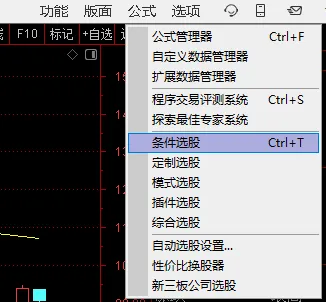
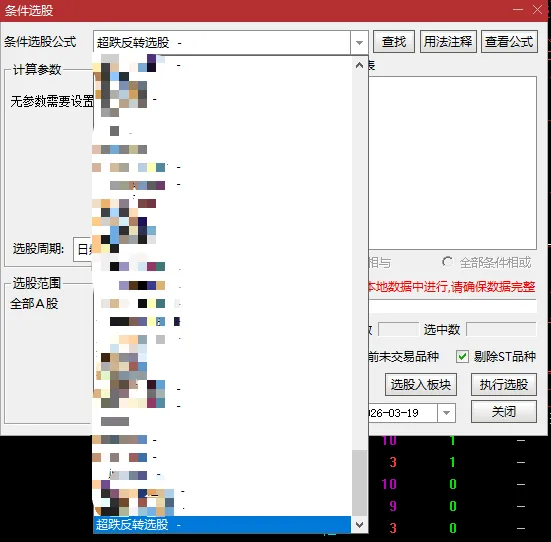
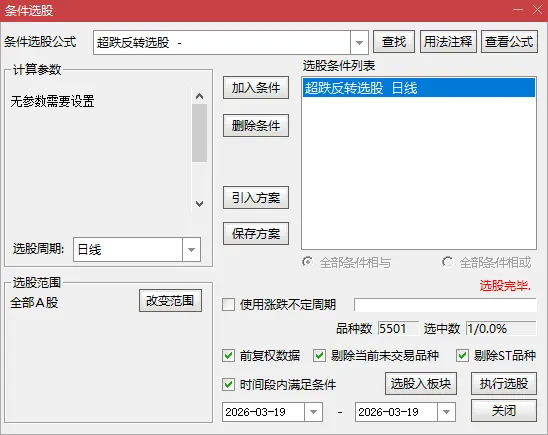
2. 选择选股指标:在选股条件中,勾选需要用于选股的主图/副图指标(如超跌反转、MACD指标等)。
3. 设置选股参数:在条件设置界面,指定单一选股日期(注意:综合选股仅支持单日选股,若需时间段选股,需使用“条件选股”功能)。
4. 设定选股条件:根据指标输出逻辑,设置具体选股条件(如成交金额指标的AMO1上穿AMO2、MACD指标的DIF上穿DEA等),同时设置选股范围(如沪深A股、创业板等)和选股周期(如日线、周线等)。
5. 执行选股:点击“加入条件”,确认条件无误后,点击“执行选股”,等待选股完成,即可查看符合条件的个股列表。
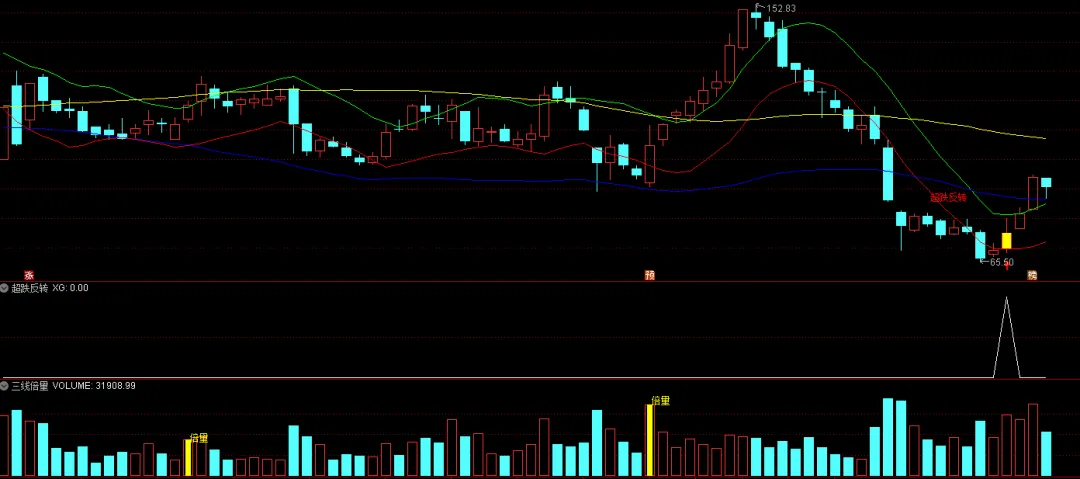
记得点赞关注,后期继续分享!后续将为大家带来手机端指标公式导入教程!
补充说明:超跌反转通达信指标详见百度网盘,有需要的自行自取,链接如下:

通过网盘分享的文件:超跌反转
链接: https://pan.baidu.com/s/155DlPXR0cMtvquazttadJg?pwd=cdft 提取码: cdft