夜雨聆风
夜雨聆风
就在刚刚不少小伙伴反馈,微信「ClawBot」插件突然失效!
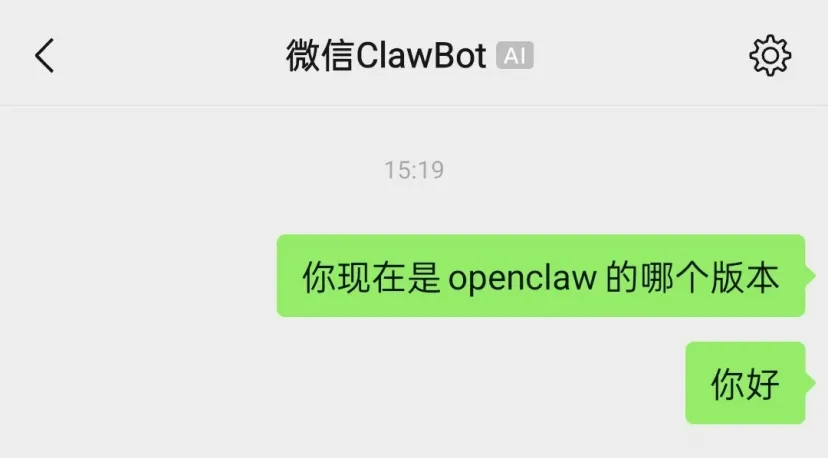
其实这并非插件本身“罢工”,而是OpenClaw近期推出v2026.3.22版本时,进行了无兼容层的激进重构,导致原生插件适配出现故障。
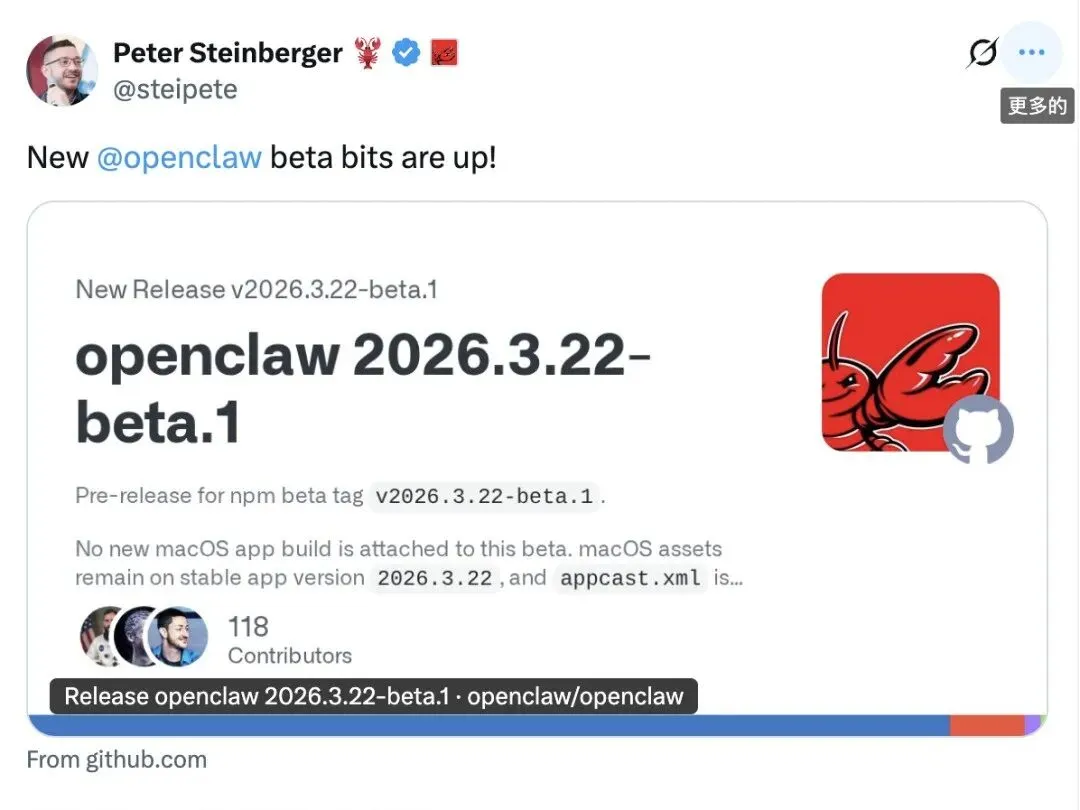
好在官方已明确回应会尽快修复。
但是除了原生插件还有没有别的方式实现OpenClaw与微信接入?
有的朋友!有的!
下面小媛带你,无需等待就能实现OpenClaw与微信的无缝对接,
覆盖新手、进阶用户及团队场景,逐一给大家讲清楚。
01
先解惑:为什么微信ClawBot突然用不了?
3月22日,OpenClaw推出史上最大规模版本更新:
核心是重构插件系统、强化安全防护,初衷是解决旧版本插件生态混乱、易被恶意投毒的问题,同时将插件安装源从npm切换到ClawHub。
但这种“一刀切”的无过渡期更新,导致微信、飞书等通讯插件全线瘫痪,成为OpenClaw诞生以来最严重的升级事故。
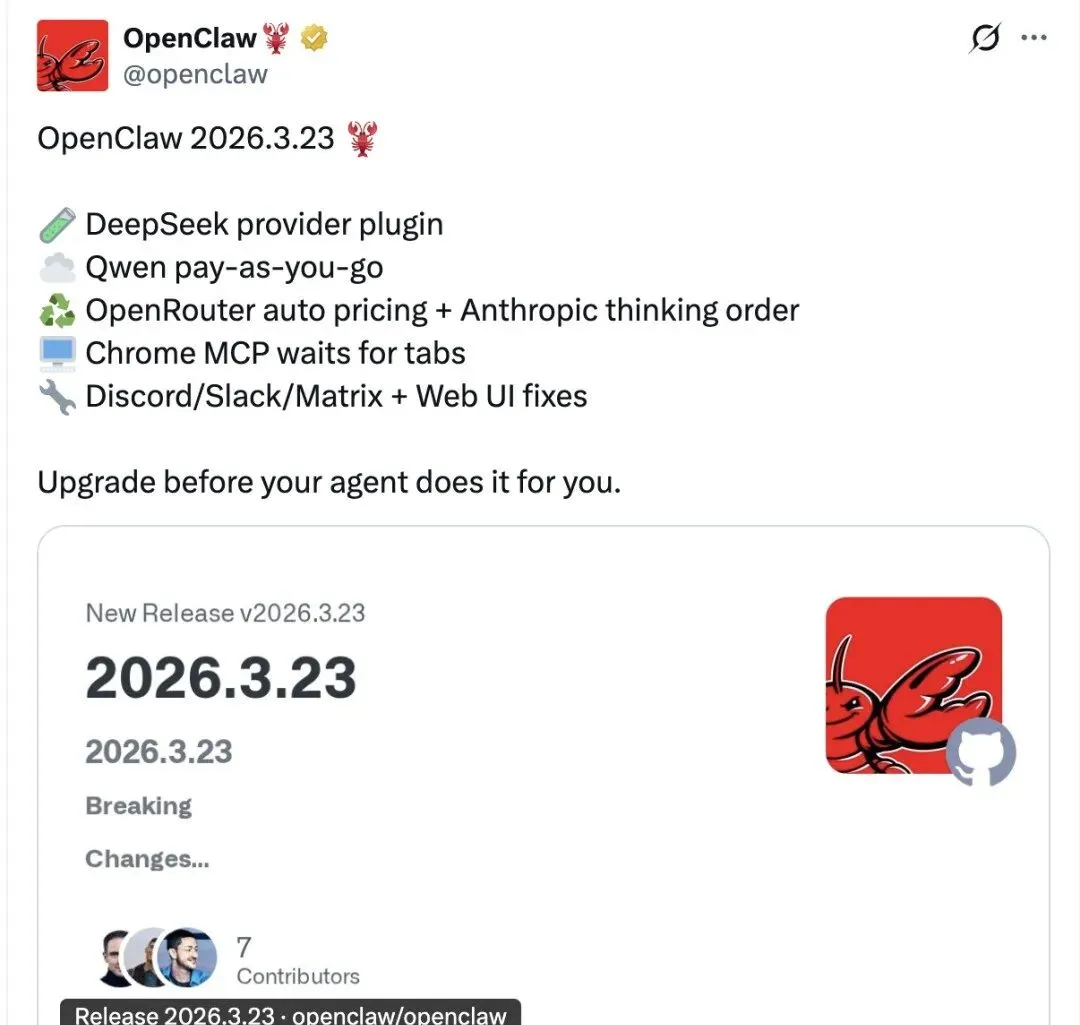
好消息是,OpenClaw开发者已明确表示,故障源于限流规则设置过严,后续会放宽限制就在3月23日火速更新了一个新版本;
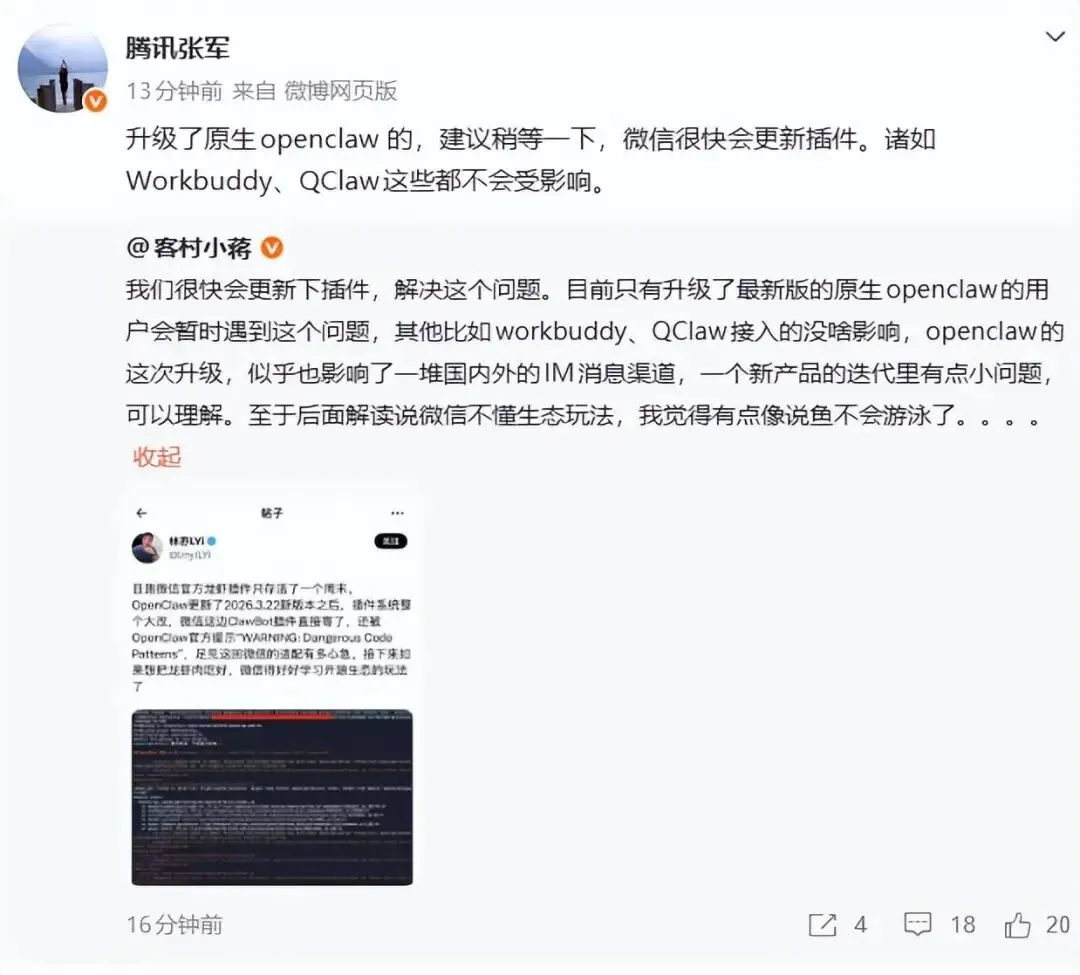
微信官方也回应,将尽快更新插件修复问题,目前仅升级了最新版原生OpenClaw的用户会受影响,
通过WorkBuddy、QClaw等方式接入的用户可正常使用。
在官方修复前,小媛觉得这几种接入方式完全能满足日常需求。
02
方式一:等待官方修复(最省心,不折腾)
如果你的微信ClawBot只是暂时无法使用,且不需要立即调用OpenClaw功能,最省心的方式就是耐心等待官方更新,无需进行任何复杂操作:
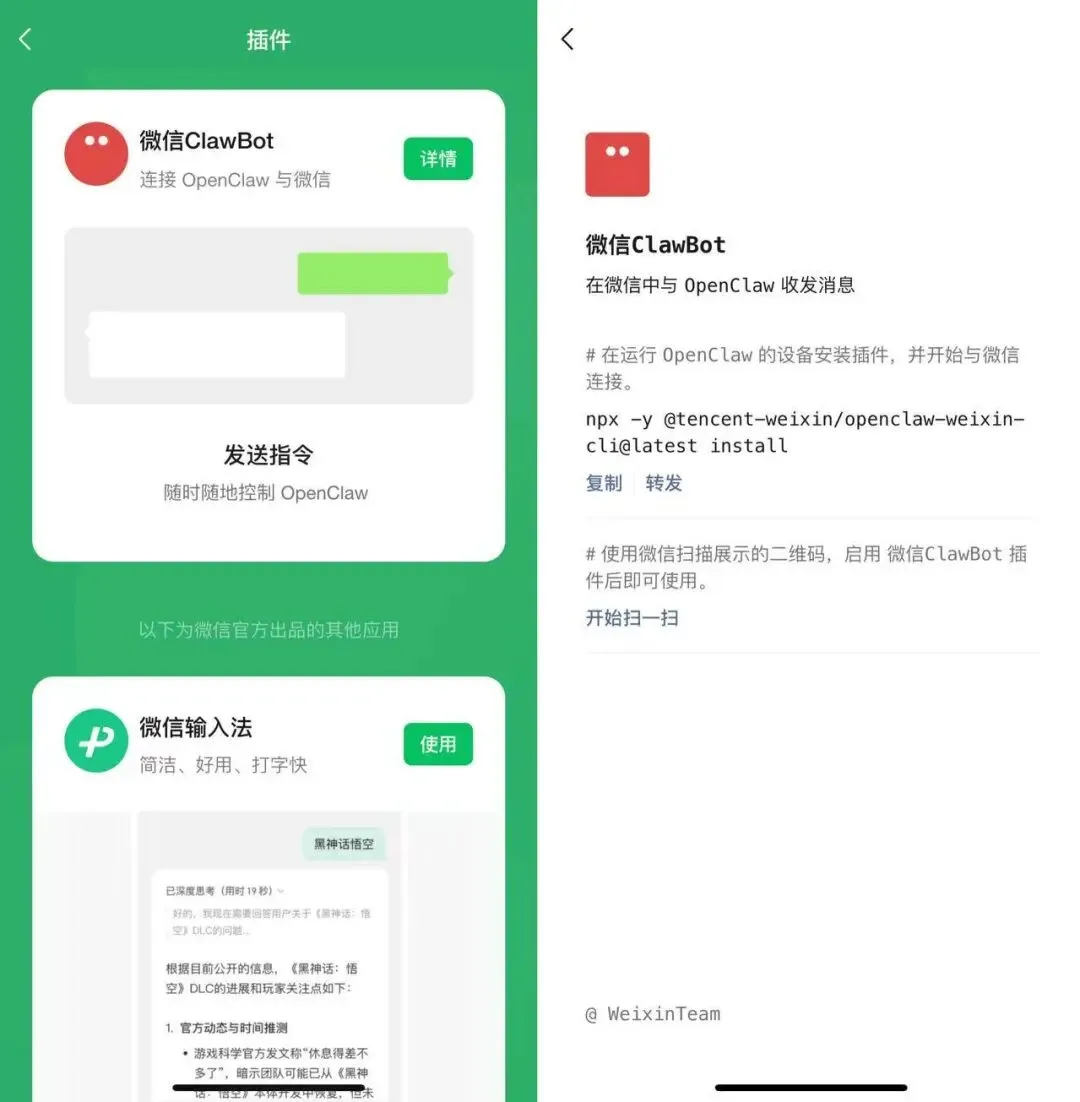
微信端:确保微信已更新至最新版(iOS 8.0.70以上、Android 最新版),更新后重启微信(杀后台再打开),避免因缓存导致的适配问题。
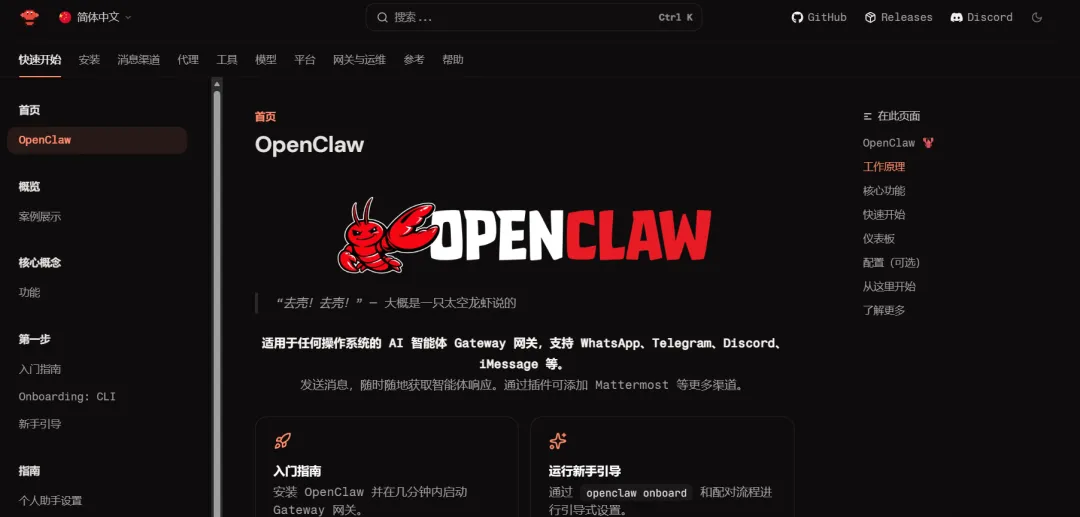
OpenClaw端:暂时不要手动升级至v2026.3.22版本,若已升级,可等待官方推送修复补丁,或暂时回退至旧版本(具体回退方法可参考OpenClaw官方文档)。
OpenClaw官方文档https://docs.openclaw.ai/zh-CN
关键提示:微信官方明确,仅原生OpenClaw用户受影响,通过腾讯系工具(QClaw、WorkBuddy、腾讯云OpenClaw)接入的,完全不受故障影响,可正常使用。
03
方式二:腾讯云部署(最稳定,24小时在线)
这是目前最推荐的方式,尤其适合需要长期使用、希望24小时在线的用户。腾讯云轻量应用服务器已实现OpenClaw一键部署,与微信生态无缝衔接,还能避免本地部署的环境冲突,新手也能快速上手:
前置准备:注册腾讯云账号,进入OpenClaw专属部署通道(https://cloud.tencent.com/act/pro/openclaw),
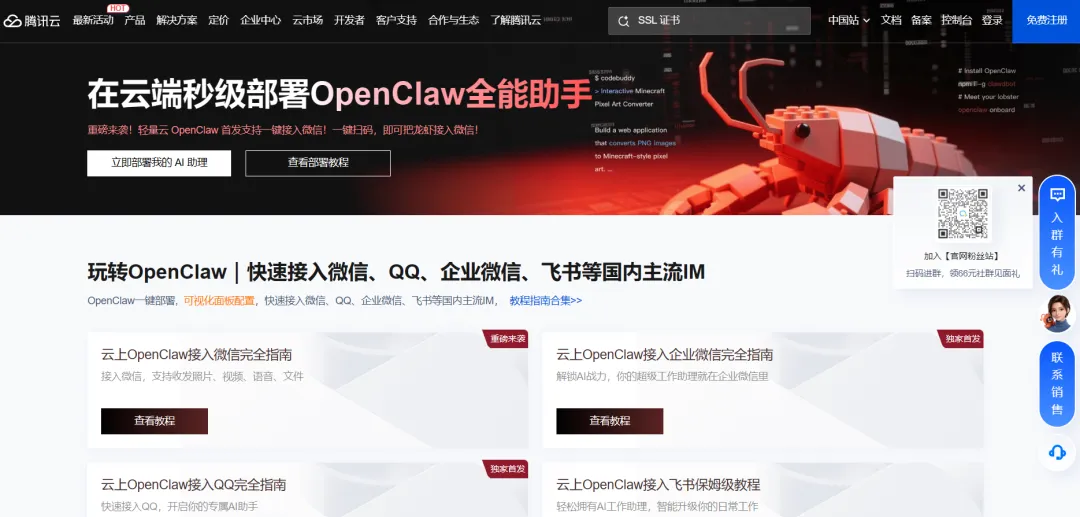
购买轻量应用服务器(推荐2核2G及以上配置,国内地域更适配微信接入)。
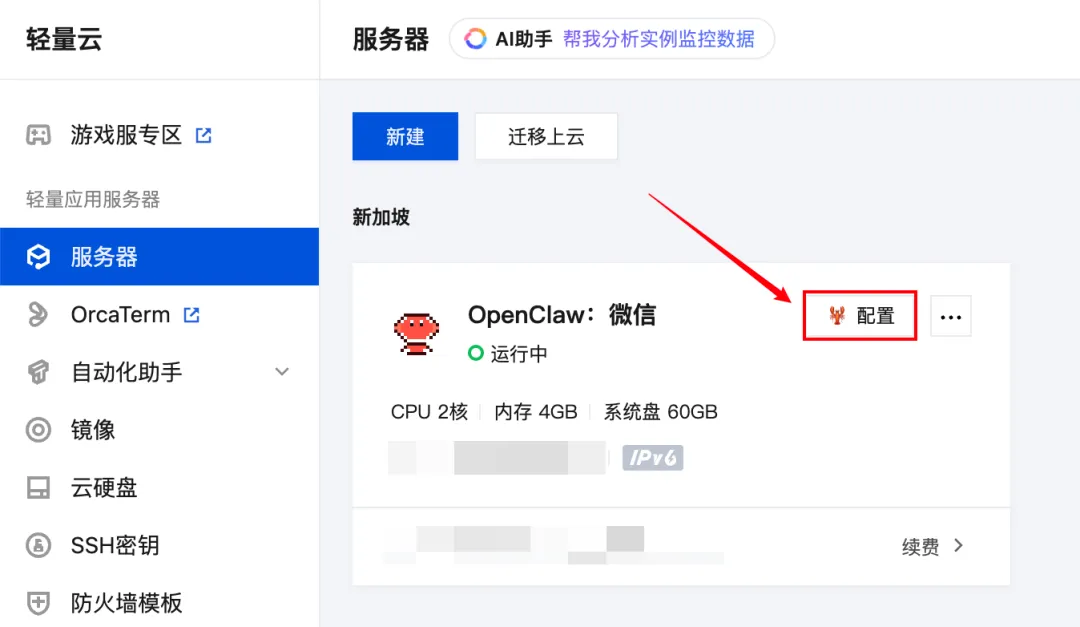
一键部署:购买后,服务器会自动安装OpenClaw镜像,无需手动配置环境,等待5-10分钟即可完成部署。
微信授权绑定:登录腾讯云Lighthouse控制台,找到已部署OpenClaw的实例,点击“配置”进入应用管理页,在通道卡片中选择“微信”,点击“前往授权”。
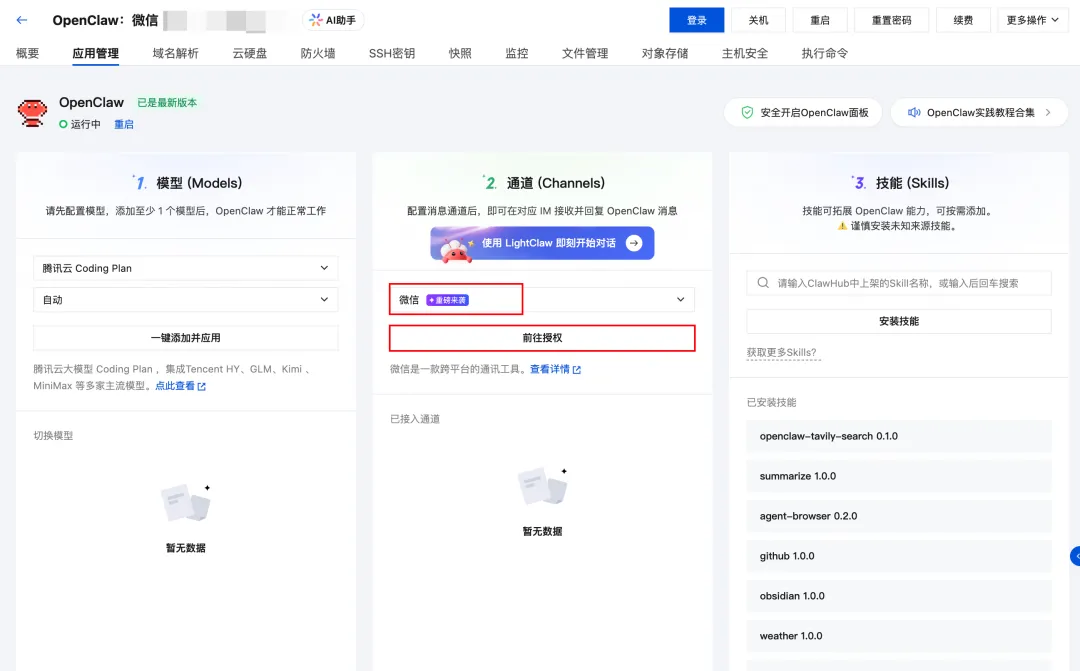
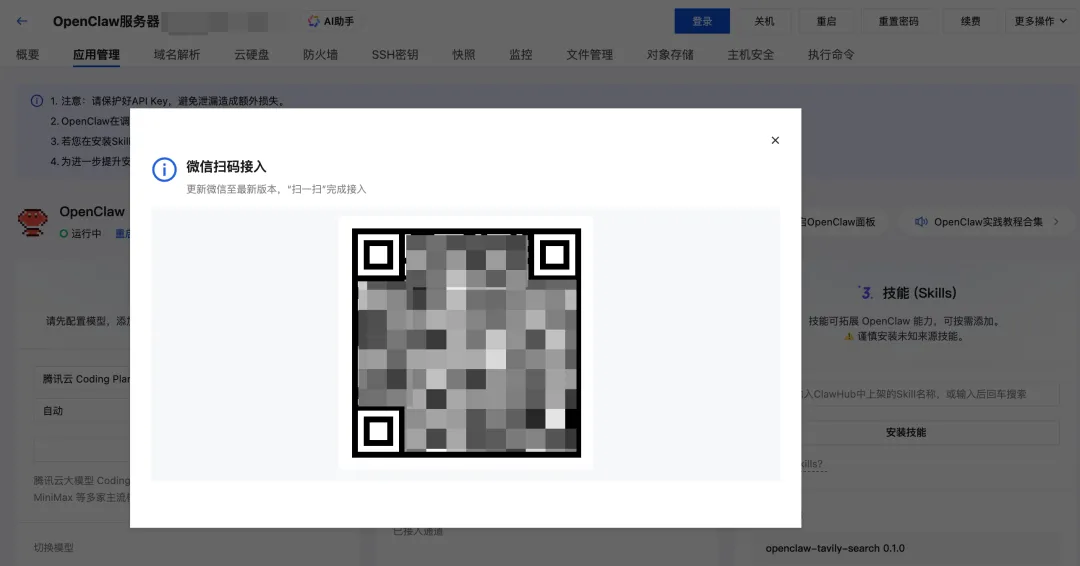
生成二维码后用微信扫码,授权后OpenClaw会自动重启,绑定成功后即可在微信中看到「微信ClawBot」对话入口。
模型配置(必做):在应用管理页配置大模型API Key(参考官方教程),否则无法正常使用对话、图片识别等功能。
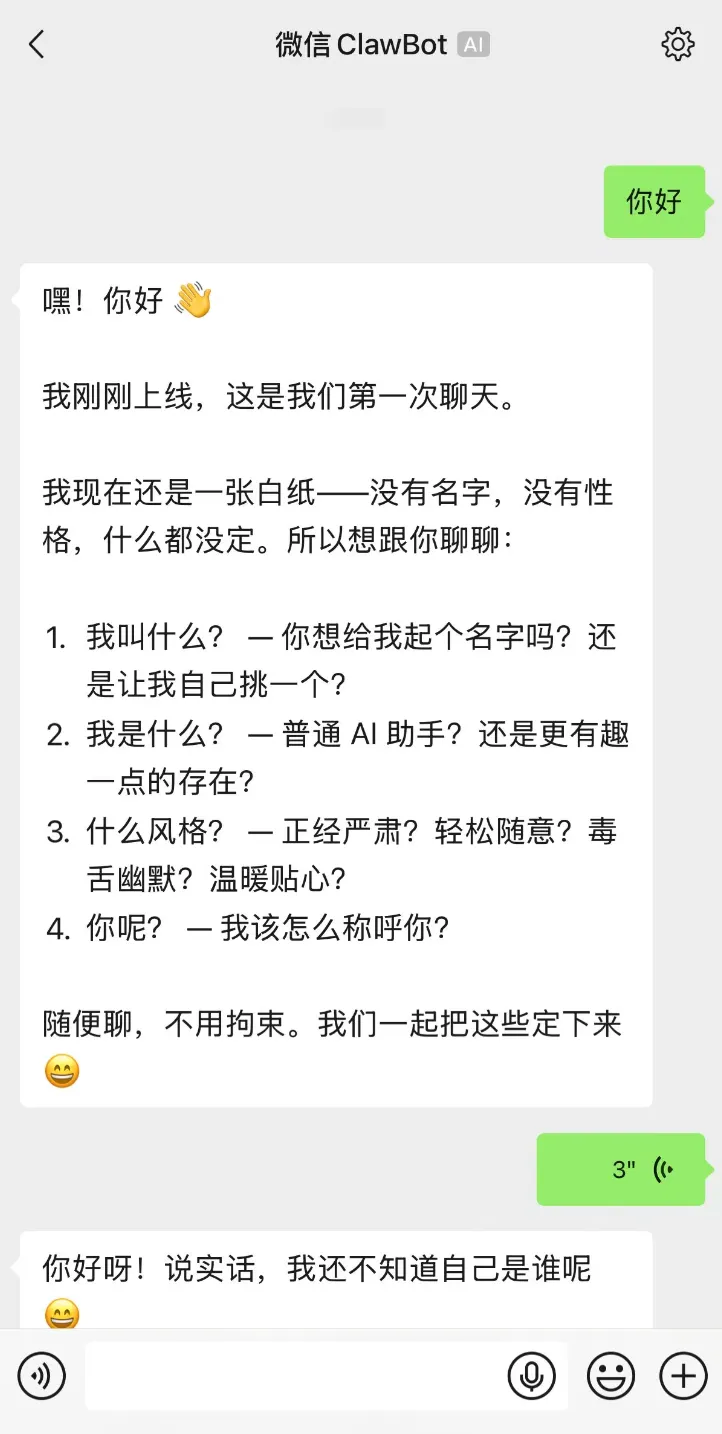
优势:云端部署无需占用本地电脑资源,24小时稳定运行,支持微信接收文本、图片、文件,还能主动发送消息,适合长期使用;
避坑提示:若授权时无法生成二维码,可在openclaw.json中给plugins.allow添加openclaw-weixin,重启后再试。
04
方式三:本地电脑部署(零成本,新手可尝试)
适合不想花钱、仅用于个人体验的用户,零成本就能实现微信与OpenClaw对接,步骤如下:
安装OpenClaw:打开Windows PowerShell,执行命令:
iwr -useb https://openclaw.ai/install.ps1 | iex然后输入
openclaw onboard --install-daemon启动服务,按回车完成大模型API等基础配置,最后用
openclaw status检查安装是否成功。
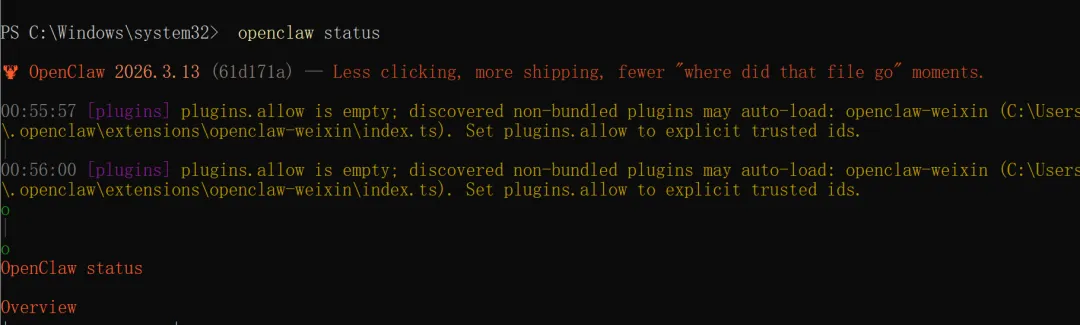
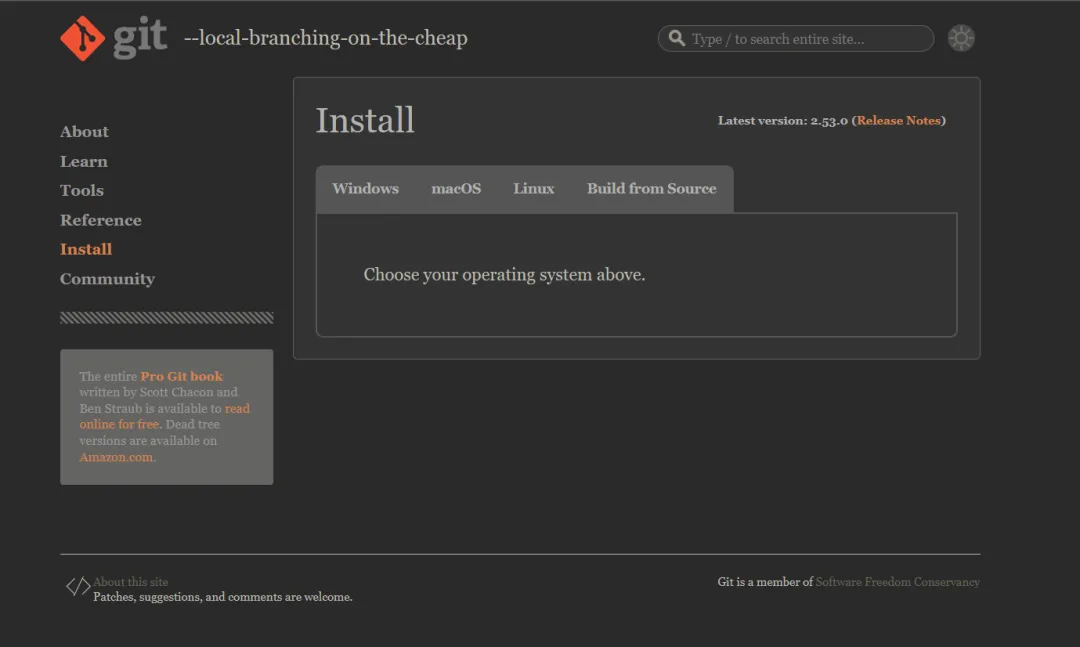
解决环境变量bug:直接在PowerShell安装微信插件会提示“找不到OpenClaw”,需先下载Git工具(https://git-scm.com/install/),安装后给系统变量添加npm安装路径,保存全局应用。
安装微信插件:打开Git Bash窗口,执行命令:
npx -y @tencent-weixin/openclaw-weixin-cli@latest install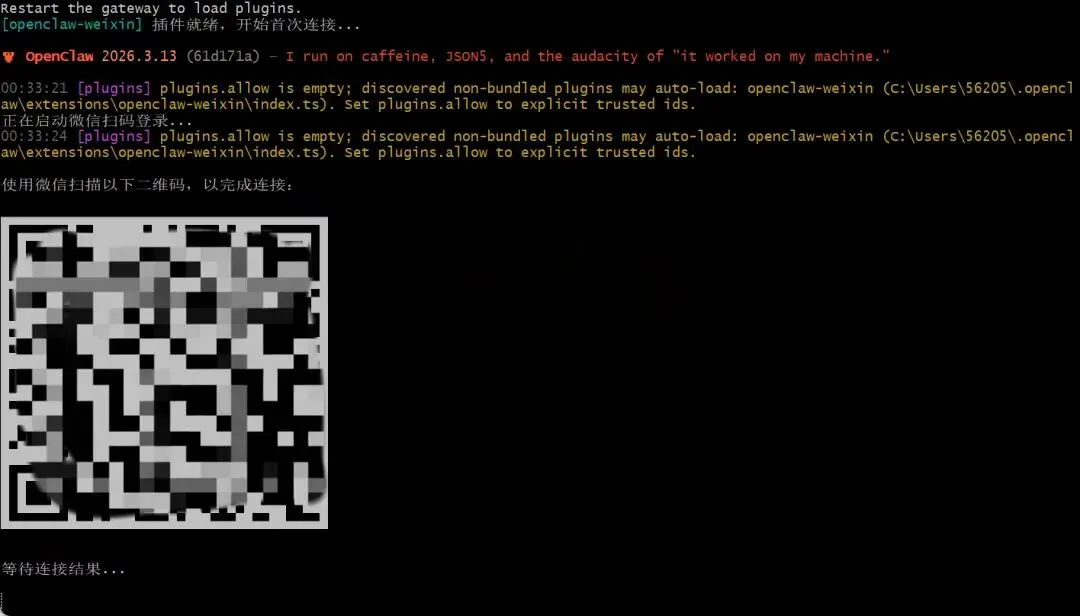
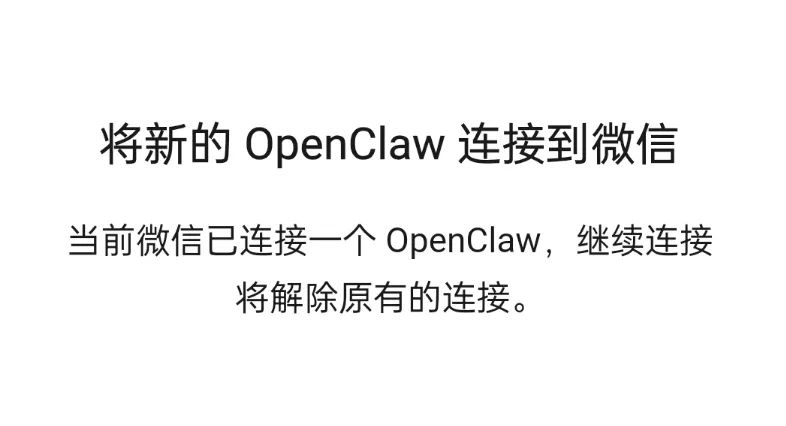
生成二维码后用微信扫码绑定,绑定成功后重启OpenClaw命令:
openclaw gateway --port 18789验证效果:绑定后微信会出现「微信ClawBot」对话,可发送指令测试,比如让其在桌面创建文件,确认是否能正常响应。
优势:零成本、操作灵活,可直接关联本地文件;
避坑提示:安装前需确保Node.js版本≥22,若安装失败,可重启PowerShell或重新配置环境变量。
05
方式四:QClaw一键部署(最简易,小白零门槛)
如果觉得本地部署和云端部署太复杂,腾讯电脑管家推出的QClaw的是最佳选择,一键安装、自动配置,无需命令行操作,完全适配微信接入:
下载QClaw:访问官方地址(https://qclaw.qq.com/),根据自己的系统(Windows、macOS)下载对应安装包,一键安装完成。
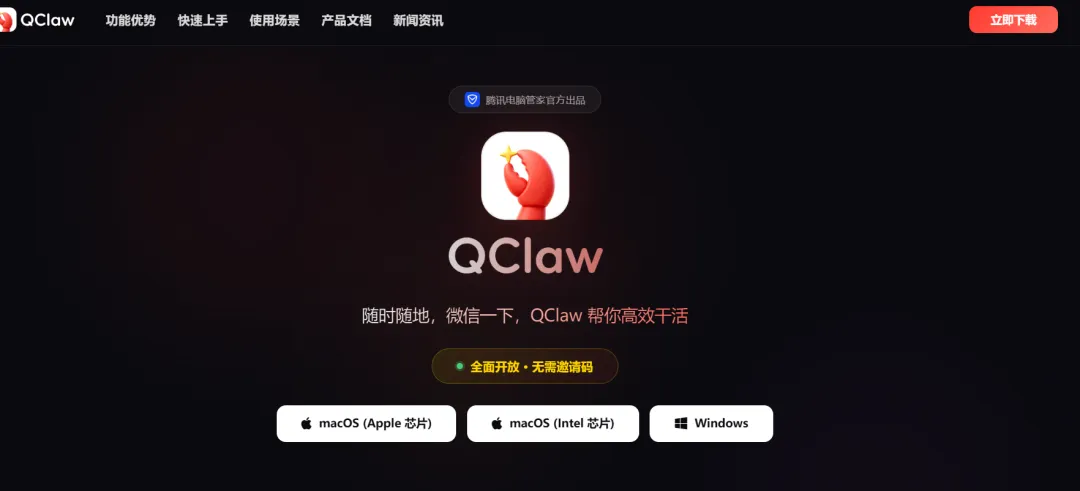
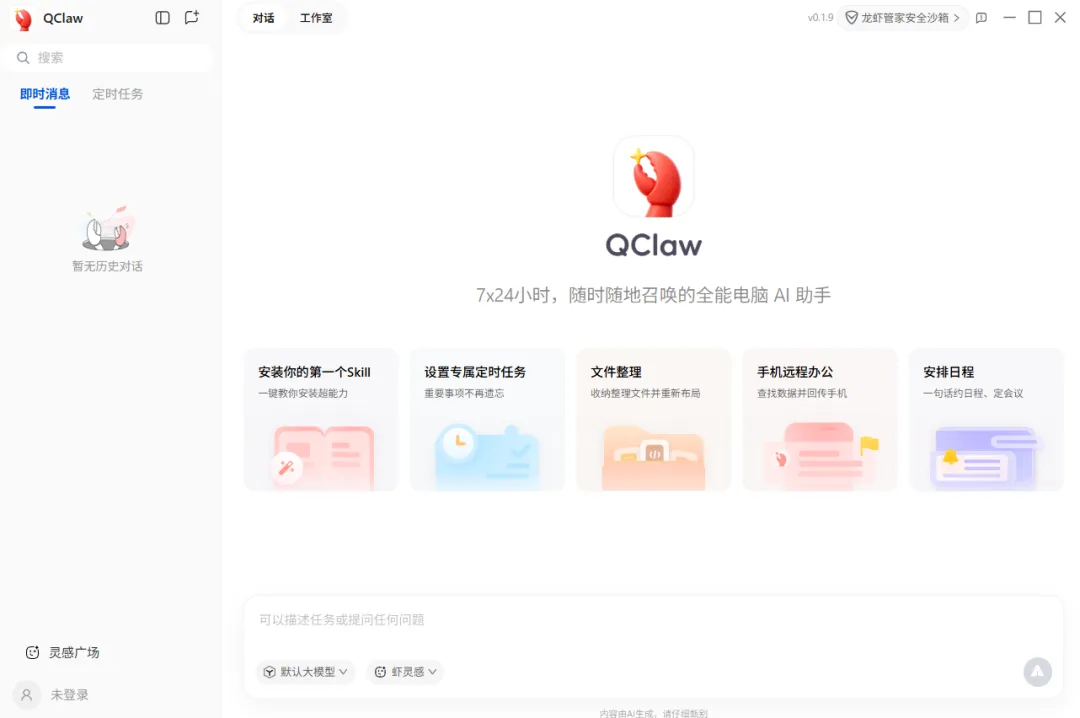
一键部署OpenClaw:打开QClaw,软件会自动配置环境、安装插件,无需手动干预。
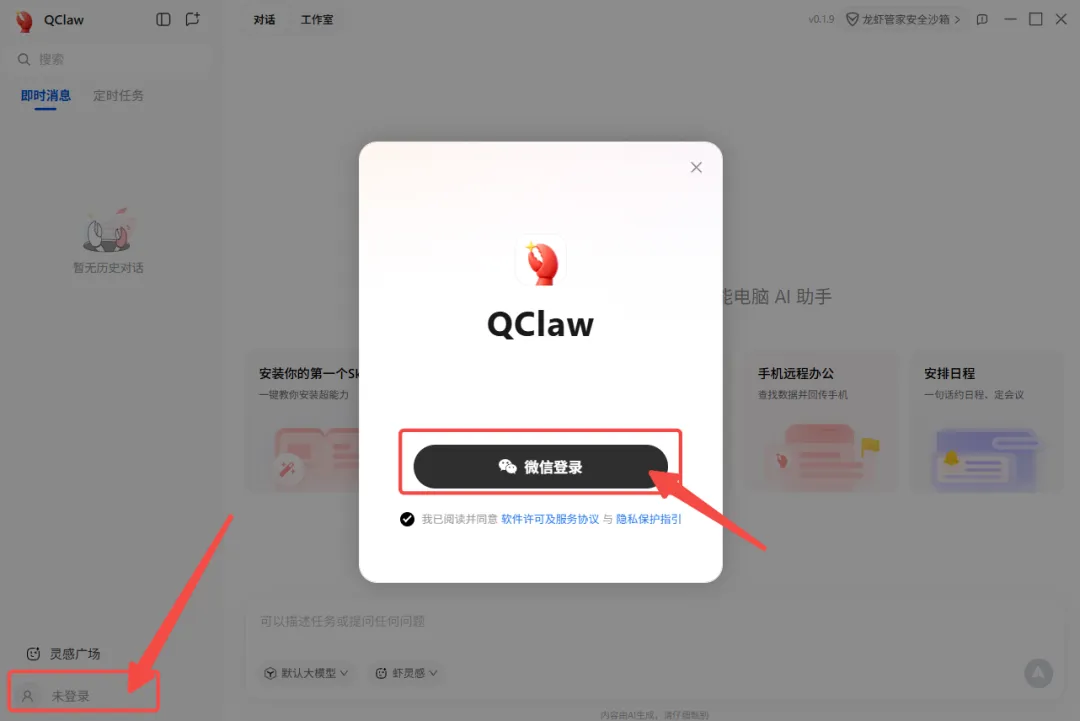
微信绑定:部署完成后,QClaw会生成微信绑定二维码,用微信扫码关联,关联后即可在微信中直接发送指令,调用功能。
优势:零门槛、无需折腾,内置Kimi、DeepSeek等国产大模型,支持微信直联、远程操控电脑;
缺点:自定义能力有限,适合普通用户日常使用,不适合有进阶需求的用户。
06
方式五:WorkBuddy企业级接入(适合团队使用)
如果是企业或团队使用,WorkBuddy是更合适的选择,作为腾讯推出的企业级桌面智能体,完全兼容OpenClaw技能生态,支持微信(含企业微信)接入,还能实现团队协作:
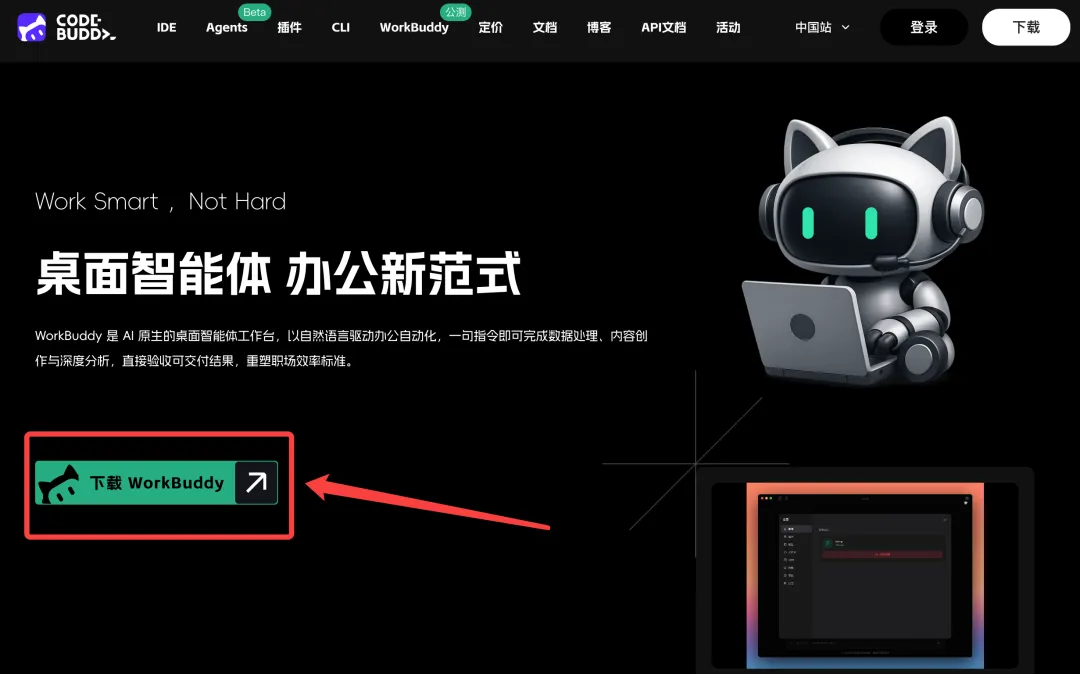
下载安装:访问WorkBuddy官方地址(https://workbuddycn.com/),下载对应系统的安装包,一键安装(无需部署环境)。
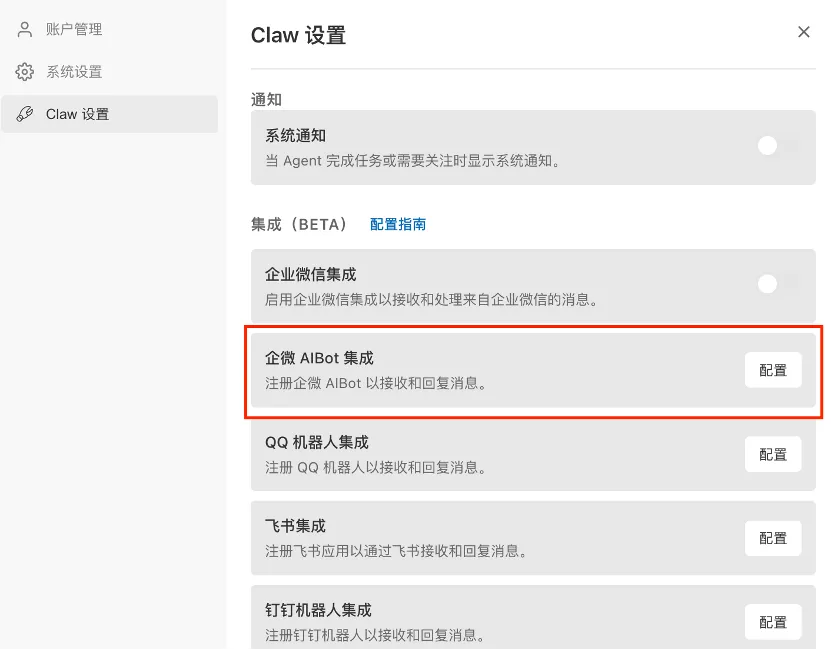
微信接入:打开WorkBuddy,在设置中找到“Claw设置”选项,绑定,完成授权后即可关联。
团队配置:支持权限控制、多Agent并行工作,可添加团队成员共同使用,适合企业场景下的协同办公,比如用微信发送指令,让WorkBuddy批量处理文件、生成报告。
优势:企业级安全保障,支持群聊、团队协作,兼容OpenClaw所有技能;
适合人群:公司、团队使用,需要批量处理任务或协同办公的用户。
07
常见问题速解(避坑必看)
问题1:扫码时提示“微信版本太低”,但已更新至最新版?—— 重启微信(杀后台)即可解决,若仍无效,可卸载微信重新安装。
问题2:微信授权时无法生成二维码?—— 除了添加openclaw-weixin到plugins.allow,还可尝试重新授权、重启OpenClaw服务。
问题3:安卓/鸿蒙手机找不到ClawBot入口?—— 目前安卓已逐步全量支持,鸿蒙暂未完全适配,可等待微信后续更新,或先用QClaw、WorkBuddy方式接入。
问题4:绑定后无法同步消息?—— 检查OpenClaw是否正常运行,若部署在本地,需确保电脑处于开机状态,云端部署则检查服务器是否正常。
08
最后提醒:安全使用OpenClaw
国家互联网应急中心近期发布了OpenClaw安全使用指南,无论哪种接入方式,都建议注意以下几点:
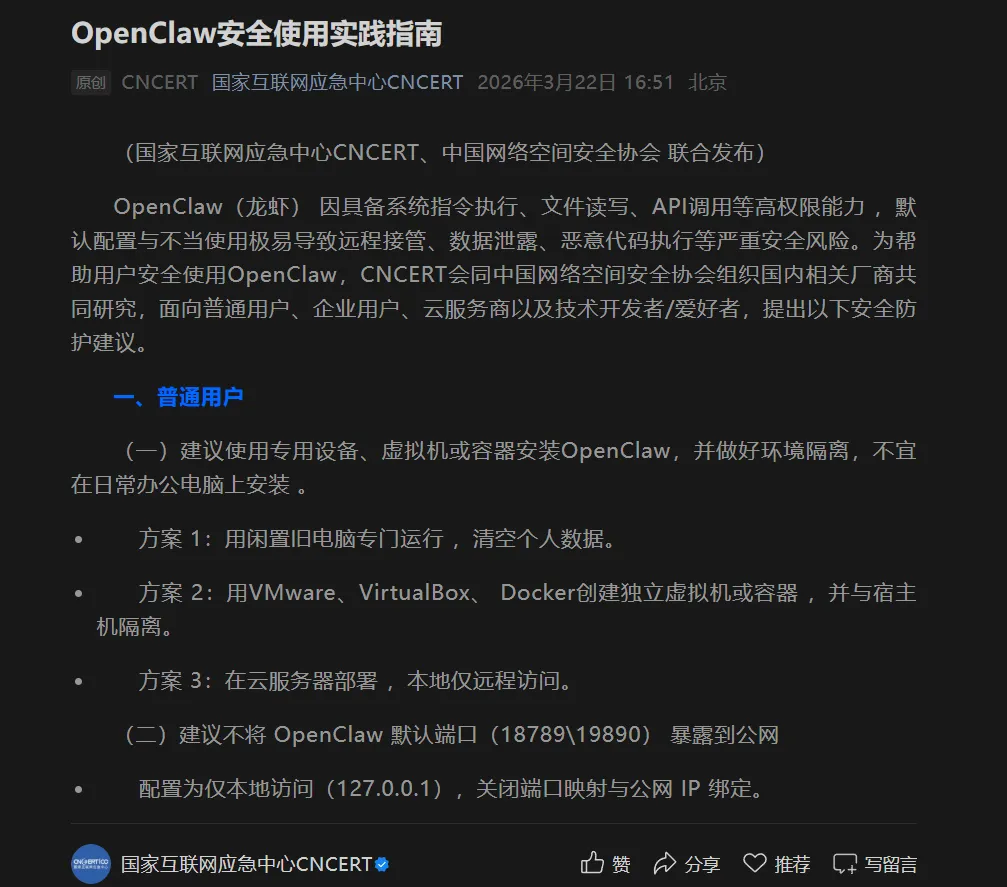
不使用管理员权限运行OpenClaw;
不在OpenClaw环境中存储、处理隐私数据;
优先使用专用设备或虚拟机安装,做好环境隔离;
及时更新OpenClaw版本,避免安全漏洞。
其实微信ClawBot插件失效只是暂时的,官方修复后就能恢复正常,而以上几种接入方式,既能解决当下的使用需求,也能根据自己的场景选择最适合的方案:
新手选QClaw,长期使用选腾讯云,团队用WorkBuddy,零成本体验选本地部署。
不用慌,你的私人AI助理,很快就能重新在微信里为你服务~
the end