夜雨聆风
夜雨聆风✨ 前言
⚠️ 重要提示:这是一份实战导向的部署指南,基于作者真实配置编写。所有步骤都经过验证,可以放心跟着做。
你将学到什么:
●✅ OpenClaw 本地部署全流程
●✅ 安全加固配置(防公网扫描)
●✅ 接入钉钉企业机器人(Stream 模式)
●✅ 必备 Skills 安装(skill-vetter、Tavily Search)
一、OpenClaw 是什么?
1.1 一句话解释
OpenClaw 是一个 AI 智能体平台,让你能在自己的电脑上运行 AI 助理,并把它接入到日常使用的工具里。
想象一下:你招了一个助理,这位助理特别聪明,能帮你查资料、写文档、整理数据,还能 24 小时在线。你不需要担心它随时可能离开的情况。
OpenClaw 就是这位助理,只不过它住在你的电脑里。
1.2 核心特点
特点 | 说明 | 优势 |
🏠 本地部署 | 运行在你的电脑上 | 数据隐私可控 |
🔌 多渠道接入 | 钉钉、企业微信、飞书、Telegram 等 | 在哪都能用 |
🧩 技能扩展 | 通过 ClawHub 安装 Skills | 功能无限扩展 |
🛡️ 安全可控 | 最小权限原则 | 不会乱来 |
二、开工准备(你只需要这三样东西)
2.1 别慌,你只需要这三样东西
物品 | 说明 | 获取方式 |
💻 一台电脑 | 近 5 年的电脑都行 | 默认你有 |
🔑 模型 API Key | AI 模型的访问凭证 | 5 分钟申请 |
⏱️ 60 分钟时间 | 完成部署 + 安全配置 | 照着文档做 |
2.2 系统要求
系统 | 要求 | 备注 |
macOS | 10.15+ | Intel 和 Apple Silicon 都支持 |
Windows | 10/11 | 推荐用 WSL2(本文实战用) |
Linux | 主流发行版 | Ubuntu/Debian/CentOS 都行 |
2.3 申请模型 API Key
本文以MiniMax为例。
步骤 1:访问MiniMax开放平台
打开 https://platform.minimaxi.com/
步骤 2:注册/登录账号
●使用手机号或邮箱注册
●完成实名认证(需要,用于API调用)
步骤 3:创建API Key
●进入"用户中心" → “API Key 管理”
●点击"创建新的 API Key"
●复制并保存 Key(格式:xxxxxxxxxxxxxxxx)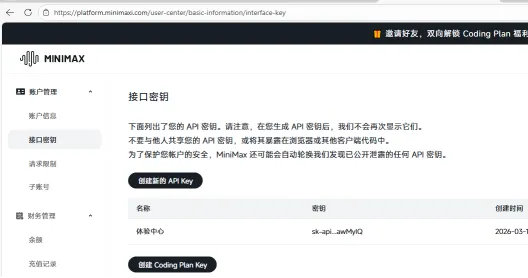
三、极速安装(5 分钟把神兽接回家)
3.1 检查 Node.js
OpenClaw 需要 Node.js v22 或更高版本。
node --version期望输出:v22.x.x 或更高
如果版本太低:
# macOSbrew install node@22# Windows (winget)winget install OpenJS.NodeJS.LTS# Linux (Ubuntu)curl -fsSL https://deb.nodesource.com/setup_22.x |sudo -E bash -sudoapt-getinstall -y nodejs3.2 安装命令
npminstall -g openclaw@latest等待时间:取决于你的网络,通常 30 秒到 2 分钟。安装方式很多,用自己最喜欢的方式。
3.3验证安装
openclaw --version期望输出类似:2026.3.2
3.4 install参考文档
https://docs.openclaw.ai/install3.3
四、Onboard 向导配置(关键步骤)
4.1 启动向导
安装完成后,运行初始化向导:
openclaw onboard --install-daemon4.2 向导配置步骤
4.2.1 第一步:风险确认
? I understand this is powerful and inherently risky. Continue?❯ Yes No选 Yes 继续。
4.2.2 第二步:选择模式
? Onboarding mode❯ QuickStart - Minimal setup, get running fast Manual - Full control over all settings新手选 QuickStart,后面可以随时改配置。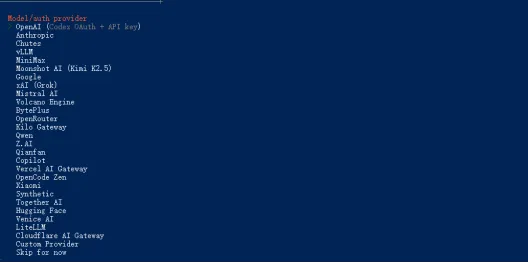
4.2.3 第三步:选择模型厂商
? Which model provider would you like to use?选 MiniMax。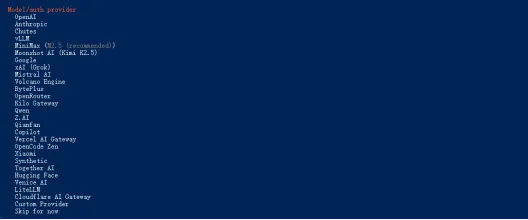
4.2.4 第四步:输入 API Key
? Enter your MiniMax API Key: [粘贴你的 Key]粘贴刚才在 MiniMax 平台创建的 API Key。
💡 提示:粘贴时终端不会显示字符(为了安全),这是正常的。直接粘贴后按回车即可。
4.2.5 第五步:选择模型
? Select model:❯ MiniMax-M2.5 MiniMax-M2.5-Lightning MiniMax-M2.1推荐选 MiniMax-M2.5。
4.2.6 第六步:配置 Channel(先 Skip!)
? Select channel (QuickStart) ... DingTalk (钉钉) WeCom (企业微信) ...❯ Skip for now (You can add channels later)第一次先选 Skip for now,后续章会详细讲钉钉和企业微信接入。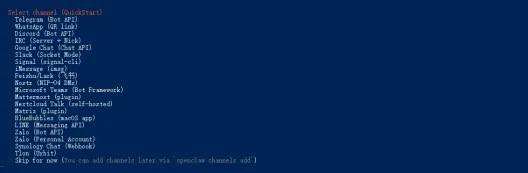
4.2.7 第七步:配置 Skills
? Configure skills now? (recommended)❯ Yes No选 Yes,把能自动装的依赖装掉,后面少踩坑,安装可能会花几分钟的时间。
4.2.8 第八步:选择 node manager
node manager 选你本机已经在用的那个(不确定就用 npm)。

4.2.9 第九步:设置一些KEY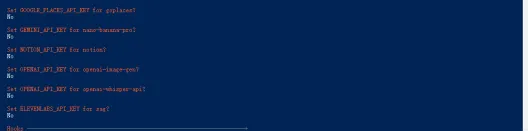
根据自己的情况,选择YES/NO。
4.2.10 第十步:设置 hooks
官方说明里,Hooks 用来“在某些命令触发时自动执行动作”(例如 /new 时做会话记忆整理)。
●首次可先启用 1 个最核心 hook(最小可用,优先 session-memory,若列表里有);
●如果你现在还分不清 hook 的作用,也可以先 Skip for now;
4.2.11 第十一步:选择 Hatch 方式(关键)
? How do you want to hatch your bot?❯ Hatch in TUI (recommended) Open the Web UI Do this later怎么选:
●Hatch in TUI (recommended):终端里直接进入交互(推荐);若选择这个,向导会输出控制台访问信息与网关状态(如 Web UI、Gateway WS、Gateway: reachable)。
●Open the Web UI 通过浏览器控制台(图形化);选择后,一般会直接给出带 token 的 Dashboard 链接并尝试自动打开浏览器。
●Do this later:先结束向导,稍后再进。 通过下面的命令,再次获取控制台入口。
openclaw dashboard --no-open为什么默认选 TUI:
●我们无法假设你一定在本机操作,很多读者是在云主机/VPS 上跑。
●如果是 VPS,Open the Web UI 往往还要做端口转发,对新手不友好。
●选 Hatch in TUI 可以立刻开始对话,不被网络与端口问题卡住。
4.3 首次对话:先完成 bootstrap(真正初始化)
onboard 完成后,建议先在 TUI 里完成第一轮 bootstrap 对话。官方流程会把它当成“把 Agent 变成你的 Agent”的关键动作(源码里有 Wake up, my friend! 引导)。
这一步建议你主动讲清楚下面 5 件事:
1. 定义你自己:怎么称呼你、你的时区和语言。
2. 你是什么角色:比如“编程大牛”。
3. 你的工作场景:常用工具、文件目录、沟通方式(企微等)。
4. 你的风格偏好:回答风格、方式、是否先给结论等。
5. 你的底线:哪些操作必须先确认、哪些内容不要碰。这一步做得越清楚,后续它越像“你自己的实例”,而不是“一个通用聊天机器人”。
6. OpenClaw个性化配置模板支持通过参数化设置实现云服务行为的灵活自定义,适用于多种场景并强调安全与合规性。-轻量应用服务器(SAS)-阿里云帮助中心
恭喜你到这里,你的openclaw基本就安装成功并能和你称兄道弟了 🎉
五、安全加固配置
⚠️ 重要:这一章非常重要!配置不当可能导致你的 OpenClaw 被公网扫描,API Key 泄露,甚至被勒索!
5.1 为什么需要安全配置?
真实案例(2026 年 2 月):
某开发者部署 OpenClaw 后,没有修改默认配置,Gateway 绑定在 0.0.0.0:18789,被公网扫描发现。攻击者利用未授权的 API 访问,窃取了配置的 API Key,并产生了约 5000 元的费用。
常见风险:
1. 🔴 端口暴露 - Gateway 绑定 0.0.0.0,被公网扫描
2. 🔴 无认证 - 未配置 Token,任何人都能访问
3. 🔴 API Key 泄露 - 配置文件未加密,被窃取
4. 🔴 内网穿透滥用 - Cloudflare Tunnel 配置不当,暴露内网服务
5.2 核心安全配置(必做!)
5.2.1 配置一:绑定本地回环地址
问题:默认配置可能绑定 0.0.0.0(所有网卡),导致公网可访问。
解决方案:强制绑定 127.0.0.1(仅本地访问)。
步骤:
●编辑配置文件:
# macOSnano ~/.openclaw/openclaw.json# 或使用系统默认编辑器open -e ~/.openclaw/openclaw.json# Windows (PowerShell)notepad "$env:USERPROFILE\.openclaw\openclaw.json"# 或使用 VS Codecode "$env:USERPROFILE\.openclaw\openclaw.json"# Windows (WSL/Git Bash)nano ~/.openclaw/openclaw.json# Linuxnano ~/.openclaw/openclaw.json# 或使用 vimvim ~/.openclaw/openclaw.json●修改 gateway 配置:
{"gateway":{"port":18789,"mode":"local","bind":"loopback",// ← 关键:绑定本地回环"auth":{"mode":"token","token":"你的强密码 Token"}}}●验证配置:
openclaw config get gateway.bind# 应该输出:"loopback"
●重启 Gateway:
openclaw gateway restart5.2.2 配置二:配置强密码 Token
问题:默认 Token 可能太弱,容易被爆破。
解决方案:生成强密码 Token。
步骤:
●生成强密码:
# macOS / Linuxopenssl rand -hex 32# Windows (PowerShell)# 方法1: 使用 PowerShell 生成随机字符串-join ((48..57) + (65..90) + (97..122) | Get-Random -Count 64 | ForEach-Object {[char]$_})# 方法2: 如果安装了 Git Bashopenssl rand -hex 32# 方法3: 使用 PowerShell 生成十六进制字符串-join (1..32 | ForEach-Object { '{0:x2}' -f (Get-Random -Maximum 256) })# Linux (替代方案)head -c 32 /dev/urandom | xxd -p -c 32输出示例:74fc76328dc9bca231891ae24bf83a0cea6a3f5de0ea44bf
●配置 Token:
openclaw config set gateway.auth.token "生成的 Token"●验证配置:
openclaw config get gateway.auth
⚠️ 重要:
●Token 至少 32 字符
●包含大小写字母、数字、特殊字符
●不要使用默认 Token
●定期更换(建议每月)
5.2.3 配置三:配置防火墙/内网穿透
因为本次部署在windows的wsl中,防火墙配置以及内网穿透相关的设置没有配置,可自行google或咨询自己的龙虾。
5.3 API Key 安全存储
问题:API Key 明文存储在配置文件中,可能被窃取。
解决方案:使用密钥管理服务。
5.3.1 方案一:使用环境变量(推荐)
●创建环境变量文件:
# macOS / Linux /wslnano ~/.openclaw/.env# Windows (PowerShell)notepad "$env:USERPROFILE\.openclaw\.env"# 或使用命令创建New-Item -Path "$env:USERPROFILE\.openclaw\.env" -ItemType File -Force●添加内容(不要提交到 Git!):
MINIMAX_API_KEY="你的 API Key"●设置文件权限:
# macOS / Linuxchmod 600 ~/.openclaw/.env# Windows (PowerShell) - 设置仅当前用户可读写icacls "$env:USERPROFILE\.openclaw\.env" /inheritance:r /grant:r "$env:USERNAME:(R,W)"# Windows (WSL)chmod 600 ~/.openclaw/.env●在配置中引用:
{ "models": { "providers": { "minimax": { "apiKey": "${MINIMAX_API_KEY}" } } }}5.3.2 方案二:使用系统密钥环
macOS (Keychain):
# 存储 API Keysecurity add-generic-password -s "openclaw-minimax" -a "api-key" -w "你的 API Key"Linux (Secret Service):
# 安装sudo apt install gnome-keyring# 存储 API Keysecret-tool store --label='OpenClaw MiniMax API Key' service openclaw account minimax# 读取 API Keysecret-tool lookup service openclaw account minimaxWindows (Credential Manager):
# 使用 Windows Credential Manager# 控制面板 → 用户账户 → 凭据管理器 → Windows 凭据 → 添加凭据5.4 定期安全检查
检查清单(每月执行)
# 1. 检查端口绑定netstat -tlnp | grep 18789# 应该只看到 127.0.0.1:18789# 2. 检查 Token 强度openclaw config get gateway.auth.token# 应该至少 32 字符# 3. 检查 API Key 是否泄露# 访问 MiniMax(模型供应商) 控制台,查看调用日志# 检查是否有异常调用# 4. 检查 OpenClaw 版本openclaw --version# 确保是最新版本(安全更新)# 5. 检查已安装 Skillsopenclaw skills list --eligible# 移除不需要的 Skills# 6. 检查日志openclaw logs | grep -i "error\|warning"# 查看是否有安全相关的警告六、推荐 Skills 安装
6.1 ClawHub
📱 手机 App Store = 给手机装应用
🤖 ClawHub = 给 OpenClaw 装技能
ClawHub 是 OpenClaw 的 Skills 市场,开发者可以上传和分享 Skills。
特点
●✅ 海量技能:13,000+ 个 Skills
●✅ 一键安装:clawhub install <skill-name>
●✅ 社区维护:开发者贡献,持续更新
●✅ 安全扫描:自动检测恶意代码
地址
网站:https://clawhub.com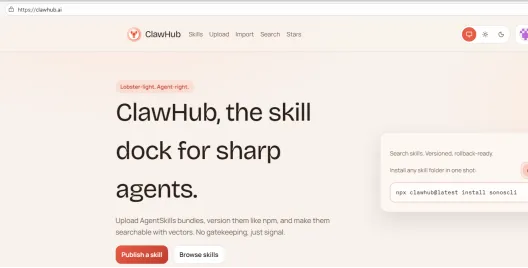
6.2 如何评估 Skill 安全性
在 ClawHub 上安装任何 Skill 之前,务必查看安全报告!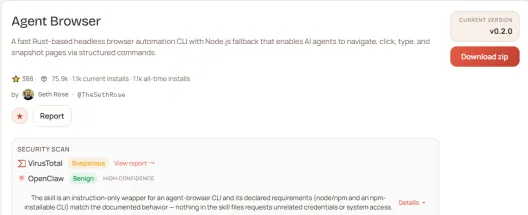
6.2.1 安全扫描报告解读
每个 Skill 都有安全扫描报告,包含以下维度:
检测项 | 说明 | 风险等级 |
Purpose & Capability | 名称/描述是否与实际代码一致 | ✅ 必须一致 |
Instruction Scope | 指令范围是否合理 | ⚠️ 注意文件写入权限 |
Install Mechanism | 安装机制是否安全 | ⚠️ 避免自动下载执行 |
Credentials | 是否索要凭证 | ❌ 索要 API Key 要警惕 |
Persistence & Privilege | 持久化和权限 | ⚠️ 注意 always:true |
6.2.2 风险信号
看到这些信号要高度警惕:
信号 | 风险 | 建议 |
🔴 VirusTotal 标记可疑 | 可能含恶意代码 | 不要安装 |
🔴 索要 API Key/凭证 | 可能窃取凭证 | 仔细审查代码 |
🔴 自动下载执行 | 可能执行恶意脚本 | 避免安装 |
🟡 无下载量/新发布 | 未经验证 | 观望一段时间 |
🟡 代码混淆 | 隐藏真实意图 | 要求开源审查 |
6.2.3 安全实践
- 优先选择下载量高的 Skills(>1000 次)- 查看发布时间(>3 个月更可靠)- 阅读安全扫描报告(至少 Benign)- 审查代码(如果会看的话)- 在测试环境先试用6.3 推荐skill
6.3.1 skill-vetter(安全扫描器)
作用:在安装任何 Skill 之前,自动扫描代码,检查恶意行为。
为什么必装:
●🔍 恶意代码检测 - 检测偷 API Key、注入恶意代码
●🛡️ 权限审查 - 检查 Skill 申请的权限是否合理
●📊 安全评级 - SAFE/CAUTION/DANGEROUS 三档评级
●⚠️ 风险预警 - 发现可疑行为立即警告
安装命令
clawhub install skill-vetter验证安装
openclaw skills list --eligible | grep vetter期望看到 skill-vetter 在列表中。
使用示例
安装其他 Skill 时,skill-vetter 会自动运行:
clawhub install github会显示安全扫描报告:
🔍 Scanning github...✅ VirusTotal: Benign✅ OpenClaw: Benign (high confidence)✅ Purpose & Capability: Match⚠️ Instruction Scope: Review file write permissions6.3.2 Tavily Search(网络搜索)
作用:让 OpenClaw 能够搜索互联网,获取实时信息。
为什么必装:
●🔍 实时搜索 - 获取最新新闻、数据、文档
●📊 结构化结果 - 返回干净的摘要,不是垃圾链接
●🎯 AI 优化 - 专门为 AI Agent 优化的搜索 API
●⚡ 速度快 - 平均响应时间 <2 秒
申请 Tavily API Key
●访问 https://tavily.com/
●注册账号(支持 GitHub 登录)
●进入 Dashboard → API Keys
●创建 API Key(格式:tvly-xxxxxxxx)
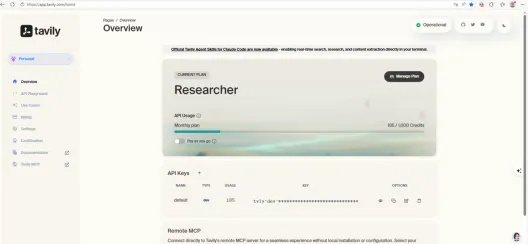
💰 免费额度:每月 1000 次搜索(个人使用足够)
安装命令
clawhub install openclaw-tavily配置 API Key
openclaw config set skills.tavily.apiKey "tvly-xxxxxxxx"6.3.3 self-improving-agent
●功能:记录错误、学习经验、持续进化
●适用场景:希望 AI 持续学习的用户
●安全评分:✅ Benign
安装命令
clawhub install self-improving-agent6.3.4 capability-evolver进化引擎类
●功能:基于 GEP 协议的 AI 自我进化
●适用场景:需要 AI 自动改进工作流
●GitHub:1.2k+ stars
安装命令
clawhub install capability-evolver在clawhub可以根据自己的需要,在列表筛选出安装需要的skill。
6.3.5 可能遇到的问题
ClawHub 限流怎么办?

解决方案:
●等待 5-10 分钟再试
●使用手动安装(Git 克隆)
●专为中国用户优化的Skills社区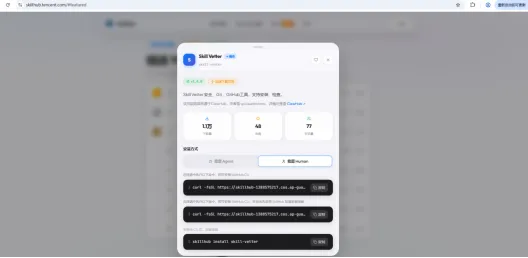
七、钉钉接入(Stream 模式)
7.1 为什么选择 Stream 模式?
方式 | Webhook(短连接) | Stream(长连接) |
连接方式 | 每次回调建立新连接 | 复用已建立的长连接 |
延迟 | 较高(每次需建连) | 低(复用连接) |
实时性 | 一般 | 好 |
服务端要求 | 需要公网可访问的 URL | 无需固定的公网 IP |
加解密 | 需要对消息加解密 | 无需加解密 |
复杂度 | 低 | 较高(需维护心跳) |
适用场景 | 有公网 IP | 本地部署/内网环境 |
结论:本地部署选 Stream 模式!
7.2 Step 1:在钉钉开放平台创建应用
7.2.1 打开平台并创建应用
●访问 https://open-dev.dingtalk.com/
●登录钉钉开发者账号
●点击"创建应用" → 选择"企业内部开发"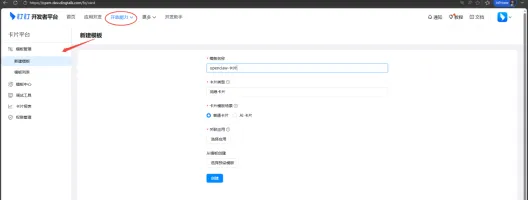
7.2.2 获取凭证
创建完成后,进入应用详情页:
●AppKey: dingxxxxxxxxxxxxxx
●AppSecret: xxxxxxxxxxxxxxxxxxxxxxxx
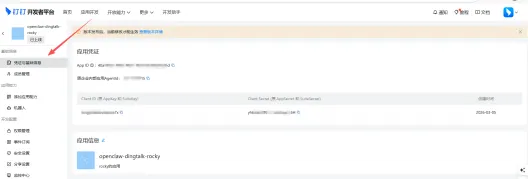
CorpId
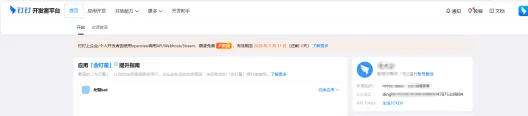
⚠️ 重要:AppSecret 务必保密,不要截图外传!
7.2.3 权限配置
在"权限管理"页面,添加以下权限:
Card.Streaming.Write # AI卡片流式更新权限Card.Instance.Write # 互动卡片实例写权限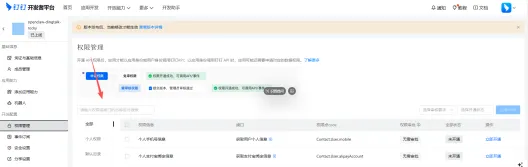
需要什么权限,搜索添加即可。
7.2.4 发布应用
●点击"版本管理与发布"
●填写版本信息
●提交审核
●审核通过后,应用状态变为"已发布"
7.3 Step 2:在 OpenClaw 配置钉钉
7.3.1 启用钉钉插件
openclaw plugins install @dingtalk-real-ai/dingtalk-connectoropenclaw plugins listopenclaw plugins enable dingtalk7.3.2 交互式添加 Channel
运行命令:
openclaw channels add按提示输入:
●Channel 类型:DingTalk (钉钉)
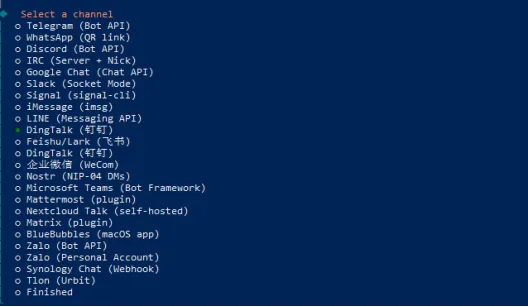
●AppKey:粘贴 AppKey
●AppSecret:粘贴 AppSecret
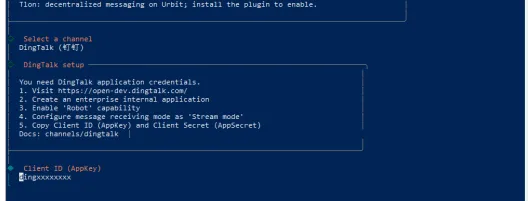
●群聊策略:先选 disabled
●需要 mention:选 yes
7.3.3 验证配置
openclaw channels list列表中会有显示
7.4 Step 3:启动 Gateway
openclaw gateway start7.5 Step 4:配对与放行
7.5.1 私聊机器人触发配对
在钉钉里找到机器人,发送消息:“你好”
机器人会回复一条配对提示,包含配对码。
7.5.2 批准配对
openclaw pairing list dingtalkopenclaw pairing approve dingtalk A1B2C3D47.5.3 验证私聊
回到钉钉,再次发送消息:钉钉私聊,机器人成功回复,done!
openclaw channels add --channel dingtalk修改:
●groupChat: enabled
●requireMention: true
把机器人拉进群,@它测试。
本地安装OpenClaw - 钉钉开放平台
7.6企微接入
OpenClaw接入企业微信智能机器人-帮助中心-企业微信
八、常用命令速查
8.1 安装与配置
# 安装 OpenClawnpm install -g openclaw@latest# 初始化向导openclaw onboard --install-daemon# 查看版本openclaw --version8.2 Gateway 管理
# 启动 Gatewayopenclaw gateway start# 停止 Gatewayopenclaw gateway stop# 重启 Gatewayopenclaw gateway restart# 查看状态openclaw status8.3 Channel 管理
# 添加 Channelopenclaw channels add# 查看 Channel 列表openclaw channels list# 修改 Channel 配置openclaw channels add --channel dingtalk8.4 配对管理
# 查看配对请求openclaw pairing list dingtalk# 批准配对openclaw pairing approve dingtalk <CODE># 拒绝配对openclaw pairing reject dingtalk <CODE>8.5 日志与排查
# 查看日志openclaw logs# 实时查看日志openclaw logs --follow# 健康检查openclaw doctor8.6 Skills 管理
# 搜索 Skillsopenclaw skills list --eligible "keyword"# 安装 Skillclawhub install <skill-name># 查看已安装 Skillsopenclaw skills list# 更新 Skillsclawhub update --all九、写在最后:这只是开始 🚀
恭喜你完成了整个部署流程!🎉
现在,你已经拥有了一只属于自己的"AI龙虾"(OpenClaw),它可以:
●✅ 在钉钉/企业微信群里帮你办事
●✅ 搜索互联网获取实时信息(Tavily Search)
●✅ 7x24 小时待命,随时待命
但这只是 OpenClaw 能力的冰山一角。
🌟 更多可能性等你探索
多 Agent 协作
想象一下这个场景:
用户:"开发一个新功能" ↓协调 Agent(你) ↓├─→ 规划 Agent:分析需求,制定计划├─→ 编码 Agent:编写代码├─→ 测试 Agent:生成并运行测试├─→ 审查 Agent:代码审查└─→ 部署 Agent:自动部署到服务器这就是 多 Agent 协作 的威力!
OpenClaw 支持:
●Agent Teams - 多个 Agent 并行工作
●任务分配 - 自动分配任务给合适的 Agent
●结果汇总 - 自动整合各 Agent 的工作成果
怎么做? 探索 agent-teams 相关文档,创建你的第一个 Agent 团队!
🐟 让你的龙虾越来越厉害
OpenClaw 就像一只会进阶的龙虾🦞:
●刚出生时:只会基本的对话
●配置 Skills 后:学会了各种技能
●接入 Channels 后:可以在多个平台工作
●训练 Memory 后:记住你的偏好和习惯
●多 Agent 协作后:可以处理复杂任务
每一次配置,每一次探索,都会让它变得更强大。
🌈 最后的鼓励
这篇文章只是一个起点,真正的精彩在于你的探索和实践。
●不要害怕犯错 - 每个错误都是学习的机会
●不要局限思维 - AI 的创造力超乎你的想象
●不要独自摸索 - 加入社区,和其他开发者交流
期待看到你用 OpenClaw 创造出什么精彩的应用! 🚀
如果觉得有用?欢迎转发给有需要的朋友! 📲
如有问题?随时在评论区留言互动💬~~