夜雨聆风
夜雨聆风一、先分清场景:常规卸载和DDU深度清理,该选哪个?
1. 常规驱动更新/重装(适用80%日常场景)
NVIDIA显卡:运行官方驱动安装程序 → 选择“自定义(高级)” → 勾选“执行清洁安装” → 跟随指引完成安装,重启电脑即可。 AMD显卡:运行Adrenalin官方安装程序 → 选择“自定义安装” → 勾选“执行清洁安装” → 完成安装后重启。 Intel显卡:运行官方安装程序 → 选择“自定义” → 保留默认清洁安装选项 → 安装完成后重启。
2. 深度清理(仅用DDU,针对性解决顽固问题)
驱动安装反复失败,提示“不兼容”“安装错误”,常规卸载重装无效; 跨品牌更换显卡(如NVIDIA换AMD、AMD换Intel),需彻底清理旧品牌驱动残留; 驱动回滚后功能异常,如GPU性能暴跌、显卡识别错误; 系统识别显卡错误(如型号显示异常、出现黄色感叹号); 怀疑存在顽固驱动冲突,导致显卡频繁报错。
二、DDU深度清理标准流程(安全高效,新手可直接套用)
第一步:做好准备工作(避免后续麻烦)
下载DDU:仅从Wagnardsoft官网或Guru3D DDU下载页获取最新版,拒绝第三方修改版(避免捆绑插件、恶意程序); 准备新驱动:提前从对应显卡品牌官网(NVIDIA/AMD/Intel),下载适配自身GPU型号的最新驱动,保存到非系统盘(D/E盘),避免清理后无法下载; 关闭后台程序:退出游戏、渲染软件、显卡监控工具等,避免占用驱动文件,影响清理效果; 网络设置:建议断开网络,或在DDU设置中启用“阻止Windows自动安装驱动”选项,防止系统自动下载默认驱动,干扰后续操作。
第二步:核心操作步骤(安全模式优先)
1. 进入安全模式(推荐,效果最佳):
2. 运行DDU工具:
3. 执行清理操作:
4. 安装新驱动:
三、重要安全提醒:这些操作坚决不做!
DDU已能自动完成所有显卡相关注册表的清理,无需人工干预,足够彻底; 手动删除注册表,极易误删系统核心项,导致电脑无法启动、系统崩溃; 盲目搜索“显卡相关注册表”并删除,很容易误删正常系统文件,引发更多问题。
再次在安全模式下运行DDU(正常模式需运行两次),重新清理一次; 考虑使用系统还原功能,恢复到驱动正常的状态; 若以上方法均无效,联系显卡厂商技术支持,或考虑重装系统(终极解决方案)。
磁盘清理:右键点击系统盘(C盘) → 属性 → 磁盘清理 → 勾选“临时文件” → 点击“确定”,等待清理完成; 存储感知:设置 → 系统 → 存储 → 开启“存储感知”,系统会自动清理无用临时文件,无需手动操作。
四、各品牌显卡纯净安装要点(避免安装后报错)
1. NVIDIA显卡(N卡)
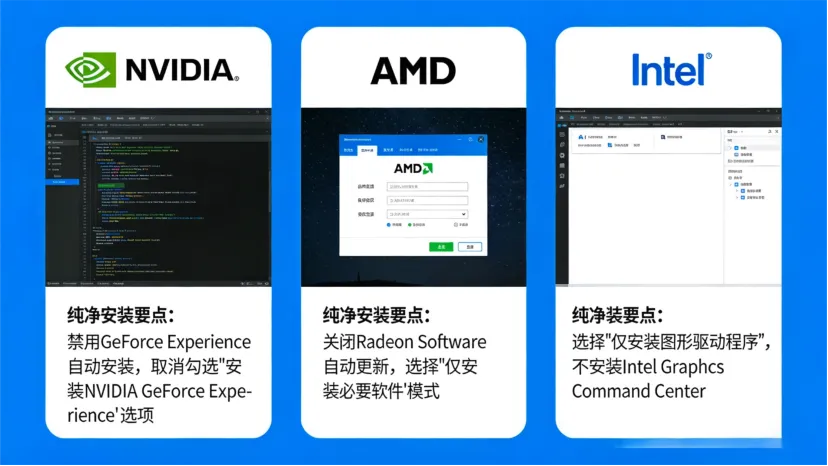
安装时选择“自定义安装”,务必勾选“执行清洁安装”; 可选操作:取消勾选“NVIDIA GeForce Experience”(若无需自动优化游戏设置,可取消,减少内存占用;如需则保留); 必保留项:PhysX系统软件(部分游戏依赖该物理引擎,删除后可能导致游戏无法正常运行)。
2. AMD显卡(A卡)
安装时选择“自定义安装”,勾选“执行清洁安装”; 建议保留:Radeon Software(包含性能监控、游戏优化、显卡调节等核心功能,对普通用户很实用); 可选组件:直播工具、驱动自动更新等,按需选择,无需全部勾选; 版本选择:优先选“推荐版”(稳定性更高),追求新功能可选择“可选版”。
3. Intel显卡(核显/锐炬)
安装时选择“自定义安装”,保留“显卡控制面板”(用于调节显示分辨率、色彩等设置,删除后无法手动调节); 双显卡笔记本注意:先安装Intel核显驱动,再安装独显驱动,避免驱动识别冲突。
五、安装后验证:确认驱动安装成功(必做步骤)
设备管理器:右键点击开始菜单 → 设备管理器 → 显示适配器,检查显卡型号显示正确,无黄色感叹号; 显卡控制面板:打开对应品牌的控制面板(NVIDIA控制面板/AMD Adrenalin/Intel显卡控制中心),能正常打开且无报错,说明驱动生效; 功能测试:运行之前报错的游戏或专业软件,检查是否仍有闪退、报错,GPU负载、温度是否正常,性能是否恢复。
总结:理性选择,不盲目、不冒险
常规场景(同一品牌驱动更新、轻微异常):用官方安装程序的“清洁安装”,足够安全高效,无需DDU; 疑难场景(安装失败、跨品牌换卡、顽固冲突):用DDU深度清理,务必在安全模式下操作,提前做好准备工作; 安全第一:坚决避免手动清理注册表,系统自带工具可完成日常缓存清理,遇到解决不了的问题,优先联系厂商技术支持。