 夜雨聆风
夜雨聆风Windows + Kimi K2.5 手把手安装 OpenClaw 完整教程(2026最新版)
想拥有一个 24 小时在线的 AI 助手?OpenClaw 让你把大模型装进自己电脑。今天这篇手把手教你 Windows 系统下完整部署,全程 15 分钟。
一、安装前准备(4个工具)
在正式安装 OpenClaw 之前,我们需要先准备好以下工具:
1. WSL2(Linux 的 Windows 子系统)
推荐理由:OpenClaw 在 Linux 环境下运行更稳定
🔗 官方安装指南:https://learn.microsoft.com/windows/wsl/install
在 PowerShell 管理员模式下运行:,重启电脑即可完成安装
wsl --install
2. Git(版本控制工具)
🔗 下载地址:https://git-scm.com/
3. Node.js(JavaScript 运行环境)
🔗 下载地址:https://nodejs.cn/download/current/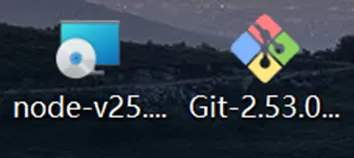
4. Kimi API Key(大模型接入密钥)
访问 Moonshot 官网完成注册登录 个人实名制认证后可免费获赠 15 元额度 点击左侧菜单「API Key 管理」→「新建 API Key」 - 复制密钥保存到安全位置
(建议:微信收藏夹或密码管理器)
二、正式安装 OpenClaw
步骤 1:打开 PowerShell(管理员模式)
点击 Windows 开始菜单 → 搜索 “PowerShell” → 右键选择“以管理员身份运行”
步骤2:执行安装命令
在 PowerShell 中粘贴以下命令,按回车执行:
PowerShell复制!
iwr -useb https://openclaw.ai/install.ps1 | iex等待下载安装完成,你会看到如下安全提示界面: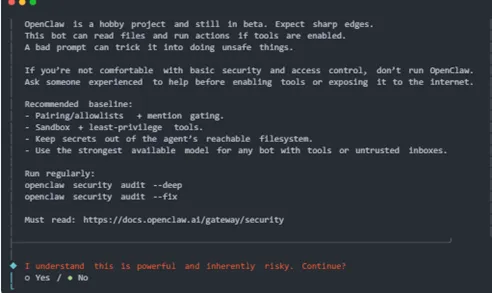
使用 左右方向键 选择 Yes,然后选择 QuickStart(快速开始模式)
三、配置大模型(Kimi 接入)
步骤3:选择模型提供商
模型列表中选择:Kimi K2.5
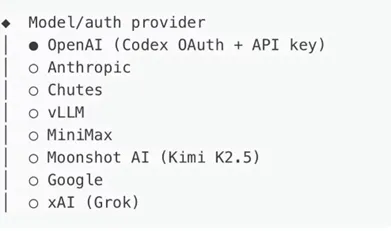
国内用户选择:Kimi API(.cn)
按回车确认
步骤 4:输入 API 密钥

粘贴你之前保存的 Kimi 密钥:
复制!
sk-xxxxxxxxxxxxxxxxxxxxxxxxxxxxxxxx按回车继续
步骤5:确认默认模型
看到如下界面说明模型已配置成功:

按回车继续
步骤6:跳过个人通信助手配置
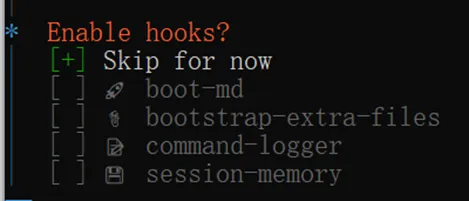
系统会提示配置个人通信 AI 助手,暂时不需要,使用 上下方向键 选择 暂时跳过
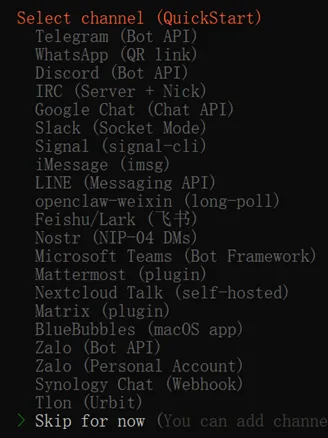
【选择 Skip for now】
步骤7:浏览器配置
搜索提供商选择:Kimi 再次粘贴 Kimi API Key
技能技能选择:No(后续再安装)

其他配置项均选择 Skip for now(暂时跳过)
💡 提示:看到选项前有 标记时,按 空格键 可切换选中状态
[+]
四、启动与验证
步骤8:启动网关
看到“Gateway service already install”界面,选择 Skip
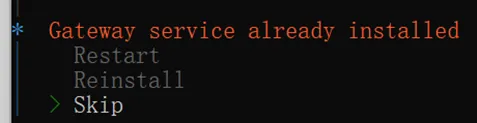
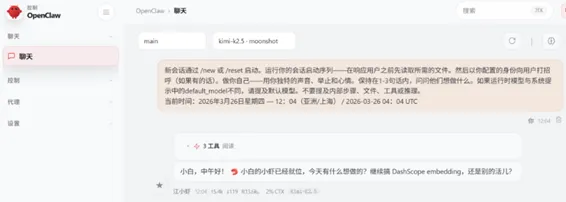
然后选择 Open the Web UI 打开控制面板
🎉 恭喜!你的 OpenClaw 已经成功安装并启动!
常用终端命令
PowerShell复制!
# 启动网关openclaw gateway# 初始化网关openclaw onboard# 诊断网关状态openclaw doctor# 自动修复问题openclaw doctor --fix# 或openclaw doctor --yes五、进阶玩法:装修你的小龙虾 🦞
现在的 OpenClaw 只是个“毛坯房”,接下来你可以:
1️¶ 训练 OpenClaw
让它认识你、记住你是谁、了解你的工作习惯
2️⃣ 接入个人通信助手
绑定个人微信(ClawBot)或 Telegram Bot,手机随时随地控制你的龙虾
3️⃣ 安装 Skills 技能
给龙虾装上"十八般武艺":天气查询、文件管理、浏览器自动化...
六、⚠️ 安全提示
OpenClaw 拥有较高的系统权限,请注意:
- 建议在独立设备、旧电脑或云端部署
避免直接安装在主力工作机上 国内阿里云 / 腾讯云 / 火山引擎均已支持云端部署方案
写在最后
祝你早日养上自己的小龙虾,成为养虾大王!🦞
如果这篇教程对你有帮助,欢迎:
👍 点赞 支持 🔄 转发 给需要的朋友 ➕ 关注 我,后续分享更多 OpenClaw 和 AI 工具玩法
你部署成功了吗?遇到问题欢迎在评论区留言交流!