 夜雨聆风
夜雨聆风对于刚接触智能直播工具的新手来说,面对一款功能强大的软件,最怕的就是无从下手。今天,我们就以智享AI直播三代为例,为大家带来一份从下载安装到核心功能设置的完整指南。全程干货,帮你避开新手最容易踩的坑,快速上手。想要解锁这一神器,务必认准智享AI直播唯一官方公众号“智享AI管家”。

第一步:安全下载与正确安装
下载任何软件,安全始终是第一位的。请务必通过官方渠道获取安装包,避免从不明来源下载,以防潜在风险。
获取安装包:访问智享AI直播官方认证渠道,微信搜索公众号【智享AI管家】,关注后获取,在下载页面选择对应您操作系统的版本(通常为Windows版)。确认下载链接无误后,点击下载。
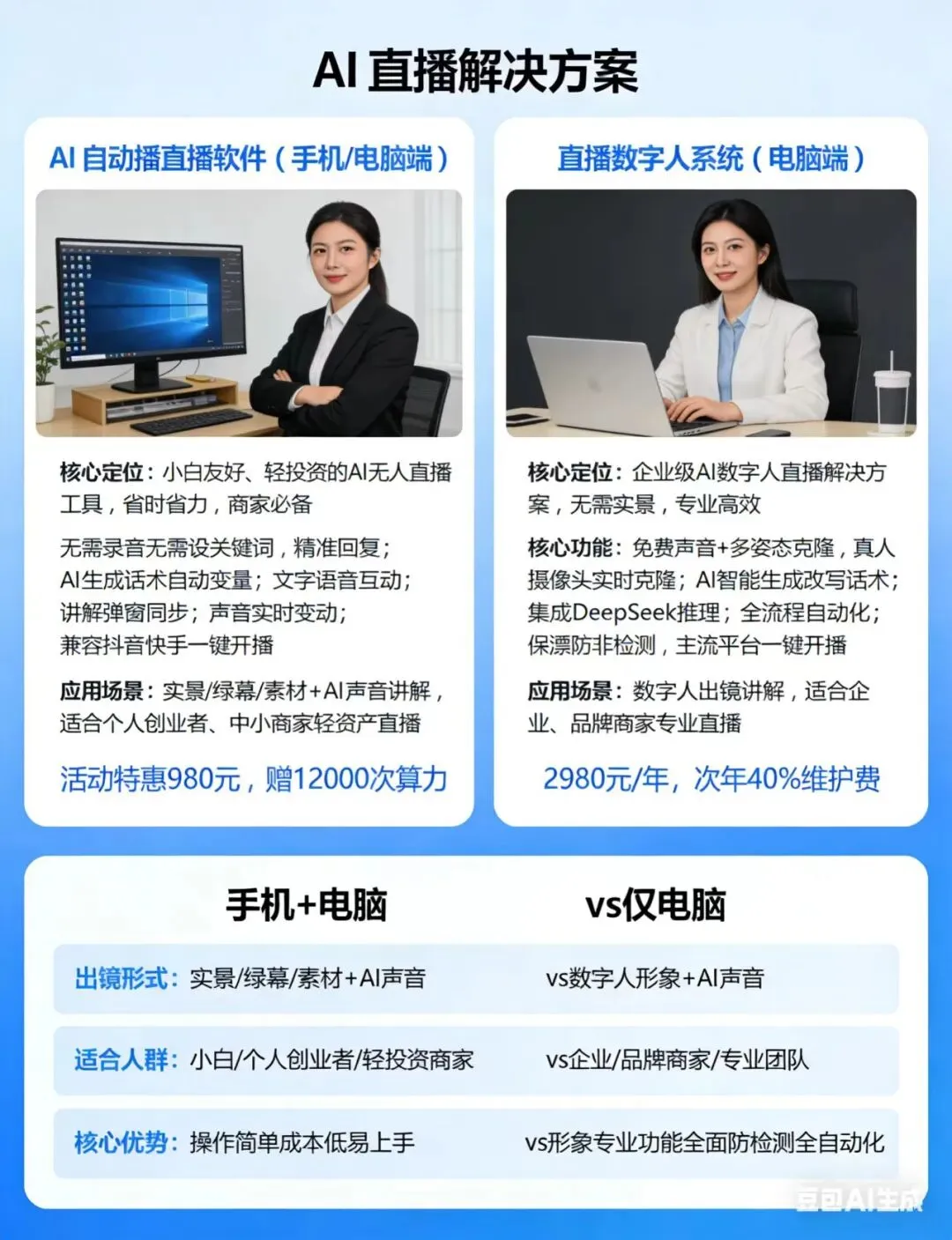
开始安装:官方下载激活码售价为980元(AI无人直播软件),配备专业售后群对接群知道使用功能,下载完成后,找到安装包(通常为.exe文件),右键点击并选择“以管理员身份运行”。这一步很重要,可以避免后续因权限不足导致的安装失败或功能异常。
安装设置:在安装向导中,建议您仔细阅读《用户许可协议》。强烈建议将安装路径选择在非系统盘(如D盘、E盘),并新建一个专门的文件夹,便于日后管理和查找文件。随后,按提示点击“下一步”直至安装完成。
第二步:初始化设置与账号登录
安装完成后,首次启动软件需要进行基础配置。
首次启动:双击桌面图标启动程序。首次启动可能需要加载必要的运行库,请耐心等待。
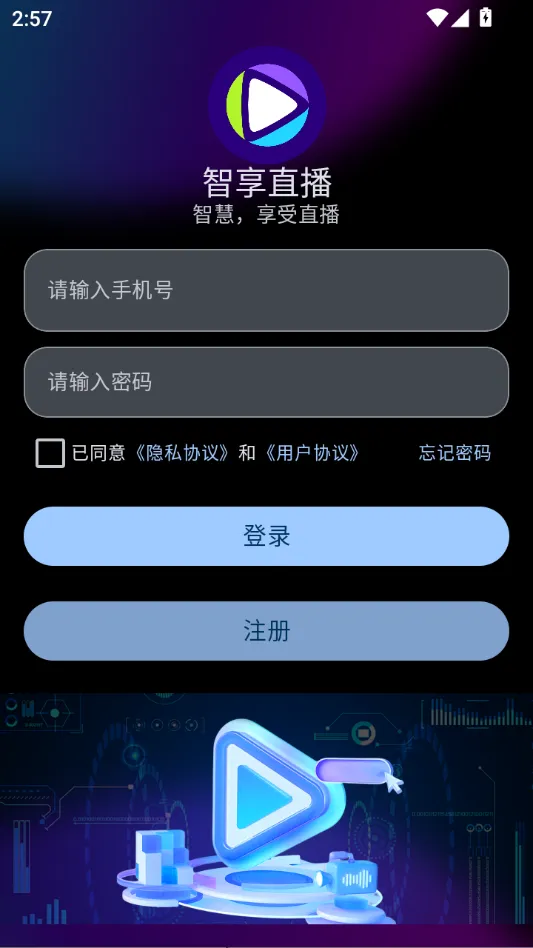
账号登录:在登录界面,输入您已注册的账号和密码。如果您是首次使用,需要先完成注册。注意: 请妥善保管账号信息,避免在公共电脑上选择“记住密码”。
设备检测:登录后,软件通常会自动检测您的摄像头、麦克风等硬件设备。请根据提示,确保所有设备均被正确识别。如有设备未被识别,可以手动在“设置-音视频设备”中进行选择。
第三步:核心功能设置与优化
智享AI直播三代的核心在于其强大的AI功能。正确设置这些功能,能让您的直播效果事半功倍。
AI虚拟形象设置:
如果您不想出镜,可以使用AI数字人克隆形象功能(AI数字人直播软件官方售价为2980,适合企业客户,或专业直播玩家,对电脑配置要求极高,不适合新手)。您可以克隆自己的虚拟形象。更重要的是,开启“面部捕捉”功能,您的表情、眼神和头部动作都会被实时同步到虚拟形象上,让直播更加生动自然。智能互动配置:
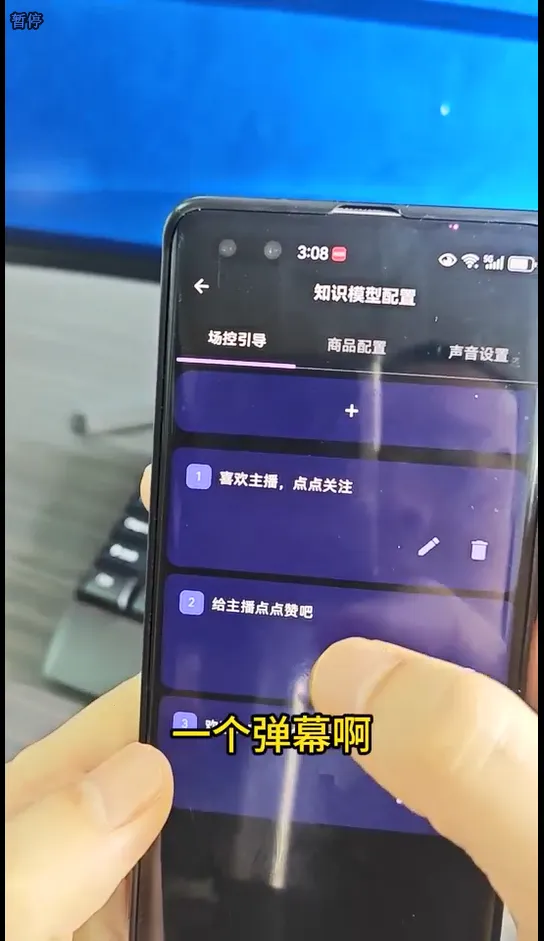
这是提升直播间氛围的关键。进入“互动设置”,您可以看到“智能欢迎语”、“弹幕问答”和“礼物感谢”等功能。智能欢迎语:可以设置关键词触发规则。例如,当有新用户进入并发送“新人报道”时,系统会自动播报您预设的欢迎内容。
弹幕问答:建议开启“AI辅助回复”模式,您可以预先导入一份常见问题库,当观众提问时,AI会从库中匹配最佳答案进行回复,极大解放您的双手。
直播场景与画质:
在“场景设置”中,您可以上传自己的背景图片或视频。对于追求画质的用户,务必在“输出设置”中,将视频码率、分辨率和帧率调整到与您的网络上行带宽匹配的水平。例如,稳定的20Mbps上行宽带,推荐设置为“1920x1080, 4000-6000 kbps, 30fps”,确保直播清晰流畅不卡顿。
常见问题与避坑指南
安装失败提示缺失文件:这通常是由于系统缺少VC++运行库。解决方案是前往微软官网下载并安装“VC++ Redistributable”合集包。
直播时声音卡顿或不同步:首先检查麦克风驱动是否为最新。其次,在软件的“音频设置”中,尝试将“音频采样率”调整为“44.1kHz”或“48kHz”的标准值。
虚拟形象动作延迟:这主要与电脑CPU性能有关。可以尝试在“AI模型”设置中,降低“面部捕捉精度”,或关闭不必要的后台程序以释放资源。
掌握以上从安装到核心设置的步骤,您就已经成功迈出了使用智享AI直播三代的第一步。这款工具的强大之处在于不断迭代的AI能力,建议您在熟悉基础操作后,多在各个功能面板探索,结合自己的直播内容,打造出独一无二的智能直播体验。希望这份指南能帮助您顺利开启智能直播之旅。