 夜雨聆风
夜雨聆风应用介绍

基础信息
| 属性 | 属性 | ||
|---|---|---|---|
| 应用名称 | 应用语言 | ||
| 应用版本 | 应用类别 | ||
| 应用大小 | 应用授权 |
应用标签
#
应用简介
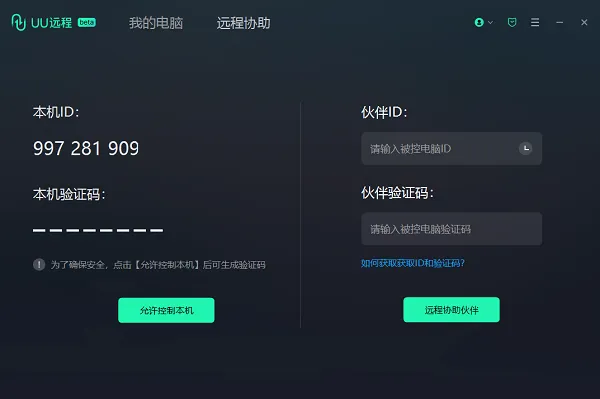
UU远程电脑版,算是一款跨平台的远程控制工具,主打一个“稳”——靠丰富的节点资源,哪怕网络环境再复杂,也能把远程连接稳住了。
界面简洁好用,独家的键鼠模拟技术很到位,鼠标左右键、滚轮、缩放这些操作都支持,键盘快捷键和组合键也完整保留。再加上深度图像和网络优化,画质和延迟能智能调整,不管什么网络条件下都能玩得转,远程操作精准又流畅。
功能特色
如何远程控制他人的电脑?
被控设备需先进入首页远程协助,开启 “允许控制本机” 并复制分享电脑 ID 发送给控制端,完成设备授权。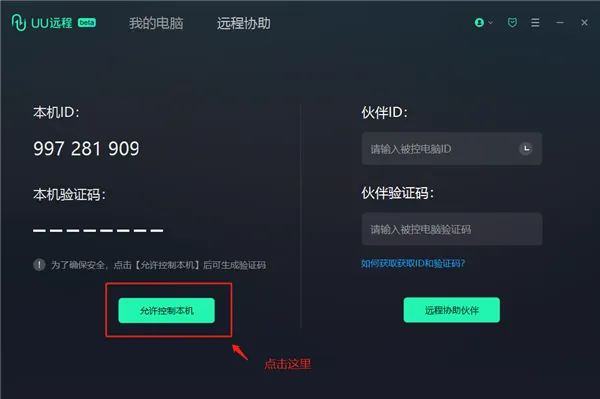
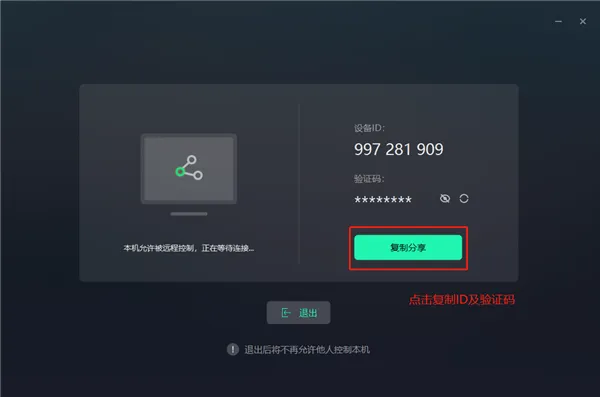 控制端在首页远程协助中填写获取的电脑 ID 与验证码,点击连接设备,即可实现远程控制操作。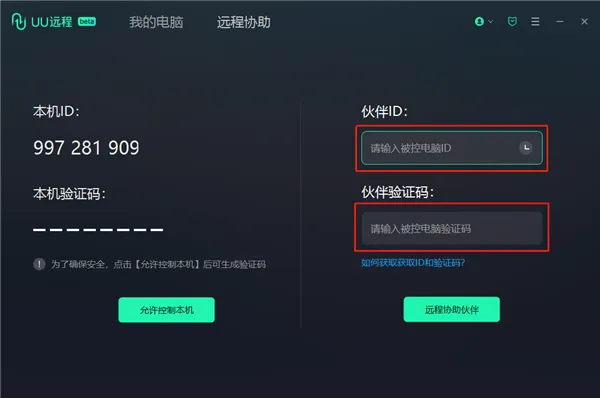
移动端如何使用游戏操控模式?
先说怎么进游戏操控模式在移动端远程控制时,侧边控制面板里点【游戏操控模式】,然后从【云方案】或【我的方案】里选一个方案就能开玩。也可以自己新建方案再进去。
再说操控方案是啥方案就是一套键鼠映射,把键盘鼠标操作映射成屏幕上的按键,包括轮盘按键、鼠标各类按键、键盘单个按键、组合键等等。
最后说怎么编辑方案方案选择页面点【新建】,或者点任意方案后选【编辑】,就能进编辑模式。已经在用方案的话,通过悬浮球菜单里的【编辑】也能改。点【**+单个按键】【+组合键】就能新增按键,选好按键后加到方案里。编辑状态下可以调整按键的位置、大小、备注名称、按下后的反应。改完后点右上角【保存】就行。如果是在云方案基础上改的,新方案会自动存到【我的方案**】里。
软件优势
第一段
这款软件主打高效操作与设备管理,核心功能一目了然:
支持多端远程控制,可轻松操控电脑,打破地域限制,无论是日常远程协助还是临时设备调用,都能流畅完成; 内置键鼠操作模拟功能,支持精准模拟按键、点击等操作,搭配自定义快捷键,操作丝滑无延迟,大幅提升日常使用效率; 软件适配全平台设备,电脑设备管理界面清晰,增删设备、切换操控模式等操作一键完成,同时支持手动安全分享设备权限,有效避免设备失控风险,兼顾安全性与便捷性。
第二段
软件核心优势在于功能全面且操作极简,完美适配不同使用场景:
远程控制层面,支持自定义操作规则,可灵活适配日常高频使用需求,搭配可视化操作界面,新手也能快速上手; 设备管理层面,支持多设备一键增删、权限手动分配,配合键鼠模拟精准操控,同时内置安全防护机制,避免设备误操作或权限混乱问题,兼顾实用性与安全性,是日常办公、远程操控的高效工具。
类似应用
威立信电脑客户端 v1.0.4官方版向日葵企业版被控端 v5.7.6.22899中维数字监控系统c920官方版 v9.0中维云视通网络监控系统 v2.0.2.60官方版VNC Viewer(远程控制软件) v7.13.1官方版EMwork企业计算机监管系统 v3.7.9Supremo(远程桌面连接软件) v4.11.6.2935LookMyPC远程桌面连接软件 v4.724官方版萤石云视频电脑版 v3.43.0官方版贝锐向日葵个人版 v16.2.0.27059官方版灰鸽子远程管理系统 v7.4.0官方版微方摄像头监控系统 v11.85官方版