 夜雨聆风
夜雨聆风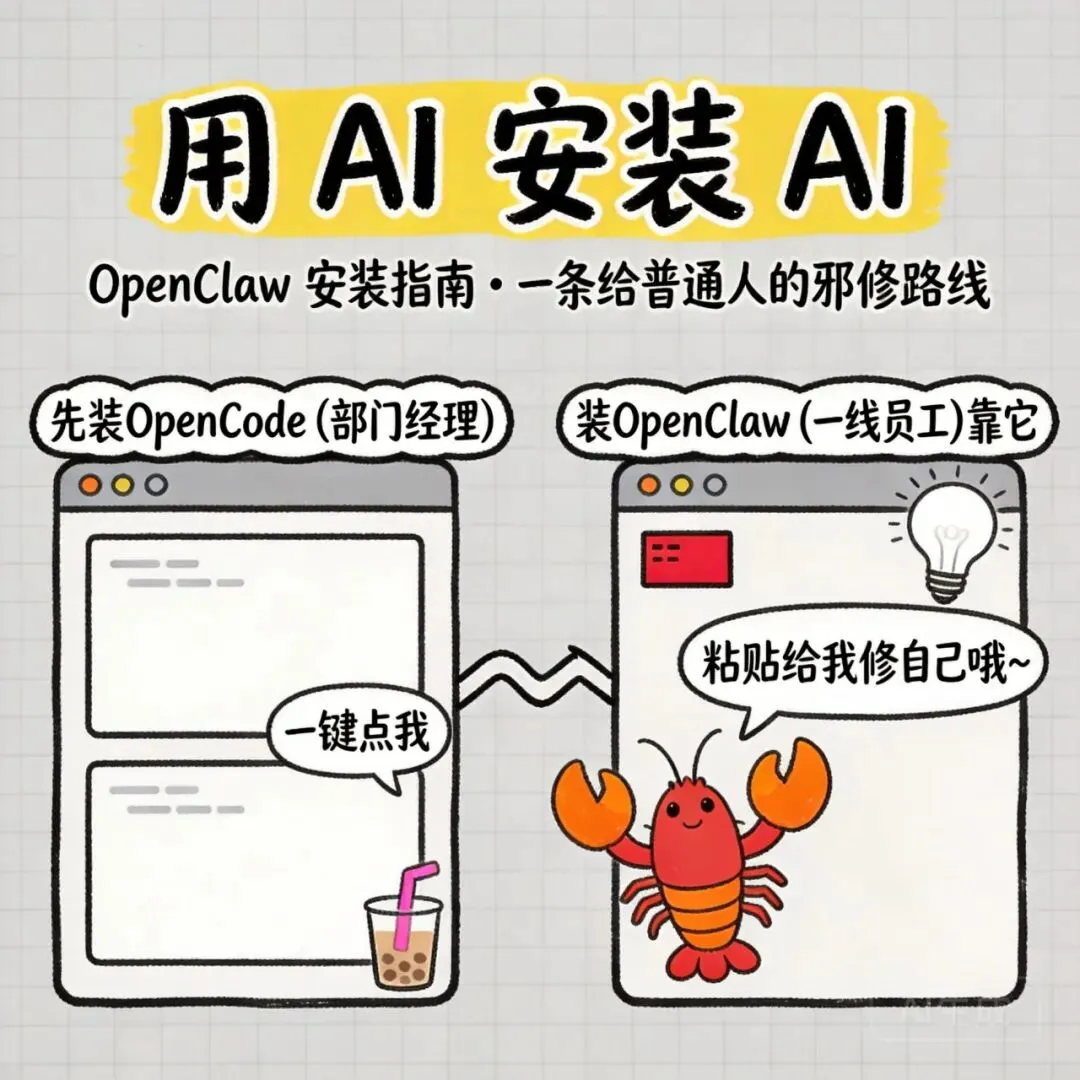
〇、在动手之前,先判断你是不是目标用户
OpenClaw 并不适合所有人。
如果你从未接触过 Claude Code、OpenCode 这类 Agent CLI 工具,那么 OpenClaw 大概率不适合你——至少现在不适合。
OpenClaw 的本质是什么?它并不是一个全新的 AI,而是在 Agent 的基础上,加了一层与外部世界交互的能力(飞书、浏览器、定时任务等)。换句话说,以往的Agent 是发动机,OpenClaw 是给发动机装上了轮子和方向盘,让它能上路。但如果你连发动机都没启动过,直接上路只会熄火。
具体来说,如果你还没有:
把日常工作流接入 AI 的习惯
沉淀过自己的 MCP 和 Skill
用 CLI 工具独立解决过至少一个实际问题
那么 OpenClaw 对你来说,就只是一个更复杂的聊天机器人,和豆包没有本质区别。
建议: 如果你想先感受一下这类产品的价值,可以下载 QClaw 或 AutoClaw 等厂商提供的客户端(都有免费额度)。或者飞书妙哒这种一键部署工具,确认这条路对你有用,再回来折腾 OpenClaw 也不迟。
一、先装 OpenCode——你的「部门经理」
前置条件: 安装 Node.js → 官方下载地址
为什么第一步不是装 OpenClaw,而是装 OpenCode?
打个比方:
你是 CEO,负责提需求、做决策。
OpenClaw(小龙虾)是一线员工,负责执行具体任务。
OpenCode 是部门经理——它既能向下监控小龙虾在做什么,又能在小龙虾出错时介入修复;同时,它还能向上接收你的自然语言指令,翻译成机器能懂的命令。
更实际的原因是:OpenCode 在国内下载零障碍,不需要像 Claude Code 那样做身份认证,还自带免费模型可用。装完它之后,后续安装过程中遇到的任何报错,你都可以直接粘贴给它,让它帮你解决。 这就是邪修路线的核心逻辑——用 AI 装 AI。
安装命令
在终端中输入:
npm i -g opencode-ai安装完成后,输入以下命令启动:
opencode此时你已经可以使用 OpenCode 了。默认可用免费模型;如果你订阅了某个平台的 Coding Plan,输入 /connect,选择对应平台,粘贴你的 API Key 即可切换。
✅ 到这一步,OpenClaw 的安装已经完成了 80%。剩下的基本只需要你点几次「同意」。
二、用 OpenCode 安装 OpenClaw
在 OpenCode 对话框中,直接输入:
帮我安装 OpenClaw⚠️ 重要提醒: 这一步建议使用能力较强的付费模型。免费模型在遇到复杂报错时,可能给出错误的修复方案,反而越修越乱。如果你有 Coding Plan,请先输入
/connect切换到更好的模型后再继续。
OpenCode 会自动判断你的操作系统,并选择合适的安装方式:
| 系统 | 说明 |
|---|---|
| Linux / macOS | 通常一路顺畅,不会有问题 |
| Windows | 见下方详细说明 |
Windows 用户请注意
安装过程中会提示你安装 WSL2(Windows Subsystem for Linux)。这不是随便选选的问题,请根据你的情况做判断:
| 你的情况 | 建议 |
|---|---|
| 只是想体验一下 | 可以先不装 WSL2,用 PowerShell 跑,能用但后续可能偶尔踩坑 |
| 打算长期使用 | 强烈建议装 WSL2,一劳永逸。安装过程需要开启虚拟化功能并重启电脑,大约需要 10~15 分钟。遇到问题可以直接问 OpenCode:"帮我安装 WSL2" |
OpenCode 可能使用以下命令之一来完成安装(你不需要手动输入,OpenCode 会替你执行):
iwr -useb https://openclaw.ai/install.ps1 | iex或者:
npm install -g openclaw@latest三、配置模型 API
安装过程中,OpenClaw 会提示你为 OpenClaw 设置 API Key 和 API URL。
以 MiniMax 为例获取配置信息
| 配置项 | 获取地址 |
|---|---|
| API Key | https://platform.minimaxi.com/user-center/payment/token-plan |
| API URL | https://platform.minimaxi.com/docs/guides/text-generation |
填进去的东西长什么样?
参考示例(非真实密钥):
API Key: eyJhbGciOiJSUzI1NiIsInR5cCI6Ikp...(一长串字符)API URL: https://api.minimax.chat/v1/text/chatcompletion_v2
拿到后,按 OpenClaw 的提示填入,或者直接把这两个值粘贴给 OpenCode,让它帮你配置。
四、配置消息渠道与网关
这一步同样可以交给 OpenCode 执行。
💡 消息渠道(如飞书)可以先不配置。安装成功后,只要能打开 OpenClaw Dashboard URL,就说明核心安装已完成。
五、安装飞书官方插件
以下命令均可直接粘贴给 OpenCode,让它代为执行。
5.1 安装插件
npx -y @larksuite/openclaw-lark install⚠️ 如果报权限错误,在命令前加
sudo重新执行。
5.2 创建或关联机器人
安装过程中会让你选择:
新建机器人 → 用飞书客户端扫码,一键创建
关联已有机器人 → 绑定你现有的飞书机器人
5.3 开始对话
创建完成后,点击「打开机器人」,在飞书中向机器人发送任意消息即可。
⚡ 第一次对话,建议按顺序做两件事:
输入
/feishu auth—— 批量授权,之后创建云文档、多维表格等操作不再需要重复授权。输入
学习一下我安装的新飞书插件,列出有哪些能力—— 让 OpenClaw 识别并记住飞书插件的所有技能。
5.4 验证安装
在飞书对话中发送 /feishu start,如果返回版本号信息,说明安装成功。
5.5 常用命令速查
飞书对话框内:
| 命令 | 作用 |
|---|---|
/feishu start | 确认插件是否安装成功 |
/feishu doctor | 检查配置是否正常 |
/feishu auth | 批量完成用户授权 |
系统终端内:
| 命令 | 作用 |
|---|---|
npx @larksuite/openclaw-lark doctor | 查找问题 |
npx @larksuite/openclaw-lark doctor --fix | 尝试自动修复 |
六、装完了,然后干什么?
安装成功只是起点。为了让你立刻感受到 OpenClaw 的价值,试试下面这三件事:
| 序号 | 试试这样说 | 你会得到什么 |
|---|---|---|
| 1 | "帮我创建一个飞书多维表格,记录本周的待办事项,包含任务名称、优先级、截止日期三列" | 一个即开即用的待办表格,直接出现在你的飞书空间里 |
| 2 | "每天早上 9 点给我发一条今日天气和待办提醒" | 一个自动运行的定时任务,每天准时推送 |
| 3 | "读取这个文档的内容,帮我生成一份 500 字以内的摘要"(附上飞书文档链接) | 一份精炼的文档摘要,省去你通读全文的时间 |
当你跑通了这三个场景,你就会理解 OpenClaw 和普通聊天机器人的本质区别:它不只是回答问题,它会替你执行动作。
七、如果安装失败了怎么办?
别慌。按以下顺序排查:
第一步:让 OpenCode 帮你修
把终端里的报错信息完整复制,粘贴给 OpenCode,让它分析原因并尝试修复。绝大多数问题到这一步就能解决。
第二步:用飞书插件自带的诊断工具
npx @larksuite/openclaw-lark doctor # 查找问题npx @larksuite/openclaw-lark doctor --fix# 尝试自动修复
第三步:去社区搜索或提问
前往 OpenClaw 官方社区 搜索你的报错关键词。大概率已经有人遇到过同样的问题。如果没有,发帖提问时请附上:
你的操作系统和版本
完整的报错信息
你已经尝试过的修复方法
最坏情况:卸载重来
npm uninstall -g openclaw # 卸载 OpenClawnpm install -g openclaw@latest # 重新安装最新版
有时候,重来一遍反而比死磕一个诡异 bug 更快。
写在最后
这篇指南的核心思路只有一句话:
用 AI 安装 AI,用 AI 修复 AI。
OpenCode 这类 CLI 工具,本质上是你和机器世界之间的翻译官。你说人话,它翻译成命令;机器报错,它翻译成你能懂的解释。你要做的,不是记住每一条命令,而是知道什么时候该问它,以及如何判断它的回答对不对。
工具会越来越多,命令会越来越复杂。但只要你掌握了「让 AI 帮你解决 AI 问题」这个方法论,任何新工具的上手成本都会被压到最低。