 夜雨聆风
夜雨聆风你有没有遇到过这种情况?
两份合同摆在那里,领导让你核对一下有哪些条款不一样,你只能一行一行地看,看得眼睛都酸了,还没找出几个区别。
电脑里有两个版本的文件夹,你想看看新版本到底改了哪些文件,挨个点开看太慢了,不看又不放心。每次做这种工作都觉得特别烦。
今天想给大家分享一个我用了5年的小工具,它帮我解决了太多这种麻烦事了。
Beyond Compare 是什么?
Beyond Compare 是一款文件比较工具,简单来说,它能帮你在几秒钟内找出两个文件(或者两个文件夹)之间的差异。
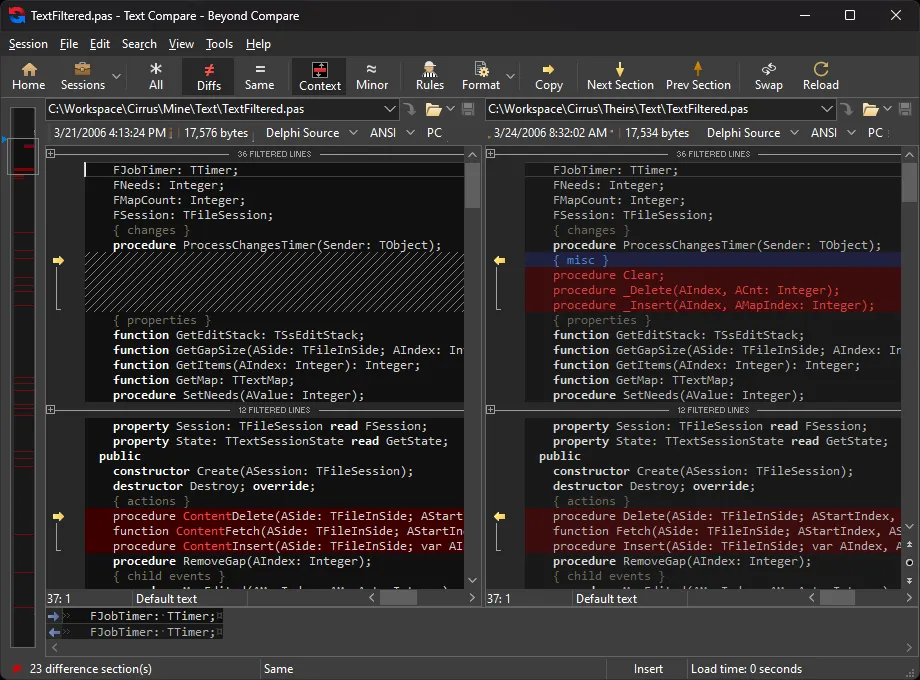
可能你会想,文件对比能有多少场景?实际上太多了。而且这个工具操作非常简单,哪怕你不太懂电脑也能很快上手。
它能帮你做什么?
1. 对比两份文档的差异
这是最基础也是最实用的场景。
比如你有两个版本的简历,想看看新简历改了哪些内容;或者领导给了你两份合同文本,让你找出条款变化的地方。只要把两个文件拖进去,差异立刻就能显示出来。
红色是删掉的,绿色是新加的,一目了然。
2. 对比两个文件夹里有什么不同
有时候你会发现,桌面上不知不觉有了好几个版本的文件夹,你根本不知道哪个是最新的。
用 Beyond Compare 对比一下文件夹,它会告诉你:哪些文件是新增的、哪些被删掉了、哪些内容有修改。帮你把电脑里的文件理得清清楚楚。
3. 同步两个文件夹
如果你有两个存放相同内容的地方(比如移动硬盘和电脑里的文件夹),想让它们保持一致,用 Beyond Compare 的同步功能可以自动帮你完成,省得一个个手动复制粘贴。
4. 对比两张图片有没有区别
这个功能很多人不知道,但特别实用。
比如你做了两张海报想让朋友帮忙看看哪张更好,或者你想知道一张图片有没有被后期处理过,直接把两张图拖进去,它会标出像素级的差异,简直就是“找不同”游戏的神器。
5. 整理备份文件
很多人都有备份文件的习惯,但时间久了就不记得备份里都是什么了。用 Beyond Compare 对比一下原始文件夹和备份文件夹,一眼就能看出有没有遗漏或者多余的。
核心功能一览
快速上手教程
第一步:获取软件
由于这个工具官方是收费的,我给大家准备好了免费版。
关注公众号 「轻处理办公助手」,回复 「文件比较」,即可获取免费版下载链接。
安装过程很简单,一直点下一步就行。
第二步:选择对比类型
打开软件后,界面上有多个选项:
• 文本比较 —— 对比文字内容 • 文件夹比较 —— 对比文件夹差异 • 图片比较 —— 对比两张图片
根据你要对比的内容选择对应的选项就行。
第三步:放入要对比的文件
左边放一个文件,右边放另一个。也可以直接拖拽进去,超级方便。
第四步:查看结果
点击“比较”按钮,结果很快就出来了:
• 红色标注的是有变化的地方 • 绿色是新增加的内容 • 灰色是相同的部分
不用你一个个去找,它都帮你标得清清楚楚。
第五步:复制或同步(可选)
如果你想把某一边的内容复制到另一边,或者让两个文件夹保持一致,只需要选中要同步的内容,点击同步按钮就行。
几个实用小技巧
1. 一键采用对方内容:如果确定要采用其中一方的全部内容,可以直接点击“采用左侧”或“采用右侧”,不用一个个手动复制。 2. 过滤不想要的内容:对比文件夹时,可以设置忽略某些类型的文件(比如临时文件、系统文件),只看你关心的内容。 3. 忽略无关差异:有时候文件只是修改日期不一样,你可以设置忽略“修改日期”这个属性,只对比实际内容。 4. 保存常用对比:如果经常要比对同样的内容,可以保存为“会话”,下次直接打开就能用。 5. 导出对比报告:如果要把对比结果发给别人看,可以导出成网页格式,对方不需要安装软件也能看到所有差异。
常见问题
Q:如何获取免费版?
A:关注公众号「轻处理办公助手」,回复「文件比较」即可获取。无需付费,免费使用全部功能。
Q:中文文件能对比吗?
A:完全可以,Beyond Compare 对中文支持很好,不用担心乱码问题。
Q:对比大文件会卡吗?
A:一般的文档、代码文件都是几秒钟出结果,速度很快。即使是比较大的文件,也只是多等几秒钟的事。
Q:电脑小白能学会吗?
A:操作真的非常简单。基本上就是“打开软件 - 拖入文件 - 点击比较”这三步,稍微看一下就能会。
写在最后
说真的,这个工具我用了5年,早就习惯了它的存在。
以前手动对比文件的那种痛苦,现在想想都觉得累。现在有了这个工具,几秒钟就搞定,省下来的时间做点啥不好。
而且它的用途远不止我上面说的这些,学会了之后你会在越来越多的场景里用到它。
觉得有用的话,点个赞、收藏一下,转发给需要的朋友吧!
特别提醒:公众号回复「文件比较」,即可获取 Beyond Compare 免费版,无需付费,免费用全部功能!
有使用方面的问题也欢迎评论区聊聊,大家一起交流~