 夜雨聆风
夜雨聆风这几个月来,OpenClaw真的好火爆啊!小白刷新闻看到的都是跟OpenClaw相关的内容(也有可能因为算法问题,越看越多,越多越看……然后印象中就只剩下OpenClaw的新闻了)

不过这段时间刷到好多好多的新闻,关于某些大模型提供商商大力推广:注册即可领取无限token或者是领取200万token额度。
养虾人最缺的就是虾粮,奈何虾粮太贵就要养不起了。小白也是这样的情况,所以每次看到某某大模型提供商的领取无限token或者是xxx万token额度的活动,小白都是恨不得立马领取之后对接到OpenClaw里。

由于设备不在身边,等回家再装?那得等几小时甚至十几个小时。
等咱们真回到家,打开电脑,那股“立刻想试”的劲儿已经凉透了。是不是你?反正我是。
好多小伙伴在玩OpenClaw都会遇到这样的问题,都不知道怎样才能随时随地修改OpenClaw的配置。
后来我想了个办法:用节点小宝组建虚拟局域网,人在外面远程配置OpenClaw,分分钟搞定。
今天就手把手教你怎么玩,分Windows和Linux(比如NAS)两种场景,保证你看完就能用上。
01
核心思路:虚拟局域网,让“异地”变“本地”
节点小宝是什么?简单说,它能把你身边的设备(手机/电脑/平板)和家里的电脑/ NAS连进同一个虚拟局域网。连上之后,身边的设备就能像在家里一样操作家里的电脑,实现下面操作:
远程桌面控制Windows电脑
SSH登录Linux/NAS
直接访问OpenClaw的配置文件
这样一来,不管咱们身处何地,只要身边电脑有网就能随时给家里的OpenClaw换模型、改配置、加API Key。

(节点小宝+各种设备的玩法在文末【 推荐阅读】处)
02
场景一:Windows电脑远程配置
如果配置OpenClaw的电脑是Windows,就用这个方法。
第一步:两台电脑都装上节点小宝
打开浏览器,访问节点小宝官网下载页面:
节点小宝官网下载地址https://iepose.com/jdxb/pc/download
双击安装,点击【快速安装】,直到完成。
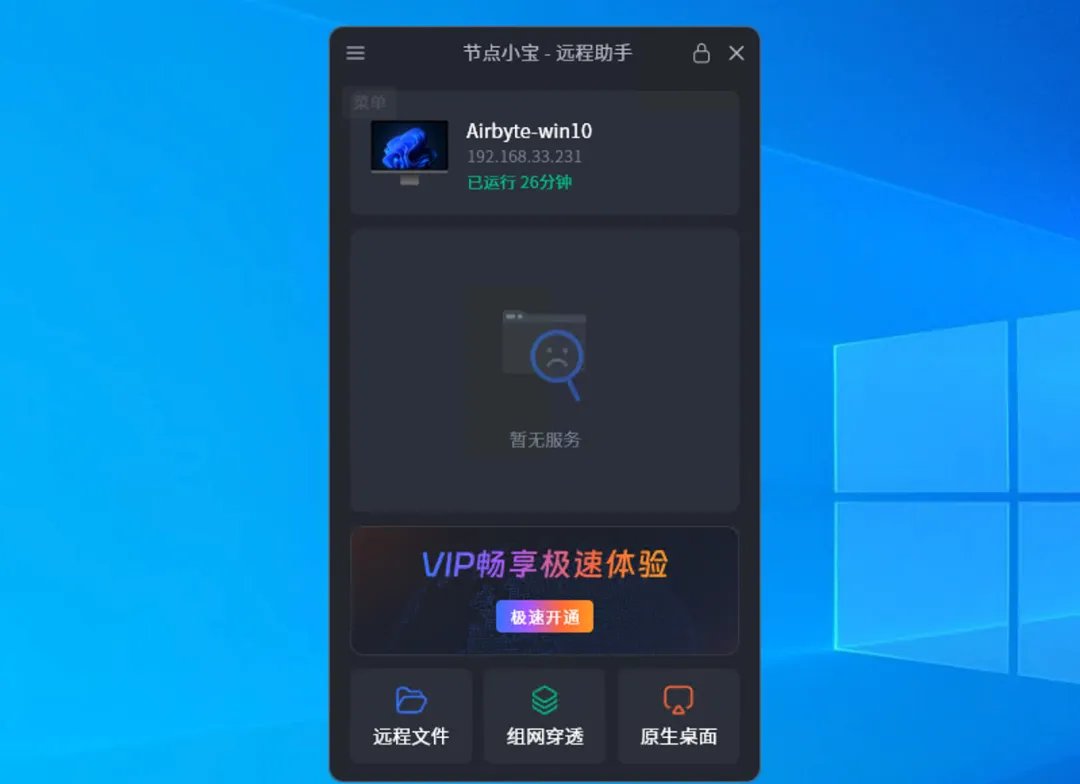
打开节点小宝,两台电脑都登录同个账号(没有的话先注册)。
第二步:通过mstsc远程电脑
这里的mstsc是微软原生远程桌面,Windows专业版/企业版/教育版等可以稍微设置即可远程,Windows家庭版需要有特定设置才能实现原生远程。所以这里分为两种方式。(这里的介绍是简单版本,如果需要详细版本,请移步到文末【 推荐阅读】处)
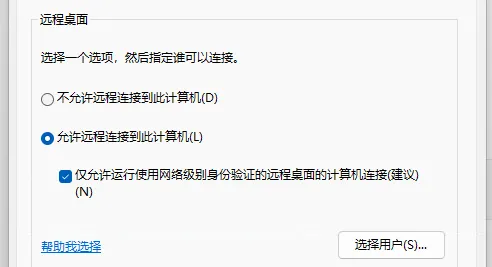
1)Windows专业版/企业版/教育版
在Windows上开启允许远程协助功能
设置账户和密码
2)Windows家庭版
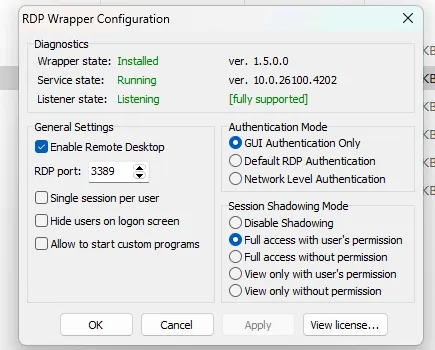
获取文件绕过Windows家庭版原生远程限制;
替换rdpwrap.ini文件;
重启电脑
打开RDPConf.exe检查状态(显示与下图即可远程)
3)统一远程步骤
上面的步骤完成之后,即可通过mstsc+节点小宝组网IP进行远程桌面连接。安装了节点小宝客户端的小伙伴可以直接点击节点小宝客户端面板上的【远程原生桌面】。
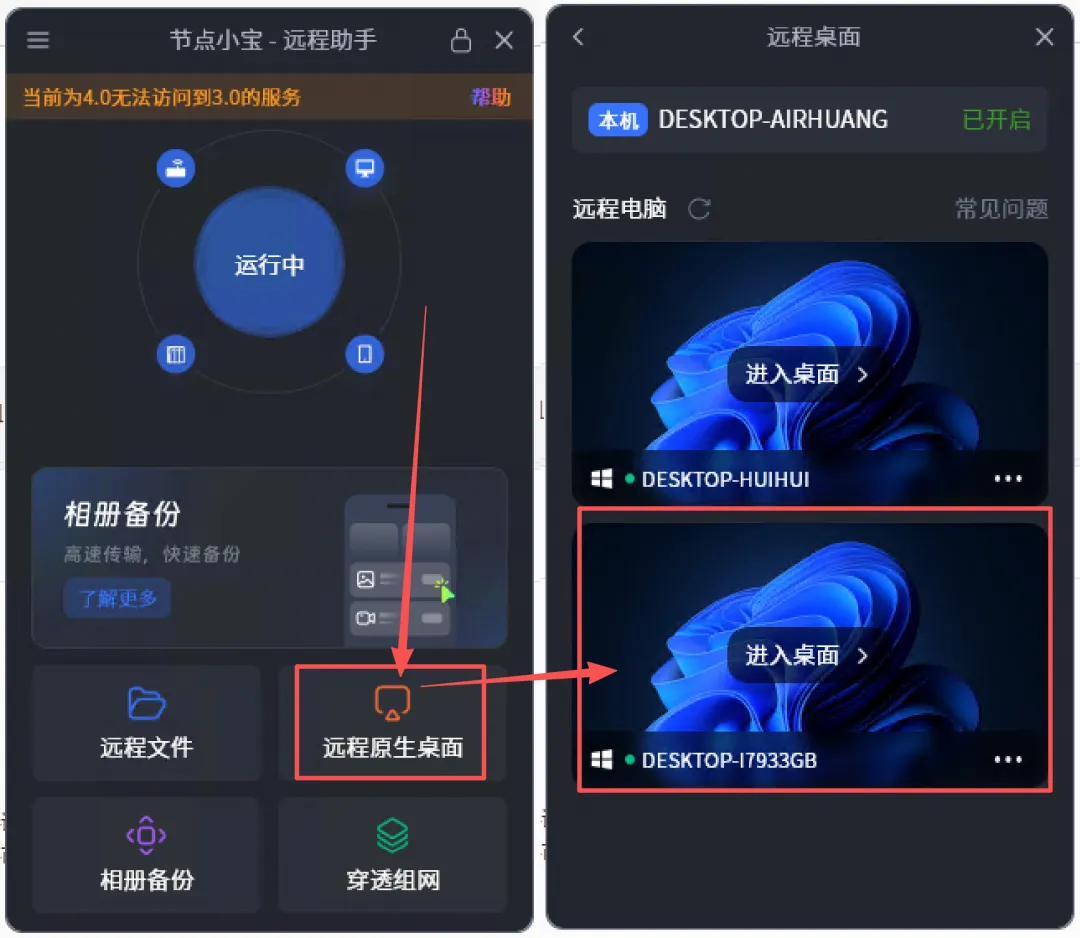
想要手动使用mstsc?或者在节点小宝里点击【进入桌面】没有反应?
按【Win】+【R】,输入【mstsc】,回车
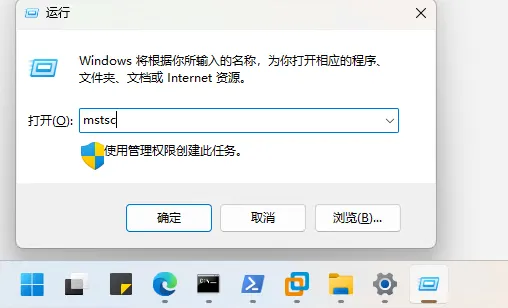
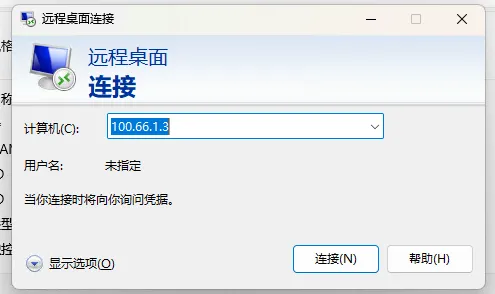
出现的这个就是微软原生远程桌面工具。
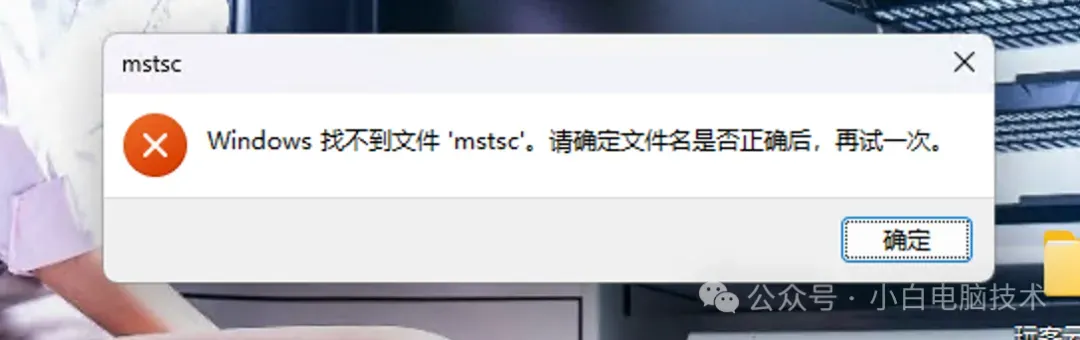
如果出现【Windows找不到文件'mstsc'。】则移步到文末【 推荐阅读】找解决方案。
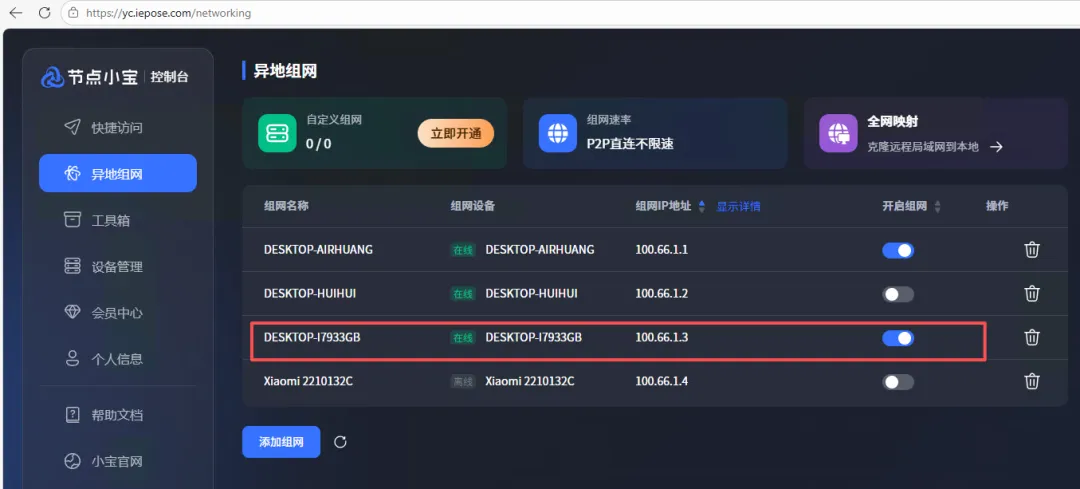
小白这里要远程电脑的节点小宝组网IP是【100.66.1.3】,这个组网IP可以通过节点小宝控制台查看。
iOS/iPadOS/macOS用户可以直接在APP Store下载安装; Linux用户可通过安装rdesktop软件;
rdesktop下载地址:https://github.com/rdesktop/rdesktop/releases/或使用终端执行下面命令直接安装:sudo apt-get install rdesktop
Android用户请在公众号后台回复【RDP】获取。
第三步:远程配置OpenClaw
配置完成之后,咱们就可以随时随地远程控制部署了OpenClaw的那台电脑,找到OpenClaw并配置新的模型提供商和API再也不是什么问题了。
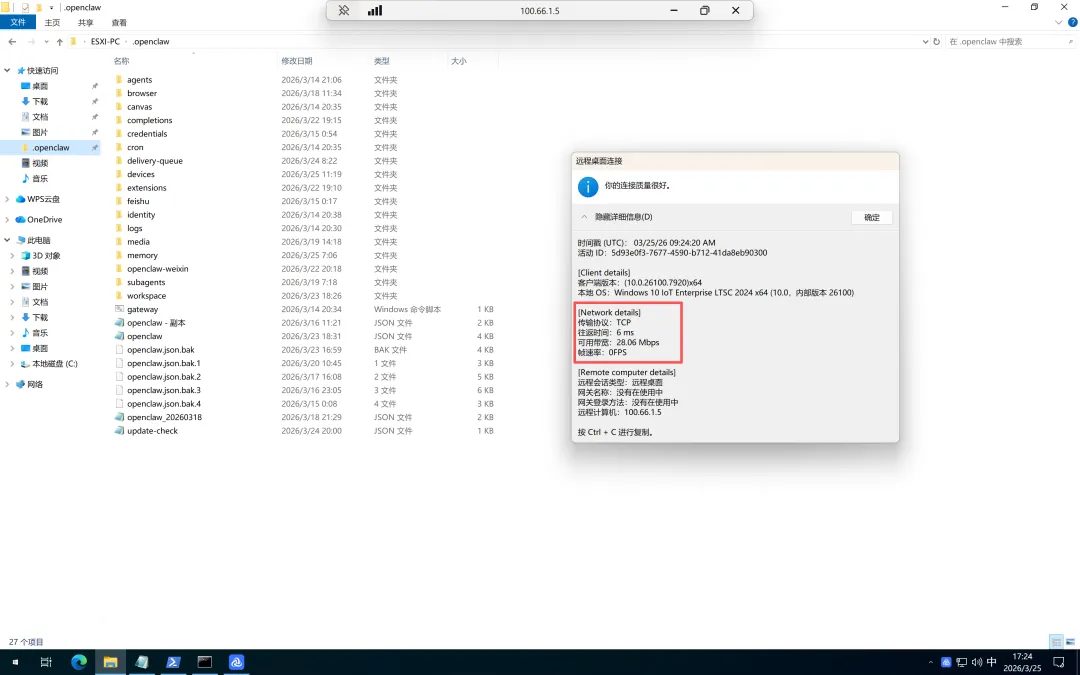
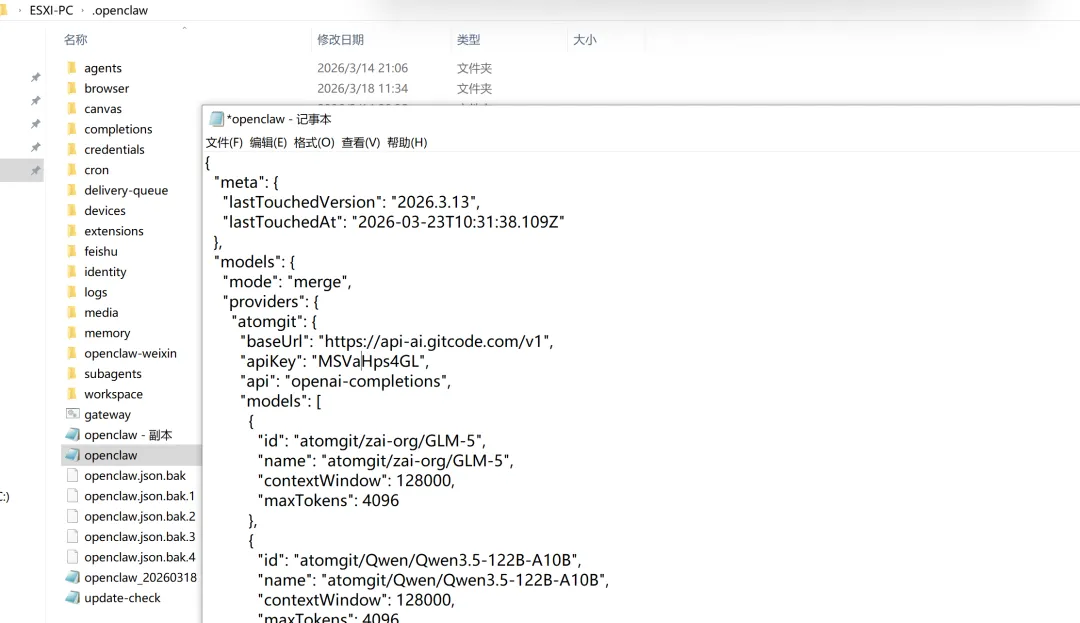
用记事本打开,找到模型配置部分。把你新领到的API Key填进去,就可以随时替换新API和新模型了。
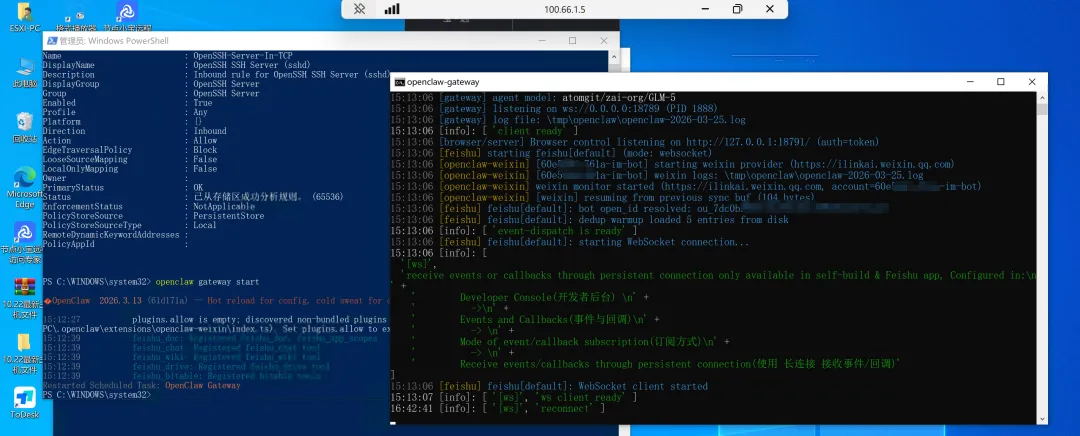
搞定之后,在电脑上重启OpenClaw(或者用命令行 openclaw gateway restart)。
还可以直接通过远程控制,然后用远程电脑打开【localhost:18789】
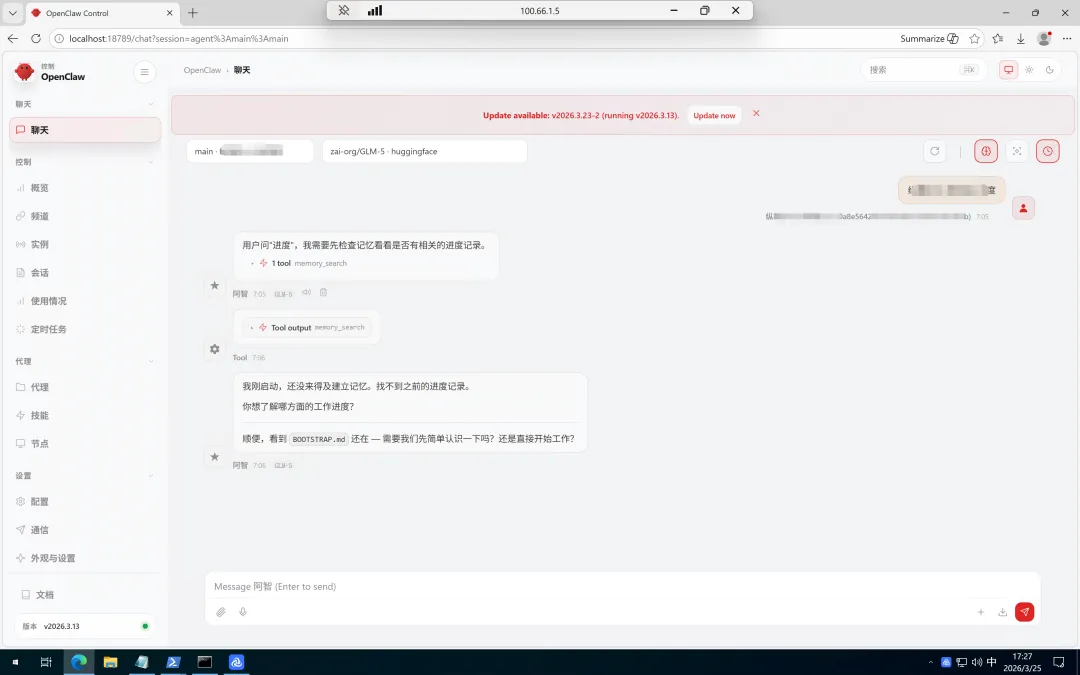
清晰度高是很大优势,看着舒服。
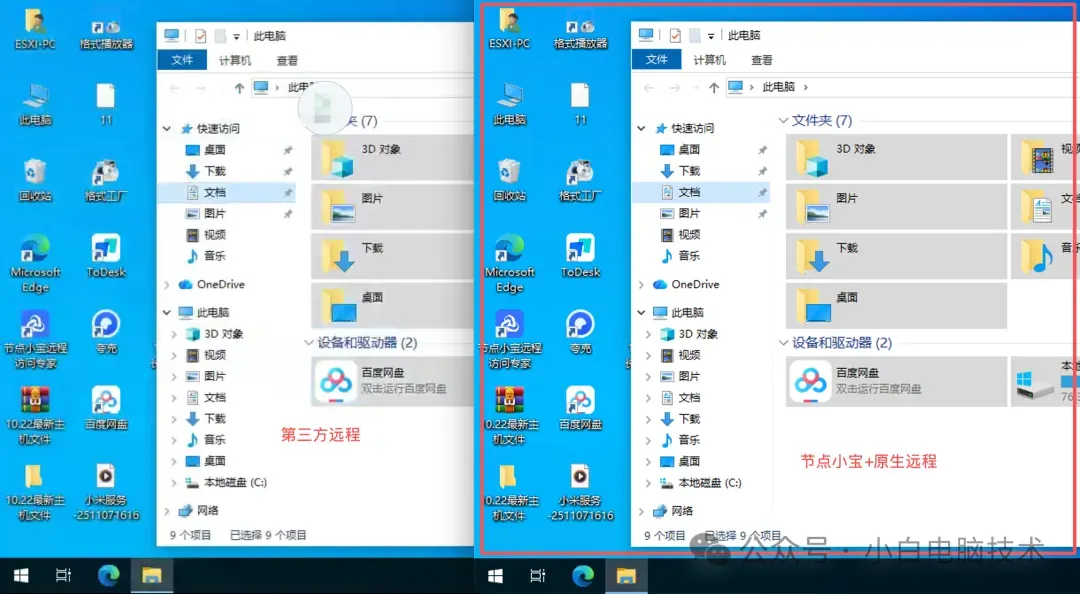
部署好这个方案之后就再也不用跑回家了,而且整个操作就像电脑在身边一样。
原生远程桌面控制的好处比第三方远程工具优秀太多了,详细体验帖可以移步到文末【 推荐阅读】。
03
场景二:Linux/NAS远程配置
很多小伙伴把OpenClaw装在NAS(比如群晖、飞牛)或者Linux小主机上,24小时开机。这种场景,用节点小宝组网后,咱们就可以使用节点小宝组网IP进行SSH登录。
第一步:NAS/Linux上安装节点小宝
1)部署节点小宝
总结来说就是两步:安装&登录。但是NAS和Linux略有不同。
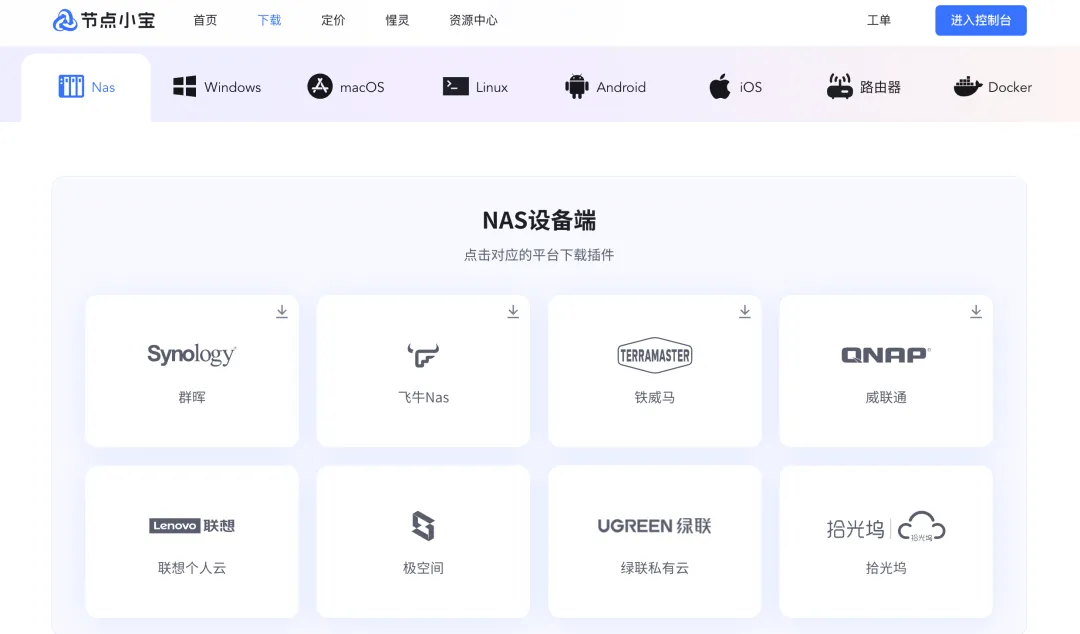
NAS设备部署方法:在节点小宝官网找到合适NAS机型的安装包,通过NAS应用中心安装;
Linux设备部署方法:通过一键命令安装
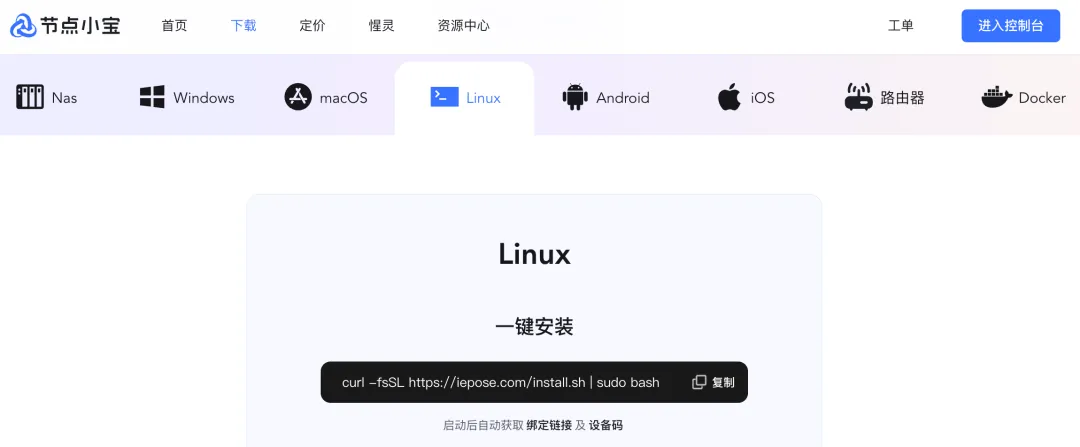
节点小宝官网:https://iepose.com/jdxb/pc/downloadLinux设备安装命令curl -fsSL https://iepose.com/install.sh | sh
NAS设备安装完成之后登录账号
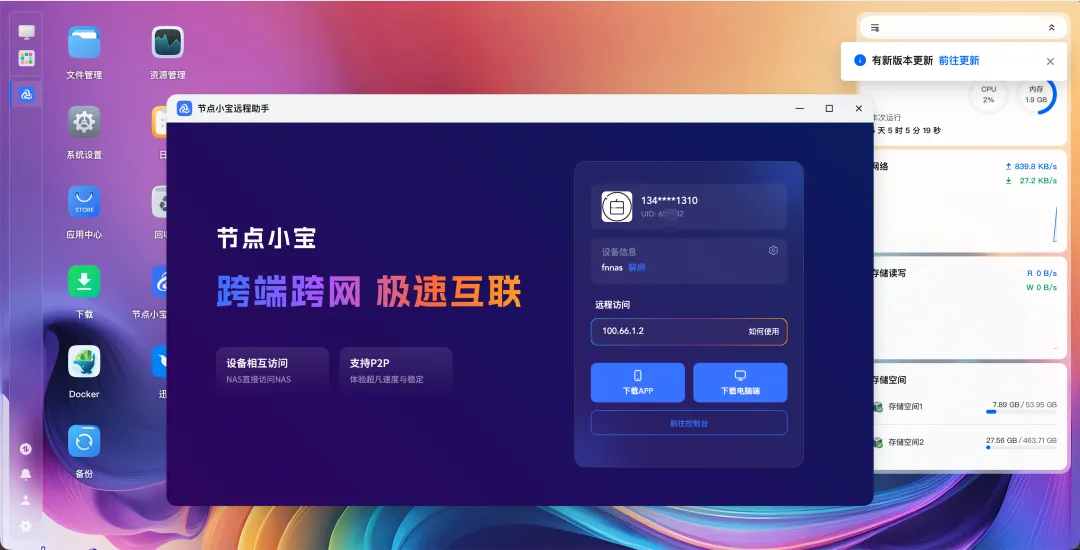
Linux设备安装完成之后会有设备码
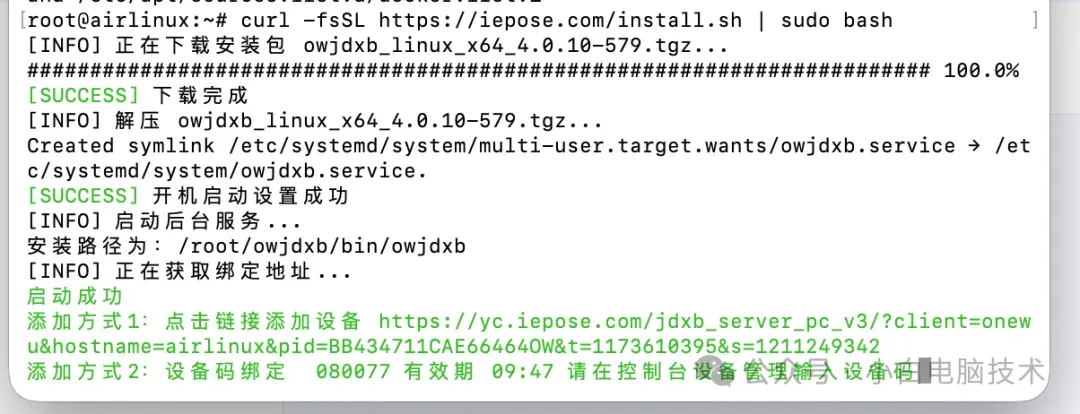
(详细的NAS和Linux设备安装教程请移步文末【 推荐阅读】)
第二步:电脑SSH连接
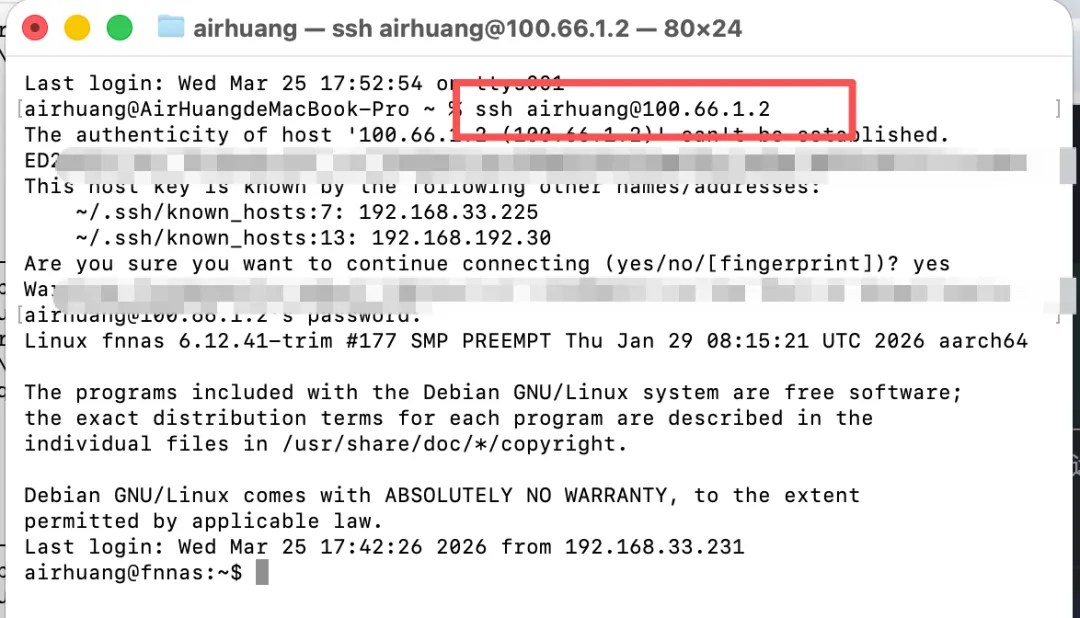
电脑可以通过Windows PowerShell、终端管理员、CMD、Putty、终端等方式SSH连接Linux和NAS设备。
ssh 目标设备账号@目标设备节点小宝组网IP比如小白这里是:ssh airhuang@100.66.1.2
第三步:远程修改OpenClaw配置
用vi、nano等编辑器打开OpenClaw配置文件。
1)全局安装常见路径:~/.openclaw2)Docker安装:需要进入容器或修改挂载的配置文件。
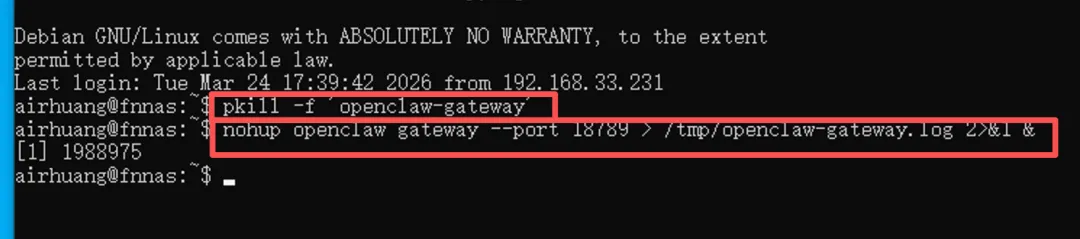
保存后,重启OpenClaw。
pkill -f 'openclaw-gateway'nohup openclaw gateway --port 18789 > /tmp/openclaw-gateway.log 2>&1 &
而且节点小宝的虚拟局域网是加密传输的,不用担心数据泄露。最关键的是——体验版就够用。
让OpenClaw随时吃上最新的“免费粮”,省下的Token够你喝好几杯奶茶了。
推荐阅读