 夜雨聆风
夜雨聆风🦞 "去壳!去壳!" —— 大概是一只太空龙虾说的
先说人话:OpenClaw 到底是个啥?
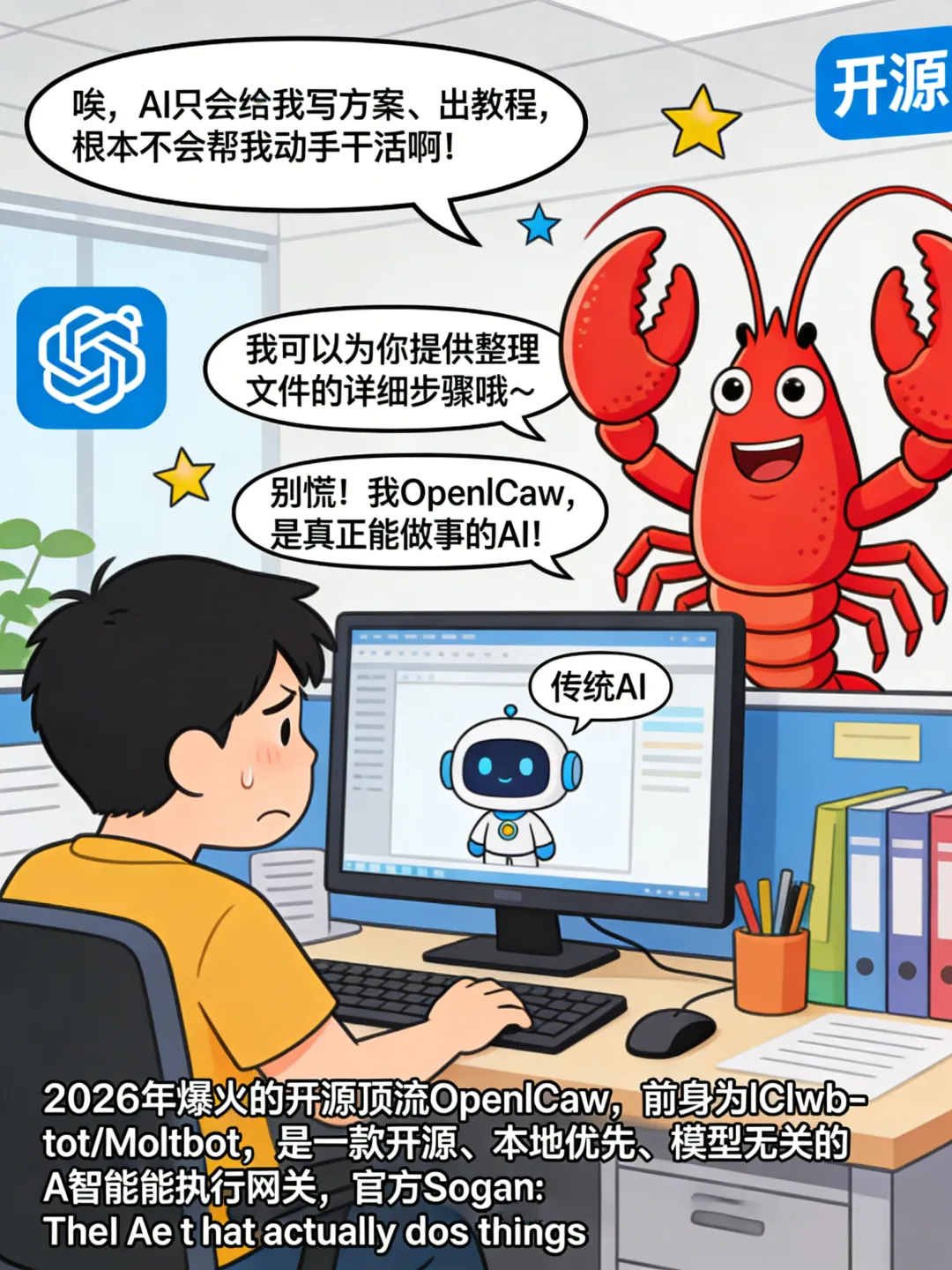
你有没有遇到过这种情况:
• 你在 WhatsApp 上问了 AI 一个问题,然后又跑去 Telegram 问另一个问题,结果两边的 AI 互不认识,你得重新解释一遍上下文? • 或者你想在 Discord 的群聊里让 AI 帮忙,但不知道怎么接入? • 又或者你有好几个聊天软件,每个都要单独配置 AI,烦得要死?
OpenClaw 就是来解决这些问题的。
简单来说,OpenClaw 是一个"消息中转站"。它站在你的聊天软件(WhatsApp、Telegram、Discord、iMessage 等)和 AI 智能体之间,帮你把消息传来传去,让你在任何一个平台上都能顺畅地和 AI 对话。
打个比方你就懂了
想象你开了一家快递公司:
顾客(你,在聊天软件上发消息) ↓快递站(OpenClaw,负责收件、分拣、派送) ↓仓库(AI 智能体,负责处理你的请求) ↓快递站(OpenClaw,把回复送回来) ↓顾客(你在聊天软件上收到回复)OpenClaw 就是那个快递站。它不生产内容,但它负责把你的消息准确地送到 AI 那里,再把 AI 的回复送回来。
而且这个快递站特别厉害——它同时对接了 WhatsApp、Telegram、Discord、iMessage 等多个"快递网点",你从哪个网点寄出的件,它都能处理。
为什么需要 OpenClaw?
你可能会问:"我直接用各个聊天软件自带的 AI 不行吗?"
当然可以,但你会遇到这些问题:
一句话总结:OpenClaw 让你只管聊天,其他的它来搞定。
OpenClaw 能做什么?
1. 多渠道连接——一个入口,全平台覆盖
OpenClaw 内置支持以下聊天平台:
• ✅ WhatsApp——全球最流行的即时通讯之一 • ✅ Telegram——注重隐私的聊天工具 • ✅ Discord——游戏玩家和社区的最爱 • ✅ iMessage——苹果用户的专属
而且,通过插件系统,你还可以扩展更多渠道,比如企业常用的 Mattermost。
这意味着什么?意味着你只需要维护一个 OpenClaw,就能让你的 AI 助手同时出现在所有这些平台上。
2. Web 仪表板——浏览器里的控制中心
启动 OpenClaw 后,你可以通过浏览器打开一个控制界面(Dashboard),在这里你可以:
• 直接和 AI 聊天 • 管理配置 • 查看和管理会话 • 管理配对的设备节点
不用敲命令行,点点鼠标就能搞定大部分事情。
3. 智能路由——消息该发给谁,它门儿清
OpenClaw 会根据消息的来源,自动决定怎么处理:
• 私聊消息:每个人有独立的会话,你的聊天记录不会被别人看到 • 群聊消息:默认需要 @提及 AI 才会响应,避免 AI 在群里刷屏 • 权限控制:你可以设置白名单,只允许特定的人使用
4. 移动节点——手机也能接入
OpenClaw 支持配对 iOS 和 Android 设备作为"节点",还支持 Canvas(可视化画布),让 AI 可以在你的手机上展示更丰富的内容,比如图表、表格等。
什么场景适合用 OpenClaw?
场景一:个人 AI 助手
你可以在 WhatsApp 上给 AI 发消息,让它帮你:
• 回答各种问题 • 翻译文本 • 写邮件、写文案 • 整理笔记、总结文章
不管你在哪个平台,都能随时找到你的 AI 助手。
场景二:团队协作
在 Discord 群组里,用 @openclaw 触发 AI,让它:
• 总结群里的讨论内容 • 回答技术问题 • 生成代码片段 • 协助项目管理
场景三:多平台统一管理
同一个 AI 助手,同时出现在:
• 你的个人 Telegram(私聊用) • 公司的 Discord 频道(工作用) • 家庭 WhatsApp 群(家人也能用)
一个 OpenClaw 实例,搞定所有场景。
OpenClaw 的核心概念(3 分钟搞懂)
Gateway(网关)
网关是 OpenClaw 的心脏。它负责:
• 接收来自聊天平台的消息 • 路由到正确的 AI 智能体 • 把 AI 的回复送回聊天平台
你可以把它理解为"交通枢纽",所有消息都要经过它。
Channel(渠道)
渠道就是聊天平台的连接器。每个渠道对应一个平台:
Session(会话)
每次对话都是一个会话。OpenClaw 默认按发送者创建独立会话——这意味着不同的人和 AI 聊天,上下文互不干扰。
Node(节点)
节点是你配对的设备,比如手机。配对后,OpenClaw 可以和你的设备进行更丰富的交互。
快速上手:5 分钟跑起来
第一步:安装
npm install -g openclaw第二步:启动
openclaw start第三步:打开浏览器
访问 http://localhost:3000,你会看到 OpenClaw 的控制界面。
就这么简单!默认配置已经可以工作了。
配置文件在哪?
OpenClaw 的配置文件位于:
~/.openclaw/openclaw.json如果你什么都不改,OpenClaw 会:
• 使用内置的 Pi 二进制文件,以 RPC 模式运行 • 按发送者创建独立会话
如果你想要更精细的控制,比如限制谁能用、群聊怎么触发,可以修改配置文件。比如:
{ "channels": { "whatsapp": { "allowFrom": ["+15555550123"], "groups": { "*": { "requireMention":true } } } }, "messages": { "groupChat": { "mentionPatterns": ["@openclaw"] } }}这段配置的意思是:
• 只允许号码 +15555550123使用 WhatsApp 渠道• 群聊中需要 @提及 才会触发 AI • 触发关键词是 @openclaw
为什么值得尝试 OpenClaw?
1. 简单:安装简单,配置简单,上手简单 2. 统一:一个网关管理所有聊天渠道,不用东一个西一个 3. 灵活:支持插件扩展,支持自定义配置 4. 开源:代码透明,社区活跃,有问题可以随时找人问 5. 跨平台:Linux、macOS、Windows 都能跑
总结
OpenClaw 是什么?
一个 AI 智能体网关,帮你把 WhatsApp、Telegram、Discord、iMessage 等聊天软件和 AI 连接起来。
它能做什么?
让你在任何聊天平台上都能和 AI 对话,而且配置统一、会话独立、权限可控。
适合谁用?
• 想在多个平台使用同一个 AI 助手的人 • 想在群聊中接入 AI 的团队 • 想简化 AI 配置和管理的开发者
怎么开始?
npm install -g openclawopenclaw start然后打开浏览器访问 http://localhost:3000,开始你的 AI 之旅吧!