夜雨聆风
夜雨聆风点一下关注,AI不迷路
说实话,第一次听说OpenClaw的时候,我以为又是哪个硅谷大厂搞出来的新玩具。
直到我发现,这玩意儿居然是一个奥地利退休程序员Peter Steinberger在自家客厅里捣鼓出来的"周末项目",而且短短几个月就在GitHub上狂揽25万星标,直接干翻了Linux和React,成为平台上最受欢迎的开源软件项目。
这事儿听起来挺魔幻的,但用过之后你会发现:它不是那种用来聊天的"玩具AI",而是一个真能帮你干活的"数字实习生"。
它到底能干嘛?简单说,就是住在你电脑里的AI助理
想象一下这样的场景:早上你刚到公司,在飞书群里@一下机器人:"帮我整理一下昨天的会议纪要,顺便把项目进度表更新一下。"然后你去泡了杯咖啡,回来一看,活儿已经干完了。不是那种简单的复制粘贴,而是真的读了群聊记录、提取了关键信息、按你的格式生成了文档。
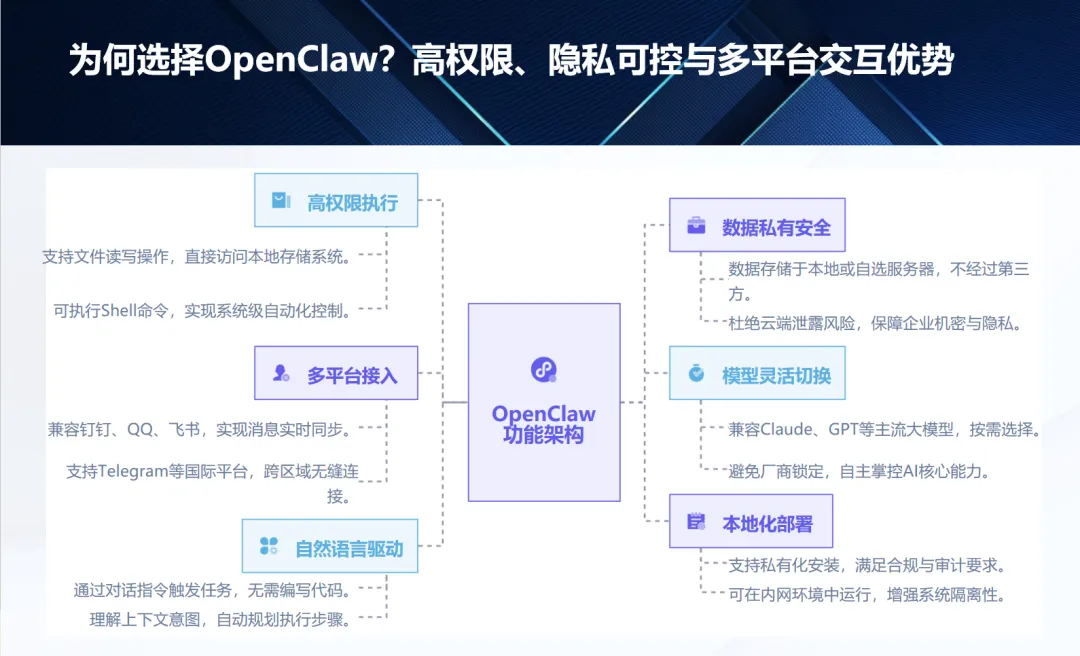
这就是OpenClaw的核心能力——它不只是"聊天",而是能动手执行。它可以在你的电脑上运行终端命令、读写文件、控制浏览器、甚至帮你发邮件。最重要的是,这一切都在你自己的设备上完成,数据不会跑到别人的云服务器上。
对于像我这种对数据隐私有点偏执的人来说,这点太重要了。你的聊天记录、处理过的文件、甚至API Key,全都存在本地。这就像请了个住家保姆,而不是把钥匙交给外面的家政公司。
安装其实没你想的那么难
我知道很多人看到"开源项目"四个字就头大,觉得又要配环境又要改代码。但OpenClaw的安装其实就几步,官方甚至搞了个一键安装,亲测5分钟就能跑起来。
首先,你得确认电脑上装了Node.js,版本得是v22以上。怎么查?打开终端(Windows用户可以用WSL2,Mac用户直接开Terminal),输入:
node --version如果显示v22.x.x,那就没问题。如果版本太低或者提示找不到命令,去Node.js官网下个LTS版本装上就行。
接下来这一步,复制粘贴就完事儿:
npm install -g openclaw@latest等个一两分钟,装好后输入openclaw --version,如果看到版本号(比如2026.2.17),说明安装成功了。
配置向导:跟着走就行
现在运行初始化向导:
openclaw onboard --install-daemon这里会问你几个问题。第一个是风险确认,选"Yes"继续。然后会让你选模式,新手直接选QuickStart,别选Manual,那个是给喜欢折腾的人准备的。
接下来要选AI模型提供商。国内用户推荐选KIMI、MiniMax或者GLM,这三家都有专门的Coding Plan,价格也还行(KIMI是49元起,MiniMax 29元起,GLM 49元起)。选好厂商后,会问你鉴权方式,优先选Coding Plan对应的选项,比如KIMI就选"Kimi Code API key (subscription)"。
然后粘贴你的API Key。注意,粘贴的时候终端不会显示任何字符,这是正常的,直接贴完按回车就行。接着选模型,KIMI用户选kimi-k2.5,MiniMax选MiniMax-M2.5,GLM选glm-5。
到了配置Channel这一步,建议先Skip。别急着接飞书或者Telegram,先在终端里把基础对话跑通,后面再慢慢加渠道。这就像试车的时候先在空地上转两圈,确认发动机没问题再上高速。
最后一步,向导会问你怎么启动,**选"Hatch in TUI (recommended)"**。这样会在终端里直接打开交互界面,不用折腾浏览器和网络端口。
第一次对话:教它认识你
进去之后,别急着问"今天天气怎么样"。OpenClaw有个很重要的概念叫bootstrap——也就是初始化你的AI助理。这时候建议你花两分钟,清楚地告诉它:
你是谁,怎么称呼你 你平时主要用它做什么(比如写代码、整理文档、查资料) 你喜欢什么样的回答风格(简短直接还是详细完整) 哪些操作必须先问你(比如删除文件、发邮件) 你的工作时区和常用工具
你可以直接说:"我是张三,叫我张工就行。我平时主要用你帮忙整理技术文档和查资料。回答尽量简短,先给结论再展开。涉及到删除文件或者发邮件的操作必须先问我。我在东八区,主要用飞书和VS Code。"
说完这些,你的OpenClaw就不再是"通用AI"了,而是你的专属助理。
验证一下:发几条测试消息
bootstrap完成后,先发条简单的测试:
请给我一个"今天就能执行"的5条待办清单,按优先级排序。如果它给出了结构化的清单,说明基础功能正常。再试试:
请告诉我北京今天的天气,并给出穿衣建议。这两条都能正常回复,恭喜你,基础安装完成了!
进阶玩法:让它真正帮你干活
基础对话没问题后,就可以开始玩Skills(技能)了。OpenClaw的Skill就是给AI助理配备的"工具包",比如读写文件、搜索网页、操作Git仓库、甚至控制浏览器。
安装Skill很简单,在TUI里或者用命令行:
openclaw skills install web-searchopenclaw skills install file-system装完之后,你就可以让它:"搜索2025年AI编程助手的市场规模,整理成表格"——它会自己去网上查资料、访问网页、提取信息、生成表格。这才是Agent和Chatbot的本质区别:Chatbot只能给建议,Agent能动手执行。
接入飞书:把AI拉进工作群
等你把基础功能玩熟了,肯定想把它接到飞书里,这样同事们在群里@它就能办事。配置飞书稍微复杂一点,但跟着步骤走也不难:
去飞书开放平台(open.feishu.cn)创建个企业自建应用 记下App ID和App Secret 在OpenClaw里添加飞书渠道: openclaw channels add feishu按提示输入App ID和App Secret 在飞书后台配置事件订阅和权限(需要开启接收消息、读取群信息等权限)
配置完成后,在群里@你的机器人,它就能回复了。你可以@它:"把刚才发的PDF转成Markdown",或者"@小助手 查一下上个月的销售数据"。
关于那只龙虾
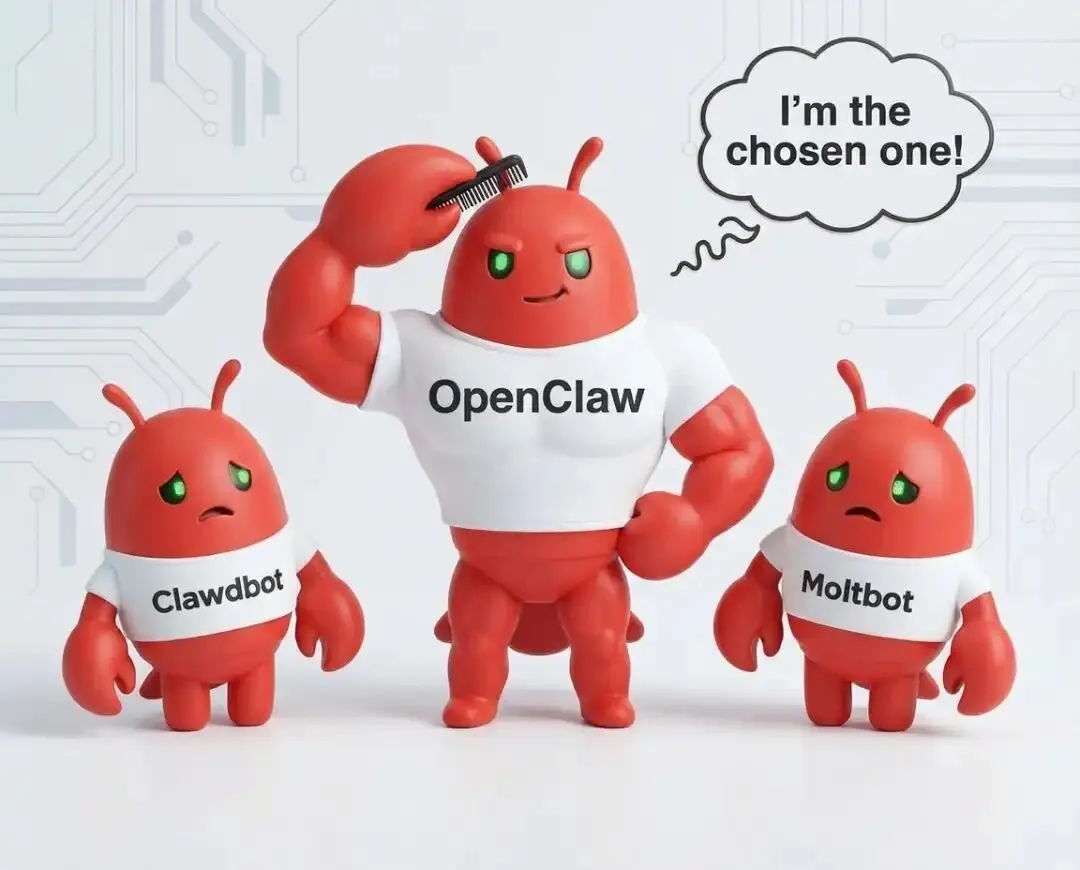
最后说说OpenClaw的吉祥物——一只叫Molty的红色龙虾。这个项目其实经历过三次改名:最开始叫Clawdbot,后来改成Moltbot,最后定名OpenClaw。每次改名都是因为商标问题,但也阴差阳错地帮它传播开来。
社区里甚至有个梗叫"去角质(EXFOLIATE!)",源自某部科幻剧。这种有点极客幽默的亚文化,让OpenClaw不只是个工具,更像是个有性格的数字伙伴。
写在最后
OpenClaw火起来不是没道理的。在大模型能力越来越强的今天,我们缺的不是"更聪明的AI",而是"能把AI能力用起来"的工具。OpenClaw就是那个桥梁——它让AI从"聊天框里的建议者"变成了"能动手干活的实习生"。
而且它是完全开源的(MIT协议),你可以免费使用、修改、甚至商用。如果你有点技术基础,完全可以部署在自己的服务器上,给团队用;如果你只是普通用户,按照上面的步骤,5分钟也能在个人电脑上跑起来。
当然,它也不是万能的。毕竟是本地运行的,你的电脑得一直开着;而且调用AI模型需要API Key,这是要花钱的(虽然Coding Plan价格还算亲民)。但相比它省下来的时间,这点成本真不算什么。
想试试吗?源码地址在这儿:
GitHub地址:https://github.com/openclaw/openclaw
去"养"一只属于你的龙虾吧。
专注分享 GitHub知识,分享AI 资讯和AI搞米经验。
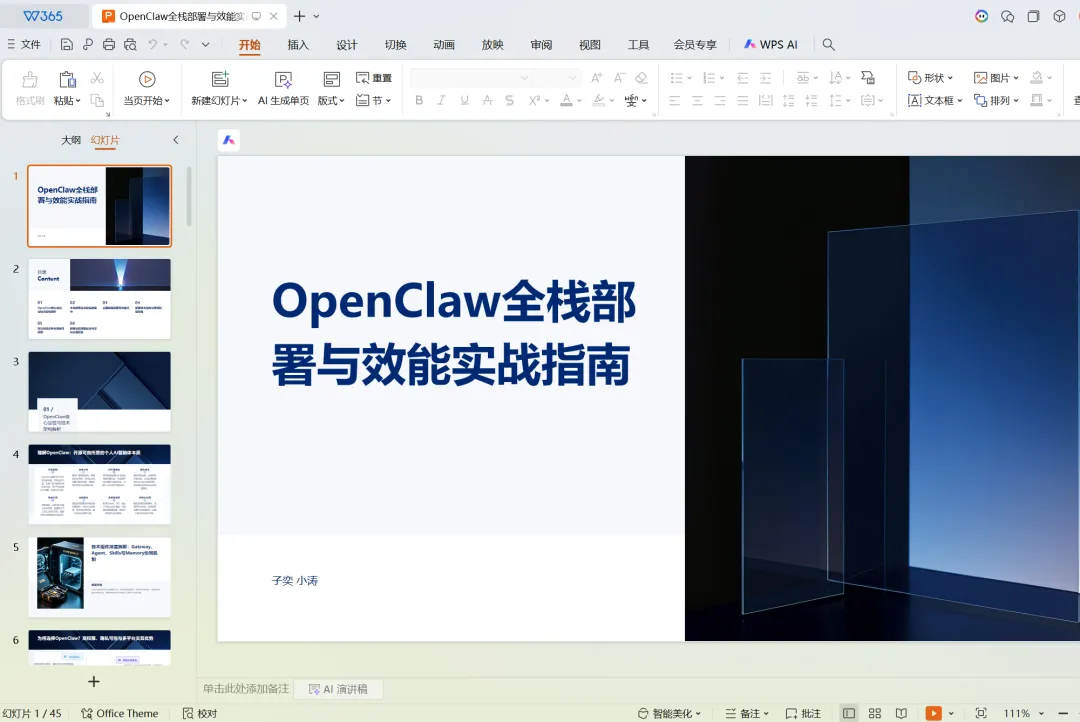
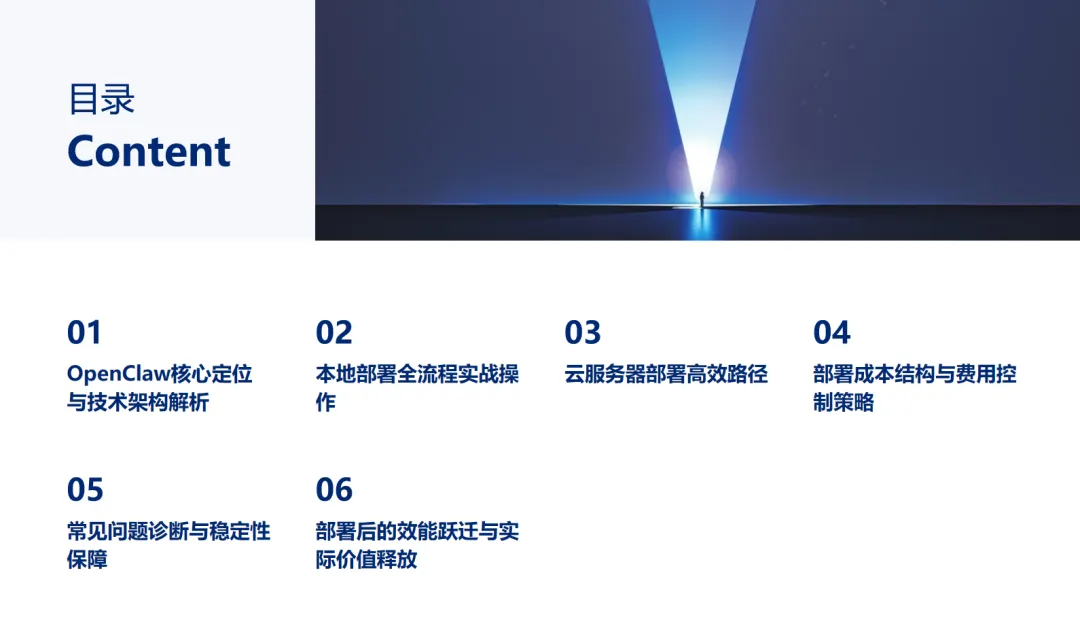
点关注,后台回复"OpenClaw",可领取OpenClaw全栈部署与效能实战指南。
想围观朋友圈,一起交流AI的,可加我VX,备注“AI"。