 夜雨聆风
夜雨聆风最近大家在open claw的使用还顺利吗,如果你也曾好奇为什么扫码一次就能多端共用,那这篇文章就是为你准备的,相信大部分朋友和我一样都深深的感受到了这个工具的魅力所在,接下来几期,我会详细系统的发布open claw最底层,也是最重要的--网关运行书 相关内容,分享我在官网文件下学习的内容和过程,希望可以帮助我自己和朋友们更好的了解它底层的构建与维护,也期待大家的批评建议与斧正!

——————————————————
那么话不多说,let's go!
首先我们要搞清楚一些基础概念-什么是Gateway、CLI、Websocket
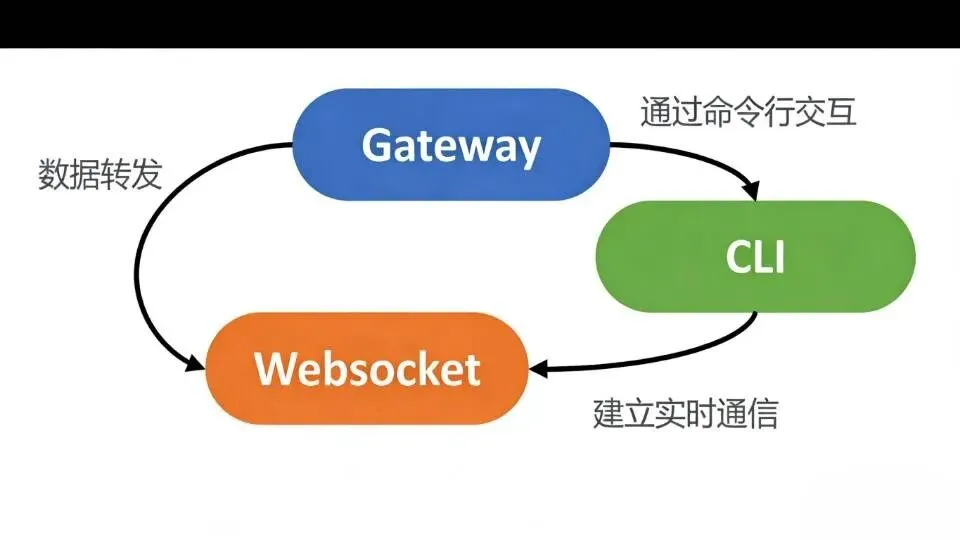
Gateway:是一个常驻进程,相当于open claw的引擎,负责用来维护所有的聊天渠道(Telegram、飞书、微信等等)的长连接、会话状态、消息队列及事件广播。它绑定在本地端口(默认18789)。
CLI:是临时性的客户端程序,每次执行open claw send或open claw gateway status,CLI都会通过WebSocket连接到Gateway,发送请求,接受响应后即断开连接。CLI本身不持有任何渠道状态,因此可以随意调用,不影响Gateway的稳定性。
Websocket:是一个网络通信协议,通过它,就可以在客户端和服务器之间建立 持久、全双工(通讯双方可以同时发送和接收数据,互不干扰)的连接。
——————————————————
接下来我们看三者的关系:Gateway是常驻服务,Websocket是它对外的通信协议,CLI是通过Websocket连接Gateway的众多客户端之一。
我们进行生活化的讲述就很好理解了:
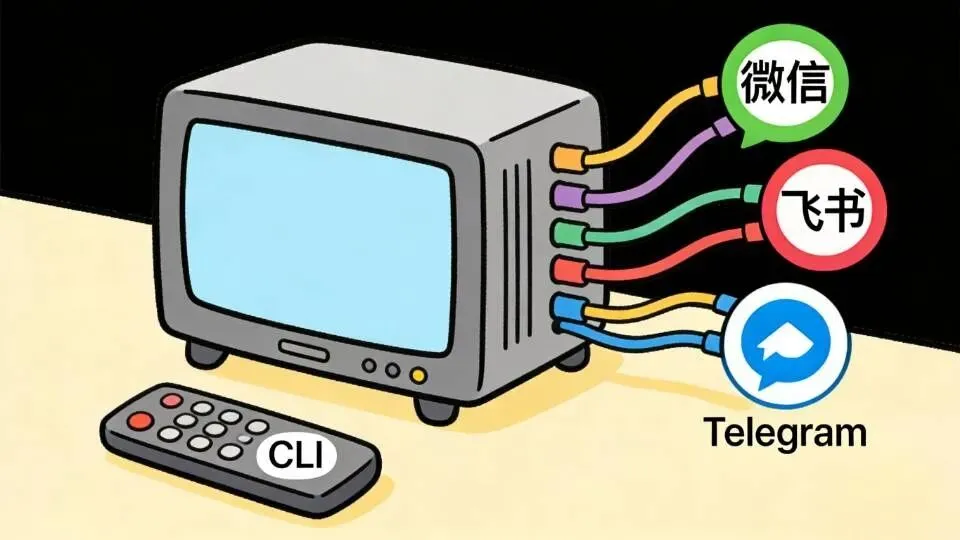
Gateway是家中的电视,保持打开,连接了很多频道(飞书、微信等),负责接收信号,播放内容。
Websocket是电视机背后的信号线。它连接了电视机和遥控器,游戏机等设备,保证数据是双向传输的。
CLI则是我们手中的遥控器(只临时使用,用完即走),按一下按钮(执行一段命令)遥控器通过信号线给电视发指令,电视执行后,则放下遥控器。我们可能会有多个遥控器,但实际都在控制一台电视机。这样理解是不是更清晰了呢!
——————————————————
那为什么要这样设计呢?如果让CLI直接管理飞书或者微信连接,会有什么问题?
结果显而易见了:
从遥控器到电视机,搞懂 OpenClaw 的底层心脏
- 你关掉了终端,WhatsApp 就掉线了。
- 你想从另一台电脑发消息,但登录状态只在你本机,无法共享。
- 写一个程序自动回复消息,还得让那个程序一直开着,容易崩溃。
当我们把“保持连接”这个累活交给Gateway后就会很自然了
- Gateway 24小时在线,崩溃了会自动重连。
- 多台电脑、多个脚本都可以通过 WebSocket 连接同一个 Gateway,共享登录状态。
- 你写一个简单的 Python 脚本,只需要连接 Gateway 的 WebSocket,就能收发消息,根本不用管 WhatsApp 的登录逻辑。
——————————————————
接下来我们说到Gateway,看看它是怎么当“苦力”的:
一个Gateway可以同时服务多个客户端,这是它设计的优势之一。
那哪些算“客户端”呢?实际上
- 你在终端里敲的每次 openclaw ... 命令(CLI)
- 浏览器打开的 Web 监控界面(http://127.0.0.1:18789)
- 你自己写的脚本(通过 WebSocket 或 HTTP 连接)
- 其他 OpenClaw 节点(Nodes)
- 任何实现了 Gateway 协议的第三方工具
所有这些客户端都可以 同时 连接到同一个 Gateway 上。
这里我们再补充一下关于CLI的特殊之处:刚才不是说它是“遥控器”,怎么又划分到客户端了?
因为它是临时发起连接、主动请求服务的角色,只不过因为它的临时性:每次运行就存在,结束就消失,但实际上CLI和其他节点程序本质上没有区别。
——————————————————
我们说回Gateway
这样多客户端的好处是什么呢
1.共享登录状态
我们部署在微信或者飞书等渠道之后,只需要在Gateway上登录一次,所有的客户端都能通过它收发消息,无需重复扫码或配置Bot token。
2.并发操作
我们可以在浏览器里看ui面板,同时在另一个终端里用CLI发消息,还有一个脚本在后台监听新消息,他们互不干扰。
同时,多个团队成员可以连接同一个Gateway,共同管理和调试。
3.使资源更加高效
我们始终只用维护一份渠道长连接,而不是每个客户端各自登录,节省了系统资源和网络开销。
这就像你家里只有一台电视机,但你和家人都可以用各自的遥控器去控制它、看它的画面——电视机只保持一个信号源,但大家都能操作和观看。
关于更深的Gateway的工作机制和源码层面在本章我们就不过多展开了。
——————————————————
接下来我们讲认证与安全,安全是 Gateway 运行的基石。
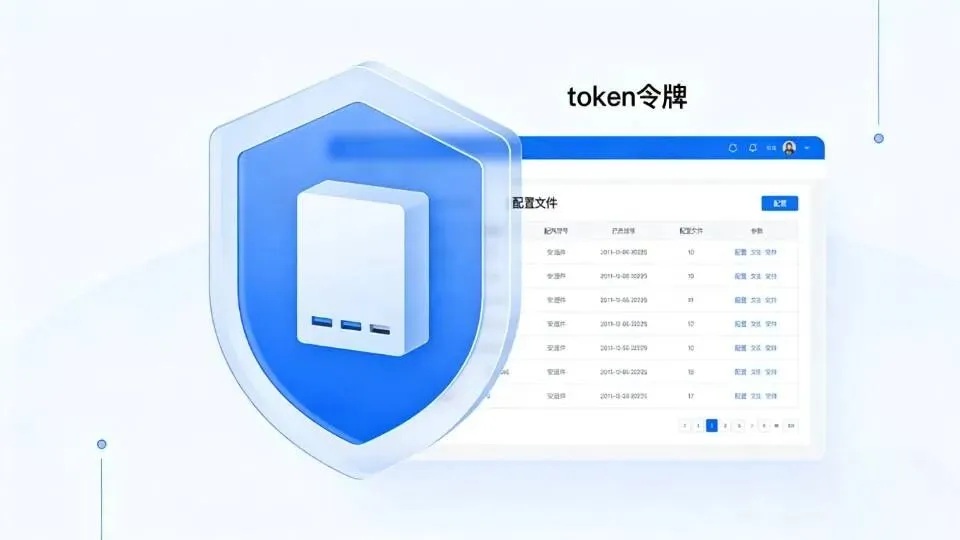
Gateway的运行需要进行token验证,配置openclaw.json,这一点相信大家都已经经历过了。
如果遇到 connect.challenge 事件,说明认证模式可能是 password,需要去配置文件检查 gateway.auth.mode,一般改成 token 并设置一个 token 就能解决。
即使我们只在本地运行,但 Gateway的认证机制仍是默认开启的。如果没有默认认证,那任何人都会访问我们的端口,控制我们的聊天渠道,读取历史会话,调用我们的智能体,这是非常恐怖的事情。
——————————————————
这里给到大家一些常见安全实践
1. 定期更换 token:使用 openclaw gateway auth rotate 生成新 token,并更新所有客户端配置。
2. 最小权限原则:如果不需要远程访问,保持 Gateway 绑定在 127.0.0.1。如果确实需要远程访问,优先用 SSH 隧道或 Tailscale,而不是直接绑到 0.0.0.0。Gateway 本身有安全护栏:绑非本地地址却没配置认证时会拒绝启动。
3. 审计:运行 openclaw security audit --deep 可以自动检查常见的安全配置问题。
4. 日志敏感信息脱敏:默认日志中 token 会被遮盖,但不要将日志文件随意分享。
5. 启用 Bonjour 发现需谨慎:如果通过 Bonjour 广播服务,可能会暴露内网地址。可禁用:discovery.mdns.mode: "off"。
6. ~/.openclaw/ 目录下存有 token 和渠道凭证,建议设置为 700,配置文件设为 600,避免其他用户读取。
——————————————————
写在最后:学 Gateway 到底有什么用?
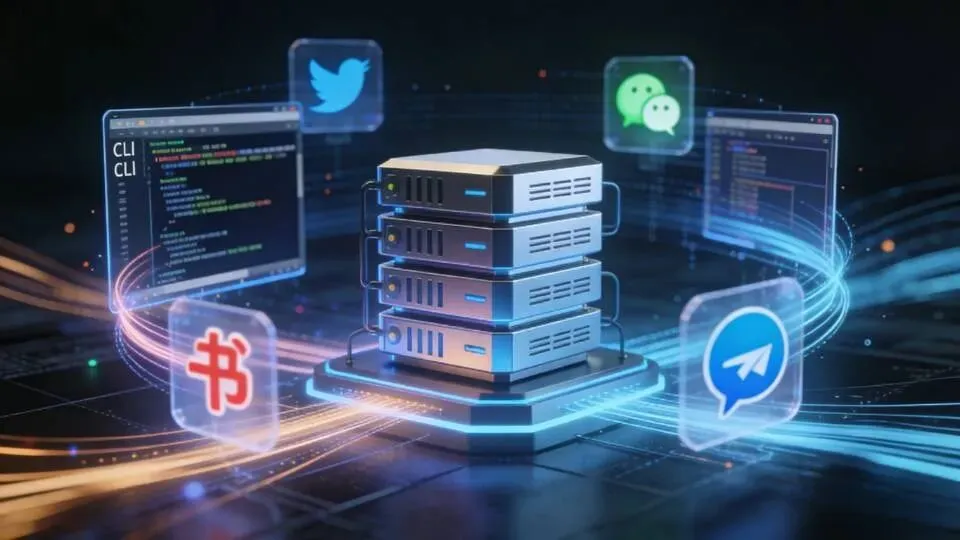
写到这,可能有人会问:我平时用 CLI 发消息、用 Web 界面看状态,不是挺好的吗?干嘛非要搞清楚 Gateway 是什么、怎么工作的?
这个问题,我在折腾这一下午的时候也反复问过自己。直到遇到坑的时候,我才明白值在哪里。
比如那天,我明明没设置密码,Gateway 非要我处理什么 connect.challenge ,如果不懂认证模式,我可能还在那猜半天;但知道 Gateway 的认证机制后,我直接打开配置文件把auth.mode从password 改成 token ,问题解决。
再比如,有一天我想从另一台电脑控制家里的机器人。如果不理解 Gateway 的网络绑定和远程访问方式,我可能会傻傻地把端口暴露到公网;但因为知道 SSH 隧道和 Tailscale 的存在,我选择了安全的方式,几分钟就连上了。
更实际的是,当我想写一个自动回复脚本时,我不再需要去研究 WhatsApp 的登录协议、处理多设备同步——这些脏活累活 Gateway 全包了,我只需要通过 WebSocket 连上它,发几条消息,就能实现我想要的功能。
学习 Gateway 的过程,其实是从“会用”到“懂用”的跨越。
它让你知道:
- 为什么渠道掉线了,重启 Gateway 就能恢复;
- 为什么多个客户端可以共享同一个登录状态;
- 为什么你的 token 和会话文件需要严格保护;
- 为什么官方文档反复强调“绑定 127.0.0.1”。
——————————————————
这些知识不会让我们立刻写出更炫酷的机器人,它就像家里的那台电视机,平时我们只需要按遥控器,但当你学会修它、连它、甚至改造它之后,你会发现它不只是个接收信号的盒子,而是整个家庭娱乐的中枢。
接下来,我会继续把我在官网文档里啃下来的内容,用更通俗的方式分享给大家。互相学习,共同进步,持续交流,保持开源!