乐于分享
好东西不私藏

AI 本地部署落地:OpenClaw 接入飞书开发者后台,最全操作手册(收藏级)

AI 本地部署落地:OpenClaw 接入飞书开发者后台,最全操作手册(收藏级)
🔔阅读提示:全文纯干货、无复杂操作,电脑小白也能跟着走完流程,建议先收藏再慢慢操作,避免中途找不到页面
最近 OpenClaw(网友亲切叫它“小龙虾”)彻底爆火,作为一款支持本地部署、多平台接入的AI助手工具,它不用依赖云端第三方,就能帮我们搞定电脑自动化操作、高效处理各类办公琐事,省心又安全。
而飞书是咱们日常办公的高频阵地,每天处理文档、表格、沟通协作都离不开它。把 OpenClaw 和飞书打通后,AI助手就能直接在飞书里帮你读文档、写纪要、整理表格、同步日程,甚至响应团队指令,办公效率直接翻倍,彻底告别重复繁琐的手动操作。
后台不少新手小伙伴留言,说自己从0搭建的时候总踩坑:要么卡在安装环节,要么配置参数出错,要么连不上飞书机器人,折腾半天没进展。
今天这篇教程,全程手把手拆解,每一步都标注清楚操作细节和避坑要点,不跳步、不省略,不管你是刚接触AI工具的小白,还是第一次用OpenClaw,跟着做就能一次成功,直接告别反复返工!

一、前置准备:提前备齐,少走90%弯路

开始安装和配置前,先把设备、环境、工具全部准备好,避免中途缺东少西、安装报错,所有准备工作都很简单,几分钟就能搞定。

1. 设备与系统要求(全平台兼容)

OpenClaw支持Windows、macOS、Linux三大系统,低配设备也能流畅运行,具体配置要求如下:

·最低配置:CPU 2核、内存4GB、存储10GB、网络1Mbps,基础功能完全够用

·推荐配置:CPU 4核、内存8GB、存储50GB SSD、网络10Mbps,运行更稳定、响应更快

·系统版本:

Windows 10及以上(优先Win11,兼容性最优)/ macOS 12及以上 / Ubuntu 20.04及以上

2. 必备工具与环境
这些工具是安装 OpenClaw 的基础,提前准备好,避免安装时卡顿或报错:

·Node.js环境:版本必须>=22。(版本 22 及以上,推荐 v22+ 或 v24+)

·包管理器:推荐安装npm

·辅助工具:Git(可选,用于下载源码)、飞书客户端(提前安装并登录)

·网络环境:流畅联网(部分依赖需从网络下载,国内用户建议配置镜像加速,避免下载缓慢)

二、安装OpenClaw
本次教程我们将在macOS上进行演示,打开终端。

1.先检查Node.js版本(关键第一步)

打开电脑终端,输入以下命令,回车后查看版本号,确保显示≥22:

node -v

⚠️ 避坑:版本低于22,先去官网升级Node.js,再继续下一步,否则安装直接失败。

2.一键安装OpenClaw

根据自己的系统,复制对应命令到终端,回车即可自动安装,不用手动操作:

macOS/Linux系统命令(bash):curl -fsSL https://openclaw.ai/install.shWindows PowerShell命令(iex):wr -useb https://openclaw.ai/install.ps1pnpm安装命令(已有pnpm用户可选):pnpm add -g openclaw@

3.验证安装是否成功
安装完成后,输入以下任意一条命令,能正常显示版本号或帮助信息,就说明安装成功:

openclaw --version  或 openclaw -h

三、初始启动与配置向导:新手选快速模式
这是核心配置环节,OpenClaw自带交互式向导,跟着提示操作就行,新手直接选快速配置,不用纠结高级参数。
终端输入命令,启动配置向导:
openclaw onboard
具体步骤按以下操作,别乱改:
1.风险确认:直接输入Yes回车(因为AI可操作电脑,需要手动授权)
2.选择模式:务必选QuickStart,自动配置默认参数,对新手最友好,别选高级模式
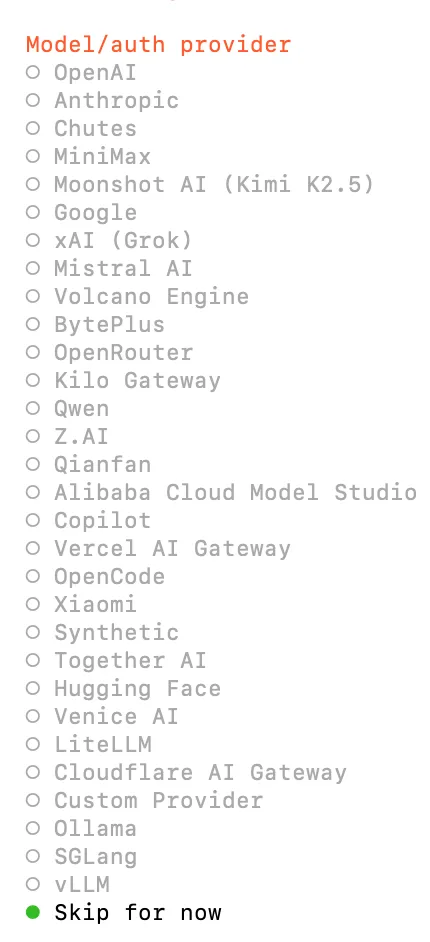
3.配置AI模型:这一步是给AI配“大脑”,为了快速配置可以稍后再配置,直接选Skip for now跳过,后续再配置,不影响流程;Filter models by provider也直接跳过
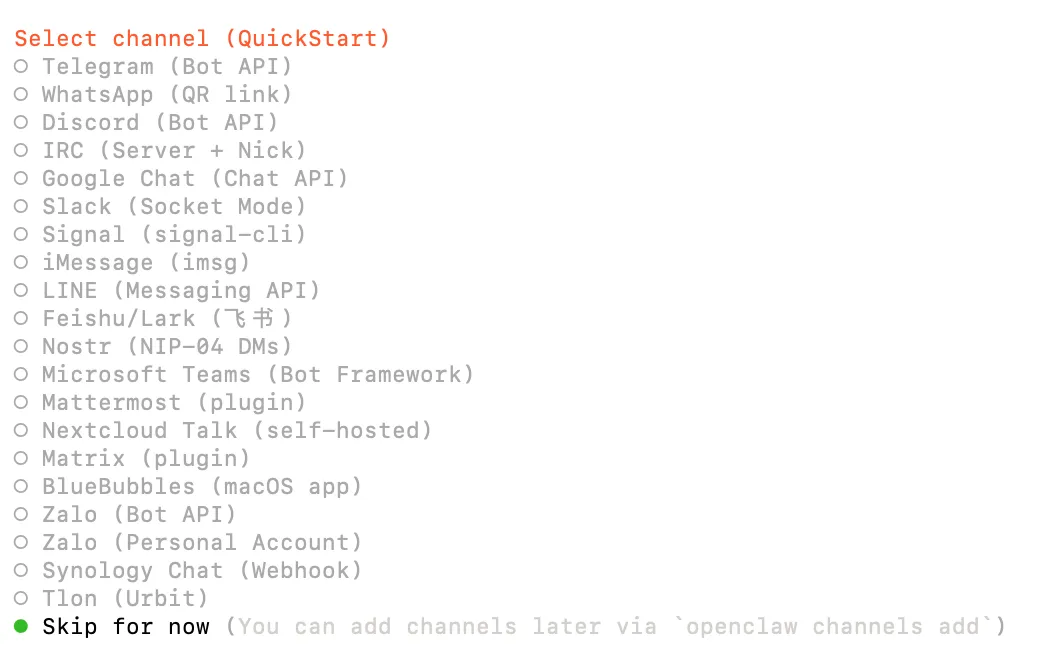
4.配置通信渠道:问你选择聊天软件(Telegram、飞书等),选Skip for now跳过,后续可以在网页版配置
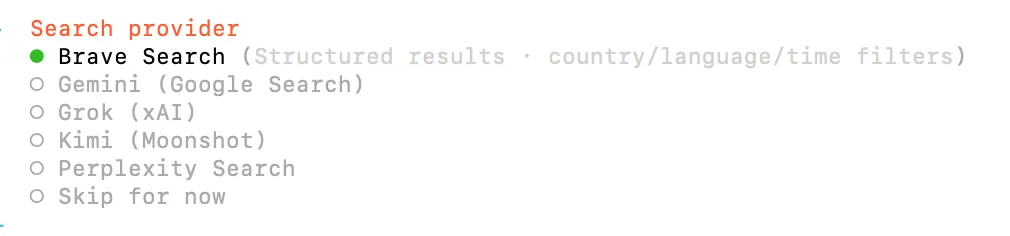
5.配置技能:Skills选No跳过
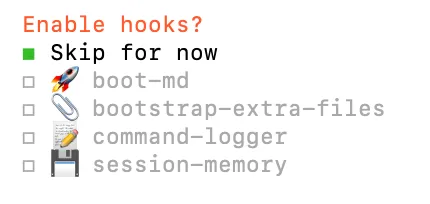
6.配置钩子:Hooks高级功能也选Skip for now跳过
✅ 完成以上步骤,初始配置就结束了,接下来对接AI接口,再连接飞书。

四、AI模型API配置:给助手装上“大脑”

OpenClaw需要对接大模型API才能正常响应指令,这一步很简单,拿到密钥复制粘贴即可。获取API Key:前往你选用的AI模型平台,申请并复制专属API Key(保管好密钥,不要泄露)
重新启动配置向导,终端再次输入命令:

openclaw onboard  或者  openclaw config

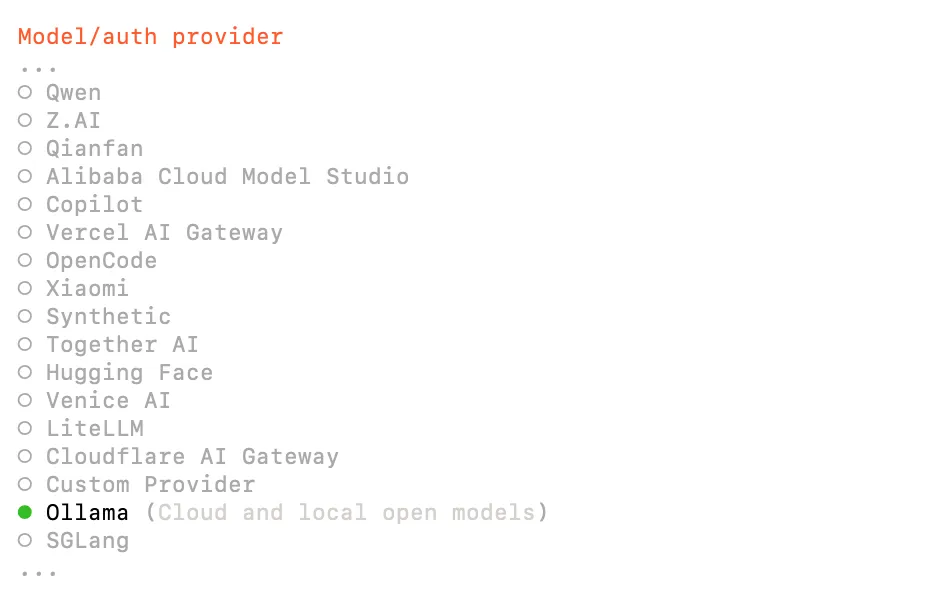
选择“model”(就是指openclaw的“大脑”)
关键选项选择:
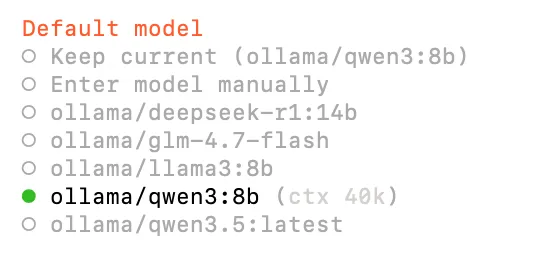
我选择ollama。
-->>根据向导配置(设置端口,选择模式,选择模型,我这边是使用qwen3:8b)

五、进阶核心:连接飞书机器人,全流程拆解

这是最终步骤,把OpenClaw接入飞书,实现飞书内直接调用AI助手,分为飞书开发者后台配置、OpenClaw终端配置、测试验证三部分,一步步来不混乱。

第一部分:飞书开发者后台配置(先做这步)

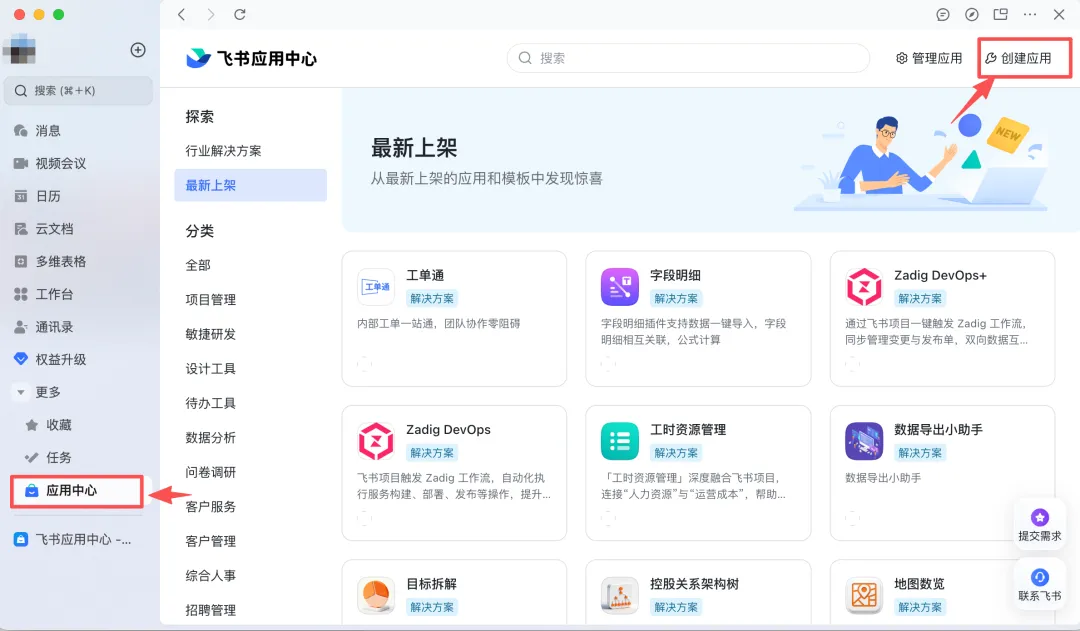
1.进入开发者后台:打开飞书开放平台,登录个人/企业飞书账号,点击右上角头像,选择开发者后台
2.创建企业自建应用:点击「创建应用」,选择企业自建应用,填写应用名称(比如OpenClaw助手)和描述,点击创建
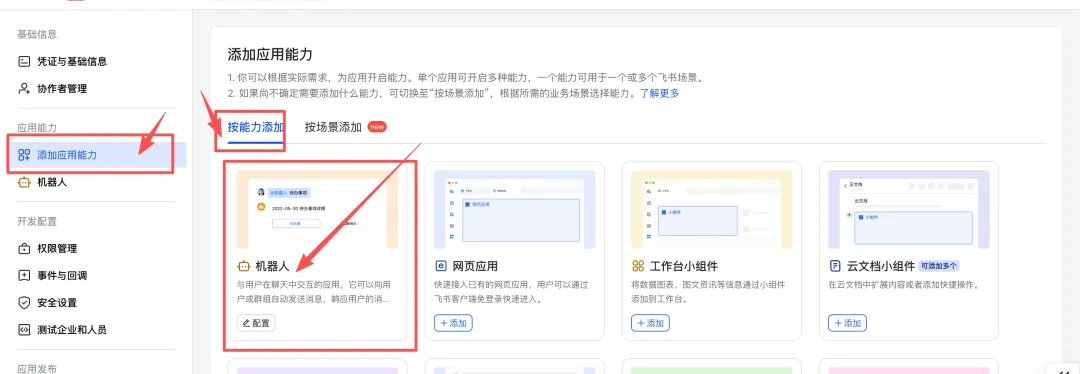
3.添加机器人能力:应用创建成功后,在详情页找到「添加能力」卡片,点击机器人,开启机器人功能
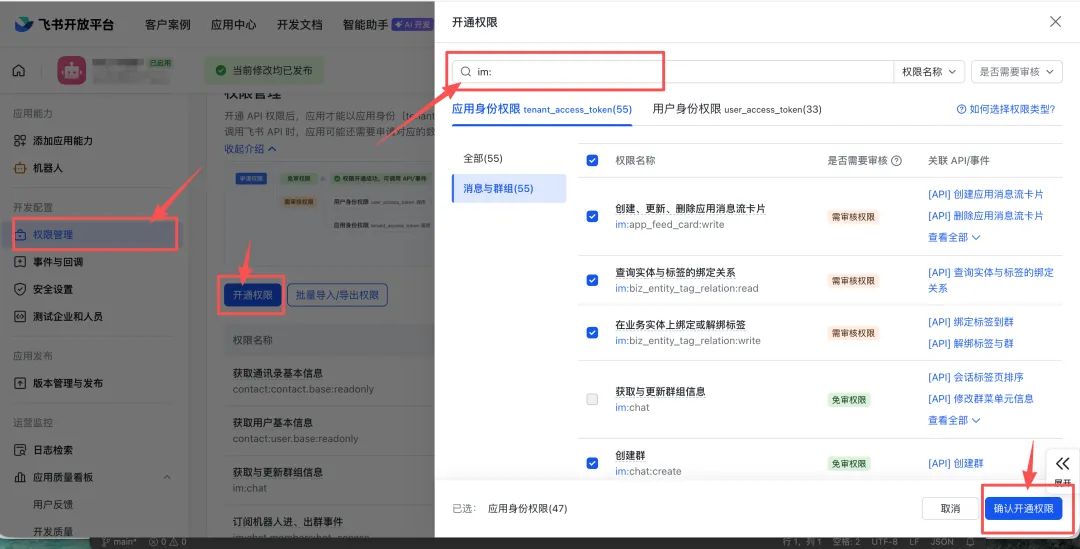
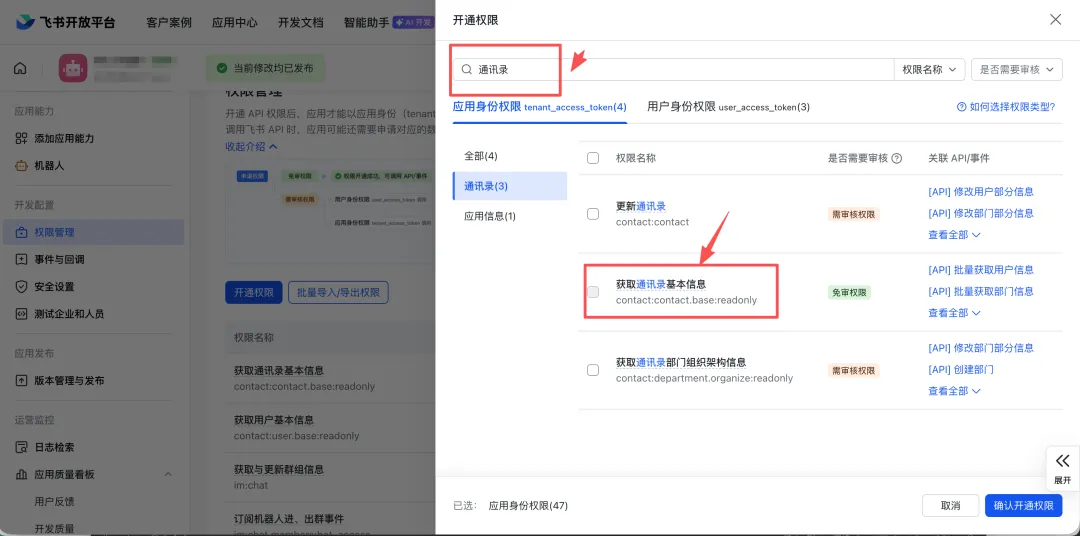
4.配置权限(必做,不然无法通信)
需要开通的权限:
1.在搜索框中输入 im:,然后将出现的所有权限全部勾选,点击「批量开通」,这些权限就是让机器人可以和我们对话。
2.在搜索框输入通讯录找到「通过手机号或邮箱获取用户ID信息」这个权限,也点击开通。这能让机器人知道是谁在和它说话。
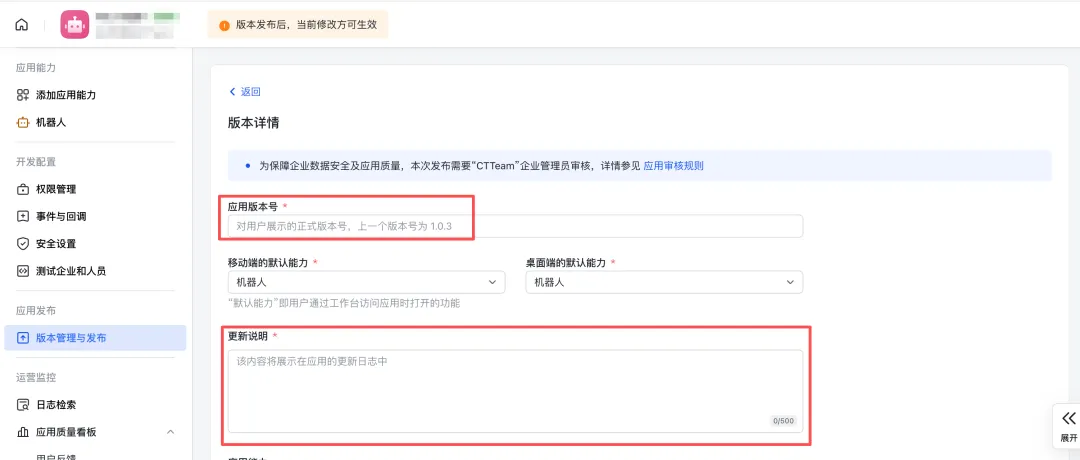
5.发布第一个版本:左侧点击「版本管理与发布」,创建版本(比如1.0.0),填写更新说明,保存后点击确认发布;企业应用需管理员审核,个人账号可自行审核,很快通过

第二部分:OpenClaw终端配置,对接飞书凭证

1.打开配置面板:回到终端,输入命令

openclaw config

2.选择local(本地配置)
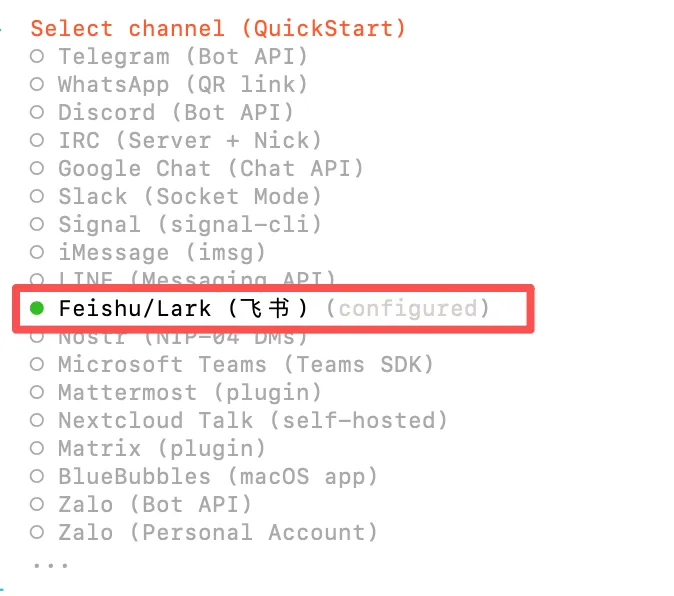
3.添加飞书通信渠道:选择Channels →Link添加新渠道,渠道类型选择feishu
4.安装飞书插件:系统提示缺少飞书插件,选择Install安装,安装完成按回车继续
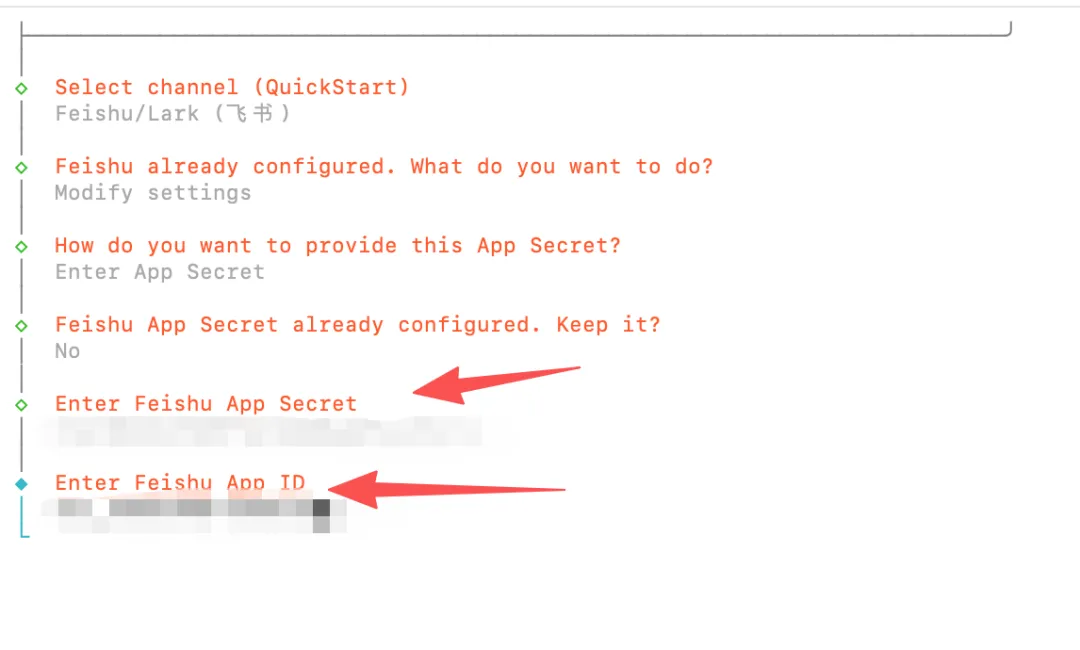
5.填写飞书应用凭证(关键)
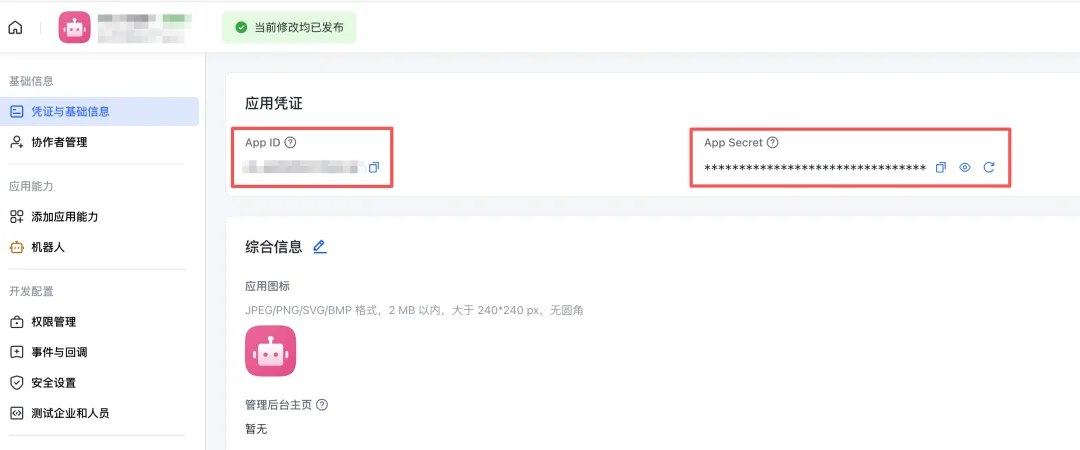
  • 不要关闭终端!回到飞书开发者后台,找到你的应用。
  • 点击左侧菜单的「凭证与基础信息」。
  • 分别复制 App ID和 App Secret 到终端中粘贴。
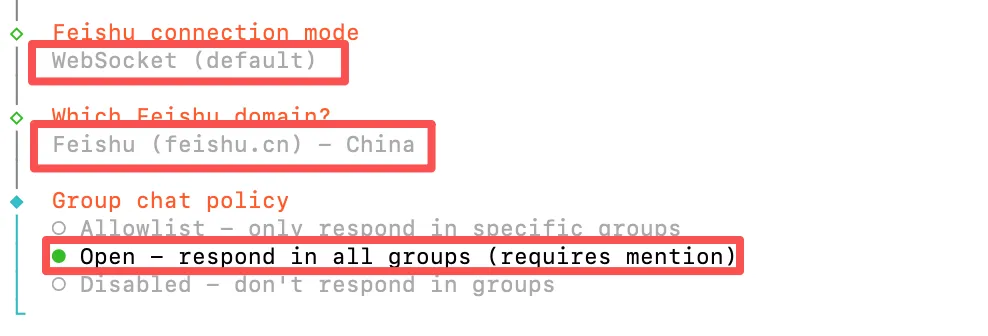
6.剩余参数配置
7.保存退出:按Esc或选择Finish,退出配置面板,配置自动保存

第三部分:最终配置与连接测试,验证成功

1.启动网关服务:终端输入命令,开启OpenClaw网关,确保后台运行

openclaw gateway start

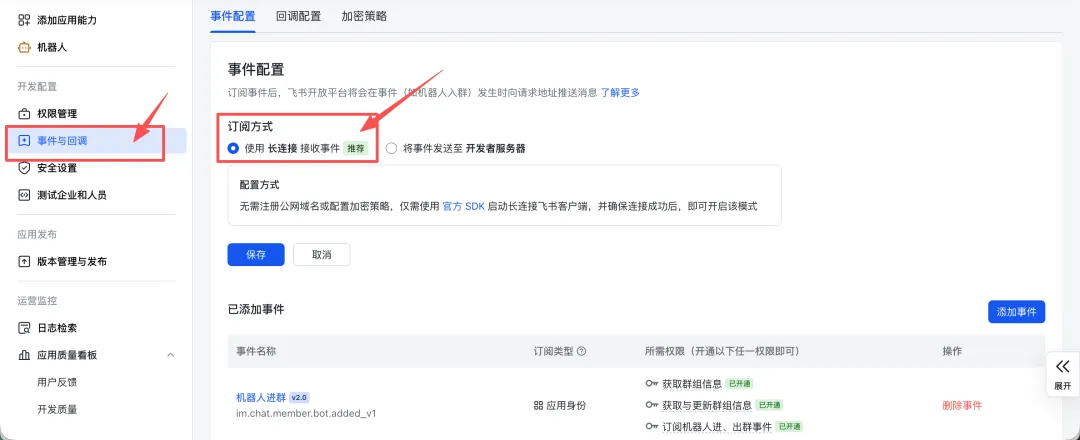
2.飞书后台设置事件订阅:回到飞书开发者后台,左侧点击「事件与回调」,订阅方式改为长连接,确认保存(用长连接,不用公网地址,新手零难度)
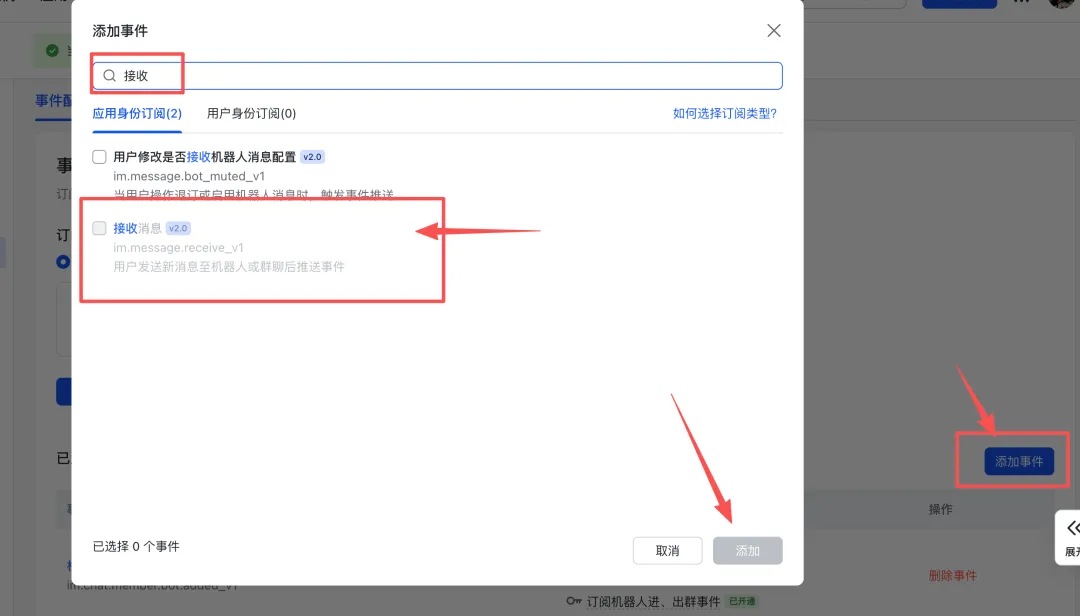
3.添加消息接收事件:点击「添加事件」搜索接收并选择接收消息im.message.receive_v1),确认添加
4.再次发布版本:权限和事件修改后,必须重新发布,创建新版本(比如1.0.1),提交发布审核
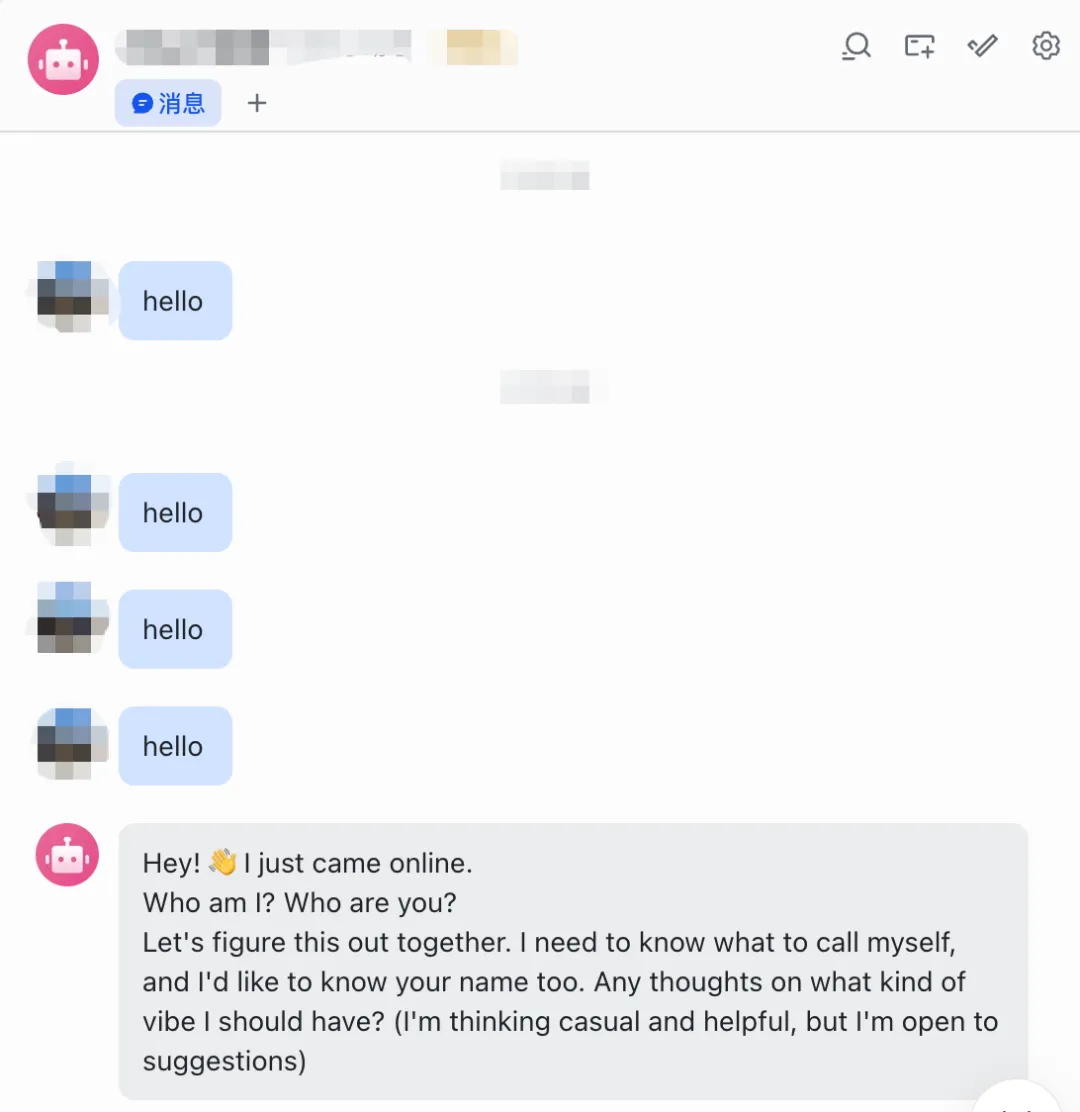
5.测试连接:打开飞书客户端,找到刚才创建的机器人,发送消息“hello”,能收到AI回复,就说明连接成功!
恭喜你!已经成功把OpenClaw接入飞书,以后在飞书里就能随时调用AI助手,处理办公事务更高效啦~

常见避坑小贴士

安装报错:优先检查Node.js版本、网络是否流畅,Windows用户务必用WSL2
1.机器人无响应:检查飞书权限是否全开、事件是否添加、网关是否启动、版本是否发布成功
2.API密钥失效:重新复制密钥,重新运行配置向导配置
后续还能给OpenClaw添加更多技能,适配团队协作、个人办公等不同场景,慢慢探索它的更多玩法吧~