 夜雨聆风
夜雨聆风最近发现一个可以改变打工人工作现状的效率工具,就是那个MiniMax-AI的skills仓库,特别是针对PDF、PPT、WORD和EXCEL的生成和处理已经达到了生产级别,完全就是打工人的福音。今天我们来分享我的测试过程,文章的最后会给出安装教程。
首先通过这篇文章你可以学到:
- 这4个文档处理SKILL的效果展示和使用案例
- 4大平台的安装教程(我主要是在windows上测试,针对DOCX这个SKILL底层用到的.Net Framework可能比较友好)
文章有点长,先收藏,以后可以慢慢享用。
大多数办公党~打工人,每天的工作或多或少的会被下面这种场景折磨:
- 统计一个EXCEL表格中的数据,并生成数据图表
- 从一份长长的PDF分析总结……
- 写一份标书级的系统建设方案
- 做一份行业热点汇报PPT
- 等等等等
我也是打工人,虽然代码工作占据了我工作输出内容的80%,但是,作为技术管理者,难免要搞一些文书类的工作,我觉得我写markdown可以,但是做PDF、搞WORD, 弄个EXCEL那真是头疼。我也找了很多相关的skill,但输出的结果确实差强人意,要不风格太少,要么“出人意料”。
直到我发现·MiniMax-AI·把·skills·开源了,开源协议`MIT`,目前已经7.4K+Star,仓库名称是:MiniMax-AI/skills,可以直接搜索。
我测试了minimax-pdf、minimax-xlsx、pptx-generator、还有minimax-docx这4个技能,话不多说,开始展示。
先说我测试的结果:PPT效果不错,PDF惊喜到我了,XLXS让人感动,DOCX堪称完美!
测试环境:
- Windows 11
- Cursor
pptx-generator 专用于处理PPT的技能
我首先测试的是PPT,因为平时做培训资料PPT最让我“头大”
官方说明
生成、编辑和阅读PowerPoint演示文稿。使用PptxGenJS从头开始创建(封面、目录、内容、章节分隔页、摘要幻灯片),通过XML工作流程编辑现有的PPTX,或使用markitdown提取文本。
这项技能可处理所有PowerPoint任务:读取/分析现有演示文稿、通过XML操作编辑基于模板的演示文稿,以及使用PptxGenJS从头创建演示文稿。它包含完整的设计系统(调色板、字体、样式方案)和针对每种幻灯片类型的详细指南。
这个技能使用的是PptxGenJS,所以要依赖`Node`, 5种幻灯片页面类型(封面、目录、节分隔页、内容页、摘要页)+ 额外的布局模式,18种配色方案和4种视觉风格,单单就这18种配色就已经吸引到我了。
我给了Agent一句话:“帮我做一个PPT,主题是《2026年5个最热门的GITHUB开源项目》,你自己选择一个适合的风格”,然后……大约3分钟。
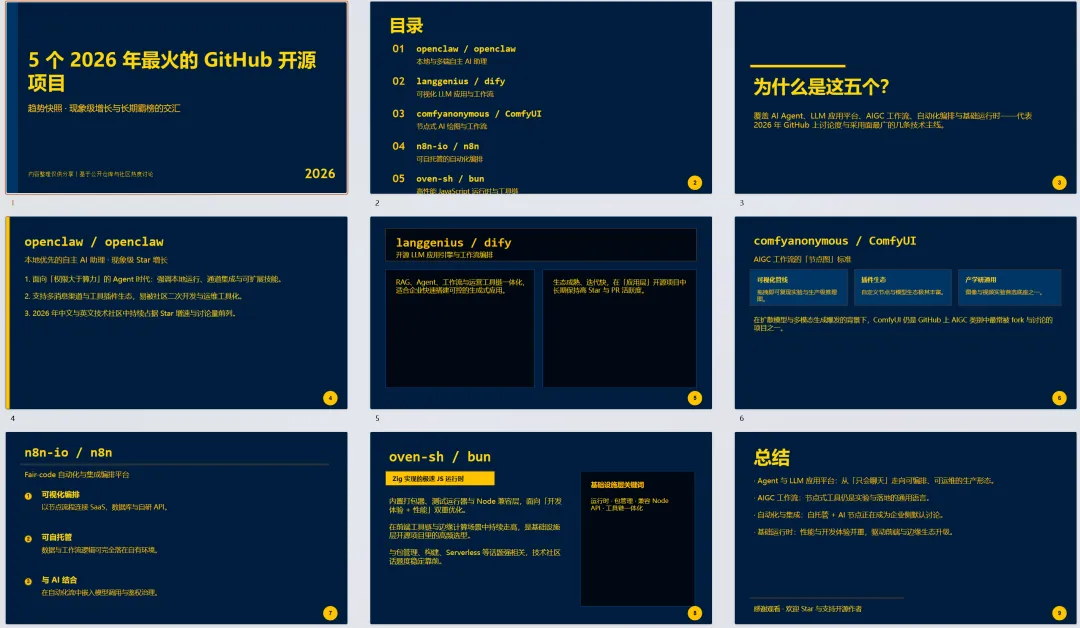
封面、目录页、内容页(甚至还有不同的排版风格),这不比那些生成内容页是千篇一律风格的skill强多了啊!
测试总结
- 18套配色方案,真的可以覆盖你所有的场景
- 内容排版灵活,不再
千篇一律 - 输出的PPT文件可以直接打开编辑
- 不支持渐变和动画,纯静态输出,需要二次加工。
- 可能对于高度定制化的PPT搞不定(大家可以尝试下,可能也有惊艳的效果)
应用场景
这种级别的输出能力,可以覆盖到例会汇报,工作总结,项目进度,产品复盘,培训课件这种场景了。
minimax-pdf 创建精致的PDF
官方说明
借助基于令牌的设计系统生成、填充和重新格式化PDF文档。从头创建精致的PDF(15种封面样式)、填充现有表单字段,或重新格式化文档以采用新设计。输出的文件可直接打印,其排版和颜色会根据文档类型而定。
这个skill生成封面图的设计有点意思,基本原理就是把封面图先写成HTML文件,然后使用playwright + Chromium把这个HTML渲染成图片。
项目依赖 NodeJs 18+、Python 3.9+。
支持三种模式:CREATE 创建,FILL 填充和REFORMAT 重新排版。
16种封面风格,基本覆盖了商务报告,产品提案,技术分享等各种场景的使用,每种风格还有各自的设计元语,比如说法律、法规、金融等行业,有特别的强调色范围,这些它都可以搞定。
我只给了Agent一句话“帮我做一份主题是《2026年5个最热门的github开源项目》汇报用的PDF文件,主题风格选择frame。”。
我观察了一下Agent的输出,总体来说整个过程分为5个步骤:
- 根据用户选择的风格从元数据中得出设计标记,这是贯穿于封面和正文页的设计。
- 生成封面HMLT并渲染为图片。
- 渲染正文图片。
- 最终合并为Pdf文档。
不到一分钟的时间,它就做完了,效果如下:
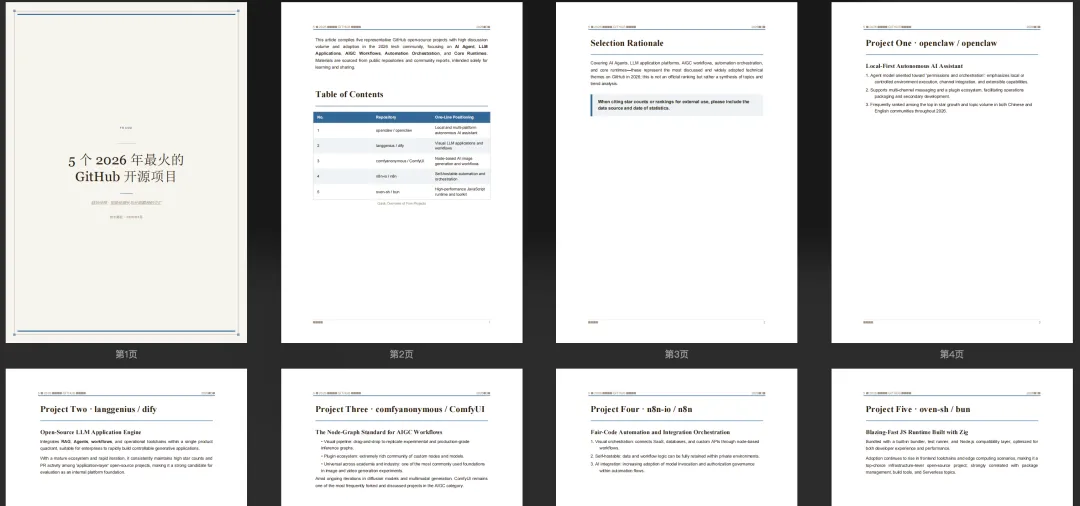
效果很不是让我惊喜的,特别是封面的设计,赏析悦目。
测试总结:
- 不需要设计师了,16种封面风格足够用了
- 三种模式,CREATE 创建,FILL 填充和REFORMAT 重新排版,覆盖了你能对PDF做的所有工作。
- 我测试的时候中文有乱码,英文没有问题,可能跟我的系统字体有关系。
- 分页比较合理,不会出现标题在页面底下,而正文出现在下一页的尴尬情况 。
- 可以生成原生矢量图标,并不是生成图片贴上去的。
应用场景
想要PDF好看的场景,比如说市场调研报告 ,产品方案提案,技术白皮书,简历,知识分享教程等。怎么说也是AI生成的,到这个级别已经是可以用了。
minimax-docx 真数据表格分析+Excel公式,全表联动
官方说明
打开、创建、读取、分析、编辑或验证Excel/电子表格文件(.xlsx、.xlsm、.csv、.tsv)。包括通过XML模板从头创建新的xlsx文件,使用pandas进行读取和分析,编辑现有文件且不丢失任何格式,重新计算公式,进行验证以及专业的财务格式化。
测试的时候我直接扔给它一个表格:包含了我最近写的文章的列表以及互动数据。并说了一句:“根据互动数据生成哪类文章的互动率比较好,并生成数据图表”。
不到一分钟的时间我得到了下面的输出:
(不要在意这些数据,没有你们的点赞、转发、关注是不行的)
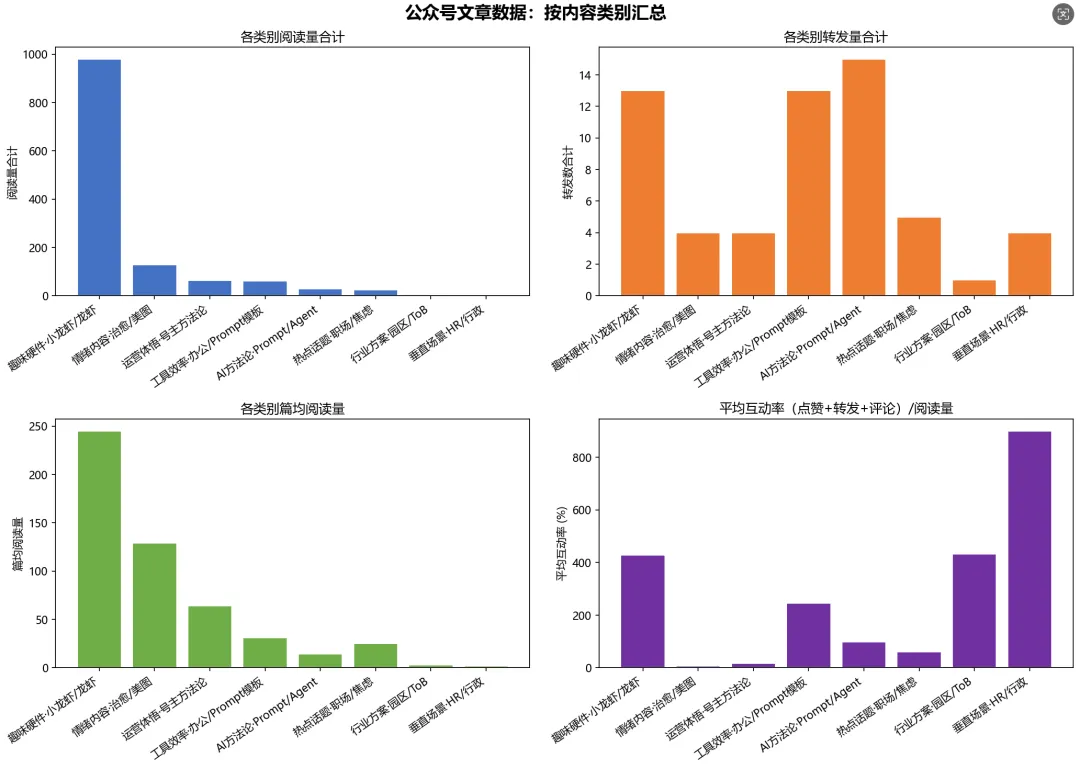
甚至还给我加了数据分析汇总列
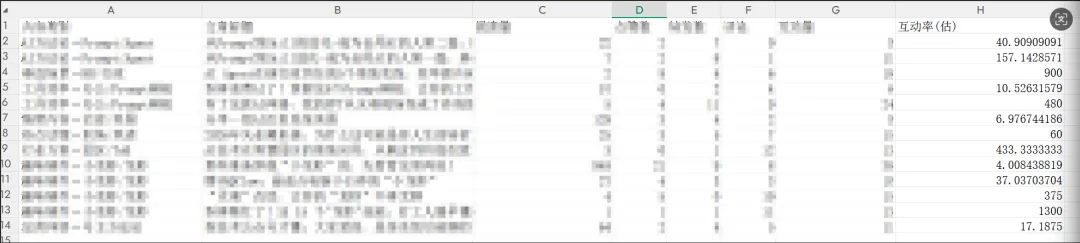
最关键的是,我点开这些数据的时候,这里并不写死的数据,真的是通过公式计算出来的,改一个转发,互动率就会有变化 。
5种操作模式(创建、编辑、分析、格式化、转换),内置金融级配色标准,XML层直接编辑.xlsx的文件结构。
测试总结
- 真数据公式,改一个数据,可以全表联动
- 内置财务(金融)色彩标准,硬编码输入 / 假设参数=蓝色,公式 / 计算结果 = 黑色,跨工作表引用公式 =绿色。
- 支持数据透视表,迷你图生成等高级功能。
应用场景
我觉得所有与EXCEL有关的场景都能用到,比如说财务分析 ,数据复盘,预算管理等,需要公式联动+专业配色的。
minimax-docx 13种预设+标书级排版
官方说明
基于OpenXML SDK(.NET)的专业DOCX文档创建、编辑与排版。三条示例:从零创建新文档、填写/编辑现有文档内容、应用模板格式并通过XSD验证门控检查。
技术层面,这个skill的是用的.Net+OpenXMLSDK实现的,内置4点验证流水线:生成--->格式校验--->内容校验--->输出,每一步都 会检查结构是不是符合OPENXML规范。
13种排版预设:覆盖学术论文,技术文档,商业报告 ,会议纪要,法律合同,教育材料……甚至是招投标文件。
CJK做的比较到位,支持中文,日文,韩文的字体回退链都配好了,不会出现方块豆腐字。
说实话,这个skill是最让我没有想到的,因为能做word的skill太多了,太普遍了,但正是因为这个原因,它也成了最让我“破防”的。
测试的时候,我给了它一句话:“帮我写一个word文档,主题是《企业知识库系统建设方案》,内容主要包含建设目的,方案优势,实施步骤和预计成本”。
很快给了我下面的输出:
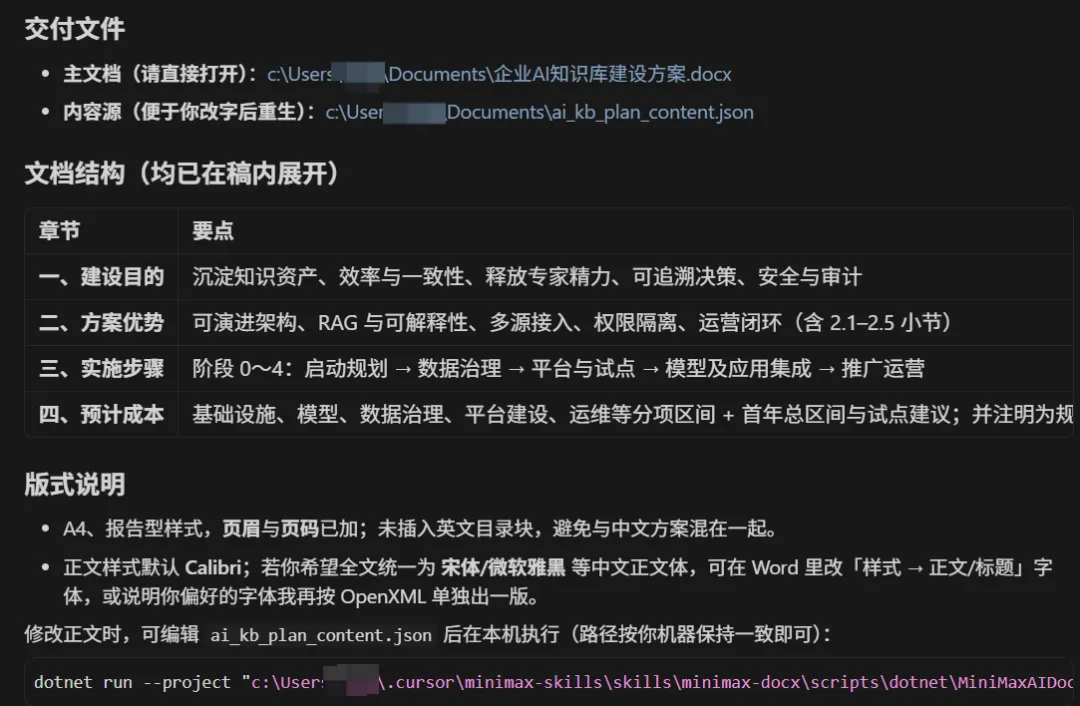
打开看它的输出文件,说实话,平平无奇,中规中矩,一级标题,二级标题,正文,格式方面还是可以的。
截图我就不放了。
然后我测试了一个更深层的应用场景:投标。工作这么多年,我经历了很多因为格式而被废标的案例,看看它能不能生成标准标书的格式呢,我就说了一句:“帮我生成标准标书格式吧”。
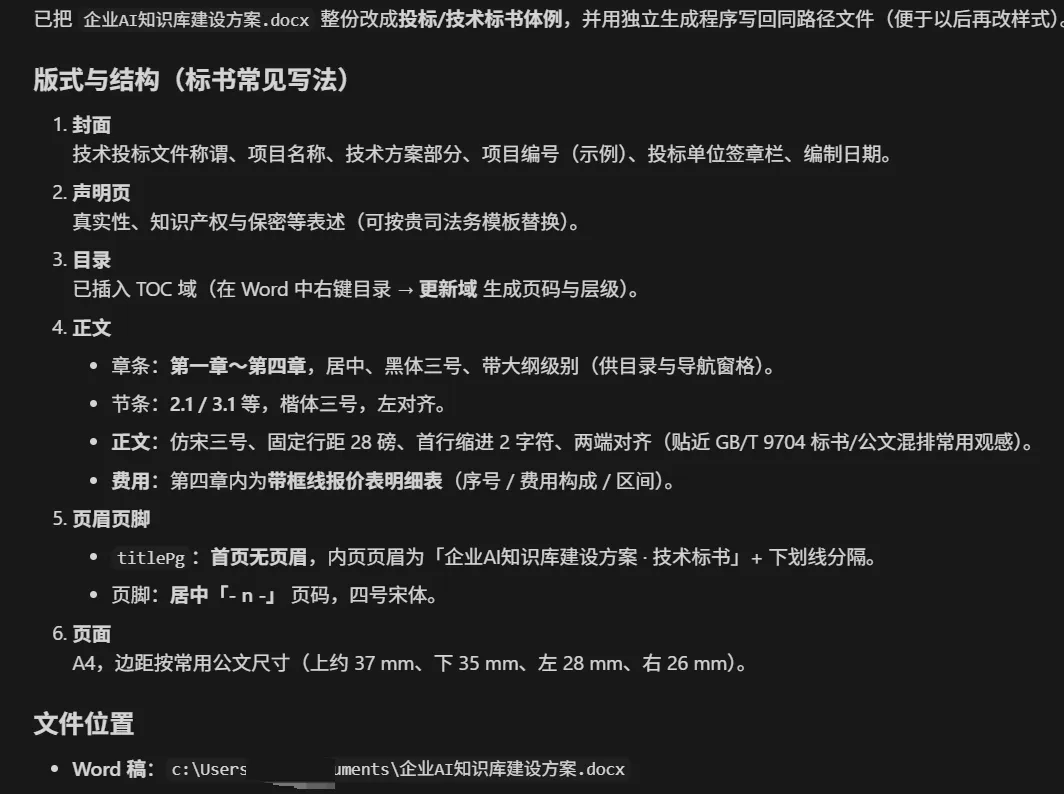
出来的那一刻,我真的觉得堪称完美!
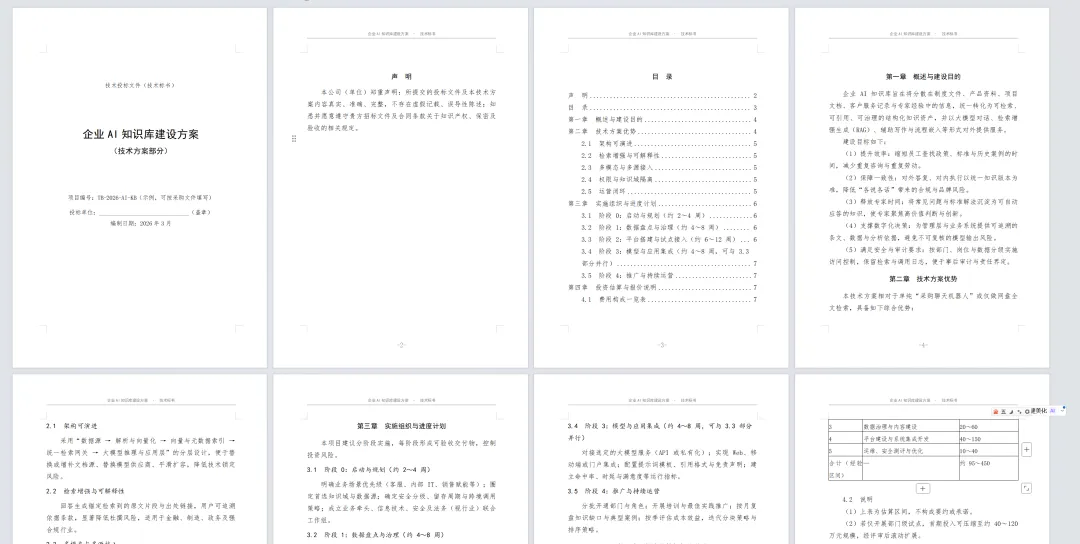
封面格式规范,项目名称居中加粗,投标单位信息栏,日期和密封线位置全对。目录页自动生成了多级目录,页码用的全是带点引导线的右对格式。
再翻到正文,章节编号层级分明。
字体也没有问题,标题用黑体加粗,正文仿宋,表格内容宋体,页边距,行距、段间距全部符合常见标书文件格式规范。
原来要改到后半夜的标书文件,现在可以一句话给到你!
测试总结:
- 13种预设排版,绝对没有第二家这么全的。
- 封面,目录,页眉页脚,章节编号全部自动生成。
- 完整CKJ中日韩字体支持。
- OPENXML SDK官方库,复杂表格和多级目录精确控制。
- 唯一一点不好就是对MAC用户不太友好,当然也能折腾上。
应用场景
我觉得任何与WORD操作相关的都 可以用,甚至是向招标、投标标书,学术论文,合同协议,技术文档,会议纪要,简历等对格式有硬性要求的更是它的主场。
手把手教你把它们用起来:搞定4个平台和4套依赖
说了半天,最终还是要让每个打工人都可以用上它们。
过程非常简单:
第一步:获取skills仓库
一条命令
git clone https://github.com/MiniMax-AI/skills.git
第二步:接入你正在用的AI工具
当然不同的平台有不同的接入方式。
Claud Code
claude plugin marketplace add https://github.com/MiniMax-AI/skillsclaude plugin install minimax-skills
Cursor
git clone https://github.com/MiniMax-AI/skills.git ~/.cursor/minimax-skills
然后在Cursor设置中把Skills的路径指向~/.cursor/minimax-skills/skills/
Codex
1.git clone https://github.com/MiniMax-AI/skills.git ~/.codex/minimax-skills2.mkdir -p ~/.agents/skillsln -s ~/.codex/minimax-skills/skills ~/.agents/skills/minimax-skillsWindow:New-Item -ItemType Directory -Force -Path "$env:USERPROFILE\.agents\skills"cmd /c mklink /J "$env:USERPROFILE\.agents\skills\minimax-skills" "$env:USERPROFILE\.codex\minimax-skills\skills"
然后重启 Codex(退出并重新启动命令行界面)就可以加载这些技能。
OpenCode
git clone https://github.com/MiniMax-AI/skills.git ~/.minimax-skillsmkdir -p ~/.config/opencode/skillsln -s ~/.minimax-skills/skills/* ~/.config/opencode/skills/Windows:git clone https://github.com/MiniMax-AI/skills.git "$env:USERPROFILE\.minimax-skills"New-Item -ItemType Directory -Force -Path "$env:USERPROFILE\.config\opencode\skills"Get-ChildItem "$env:USERPROFILE\.minimax-skills\skills" -Directory | ForEach-Object { New-Item -ItemType SymbolicLink -Path "$env:USERPROFILE\.config\opencode\skills\$($_.Name)" -Target $_.FullName}
然后重启OpenCode
第三步:安装依赖
其实这是最麻烦的一步,但也是最简单的一步,因为我在折腾的时候,我什么也没有安装,全是AI告诉要安装什么,我只要在控制台输入它告诉我的指令,就全部搞定了。
当然我也列出这4个SKILL分别要依赖哪些技术,方便如果遇到困难可以针对性解决。
小提示: 每个 Skill 目录下都有
scripts/文件夹,里面有一键安装脚本。PDF Skill 还贴心地提供了bash scripts/make.sh check来检查依赖是否装全。DOCX 的scripts/env_check.sh也能帮你验证环境。
最后
当我的Agent用上了这4个工具,感觉上班都有底气,再也不怕搞个汇报,做个方案,分析个表格了。关键它是开源的,免费的。这是让我最兴奋的地方,打工人的福音!!
我是建哥,20年深耕技术开发领域,擅长从0-1构建复杂系统,持续学习,保持热爱,非“典型”程序员,音乐天赋极高,喜欢种类乐器,自诩“弹琴的里面写代码最好的人“,喜欢流行和声和即兴伴奏,目前在做AI在企业中的落地实践,如果有志同道合的朋友可以后台私信我探讨AI技术和音乐。