 夜雨聆风
夜雨聆风很多人玩OpenClaw(俗称"龙虾")初期都是用自建的飞书企业测试,跑稳了想迁到公司正式企业的时候,总会碰到各种权限、配置的坑。这篇把我踩过的坑全部整理出来,照着做就能一次成功。
🔹 一、前置准备
迁移前先做好这2件事,避免翻车:
- 备份配置文件:把
~/.openclaw/openclaw.json复制一份备份,万一配置错了直接回滚 - 导出旧应用权限:测试环境的飞书应用权限已经踩过坑,直接导出JSON后面复用,不用逐个手动加
🔹 二、企业飞书端配置
2.1 新建应用 + 快捷菜单配置
1. 在公司飞书开放平台新建企业自建应用,添加「机器人」能力
2. 配置常用快捷菜单,用户点一下就能用,不用记命令:
/new开启新会话/stop停止当前任务/status查看当前状态/cron查看定时任务列表/model查看使用的模型/compact压缩当前会话/summarize总结今天的对话
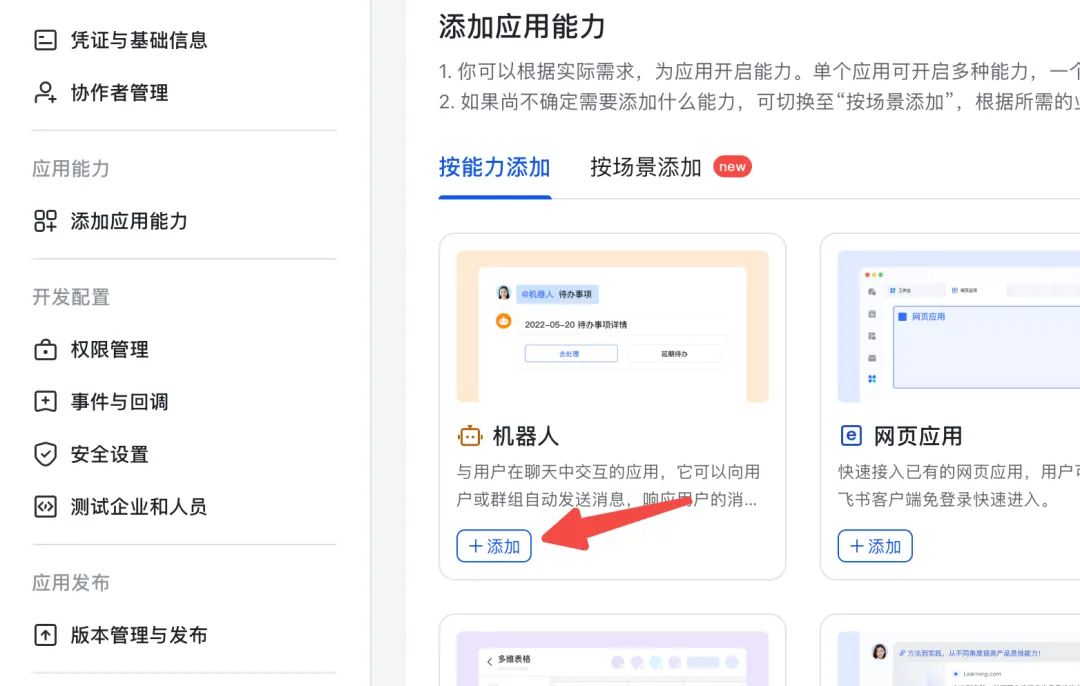 图1:飞书企业后台新建应用界面
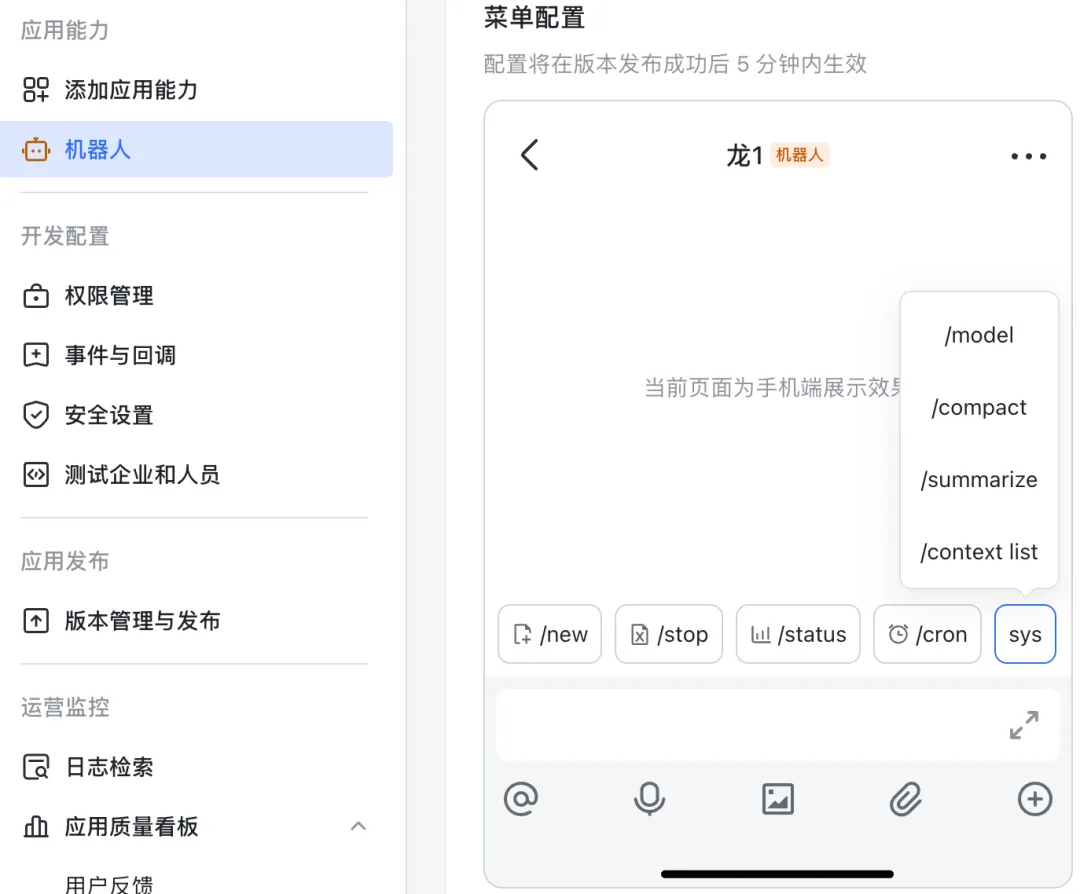 图2:快捷菜单配置示例
2.2 权限批量导入
直接复制下面的权限列表到企业应用的权限配置里,不用手动一个个加,避免漏配:
{
  "scopes": {
    "tenant": [
      "application:application:self_manage",
      "cardkit:card:read",
      "cardkit:card:write",
      "contact:contact.base:readonly",
      "docx:document:readonly",
      "im:chat:read",
      "im:chat:update",
      "im:message.group_at_msg:readonly",
      "im:message.p2p_msg:readonly",
      "im:message.pins:read",
      "im:message.pins:write_only",
      "im:message.reactions:read",
      "im:message.reactions:write_only",
      "im:message:readonly",
      "im:message:recall",
      "im:message:send_as_bot",
      "im:message:send_multi_users",
      "im:message:send_sys_msg",
      "im:message:update",
      "im:resource"
    ],
    "user": [
      "base:app:copy",
      "base:app:create",
      "base:app:read",
      "base:app:update",
      "base:field:create",
      "base:field:delete",
      "base:field:read",
      "base:field:update",
      "base:record:create",
      "base:record:delete",
      "base:record:retrieve",
      "base:record:update",
      "base:table:create",
      "base:table:delete",
      "base:table:read",
      "base:table:update",
      "base:view:read",
      "base:view:write_only",
      "board:whiteboard:node:create",
      "board:whiteboard:node:read",
      "calendar:calendar.event:create",
      "calendar:calendar.event:delete",
      "calendar:calendar.event:read",
      "calendar:calendar.event:reply",
      "calendar:calendar.event:update",
      "calendar:calendar.free_busy:read",
      "calendar:calendar:read",
      "contact:contact.base:readonly",
      "contact:user.base:readonly",
      "contact:user.employee_id:readonly",
      "contact:user:search",
      "docs:document.comment:create",
      "docs:document.comment:read",
      "docs:document.comment:update",
      "docs:document.media:download",
      "docs:document.media:upload",
      "docs:document:copy",
      "docx:document:create",
      "docx:document:readonly",
      "docx:document:write_only",
      "drive:drive.metadata:readonly",
      "drive:file:download",
      "drive:file:upload",
      "im:chat.members:read",
      "im:chat:read",
      "im:message",
      "im:message.group_msg:get_as_user",
      "im:message.p2p_msg:get_as_user",
      "im:message.send_as_user",
      "im:message:readonly",
      "offline_access",
      "search:docs:read",
      "search:message",
      "space:document:delete",
      "space:document:move",
      "space:document:retrieve",
      "task:comment:read",
      "task:comment:write",
      "task:task:read",
      "task:task:write",
      "task:task:writeonly",
      "task:tasklist:read",
      "task:tasklist:write",
      "wiki:node:copy",
      "wiki:node:create",
      "wiki:node:move",
      "wiki:node:read",
      "wiki:node:retrieve",
      "wiki:space:read",
      "wiki:space:retrieve",
      "wiki:space:write_only"
    ]
  }
}
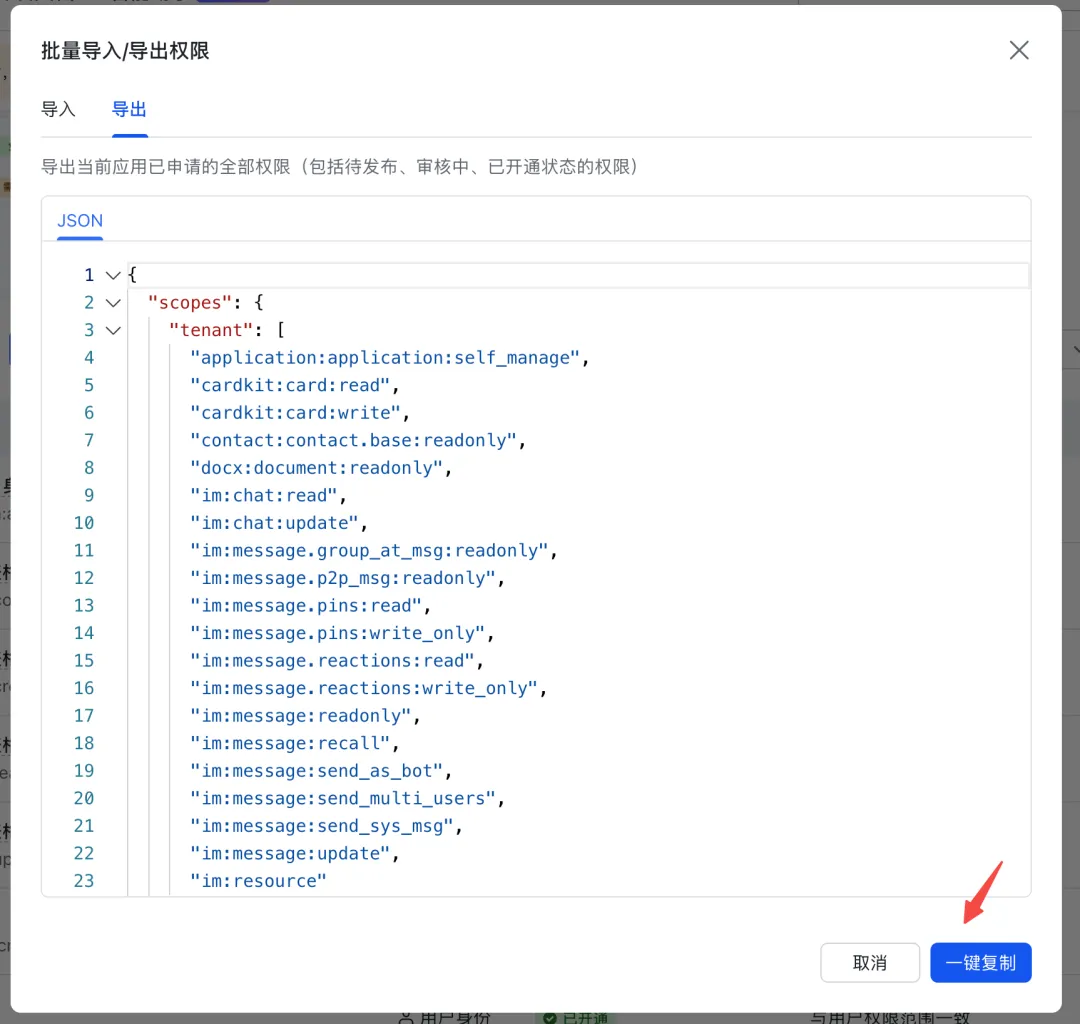 图3:权限批量导入界面
2.3 事件与回调配置
现在飞书长连接已经不需要先启动服务再配置了,直接在后台开就行:
1. 事件订阅方式选择「长连接」
2. 添加需要的事件:「接收消息」、「卡片回传交互」
3. 不用填公网回调地址,OpenClaw会自动和飞书建立长连接
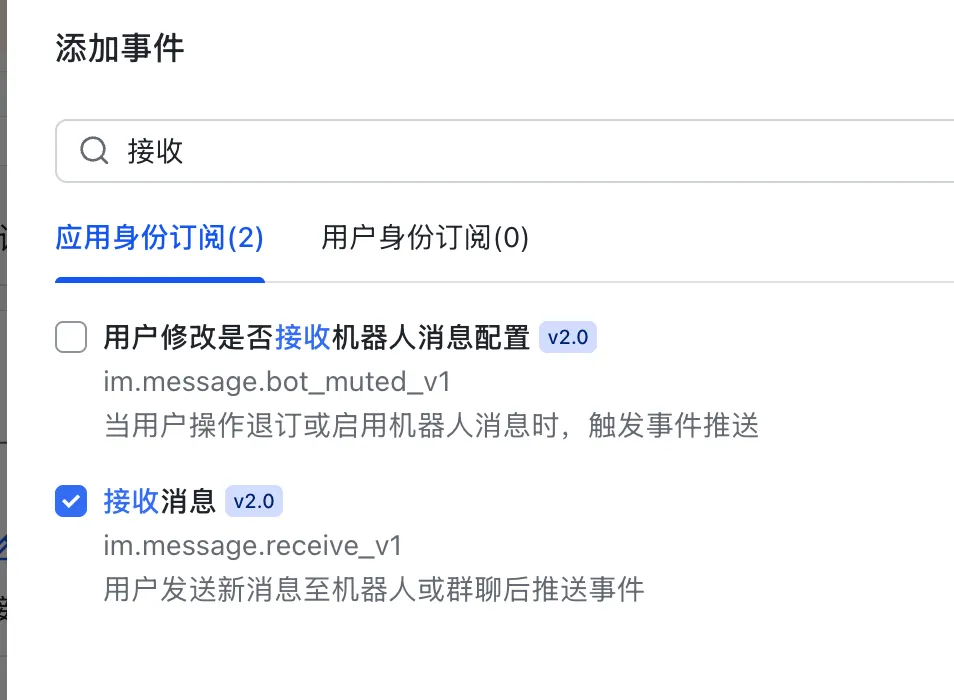 图4:事件订阅配置
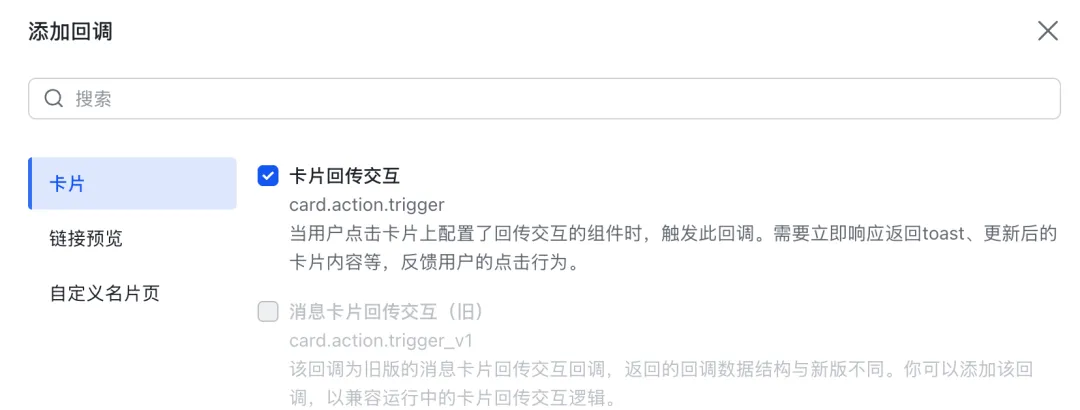 图5:卡片回传事件配置
🔹 三、OpenClaw端配置修改
3.1 修改配置文件
编辑 ~/.openclaw/openclaw.json,把飞书通道的appId和appSecret改成新企业应用的:
"channels": {
  "feishu": {
    "appId": "替换为新应用的AppId",
    "appSecret": "替换为新应用的AppSecret",
    "streaming": true,
    "footer": {
      "elapsed": true,
      "status": true
    },
    "groupPolicy": "open"
  }
}
3.2 验证重启
依次执行命令验证配置并重启服务:
openclaw config validate && openclaw gateway restart && openclaw logs --limit 10 --follow
3.3 配对激活
给机器人发随便说句话,会收到配对提示,执行配对命令:
openclaw pairing approve feishu <显示的配对码>
🔹 四、上线后检查
- 消息测试:给机器人发消息测试收发是否正常,快捷菜单是否能正常弹出
- 定时任务调整:如果有定时任务发消息到飞书,记得把里面的旧用户ID/群ID改成新企业的ID
- 功能验证:测试日历、多维表格、文档等常用功能是否正常
🔍 常见问题排查
- 重启后收不到消息:检查权限是否全部申请开通、事件订阅是否配置正确
- 命令发了没反应:查看
openclaw logs日志,排查配置文件格式是否正确 - 功能提示无权限:对比上面的权限列表,检查是不是漏配了某个权限
互动
你在OpenClaw部署过程中碰到过什么坑?欢迎在评论区留言交流~