 夜雨聆风
夜雨聆风大家好,我是亮哥。
之前我们聊过Windows+Office激活工具,很多朋友照着操作,成功把系统活过来了。但也有朋友私信问我:
“亮哥,我电脑刚重装完系统,Office都没了。我去网上搜Office安装包,全是捆绑软件,下完发现桌面多了一堆‘游戏大厅’‘浏览器’,怎么办?”
这个问题问得好。
很多人不知道,微软官方其实提供了安装工具,但藏得深、操作复杂。今天给大家推荐一款 “第三方但比官方还好用” 的神器——Office Tool Plus。
它能让你像逛超市一样,想装哪个版本就装哪个,想要哪个组件就勾哪个,全程纯净、无捆绑、无广告。
一、Office Tool Plus 是什么?
Office Tool Plus 是一个开源、免费的 Office 部署工具,基于微软官方的 Office 部署工具(ODT)开发,但给它套上了一个图形化界面。
简单说:微软官方给了一个“命令行工具”,普通人看到黑框框就头晕;Office Tool Plus 把它变成了 “点一点鼠标”就能操作 的软件。
它的核心能力:
下载任意版本的 Office(2016、2019、2021、2024、Microsoft 365)
选择安装哪些组件(只要 Word/Excel?PPT不要?可以!)
更改安装语言(中英文随意切换)
卸载顽固的 Office(官方卸载不干净?用它)
最重要的是:它只负责下载和安装,不负责激活。 激活可以用我们之前介绍的工具(MAS)单独搞定,分工明确。
二、为什么不用官方安装包?
对比一下你就明白了:
| Office Tool Plus | |||
|---|---|---|---|
| 联网按需下载 | |||
| 200+种组合 | |||
| 只装你想要的 | |||
| 快(只下需要的) | |||
| 纯净+完全定制 |
举个例子: 你只用 Word 和 Excel,不想要 PowerPoint、Outlook、OneNote。官方安装包会一股脑全装进去,占用好几个G。用 Office Tool Plus,你只需要勾选“Word”和“Excel”,安装体积直接减少70%。
三、怎么用?手把手教程
第一步:下载 Office Tool Plus
下载后程序。
打开后点击“立即下载”,选择“含框架”版本(推荐,不用自己装运行库)。
解压下载的压缩包,双击运行 Office Tool Plus.exe。
⚠️ 提醒:这个工具需要管理员权限运行,如果弹出用户账户控制提示,点“是”即可。
第二步:卸载旧版Office(如果需要)
如果你的电脑里已经有 Office,建议先彻底卸载干净,避免冲突。
点击左侧 “工具箱” → 找到 “移除 Office” → 点击“开始”。这个功能比 Windows 自带的卸载更干净,能清掉残留的注册表和文件夹。
第三步:开始安装
点击左侧 “部署”。
在右侧“产品”一栏,点击 “添加产品”。
在弹出的窗口中选择你想要的版本,比如 Office LTSC 专业增强版 2024(推荐,批量授权版,稳定好用)。
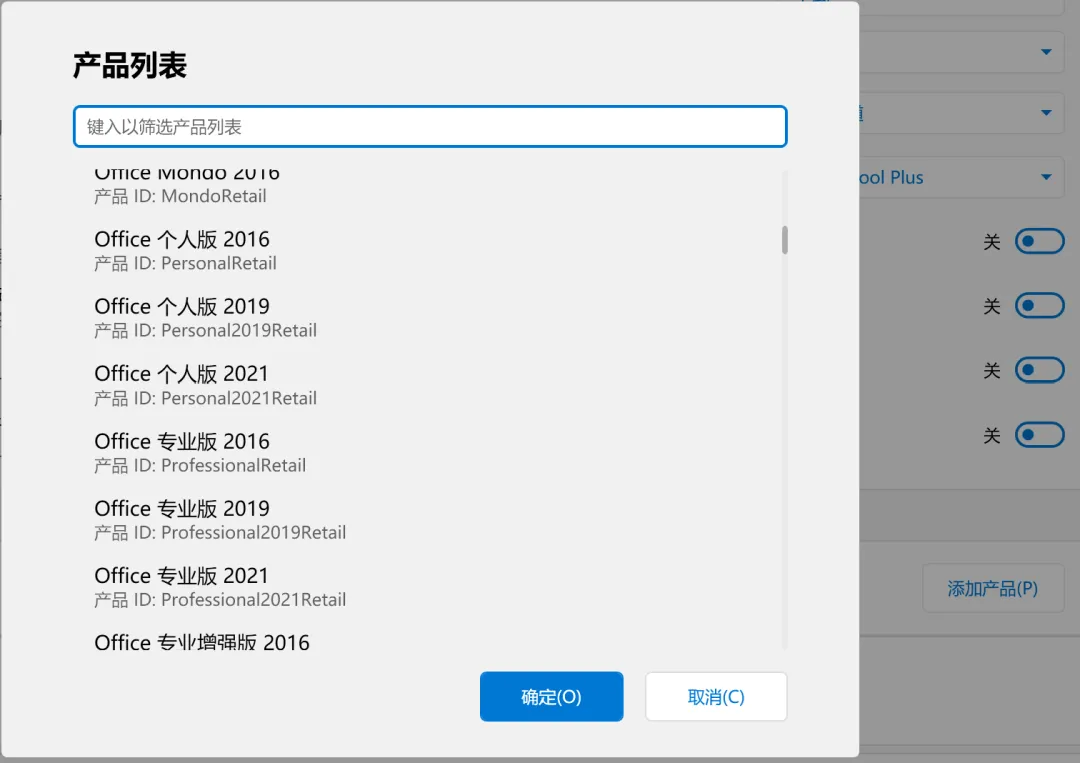
在“应用程序”一栏,点击 “添加应用程序”,只勾选你需要的:
Word
Excel
PowerPoint(如果不需要就不勾)
其他都不勾
在右侧“语言”一栏,点击 “添加语言”,选择 “中文(简体)”。
在“安装设置”中,确认 “体系结构” 选“64位”(现在绝大多数电脑都是64位),“通道”选“当前通道”或“长期服务版”。
最后,点击顶部的 “开始部署” 按钮。
这时候它会自动下载并安装,进度条走完就装好了。整个过程没有任何弹窗广告,不会给你装任何捆绑软件。
第四步:激活
安装完成后,打开 Word 会提示需要激活。激活方法参考我们之前那篇文章(用 MAS 或 HEU KMS Activator),这里就不重复了。
简单提示: 搜索“Microsoft Activation Scripts”或“MAS”,找最新版本,用管理员运行,按“1”就能永久激活(数字权利)。
四、进阶用法:离线包制作
如果你有多台电脑要装 Office,或者你经常重装系统,可以提前把安装文件下载到本地,做成离线包。
操作步骤:
在 Office Tool Plus 的“部署”页面,不要勾选“安装”,只勾选“下载”。
设置好版本、组件、语言后,点击“开始部署”,它会先把所有安装文件下载到本地。
下载完成后,把软件目录下的
Office文件夹复制出来。以后在别的电脑上,把该文件夹放回相同位置,再次运行部署,选择“仅安装”(不下载),秒装完。
这样就不需要每台电脑都重新下载了,尤其适合公司或学校批量装机。
五、常见问题
问:这个工具安全吗?会不会有病毒?
答:Office Tool Plus 是完全开源的,代码在 GitHub 上可以查看。官方下载站也提供了 SHA1 校验码,放心使用。当然,一定要从官网下载,不要用第三方下载站的“打包版”。
问:装完没有桌面图标?
答:安装完 Office 后,开始菜单里会有 Word、Excel 等快捷方式,你可以右键“固定到任务栏”。
问:我装的是 LTSC 版本,和 Microsoft 365 有什么区别?
答:LTSC 是批量授权长期服务版,功能相对固定,不会频繁更新,适合追求稳定的人。Microsoft 365 功能最新,但需要订阅或定期激活。根据自己需求选择即可。
问:这个工具能装 Mac 版 Office 吗?
答:不能,只支持 Windows。
六、总结
Office Tool Plus 是一款真正把选择权还给用户的工具。
想装哪个版本?你说了算
想装哪些组件?你说了算
想要中文还是英文?你说了算
想在线装还是离线装?你说了算
配合我们之前分享的激活工具,你就能拥有一个完全定制、纯净无捆绑的 Office 体验。
强烈建议收藏这篇,下次重装系统或者帮朋友装 Office,照着操作,省时省力。
今日互动:
你装 Office 时遇到过哪些奇葩捆绑软件?欢迎评论区曝光,帮大家避坑!
整理不易,如果对你有帮助,点赞收藏支持一下,分享给自己的朋友!