 夜雨聆风
夜雨聆风
第7课:让他听懂说话——语音消息识别配置
进度:7/12,你的AI即将「听懂人话」
前几节课,我们给 OpenClaw 装上了大脑、连上了频道、学会了搜索、睁开了眼睛、学会了画画、甚至还能开口说话。但有个问题还没解决——它只能「说」,还不能「听」。
想象一下这个场景:你在开车,双手离不开方向盘,这时候想查个东西,打字不方便,于是你对着手机发了条语音。结果 OpenClaw 回了一句:「我看不到语音消息,请发文字。」
...这体验就很割裂。
好消息是,语音识别(STT)的配置比 TTS 还简单。只要几分钟,你就能对着 OpenClaw 发语音消息,它会自动转录成文字,然后用文字(或者语音!)回复你。
这节课完成后,你的 AI 将能:
🎤 自动识别语音消息——收到语音自动转文字 📝 转录音频文件——MP3、WAV 等文件直接转文字 🗣️ 实现语音对话——结合上节课的 TTS,做到「你说语音,它回语音」
准备工作
这节课你需要:
✅ 已经配置好的 OpenClaw(前6课的内容) ✅ 上节课的 TTS 配置(这节课会用到) ✅ 大约 10 分钟时间 ✅ 一个能发语音消息的设备(手机/电脑)
不需要:
❌ 申请新的 API Key(用之前的 provider 即可) ❌ 额外安装 skill(内置支持就够用了) ❌ 复杂的配置调整
先搞明白:语音识别是怎么工作的?
简单来说,OpenClaw 收到语音后,会经历这样一个流程:
你发送语音 → OpenClaw 提取音频 → STT 模型转文字 → 文字喂给 AI → AI 生成回复
STT(Speech-to-Text) 就是「语音转文字」的技术。OpenClaw 收到语音文件后,会调用 STT 模型把音频转成文字,剩下的就和普通文字对话一样了。
目前 OpenClaw 支持两种方式:
想想看,你和朋友聊天,是打字多还是发语音多?特别是忙的时候、走路的时候、躺着的时候——语音才是更自然的方式。可我们的 OpenClaw 现在还只能"看"文字,你发一段语音过去,它一脸懵。
这节课,我们就来解决这个问题。给 OpenClaw 装上"耳朵",让它能听懂你说话。
好消息是,配置语音识别的复杂度比 TTS 还低。只要几分钟,你就能对着 OpenClaw 发语音消息了。
本节目标
读完本文,你将能够:
✅ 让 OpenClaw 自动识别聊天软件里的语音消息 ✅ 发送音频文件让它转录文字 ✅ 了解内置支持和 Skill 方案的区别,按需选择
预估时间:10 分钟
难度:⭐⭐(比 TTS 还简单)
先搞清楚一件事:语音识别怎么工作?
在动手之前,先花 30 秒理解一下原理,后面配置更明白。
简单来说,OpenClaw 收到语音后,会:
提取音频数据(从飞书/微信消息里把语音文件拿出来) 送给 STT 模型(Speech-to-Text,语音转文字) 把文字喂给 AI(剩下的就和普通对话一样了)
所以核心就是:配一个能把语音转成文字的模型。
目前 OpenClaw 支持两种方式:
| 方式 | 适用场景 | 特点 |
|---|---|---|
| 内置支持 | 聊天软件里发语音消息 | 自动识别,无需额外指令 |
| Skill 方案 | 发送音频文件、批量转录 | 需要手动调用,但功能更灵活 |
我的建议:先配好内置支持,90% 的场景都够用了。真有转录音频文件的需求,再装 Skill。
第一步:配置内置语音识别(推荐)
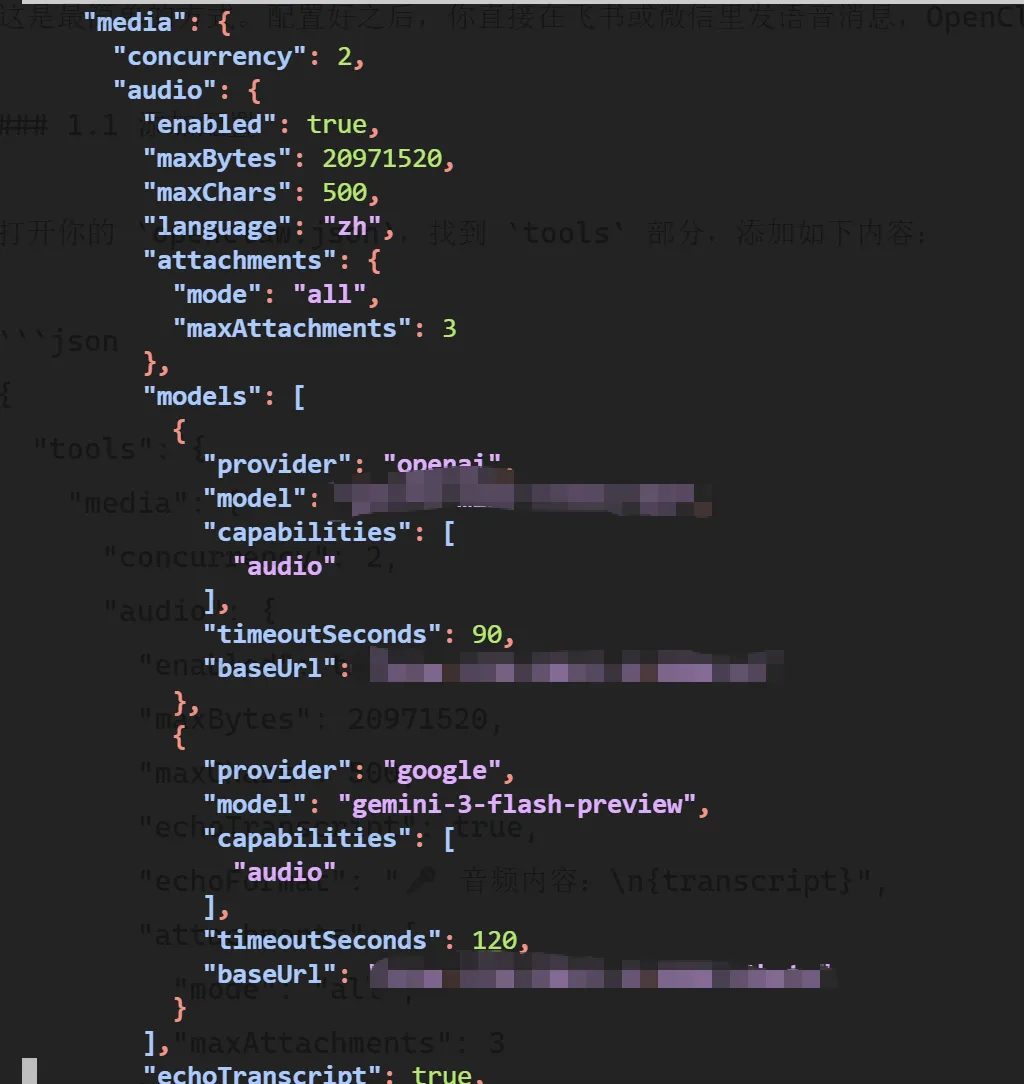
这是最简单的方式。配置好之后,你直接在飞书或微信里发语音消息,OpenClaw 会自动转录并回复你。
1.1 添加配置
打开你的 openclaw.json,找到 tools 部分,添加如下内容:
{
  "tools": {
    "media": {
      "concurrency": 2,
      "audio": {
        "enabled": true,
        "maxBytes": 20971520,
        "maxChars": 500,
        "echoTranscript": true,
        "echoFormat": "🎤 音频内容:\n{transcript}",
        "attachments": {
          "mode": "all",
          "maxAttachments": 3
        },
        "language": "zh",
        "models": [
          {
            "provider": "openai",
            "model": "gpt-4o-mini-transcribe",
            "capabilities": ["audio"],
            "baseUrl": "https://你的中转站地址/v1",
            "timeoutSeconds": 90
          },
          {
            "provider": "google",
            "model": "gemini-3-flash-preview",
            "capabilities": ["audio"],
            "baseUrl": "https://你的中转站地址/v1beta",
            "timeoutSeconds": 120
          }
        ]
      }
    }
  }
}
参数解释(挑几个重要的说):
| 参数 | 作用 | 建议值 |
|---|---|---|
enabled |
开关,设为 true 才启用 |
true |
maxBytes |
最大支持 20MB 的语音文件 | 20971520(20MB) |
echoTranscript |
是否在回复里显示转录的文字 | true(方便确认) |
echoFormat |
转录文字的显示格式 | 自定义,带个 🎤 emoji 挺直观 |
language |
默认语言,zh 表示中文 |
zh |
关于模型选择:
gpt-4o-mini-transcribe:OpenAI 的轻量级转录模型,快且准gemini-3-flash-preview:Google 的模型,支持更长音频
你可以两个都配,OpenClaw 会按顺序尝试。如果第一个失败,自动用第二个。
1.2 配置 Provider
等等,还没完。
上面的配置里,我们用了 provider: "openai" 和 provider: "google"。但 OpenClaw 怎么知道这些 provider 的 API 地址和密钥呢?
你需要在 models.providers 里补充这两个 provider 的配置:
{
  "models": {
    "mode": "merge",
    "providers": {
      "openai": {
        "baseUrl": "https://你的中转站地址/v1",
        "apiKey": "sk-你的API密钥",
        "models": []
      },
      "google": {
        "baseUrl": "https://你的中转站地址/v1beta",
        "apiKey": "sk-你的API密钥",
        "models": []
      },
      "moonshot": {
        "baseUrl": "https://你的中转站地址/v1",
        "apiKey": "sk-你的API密钥",
        "models": []
      }
    }
  }
}
注意几点:
models数组留空就行,语音识别不依赖这里的模型列表baseUrl和apiKey填你自己的中转站信息
1.3 重启并测试
保存配置,重启 OpenClaw:
openclaw restart
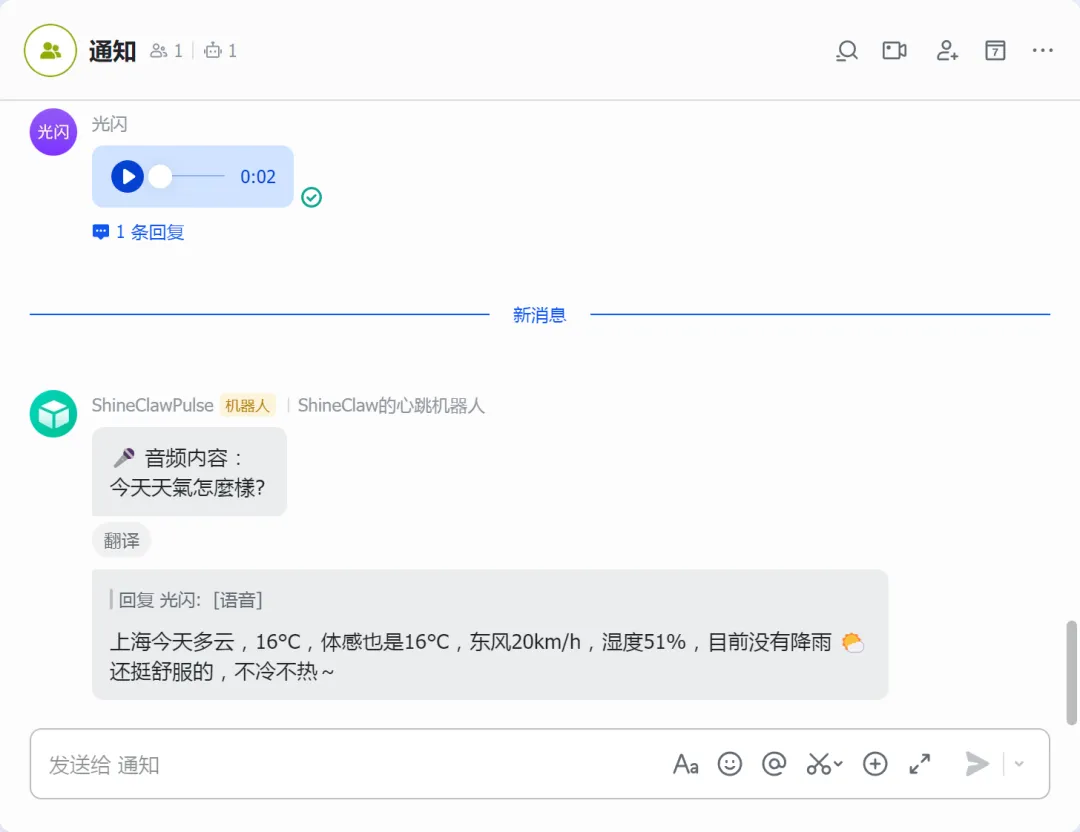
然后打开飞书或微信,给你的 OpenClaw 发一段语音:
你发:「今天天气怎么样」
它回:
🎤 音频内容:今天天气怎么样

上海今天多云,16°C,体感也是16°C,东风20km/h,湿度51%,目前没有降雨 🌤️
还挺舒服的,不冷不热~
看到那个 🎤 开头的转录内容,就说明成功了!
第二步:结合 TTS 实现「语音对话」(进阶)
这是这节课最爽的部分。
上节课我们配置了 TTS(语音回复),这节课配置了 STT(语音识别)。如果把两者结合起来,你就能实现:发语音问问题,AI 用语音回复你。
想象一下:你躺在床上,闭着眼睛,用语音和 AI 聊天。这体验是不是很像科幻电影里的 AI 助手?
2.1 修改 TTS 配置
要实现这个功能,需要修改上节课的 TTS 配置。打开 openclaw.json,找到 messages.tts 部分,把 auto 参数改成 inbound:
{
  "messages": {
    "tts": {
      "auto": "inbound",
      "provider": "edge",
      "edge": {
        "enabled": true,
        "voice": "zh-CN-XiaoxiaoNeural",
        "lang": "zh-CN"
      }
    }
  }
}
参数说明:
auto: "inbound"—— 关键设置:仅当用户发送语音消息进来时,AI 才用语音回复
这样一来,你发文字,AI 回文字;你发语音,AI 回语音——完美匹配!
2.2 测试语音对话
重启 OpenClaw 后,测试一下:
你发语音:「讲一个 2 分钟的睡前故事」
AI 回:
📝 文字版:故事内容... 🎙️ 语音版:温柔的声音把故事读给你听
使用建议:
适合场景:睡前故事、通勤听新闻、做饭时查菜谱 省流量技巧:如果流量有限,可以只在 WiFi 下开启 TTS 快速切换:发送 /tts on或/tts off可以随时开关语音回复
第三步:用 Skill 转录音频文件(可选)
内置支持已经很香了,但有些场景它覆盖不到:
你想发一个 MP3 文件让它转文字 你想批量处理多个音频文件 你想对转录结果做二次处理(比如总结、翻译)
这时候就需要 openai-whisper-api Skill 出场了。
3.1 安装 Skill
这个 Skill 是 OpenClaw 内置的,直接用就行。但如果你的中转站不是官方 OpenAI API,建议用我改写的版本,支持自定义 baseUrl。
下载地址:https://github.com/HikariShine/AgentStudy/tree/main/skills/openai-whisper-api[1]
下载后放到 ~/.openclaw/skills/openai-whisper-api/ 目录下,然后添加配置:
{
  "skills": {
    "entries": {
      "openai-whisper-api": {
        "env": {
          "OPENAI_API_KEY": "sk-你的API密钥",
          "OPENAI_BASE_URL": "https://你的中转站地址/v1"
        }
      }
    }
  }
}
重启 OpenClaw 生效。
3.2 使用方式
配置好之后,你可以直接说:
"帮我把这个音频转录成文字"(同时上传音频文件)
或者更具体一点:
"转录这个 MP3 文件,用中文输出"
OpenClaw 会调用 Whisper API,把音频转成文字给你。
和内置支持的区别:
内置支持:收到语音自动转录,无缝体验 Skill:需要你主动要求,但支持任意音频文件
常见问题 FAQ
Q1: 发了语音,OpenClaw 没反应?
排查步骤:
确认已重启 OpenClaw 检查 tools.media.audio.enabled是否为true检查 models.providers里的baseUrl和apiKey是否正确查看日志: openclaw logs,搜关键词 "audio" 或 "transcribe"
Q2: 转录出来的文字是英文?
解决:
检查 language配置是否为zh或在消息里明确说「用中文转录」 有些模型(如 Gemini)对多语言混合识别更好
Q3: 转录速度很慢?
原因:音频太长或网络延迟。
优化:
短语音(30 秒内)用 gpt-4o-mini-transcribe,速度快长音频用 gemini-3-flash-preview,支持更长上下文检查你的中转站网络质量
Q4: 语音文件太大传不上去?
语音消息一般有平台限制:
飞书:单条语音最大 25MB 微信:单条语音最大 25MB OpenClaw 默认限制 20MB(可通过 maxBytes调整)
如果超出限制,建议压缩或分段发送。
Q5: 能和 TTS 同时开启吗?
可以! 这就是第二节讲的「语音对话」功能。STT 和 TTS 完全独立,可以同时配置。
Q6: 支持哪些音频格式?
OpenClaw 会自动处理常见格式(MP3、WAV、M4A、OGG 等),你不用操心。
进阶技巧
技巧1:用语音做「会议纪要」
录了一段会议音频,让 OpenClaw 转录并总结:
你发送:「转录这个音频,总结成 3 个要点」+ [上传音频文件]
技巧2:语音 + 搜索联动
不方便打字时,用语音查资料:
你发语音:「查一下今天的科技新闻」
AI 回:语音播报今天的重要科技新闻
技巧3:语音 + 图片理解
看到有意思的东西,拍照 + 语音提问:
你发:「[图片] 这是什么?多少钱能买到?」
AI 回:识别图片内容 + 语音回复
技巧4:多语言语音识别
如果你经常和外文打交道,可以用 Gemini 模型,它对多语言混合识别更好:
{
  "provider": "google",
  "model": "gemini-3-flash-preview",
  "language": "auto"
}
总结:你现在拥有了什么?
🎉 恭喜你,你的 OpenClaw 能「听懂人话」了!
回顾这 7 节课的成果:
| 课程 | 能力 | 状态 |
|---|---|---|
| 第1课 | 大脑(模型配置) | ✅ 能思考、能推理 |
| 第2课 | 嘴巴(飞书接入) | ✅ 能接收和发送消息 |
| 第3课 | 耳朵(实时搜索) | ✅ 能获取最新信息 |
| 第4课 | 眼睛(图片理解) | ✅ 能看懂图片 |
| 第5课 | 双手(文生图) | ✅ 能生成图片 |
| 第6课 | 嗓子(语音回复) | ✅ 能开口说话 |
| 第7课 | 耳朵(语音识别) | ✅ 能听懂语音 |
现在你的 AI 已经具备了「全双工语音能力」:
🗣️ 你说语音,它听得懂(STT) 🎙️ 它用语音回复你(TTS)
这不再是「聊天机器人」,而是真正的「语音助手」。
但这还不是终点。下节课,我们要更进一步——让 AI 能「看懂视频」。想象一下,丢一个 B 站链接过去,它直接帮你总结视频内容...
课后作业
试试这些语音玩法:
纯语音对话:用语音问「讲一个 2 分钟的睡前故事」,享受语音回复 语音 + 搜索:用语音问「查一下今天的天气和新闻」 语音 + 生图:用语音描述「画一只穿着宇航服的猫」
遇到问题随时在群里提问。
下节预告: 第8课《看视频不用自己看——AI 视频分析能力配置》,教你的 AI 从「能听会说」升级到「能看懂视频」,实现真正的「视频助手」!
进度:7/12 已完成 ✅
文章作者:光闪
系列:OpenClaw 搭建与配置
发布日期:2026-04-07
引用链接
[1]https://github.com/HikariShine/AgentStudy/tree/main/skills/openai-whisper-api