夜雨聆风
夜雨聆风点击上方卡片关注我
这两年,大家已经习惯把 AI 当成一个“能问问题、能写点东西、能帮忙改代码”的助手。但真到日常工作里,很多人很快会遇到一个问题:
AI 并不是不会回答,而是不够顺手。
你问它一个问题,它能答;你让它写一段代码,它也能写;但一旦任务变成连续动作,比如:
查资料 看项目文件 调整配置 跑命令 发回结果 跨会话接力
效率就不一定高了。
OpenClaw 这类工具有意思的地方,就在于它不是单纯做一个聊天框,而是把 AI 放进一个更完整的执行环境里。它既有对话,也有工具,也有会话、消息、文档、节点、浏览器、Canvas 等能力。
但也正因为能力多,如果只是“想到什么用什么”,其实未必能发挥出它的价值。所以这篇文章,我不讲泛泛而谈的概念,而是只讲一些能被文档核实、而且确实能提升工作效率的 OpenClaw 使用技巧。
一、核心前提:OpenClaw 更像“工作流入口”,不是单一聊天窗口
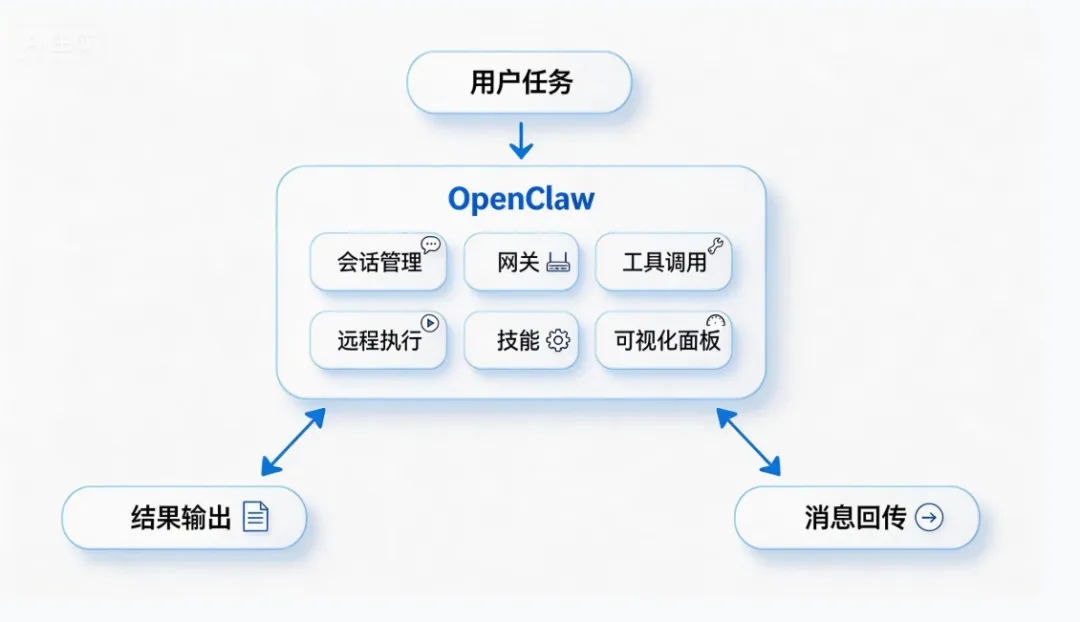
很多人第一次接触 OpenClaw,容易把它理解成另一个 AI 聊天产品。但如果看它的官方文档,会发现它的设计重点并不只是聊天,而是围绕 Gateway、会话、工具、远程控制、节点能力 来组织。
比如在 macOS 的 WebChat 文档里,OpenClaw 的聊天界面其实是连接到 Gateway 的,并且默认进入所选 agent 的 main session,同时支持切换其他 session。这意味着它本质上不是“孤立的一次问答”,而是一个带有会话上下文的工作入口。
文档中明确提到,WebChat 数据面走的是 Gateway WebSocket 方法,例如:
chat.historychat.sendchat.abortchat.inject
同时也接收这些事件:
chatagentpresencetickhealth
这件事的重要性在于:
你在 OpenClaw 里做事时,最好把它当成“有状态的工作台”,而不是一次性问答框。
如果你把它当聊天框,你会倾向于每次都从零描述背景;但如果你把它当工作台,你会开始更关注:
当前在哪个 session 里做事 哪些任务适合留在主会话 哪些复杂任务应该拆出去 哪些结果应该回传到消息渠道
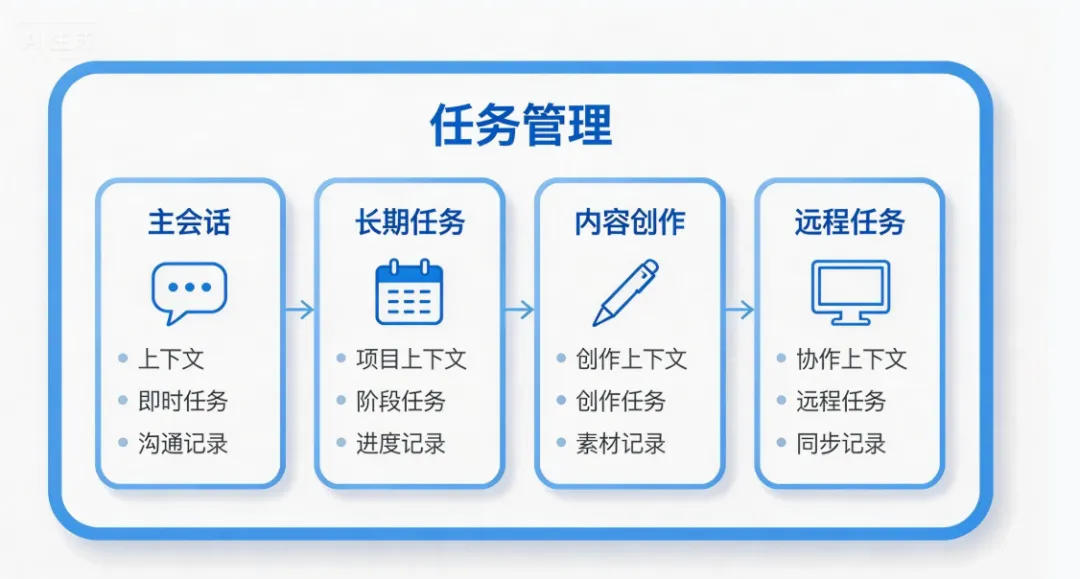
技巧 1:把 session 当成“任务容器”,不要把所有事都堆在一个对话里
对于有技术基础的用户来说,这一点非常关键。
OpenClaw 的会话不是单纯为了保存聊天记录,而是为了保存任务上下文。当你把不同任务拆分到不同 session 里时,最大的收益不是“看起来整洁”,而是:
降低上下文污染 减少重复说明背景 提高后续任务延续性 让调试和回溯更清晰
例如你可以这样分:
一个主 session:日常问答、临时操作、短任务 一个长期 session:某个持续几天的开发/调试任务 一个专门 session:内容生产或资料整理 一个远程环境 session:连接远端 Gateway 做专门操作
如果从使用体验上总结一句话,那就是:
不要把 OpenClaw 当搜索框,而要把它当“任务线程管理器”。
二、优先关注 Gateway 状态,而不是出了问题才排查
很多技术同学在用 AI 工具时有一个共同习惯:先用,出问题再看。
但 OpenClaw 不是那种只有“模型服务”这一层的产品。它涉及 Gateway、渠道连接、健康检查、远程模式、节点状态等多个层面。所以在它的工作流里,健康状态本身就是生产力的一部分。
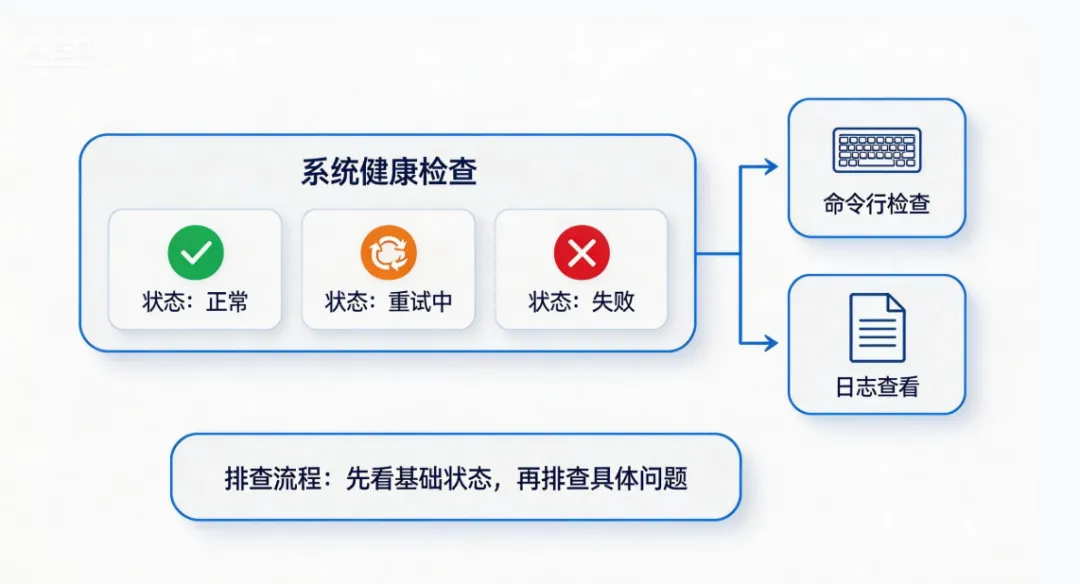
官方 macOS 文档里明确提到,菜单栏应用的健康状态会反映渠道连接情况:
Green:linked + socket opened recently Orange:connecting/retrying Red:logged out or probe failed
而且应用会周期性执行:
openclaw health --json大约每 60 秒做一次探测,也支持手动触发。当你怀疑系统“没反应”“状态不对”“消息链路异常”时,文档建议优先使用 CLI 检查,例如:
openclaw statusopenclaw status --deepopenclaw health --json并查看日志:
/tmp/openclaw/openclaw-*.log技巧 2:把“先看健康状态”变成固定动作,能省掉大量无效排查
这点非常适合工程师思维。
很多时候你以为是:
模型不稳定 提示词写得不对 工具调用失败 消息没发出去
但实际上根因可能是:
Gateway 没起来 channel 登录状态有问题 健康探测失败 远端连接中断 WebSocket 没连上
如果你先看健康状态,再判断是“提示词问题”还是“基础设施问题”,效率会高很多。
三、如果你经常跨机器工作,Remote over SSH 比“把一切都放本机”更合理
OpenClaw 的一个很实用的点,是它并不把“本地运行”当唯一模式。在 macOS 的远程控制文档中,官方明确描述了三种模式:
**Local (this Mac)**:所有东西都在本机 Remote over SSH:命令在远端主机执行,macOS app 用 SSH 隧道和端口转发连接 **Remote direct (ws/wss)**:直接连接 Gateway URL,不经过 SSH 隧道
从技术设计上看,这意味着 OpenClaw 的“控制界面”和“执行环境”是可以分开的。
如果你属于下面这些场景,这会特别有价值:
希望在一台固定机器上长期跑 Gateway 想把权限、依赖、节点能力都固定在远端环境 在笔记本和桌面机之间来回切换 希望把操作面和执行面分离
官方文档还明确给出了远程模式的注意点:
远端主机要确保 openclaw在非交互 shell 的 PATH 里推荐使用 Tailscale 提供稳定可达性 如果走 SSH tunnel,Gateway 看到的节点 IP 会是 127.0.0.1如果希望 Gateway 看到真实客户端 IP,可以切换到 Direct (ws/wss)
技巧 3:把 OpenClaw 跑在“更适合执行的机器”上,而不是执着于一台机全包
很多人默认“AI 助手就该跑在我眼前这台机器上”,但从工程效率上讲未必如此。
如果你的工作比较重,或者你有固定的开发机 / 家用服务器 / 远端环境,那么把 Gateway 放到更稳定的机器上,再通过 macOS app 做远程控制,往往更合理。
这样做的收益包括:
环境更稳定 权限和依赖更集中 会话和工具链更连续 本机只承担控制和查看角色 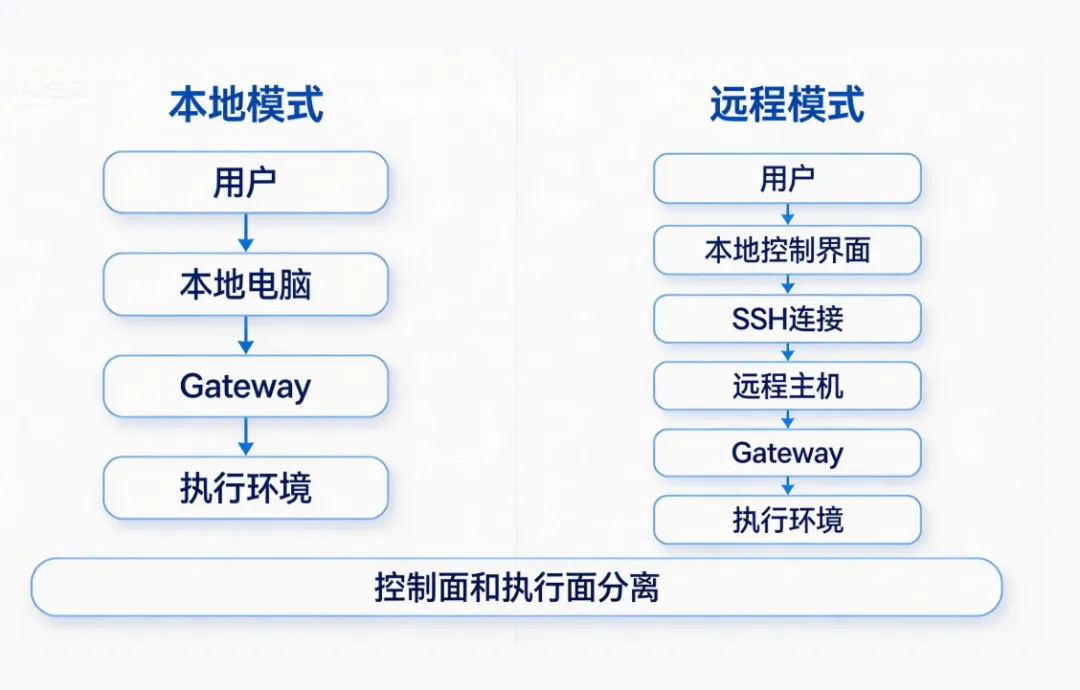 对于技术用户来说,这种架构非常顺手:
本地是控制台,远端是执行面。
四、Skills 不是“插件列表”,而是能力边界管理
很多工具里,“插件”意味着装得越多越强。但 OpenClaw 的文档透露出的思路更像是:技能是一种受控能力声明。
在 macOS Skills 文档中,官方明确写到:
Skills 是通过 gateway 暴露给 app 的,app 本地并不直接解析 skill skills.status会返回所有 skills、可用性、缺失依赖等信息requirements 来自每个 SKILL.md中的metadata.openclaw.requires安装动作由 metadata.openclaw.install定义app 调用 skills.install在 gateway host 上执行安装技能的 key / env 配置存储在 ~/.openclaw/openclaw.json的skills.entries.<skillKey>
这说明两件事:
Skills 不是一个纯前端层面的功能开关 Skills 真正生效的地方,是 gateway host
技巧 4:装 Skill 时先确认“装在哪台机器上”,尤其是 Remote 模式
如果你用的是远程模式,技能安装和配置更新发生在 gateway host,而不是你眼前这台本地 Mac。这点如果没搞清楚,很容易出现一种典型误判:
“我明明装了,为什么还是不能用?”
原因往往不是没装,而是装错地方了。
更高效的做法是:
先确认自己当前是 Local 还是 Remote 模式 再确认 skill 的依赖应该装在哪台机器 再确认 API key / env 是写进哪边的 openclaw.json
这类“执行位置意识”,是把 OpenClaw 用顺手的关键能力之一。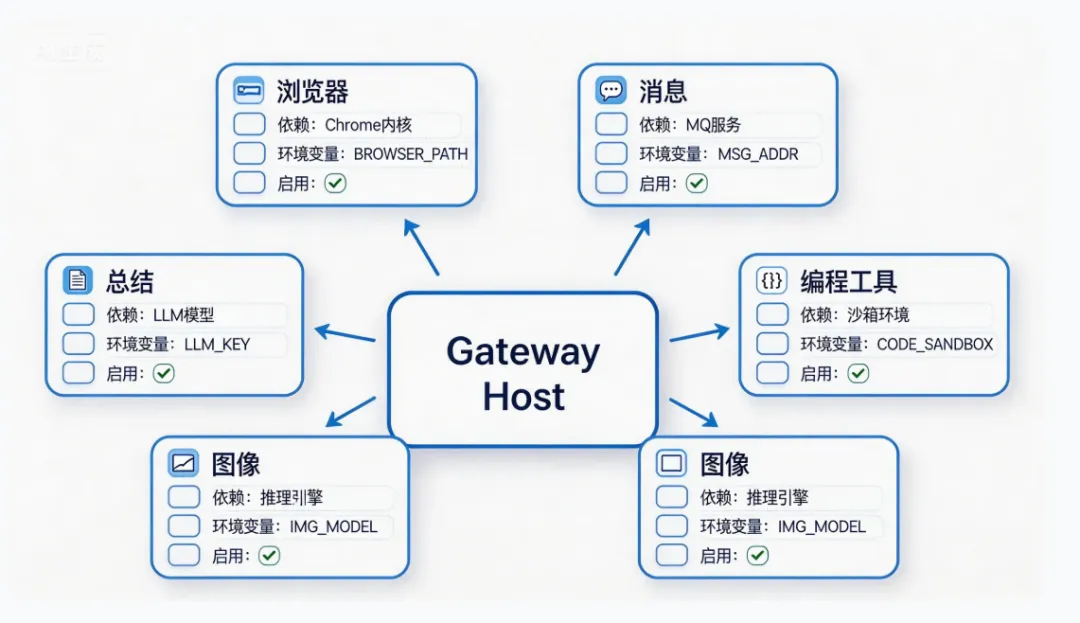
五、Canvas 不是展示页,它更像一个可控的轻量交互工作面板
很多人看到 Canvas,第一反应可能是“这个功能看起来挺酷”。但如果只停留在“能展示 HTML/CSS/JS”,那其实低估了它的作用。
根据 macOS Canvas 文档,Canvas 是一个由 agent 控制的 WKWebView 面板,支持:
show / hide navigate 到路径或 URL 执行 JavaScript 捕获 snapshot
而且它可以承载:
本地 HTML/CSS/JS A2UI 小型交互式 UI surface
文档还明确写到:
Canvas 内容保存在 ~/Library/Application Support/OpenClaw/canvas/<session>/...通过 openclaw-canvas://<session>/<path>这样的自定义 scheme 提供内容本地文件变更时支持自动 reload agent 可通过 Gateway WebSocket 操作 Canvas 支持 canvas.navigate、canvas.eval、canvas.snapshot支持 A2UI v0.8 的若干 server→client 消息
技巧 5:把 Canvas 当成“任务可视化面板”,而不是单纯演示窗口
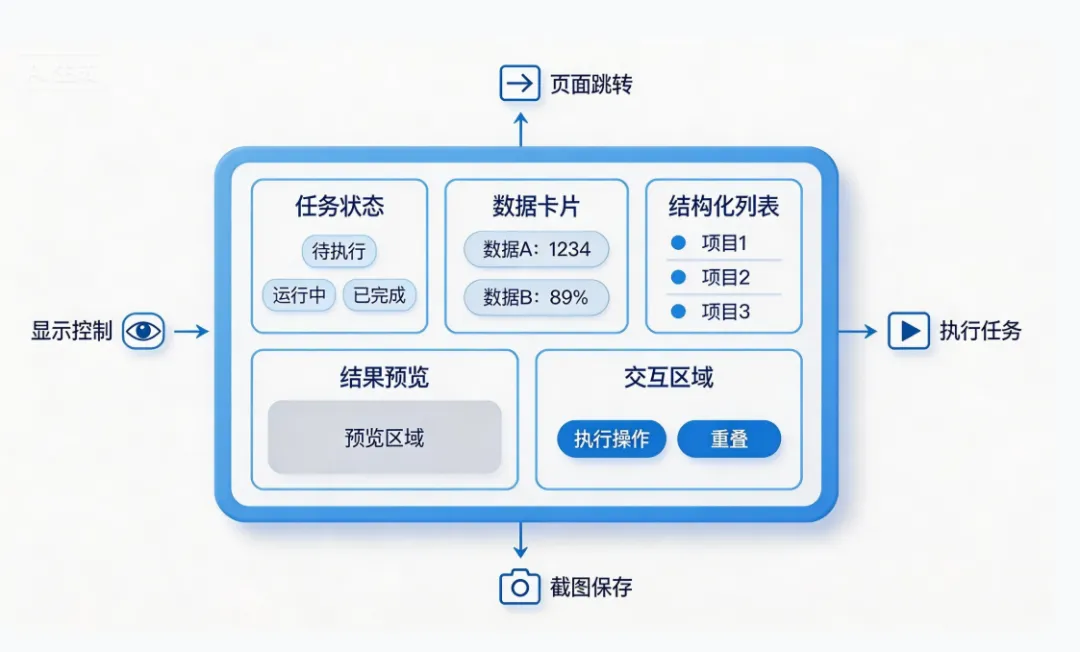
对于有技术基础的用户来说,Canvas 的价值并不是“好看”,而是“可控”。
你完全可以把它理解成一个轻量级的:
状态面板 数据预览面板 小型调试界面 结果展示面板 交互式任务视图
如果你让 OpenClaw 处理的事情本来就涉及结构化输出、列表、检查项、可视化状态,Canvas 就比纯文本输出更适合承载结果。
换句话说,Canvas 最有价值的地方,不是替代浏览器,而是:
给 agent 一个可以持续控制、可视化反馈的工作表面。
六、常被忽略的点:本地模式和远程模式下,“问题归因方式”应该不同
这是我觉得特别适合技术用户的一条经验。
OpenClaw 的一些文档其实隐含地提示了一个事实:
你看到的现象,未必发生在你眼前这台机器。
尤其是在 Remote over SSH 模式下,真正执行命令的是远端主机,WebChat、Health Check、Voice Wake 等特性都复用同一套远程 SSH 配置。
这就意味着,如果出现问题,你不能再用“本机工具思维”去归因,而应该问:
是本地控制层问题? 是 SSH 隧道问题? 是远端 PATH 问题? 是远端 Gateway 问题? 是远端权限问题? 是渠道登录问题?
文档里提到的一些典型归因包括:
exit 127 / not found:通常是远端openclaw不在非登录 shell 的 PATH 里Web Chat 卡住:要检查远端 Gateway 是否运行,以及转发端口是否匹配 Node IP 显示 127.0.0.1:SSH tunnel 下属于预期行为,不是 bug
技巧 6:先判断问题属于“控制面”还是“执行面”,再开始排查
这会让你在复杂场景下少走很多弯路。
七、真正的提效,不是“会更多功能”,而是建立正确的使用模型
如果把上面的技巧总结一下,会发现一个共同点:
它们都不是“隐藏彩蛋”式的小功能,而是在帮助你建立一种更正确的 OpenClaw 使用模型。
这个模型大概是:
它不是单一聊天框,而是带 session 的工作入口 它不是纯本地工具,而是可以本地 / 远程分离 它不是有插件就行,而是能力要和执行主机绑定 它不是出了问题再猜,而是先看 health / gateway 状态 它不是只能吐文字,也可以用 Canvas 做轻量可视化工作面板
当你用这个模型去看 OpenClaw,就会发现它最有价值的地方,不是“能回答多少问题”,而是:
它开始具备了把 AI 放进真实工作流的结构。
这也是为什么我觉得,对有技术基础的用户来说,OpenClaw 更值得研究的不是“提示词技巧”,而是:
会话怎么组织 Gateway 怎么部署 本地和远程怎么分工 Skills 怎么安装和配置 健康状态怎么监控 输出怎么从纯文本升级到可视界面
这些问题,才是真正影响使用效率的地方。
最后
如果你只是偶尔和 AI 聊几句,那可能确实不需要想这么多。但如果你已经开始把 AI 放进日常技术工作里,那么 OpenClaw 这种工具的价值,往往就体现在这些“看起来不花哨、但非常关键”的细节上。
真正拉开效率差距的,通常不是某个模型多强,而是你有没有把:
会话 执行环境 技能 健康状态 可视化输出
组织成一套稳定的工作方式。
而从目前公开文档来看,OpenClaw 在这些方面已经给出了相当清晰的设计线索。对技术用户来说,这些线索比“又一个 AI 新功能”更值得认真看。
欢迎关注,这个账号还会持续分享更多AI编程、出海工具、实战经验、踩坑记录。
想了解更多可以加我 vx: 257735 聊。
全网最稳!ChatGPT Plus 微信直充,2分钟到账(亲测丝滑)